

آموزش رافینا پنل
همهی تنظیمات فروشگاه شما در رافینا پنل جمع شده: ظاهر و محتوای سایت، محصولات، سفارشها و مشتریان، درگاه پرداخت و ارسال، پیامک و ایمیل. این راهنما بخش به بخش و با تصویر، همهی گزینهها را توضیح میدهد.
کجاست؟ پیشخوان وردپرس ← رافینا پنل
تازههای نگارش ۲.۱.۴
- زیپ صفحهساز برگهها را با چیدمان و تصویرهایشان به سایت دیگر میبرد، و زیپ کل رسانه همهی فایلهای کتابخانه را یکجا میدهد.
- کارت عمدهفروشی (پیشتر «دوتکه») از نو طراحی شد و ردیفهایش از محتوا سایت ← فروشگاه روشن و خاموش میشوند؛ فیلد تازهی «قیمت مصرفکننده» در ویرایش محصول سود خریدار عمده را میسازد.
- نوار چسبان ارسال رایگان: سه رنگ اختیاری در رنگبندی سایت و گزینهی «گرادیان روان».
- احراز هویت: تصویر کارت ملی در پروفایل خریدار، و خواندن و سنجیدن کد ملی از روی تصویر با زحل.
- ویرایش محصول: پنهان کردن ریز محاسبهی قیمت برای یک محصول (شمش و سکه).
- صفحهساز با WPML و Polylang: ساخت نسخهی زبان دوم از کارت هر برگه.
- کشوی دستهبندی و جستوجوی نوار پایین گوشی با انگشت کشیده و بسته میشود و جستوجو تمامقد و بی انتظار باز میشود؛ روی پنجرهی هماندازهی تبلت کادر جستوجوی هدر ردیف خودش را میگیرد.
- رفع ایراد: صفحهی سفید پس از بهروزرسانی از نسخههای قدیم تا رفرش کامل، کپچای ALTCHA که روی گوشی کند بود، و پرداخت دیجیپی با شمارهی موبایلی که شکل دیگری داشت.
- المان «کد کوتاه» در صفحهساز: کد کوتاه هر افزونهای داخل صفحه.
- فروش اقساطی از خود فروشگاه: طرحها، صفحهی «اقساط من»، یادآوری و دیرکرد، و فهرست سفارشهای اقساطی.
- برداشت از کیف پول به شبا یا کارت، با کارمزد و بررسی هویت اختیاری.
- درگاه پرداخت ← نمایش برای کدام دستهبندیها: هر روش پرداخت برای همهی دستهها یا فقط دستههای انتخابی.
- «قبل و بعد» و «افکت ماوس» در صفحهساز، و کمینهی ارتفاع برای هر بخش.
- تعداد فروش کنار امتیاز صفحهی محصول، و نوار جدای نرخها کنار نوار بالای سایت.
- سبدی که روش پرداخت مشترکی ندارد: پیام به خریدار یا نپذیرفتن کالای ناسازگار.
فهرست کامل همهی نگارشها با تاریخ در تغییرات نسخهها است.
تازههای نگارش ۲.۱.۳
- جدول سایز: جدول را بسازید یا از اکسل بچسبانید و به همهی محصولات، چند دسته یا محصولهای انتخابی بدهید؛ جدولهای افزونهی YITH هم نشان داده و منتقل میشوند.
- صفحهساز: حرکت هنگام دیده شدن برای هر بخش و هر باکس ردیف، و در «تب دستهبندی محصولات» تا ۲۰۰ محصول با دکمهی «نمایش بیشتر» و ستون جدا برای دسکتاپ، تبلت و موبایل.
- محتوا سایت ← فروشگاه: تصویر دوم گالری با رفتن ماوس روی کارت، و وزن و عیار طلا زیر قیمت کارت.
- درگاه پرداخت ← پرداخت در چند نوبت: گزینهی «کی به خریدار پیشنهاد شود» با خط وضعیتی که دلیل دیده نشدن را میگوید، مبلغ ثابت برای نوبت نخست، و پرداخت فقط در چند نوبت برای سبدهای بزرگ.
- تنظیمات ارز ← حالت طلافروشی: مالیات کلی، پروفایل «فقط تنظیم همین محصول»، هزینهی متعلقات، و کادر «مشخصات طلا» در ویرایش محصول برای انگ و آزمایشگاه و جای نمایش هر مشخصه.
- فرمول طلافروشی: اجرت درصدی از ارزش طلا حساب میشود، ریز قیمت وزن ۷۵۰ را نشان میدهد و گرد کردن قیمت ردیف خودش را دارد؛ روی کارت محصول وزن، عیار و وزن ۷۵۰ زیر هم میآیند.
- افزودن و ویرایش محصول جمعوجورتر شد: کادرهای اختیاری بار اول بستهاند و کادرهایی که به گزینهی دیگری بستهاند فقط وقت لازم دیده میشوند.
- تنظیمات ارز ← جای واحد پول کنار قیمت: تومان یا ریال سمت چپ یا راست عدد، برای کل سایت و اپ؛ و در حالت طلافروشی مشخصهی «وضعیت» (نو، در حد نو، کارکرده)، خط «نام: مقدار» روی کارت، عیار به هزارم و وزن با سه رقم اعشار. بیرون از حالت طلافروشی هیچ مشخصهی طلایی روی سایت نمیآید.
- تنظیمات ← هویت سایت: سه کادر تازهی حالت روز و شب، نمای سایت در گوگل و نام و نشانی سایت.
- احراز هویت اختیاری کنار حالت اجباری: مشتری بی هیچ سدی وارد میشود و هر وقت خواست از پنل کاربری هویتش را تایید میکند.
- هوش مصنوعی: سرویس ایرانی گپجیپیتی (GapGPT) به فهرست سرویسها اضافه شد.
- وارد کردن از سایت دیگر: گزینهی «فروشندهی محصولها» برای فروشگاههایی که افزونهی دکان دارند.
- ماشینحساب متراژ پارچه در فرم دسته: خریدار قد و وزنش را مینویسد و متراژ پیشنهادی در خانهی طول مینشیند.
- رفع ایراد: رنگ بخشهای صفحهساز روی بنر متنی، فراخوان، خبرنامه و نام استوری؛ بندهای توضیح دسته؛ آخرین دستهی کشوی نوار پایین وباپ؛ چیپهای زیردسته روی گوشی؛ نوار «تا ارسال رایگان» در اپ اختصاصی؛ دکمهی سبد کارتهای یک ردیف حتی با سطرهای اضافه روی یک خط؛ چند شمارهی تماس فوتر هرکدام در ردیف خودش؛ ارسال رایگان یک شهر بی آستانهی کلی و با نامهایی مثل «مشهد مقدس»؛ کلید فوتر در صفحهی سبد روی گوشی؛ تصویر و کد کالا در فاکتور و پیشفاکتور.
باز کردن رافینا پنل
- به پیشخوان وردپرس سایت خود وارد شوید.
- در منوی کناری وردپرس روی «رافینا پنل» کلیک کنید. اگر نشانگر ماوس را روی همین ردیف نگه دارید، فهرست همهی بخشها کنار منو باز میشود و میتوانید مستقیم به هر بخش بروید.
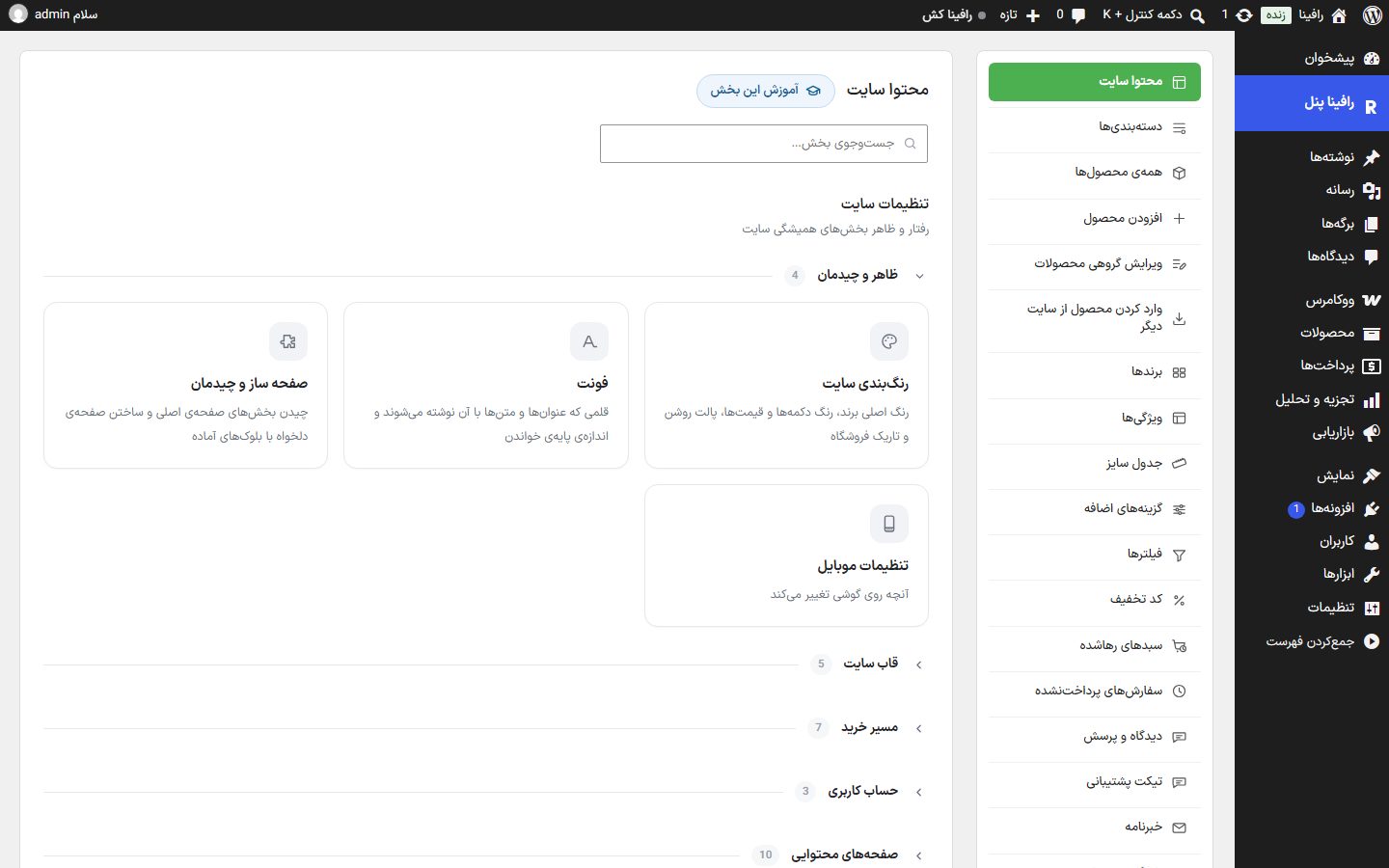
- صفحهی اول پنل «محتوا سایت» است.
چیدمان صفحهها
هر صفحهی پنل سه بخش دارد:
- منوی بخشها، ستون کنار صفحه: محتوا سایت، دستهبندیها، همهی محصولها، افزودن محصول، ویرایش گروهی محصولات، برندها، ویژگیها، فیلترها، کد تخفیف، سبدهای رهاشده، تیکت پشتیبانی، درگاه پرداخت، حمل و نقل، پنل پیامک، تنظیمات و… . بخش جاری سبز است. جابهجایی میان بخشها صفحه را از نو بار نمیکند و سریع است.
- عنوان بخش و کنارش دکمهی «آموزش این بخش» که صفحهی همین راهنما را برای همان بخش در زبانهی تازه باز میکند. در بخشهایی که زبانه دارند (مثل «محتوا سایت» و «تنظیمات») راهنمای همان زبانهای باز میشود که در آن هستید.
- محتوای بخش، معمولا چند کادر که هر کدام عنوان و یک جملهی توضیح دارند. در «محتوا سایت» بخشها کارتاند و در گروههای تاشو چیده شدهاند (ظاهر و چیدمان، قاب سایت، مسیر خرید، حساب کاربری، صفحههای محتوایی و بخشهای صفحهی اصلی)، و بالای صفحه جعبهی «جستوجوی بخش…» هست تا هر کارت را با نامش پیدا کنید.
بیشتر ردیفهای طولانی (درگاهها، روشهای ارسال، قالبهای پیامک) تاشو هستند: روی عنوان کلیک کنید تا باز شود. کلید روشن و خاموش کنار عنوان بی باز کردن ردیف کار میکند.
ذخیره کردن

هیچ تغییری تا زدن دکمهی ذخیره روی سایت نمینشیند. نوار ذخیره به پایین صفحه میچسبد و همیشه دیده میشود. سمت دیگرش وضعیت را میگوید: «تغییر ذخیرهنشده دارید» با نقطهی رنگی، یا «همهی تغییرها ذخیره شده». اگر ذخیره نشد، پیام دلیل همانجا میآید. صفحههایی که چند زبانه دارند، برای هر زبانه دکمهی ذخیرهی خودش را دارند.
کدام مدیر چه میبیند
مدیر کل سایت همهی بخشها را میبیند. برای مدیر فروشگاه، در تنظیمات ← دسترسی تعیین میکنید به کدام بخشها راه دارد. کلیدهای درگاه، پیامک و سرویسها برای مدیر فروشگاه پنهاناند و چند تنظیم حساس فقط برای مدیر کل تغییرپذیر است.
همهی بخشها
روی هر بخش کلیک کنید تا راهنمایش باز شود. از نوار جستوجوی بالای این سایت هم میتوانید بخش را با نامش پیدا کنید.