

فروشگاه
این بخش تعیین میکند روی کارت هر محصول چه دکمههایی باشد، بالای فهرست محصولها چه چیزی دیده شود و اگر بخواهید فروش را موقتا متوقف کنید، سایت چطور به حالت نمایشگاه برود.
کجاست؟ رافینا پنل ← محتوا سایت ← مسیر خرید ← فروشگاه
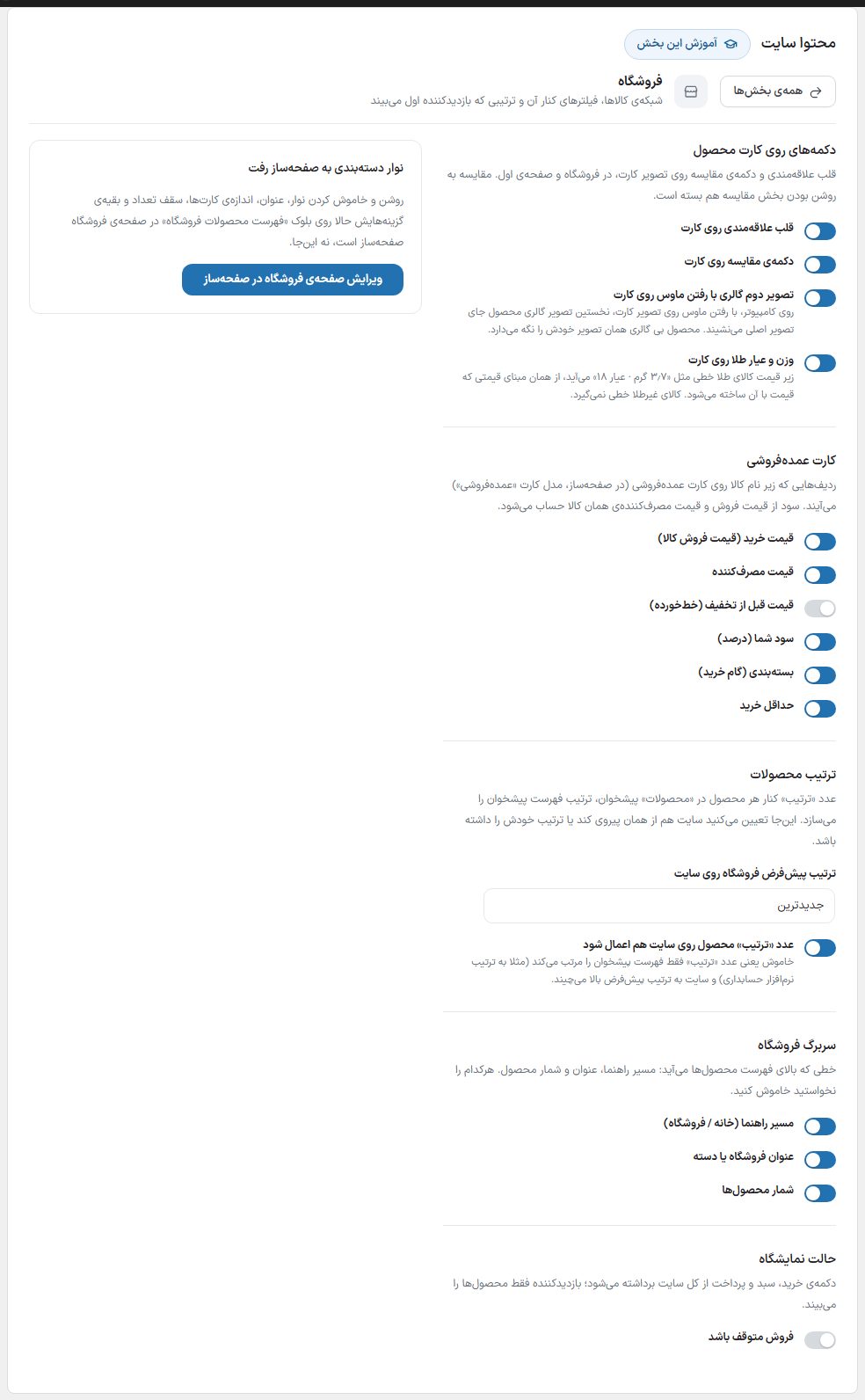
دکمههای روی کارت محصول
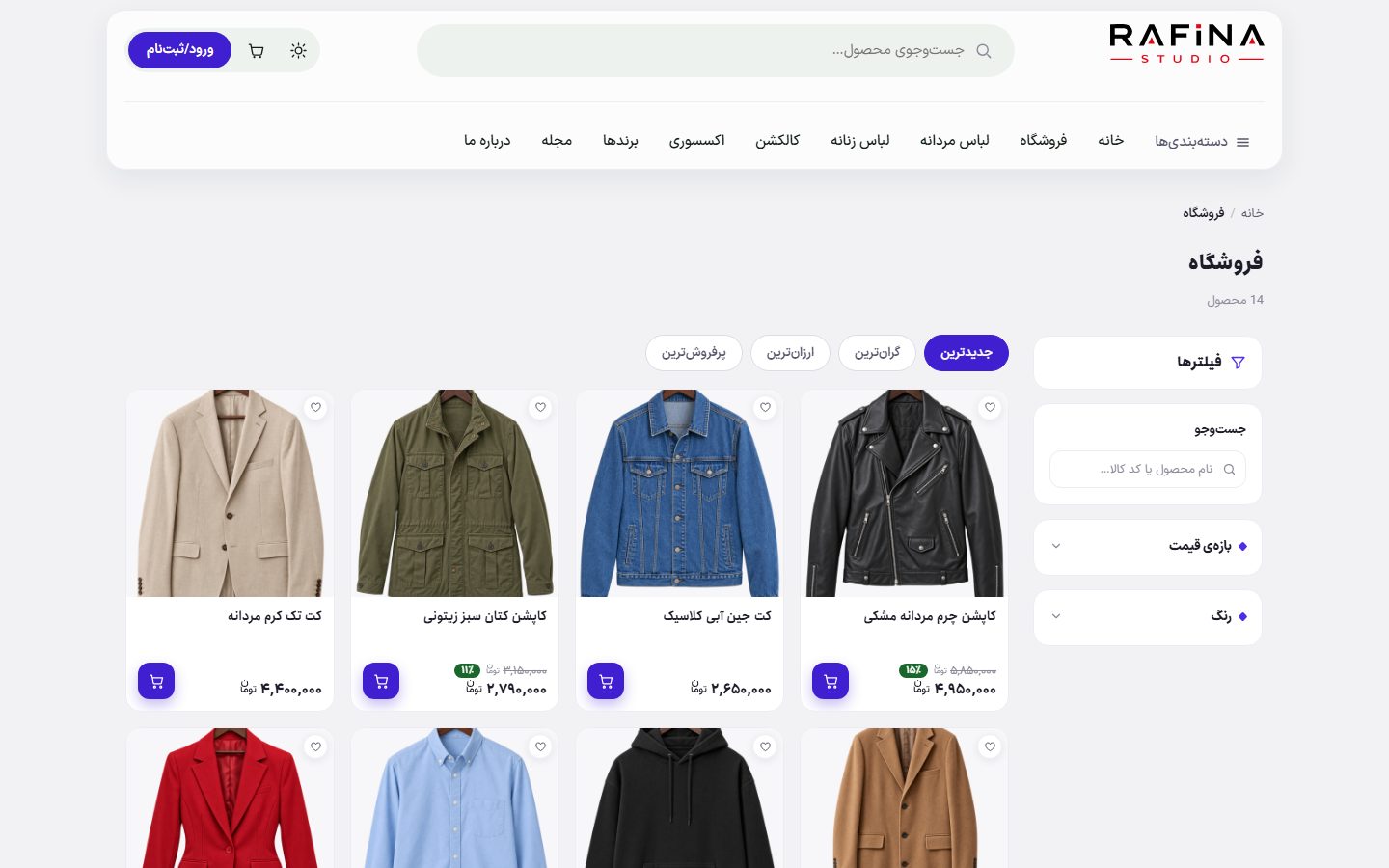
این گزینهها روی کارت محصول اثر دارند، هم در صفحهی فروشگاه و دستهها و هم در ردیفهای محصول صفحهی اول و بلوکهای صفحهساز.
| گزینه | چه میکند | پیشفرض |
|---|---|---|
| قلب علاقهمندی روی کارت | یک قلب کوچک گوشهی تصویر کارت میگذارد. خریدار با زدنش محصول را به فهرست علاقهمندیهای خود اضافه میکند، بی آنکه صفحه عوض شود. | روشن |
| دکمهی مقایسه روی کارت | کنار قلب، دکمهای برای افزودن محصول به پنجرهی مقایسه میگذارد. این دکمه فقط وقتی دیده میشود که بخش مقایسه در صفحه محصول هم روشن باشد. | روشن |
| تصویر دوم گالری با رفتن ماوس روی کارت | روی کامپیوتر، وقتی ماوس روی تصویر کارت میرود، نخستین تصویر گالری محصول جای تصویر اصلی مینشیند و با رفتن ماوس برمیگردد. محصولی که گالری ندارد همان تصویر خودش را نگه میدارد. روی گوشی اثری ندارد. | روشن |
| وزن و عیار طلا روی کارت | زیر قیمت کالای طلا خطی مثل «۳٫۷ گرم · عیار ۱۸» میآید. وزن و عیار از همان مبنای قیمتی خوانده میشود که قیمت با آن ساخته میشود (مبنا، مقدار و پروفایل طلافروشی در صفحهی ویرایش محصول). کالای غیرطلا خطی نمیگیرد. در صفحهی محصول هم ردیفهای «وزن» و «عیار» به مشخصات اضافه میشوند. | روشن |
کارت عمدهفروشی
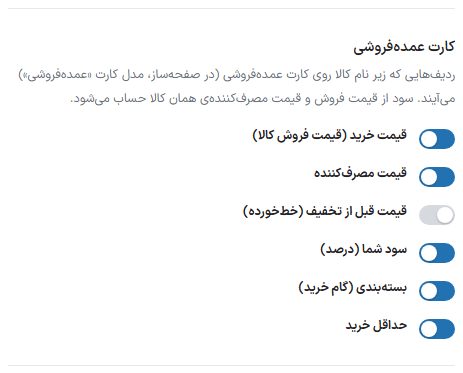
ردیفهایی که زیر نام کالا روی کارت عمدهفروشی صفحهساز میآیند. هر ردیفی که تیک ندارد کشیده نمیشود و ترتیب ردیفها ثابت است.
| گزینه | چه میکند | پیشفرض |
|---|---|---|
| قیمت خرید (قیمت فروش کالا) | همان «قیمت» ووکامرس که خریدار عمده میپردازد. | روشن |
| قیمت مصرفکننده | از فیلد «قیمت مصرفکننده»ی صفحهی ویرایش محصول؛ کالای بی آن ردیف خالی میگیرد. | روشن |
| قیمت قبل از تخفیف (خطخورده) | قیمت پیش از فروش ویژه، فقط وقتی کالا تخفیف دارد. | خاموش |
| سود شما (درصد) | فاصلهی قیمت مصرفکننده تا قیمت خرید، به درصد. | روشن |
| بستهبندی (گام خرید) | واحد بستهبندی و تعدادش از حداقل خرید و واحد. | روشن |
| حداقل خرید | کمترین تعداد سفارش همان کالا. | روشن |
سربرگ فروشگاه
خط بالای فهرست محصولها در صفحهی فروشگاه و صفحهی هر دسته. هرکدام را نخواستید خاموش کنید.
| گزینه | چه میکند | پیشفرض |
|---|---|---|
| مسیر راهنما (خانه / فروشگاه) | مسیر کوچک بالای صفحه که نشان میدهد خریدار کجاست و با کلیک او را به صفحهی قبل میبرد. | روشن |
| عنوان فروشگاه یا دسته | عنوان بزرگ «فروشگاه» یا نام دستهای که خریدار در آن است. | روشن |
| شمار محصولها | عدد کوچک زیر عنوان، مثلا «۳۴ محصول». | روشن |
ترتیب محصولات
عدد «ترتیب» هر محصول (ستون ترتیب در فهرست محصولات پیشخوان) را میشود فقط برای پیشخوان نگه داشت و روی سایت ترتیب دیگری گذاشت.
| گزینه | چه میکند | پیشفرض |
|---|---|---|
| ترتیب پیشفرض فروشگاه روی سایت | «جدیدترین» یا «پرفروشترین»؛ همان مرتبسازیای که خریدار بار اول میبیند. | جدیدترین |
| عدد «ترتیب» محصول روی سایت هم اعمال شود | خاموش یعنی عدد ترتیب فقط فهرست پیشخوان را میچیند و سایت از گزینهی بالا پیروی میکند. | روشن |
حالت نمایشگاه
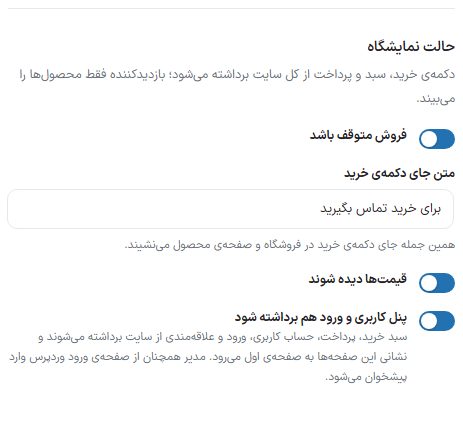
وقتی میخواهید محصولها دیده شوند ولی کسی نتواند بخرد (مثلا موقع انبارگردانی یا فروش فقط تلفنی)، این حالت را روشن کنید. دکمهی خرید، سبد و پرداخت از کل سایت برداشته میشود.
| گزینه | چه میکند | پیشفرض |
|---|---|---|
| فروش متوقف باشد | کلید اصلی حالت نمایشگاه. روشن که شود، هیچ محصولی خریدنی نیست؛ نه از صفحهی محصول، نه از کارت و نه از هیچ راه دیگری. | خاموش |
| متن جای دکمهی خرید | فقط با کلید روشن دیده میشود. همین جمله جای دکمهی خرید در فروشگاه و صفحهی محصول مینشیند، خالی بماند همان «برای خرید تماس بگیرید» نوشته میشود. | برای خرید تماس بگیرید |
| قیمتها دیده شوند | فقط با کلید روشن. خاموش که باشد، قیمت محصولها هم پنهان میشود. | روشن |
| پنل کاربری و ورود هم برداشته شود | فقط با کلید روشن. سبد خرید، پرداخت، حساب کاربری، ورود و علاقهمندی از سایت برداشته میشوند و نشانی این صفحهها به صفحهی اول میرود. مدیر همچنان از صفحهی ورود وردپرس وارد پیشخوان میشود. | روشن |
نوار دستهبندی
کادر «نوار دستهبندی به صفحهساز رفت» در همین تب میگوید که روشن و خاموش کردن نوار دستهبندی بالای فروشگاه، عنوان آن، اندازهی کارتها، سقف تعداد و بقیهی گزینههایش حالا روی بلوک «فهرست محصولات فروشگاه» در صفحهی فروشگاه صفحهساز است. دکمهی «ویرایش صفحهی فروشگاه در صفحهساز» شما را مستقیم به همانجا میبرد.
ذخیره
تا تغییری ذخیره نشده باشد، نوار پایین صفحه «تغییر ذخیرهنشده دارید» را نشان میدهد. دکمهی «ذخیرهی تنظیمات فروشگاه» را بزنید تا تغییرها روی سایت بنشیند.
پرسشهای رایج
دکمهی مقایسه را روشن کردهام ولی روی کارتها نیست
این دکمه به روشن بودن بخش «مقایسهی محصولات» در تب صفحه محصول هم بسته است. آنجا کلید «دکمهی مقایسه روی صفحهی محصول باشد» را روشن کنید.
با حالت نمایشگاه، چطور خودم وارد پیشخوان شوم؟
از نشانی ورود وردپرس (یا نشانی ورود دلخواهی که در «تنظیمات ← هویت سایت» گذاشتهاید). حالت نمایشگاه فقط صفحهی ورود خود قالب را میبندد.