

فونت
قلم متنها و تیترهای سایت، قلم پنل مدیریت، اندازهی پایهی خواندن و وزنها را از اینجا انتخاب میکنید. دو فونت ایرانسنس ایکس و انجمن همراه قالباند و فونت دلخواه هم میشود اضافه کرد.
کجاست؟ رافینا پنل ← محتوا سایت ← فونت
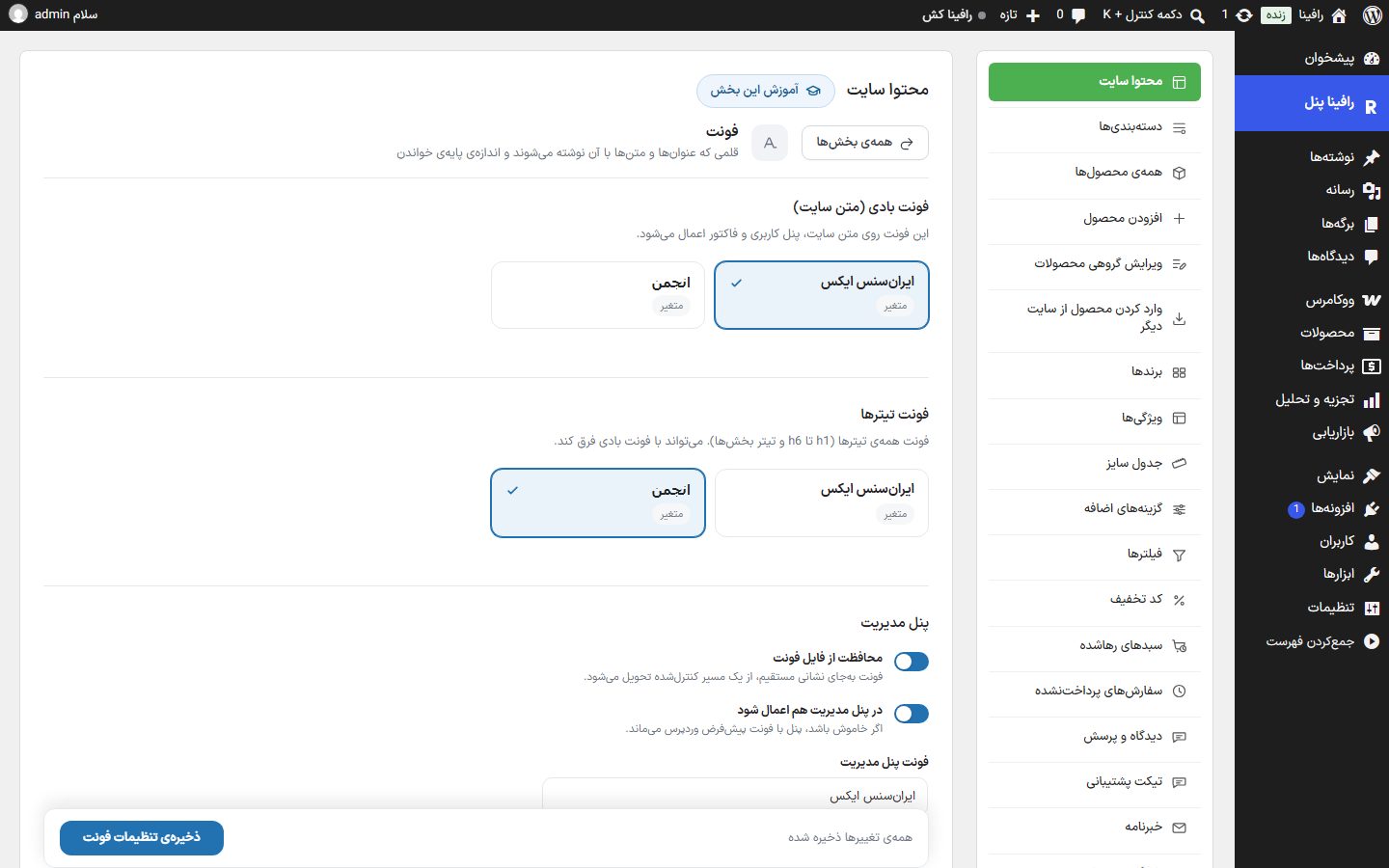
فونت متن و تیترها
| گزینه | چه میکند | پیشفرض |
|---|---|---|
| فونت بادی (متن سایت) | فونت متن سایت، پنل کاربری و فاکتور. کارتهای «ایرانسنس ایکس» و «انجمن» (هر دو با نشان «متغیر») و هر فونت دلخواهی که اضافه کرده باشید (با نشان «دلخواه») اینجا دیده میشوند؛ روی یکی بزنید. | ایرانسنس ایکس |
| فونت تیترها | فونت همهی تیترها (h1 تا h6 و تیتر بخشها). میتواند با فونت بادی فرق کند؛ مثلا تیتر با انجمن و متن با ایرانسنس. | ایرانسنس ایکس |
پنل مدیریت
| گزینه | چه میکند | پیشفرض |
|---|---|---|
| محافظت از فایل فونت | فونت بهجای نشانی مستقیم، از یک مسیر کنترلشده تحویل میشود تا سایتهای دیگر نتوانند مستقیم از فایل فونت شما استفاده کنند. | روشن |
| در پنل مدیریت هم اعمال شود | پیشخوان وردپرس و رافینا پنل هم با فونت قالب نوشته میشوند. اگر خاموش باشد، پنل با فونت پیشفرض وردپرس میماند. | روشن |
| فونت پنل مدیریت | سه گزینه: «همان فونت سایت»، «ایرانسنس ایکس» و «انجمن». میتوانید برای پنل فونت جدا انتخاب کنید — مثلا سایت با انجمن و پنل با ایرانسنس. | همان فونت سایت |
اندازه و فاصله
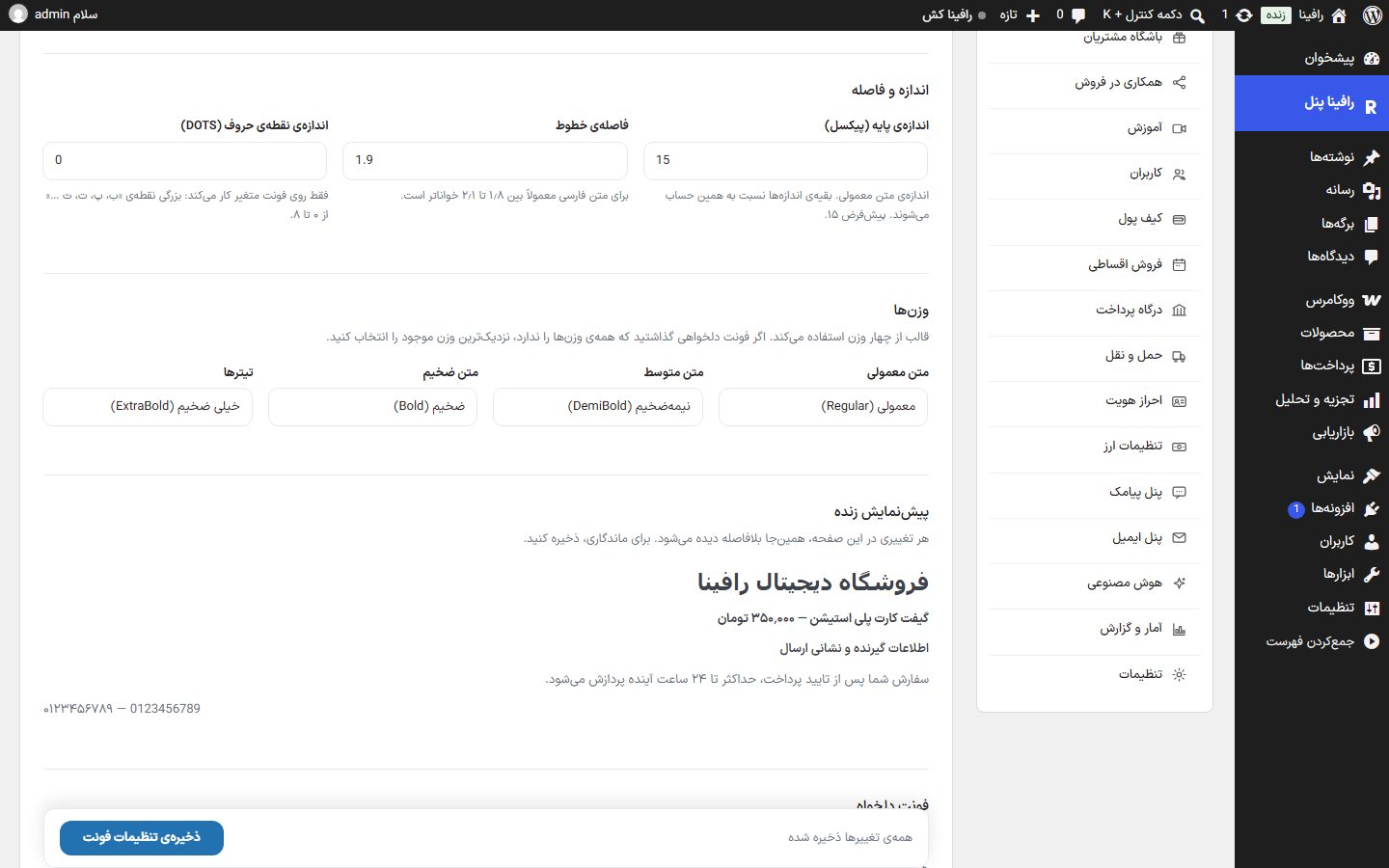
| گزینه | چه میکند | پیشفرض |
|---|---|---|
| اندازهی پایه (پیکسل) | اندازهی متن معمولی. بقیهی اندازهها نسبت به همین حساب میشوند؛ با بزرگ کردنش همهی متنها به همان نسبت بزرگ میشوند. | ۱۵ |
| فاصلهی خطوط | فاصلهی میان خطهای یک پاراگراف. برای متن فارسی معمولا بین ۱٫۸ تا ۲٫۱ خواناتر است. | ۱٫۹ |
| اندازهی نقطهی حروف (DOTS) | بزرگی نقطهی حروفی مثل «ب، پ، ت، ث» از ۰ تا ۸. فقط روی فونت متغیر کار میکند. | ۰ |
وزنها
قالب از چهار وزن استفاده میکند. برای هرکدام یکی از گزینههای «نازک (Thin)»، «خیلی سبک (UltraLight)»، «سبک (Light)»، «معمولی (Regular)»، «متوسط (Medium)»، «نیمهضخیم (DemiBold)»، «ضخیم (Bold)»، «خیلی ضخیم (ExtraBold)»، «سیاه (Black)»، «خیلی سیاه (ExtraBlack)» و «سنگین (Heavy)» را انتخاب کنید. اگر فونت دلخواهی گذاشتید که همهی وزنها را ندارد، نزدیکترین وزن موجود را انتخاب کنید.
| گزینه | چه میکند | پیشفرض |
|---|---|---|
| متن معمولی | وزن بدنهی متنها. | معمولی (Regular) |
| متن متوسط | وزن متنهای نیمهپررنگ. | نیمهضخیم (DemiBold) |
| متن ضخیم | وزن متنهای پررنگ. | ضخیم (Bold) |
| تیترها | وزن تیترها. | خیلی ضخیم (ExtraBold) |
پیشنمایش زنده
زیر وزنها یک نمونهمتن (تیتر، قیمت، برچسب، متن و ارقام فارسی و لاتین) هست. هر تغییری در این صفحه همانجا بلافاصله دیده میشود؛ برای ماندگاری باید ذخیره کنید.
فونت دلخواه
فایل فونت را اول در «رسانه» وردپرس بارگذاری کنید و نشانی آن را اینجا بگذارید. قالب هیچ فایلی را از بیرون (مثل گوگلفونت) نمیگیرد. با دکمهی «افزودن فونت» یک کادر تازه باز میشود؛ تا فونتی اضافه نشده «هنوز فونت دلخواهی اضافه نشده.» نوشته میشود.
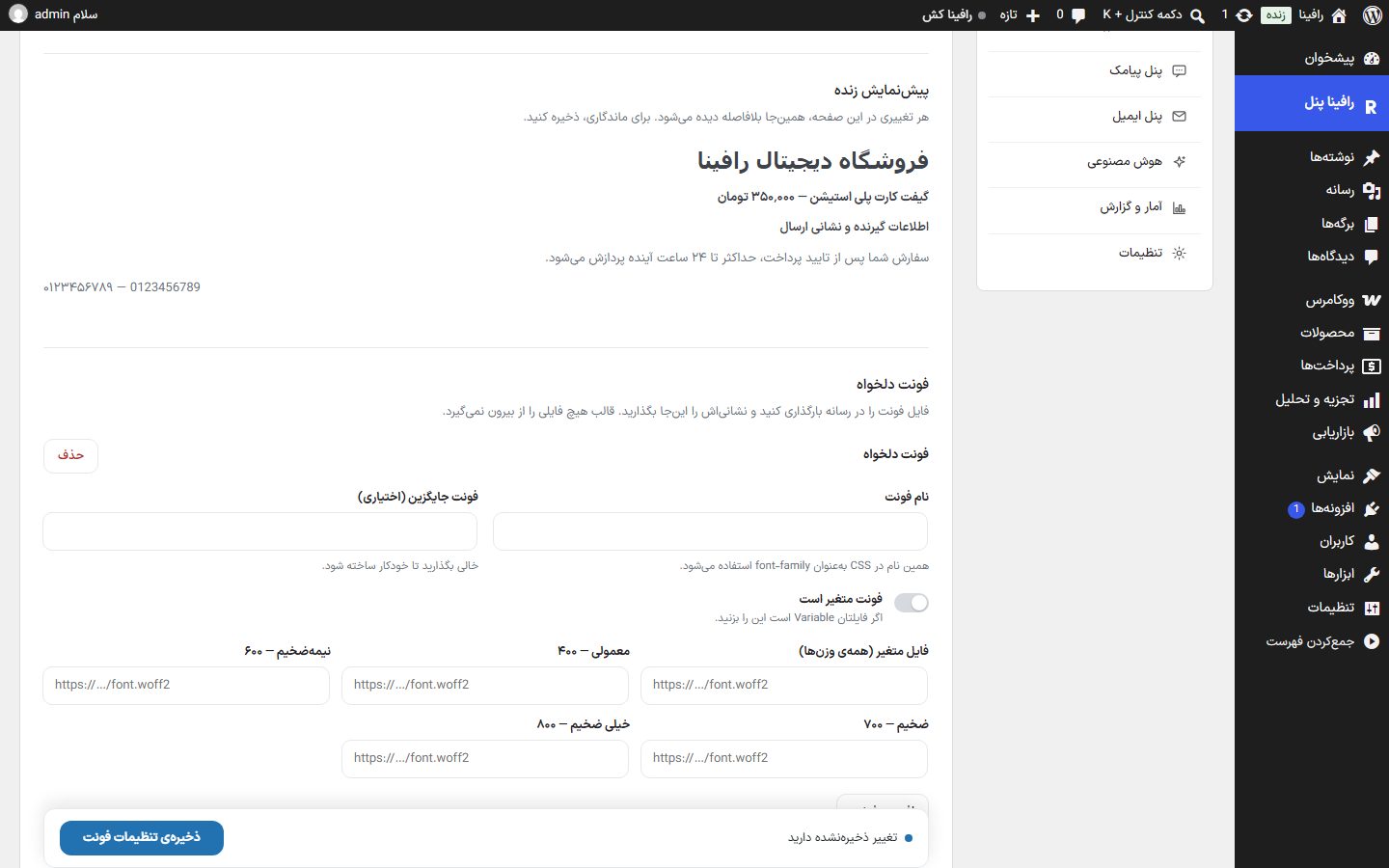
| گزینه | چه میکند |
|---|---|
| نام فونت | همین نام در CSS بهعنوان font-family استفاده میشود و در کارتهای انتخاب فونت بالای صفحه با نشان «دلخواه» میآید. |
| فونت جایگزین (اختیاری) | فونتی که تا بار شدن فونت شما نشان داده میشود. خالی بگذارید تا خودکار ساخته شود. |
| فونت متغیر است | اگر فایلتان Variable است این را بزنید؛ آنوقت یک فایل همهی وزنها را میدهد. |
| فایل متغیر (همهی وزنها) | نشانی فایل فونت متغیر (مثل https://…/font.woff2). |
| معمولی — ۴۰۰ / نیمهضخیم — ۶۰۰ / ضخیم — ۷۰۰ / خیلی ضخیم — ۸۰۰ | اگر فونتتان متغیر نیست، برای هر وزن نشانی فایل جدای همان وزن را بگذارید. |
| حذف | پس از پرسش «این فونت دلخواه حذف شود؟» فونت را از فهرست برمیدارد. |
- فایل فونت (ترجیحا
woff2) را در «رسانه ← افزودن» بارگذاری کنید و نشانی پرونده را کپی کنید. - در همین صفحه «افزودن فونت» را بزنید، نام فونت را بنویسید و نشانی را در خانهی همان وزن بگذارید.
- «ذخیرهی تنظیمات فونت» را بزنید؛ حالا فونت در کارتهای «فونت بادی» و «فونت تیترها» هست و میتوانید انتخابش کنید و دوباره ذخیره کنید.
ذخیره
نوار پایین صفحه «همهی تغییرها ذخیره شده» یا «تغییر ذخیرهنشده دارید» را نشان میدهد. دکمهی «ذخیرهی تنظیمات فونت» همه را ذخیره میکند و پس از آن «تنظیمات فونت ذخیره شد.» میآید. اگر با تغییر ذخیرهنشده از صفحه بیرون بروید، مرورگر هشدار میدهد.
پرسشهای رایج و رفع ایراد
فونت را عوض کردم ولی روی سایت همان قبلی است.
صفحه را تازه کنید؛ اگر سایت پشت کش است، کش را پاک کنید. مرورگر فونت را نگه میدارد، پس یک بار تازهسازی کامل (Ctrl+F5) هم لازم میشود.
متن سایت با فونت ساده (مثل Tahoma) دیده میشود.
اگر «محافظت از فایل فونت» روشن است و میزبان یا پراکسی سرآیندهای مرورگر را برمیدارد، فونت ممکن است نرسد. یک بار آن را خاموش کنید و ذخیره کنید تا ببینید مشکل همین است یا نه.
اندازهی نقطهی حروف اثری ندارد.
این گزینه فقط روی فونت متغیر کار میکند؛ روی فونت غیرمتغیر بیاثر است.