

ویرایش گروهی محصولات
همهی محصولها و نسخههایشان در یک جدول. قیمت و موجودی و دهها فیلد دیگر را همانجا در خانهی جدول عوض کنید، یا چند محصول را انتخاب کنید و یک تغییر را یکجا روی همه بگذارید.
کجاست؟ رافینا پنل ← ویرایش گروهی محصولات
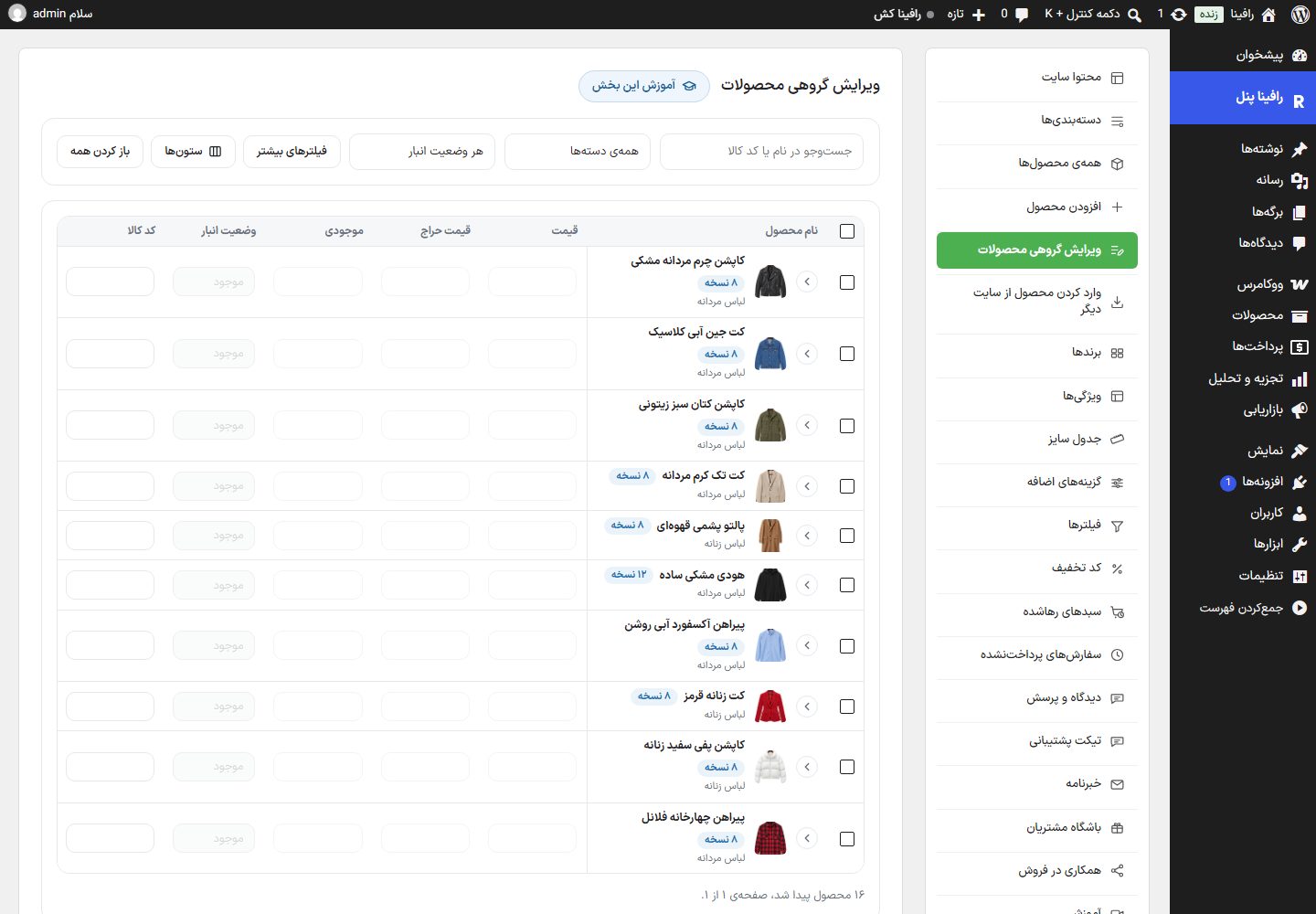
نوار بالای جدول
| گزینه | چه میکند |
|---|---|
| جستوجو در نام یا کد کالا | جدول را به محصولهایی که نام یا کد کالایشان میخورد کوتاه میکند. |
| همهی دستهها | فقط یک دسته. |
| هر وضعیت انبار | موجود، ناموجود یا پیشخرید. |
| فیلترهای بیشتر | کادری باز میکند با: عنوان یا کد کالا، دستهبندی، برند، ویژگی و مقدار ویژگی (اول ویژگی را انتخاب کنید)، قیمت از / قیمت تا، وضعیت انتشار (منتشرشده، پیشنویس، خصوصی)، تعداد در صفحه، «فقط تخفیفدارها» و «فقط محصولات طلا (وزندار)». برای انتخاب چندتایی کلید Ctrl را نگه دارید. «پاک کردن» همه را برمیدارد. هر فیلتر فعال بالای جدول یک برچسب با × میگیرد. |
| ستونها | ستونهای جدول را انتخاب میکنید (پایینتر). تصویر و نام همیشه دیده میشوند. «برگشت به پیشفرض» شش ستون اول را برمیگرداند. انتخاب در همین مرورگر به یاد میماند. |
| باز کردن همه / بستن همه | نسخههای همهی محصولهای متغیر را با هم باز یا جمع میکند. |
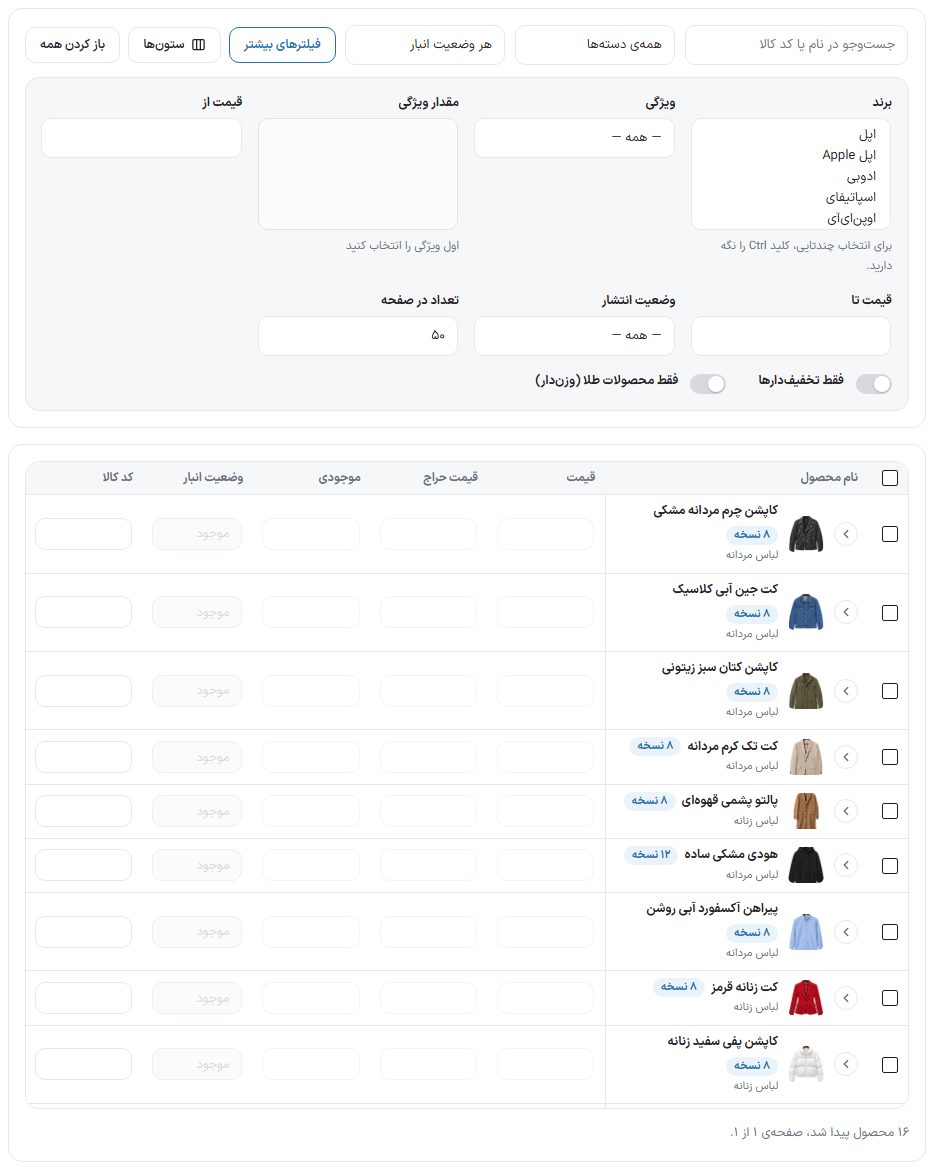
ترتیب ردیفها همان ترتیب فهرست «همهی محصولات» است: کالاهایی که عدد «ترتیب» دارند اول و به ترتیب همان عدد، بقیه از جدیدترین.
جدول و ویرایش درجا
هر ردیف یک محصول است. محصول متغیر کنار نامش نشان «N نسخه» و یک پیکان دارد؛ با زدنش نسخهها زیرش باز میشوند و هر نسخه بهجای نام مادر، ویژگیهایش را نشان میدهد (مثل «رنگ: آبی · مدت اشتراک: سه ماهه»). خانهای که مال محصول اصلی است روی ردیف نسخه قفل است و میگوید روی ردیف خود محصول عوضش کنید.
هر خانه را مستقیم عوض کنید؛ دکمهی «ذخیرهی N تغییر جدول» در نوار انتخاب همهی تغییرهای جدول را با هم ذخیره میکند. قیمت محصولی که «قفل قیمت» دارد قفل نشان داده میشود، و قیمت محصولی که از نرخ روز ساخته میشود دستی عوض نمیشود (برای تخفیفش ستون «تخفیف (٪)» را پر کنید). پیوند کنار هر ردیف صفحهی ویرایش همان محصول را باز میکند.
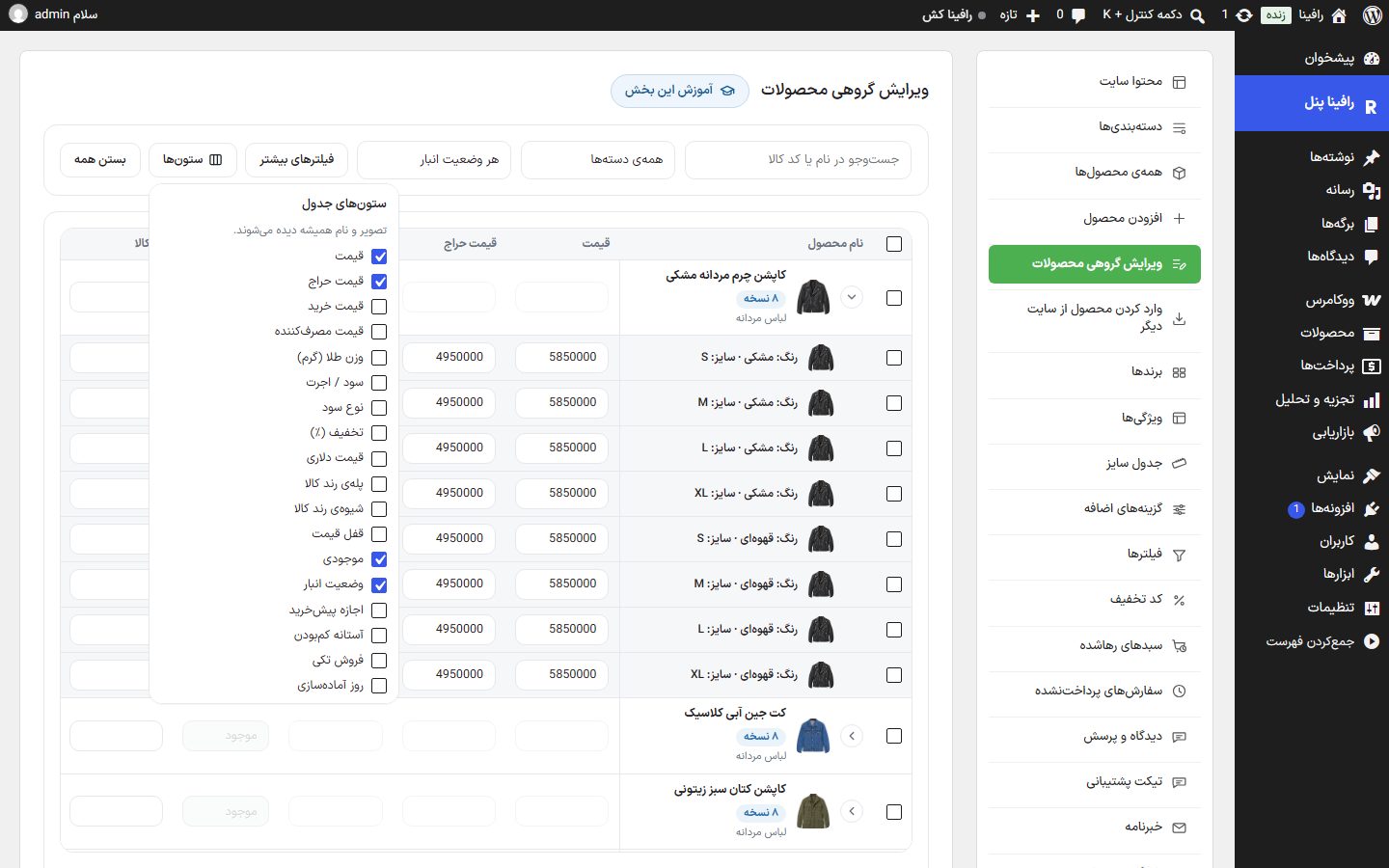
| گروه | ستونهای قابل انتخاب |
|---|---|
| قیمت | قیمت، قیمت حراج، قیمت خرید، قیمت مصرفکننده، وزن طلا (گرم)، سود / اجرت، نوع سود، تخفیف (٪)، قیمت دلاری، پلهی رند کالا، شیوهی رند کالا، قفل قیمت |
| انبار و ارسال | موجودی، وضعیت انبار، اجازه پیشخرید، آستانه کمبودن، فروش تکی، روز آمادهسازی، خط ارسال کادر خرید، کد کالا، وزن (کیلوگرم)، طول، عرض، ارتفاع |
| صفحهی محصول | برچسب برجسته، برچسب ساده، عنوان خلاصهی مشخصات، نشان روی تصویر، متن گارانتی، نام فروشنده، زیرنویس فروشنده، پنجره پیش از سبد |
| ووکامرس | کالای ویژه، دیده شدن، دیدگاه، وضعیت مالیات، کلاس مالیات، یادداشت خرید، ترتیب، وضعیت انتشار، نامک (فقط روی ردیف خود محصول) |
| قیمتگذاری نرخی و طلا | مبنای قیمت، مقدار مبنا (تعداد یا گرم)، پروفایل طلافروشی، اجرت دارد (این محصول)، عیار (این محصول)، اجرت درصدی (این محصول)، اجرت مبلغی، تومان (این محصول)، سود درصدی (این محصول)، سود مبلغی، تومان (این محصول)، ارزش افزوده (این محصول)، متعلقات، سنگ و بند، تومان، وضعیت طلا، شمارهی انگ، آزمایشگاه رگیری، تلفن آزمایشگاه، تاریخ رگیری، ریز محاسبهی قیمت. همان خانههای صفحهی ویرایش محصول؛ ستونهای پروفایل و مشخصات طلا فقط روی ردیف خود محصول. |
انتخاب و تغییر گروهی
تیک کنار ردیفها را بزنید؛ نواری با «N مورد انتخاب شده»، «انتخاب همهی این صفحه»، «لغو انتخاب»، «تغییر گروهی» و «خروجی CSV (N)» میآید. «خروجی CSV» ردیفهای انتخابشده را در یک فایل میدهد.
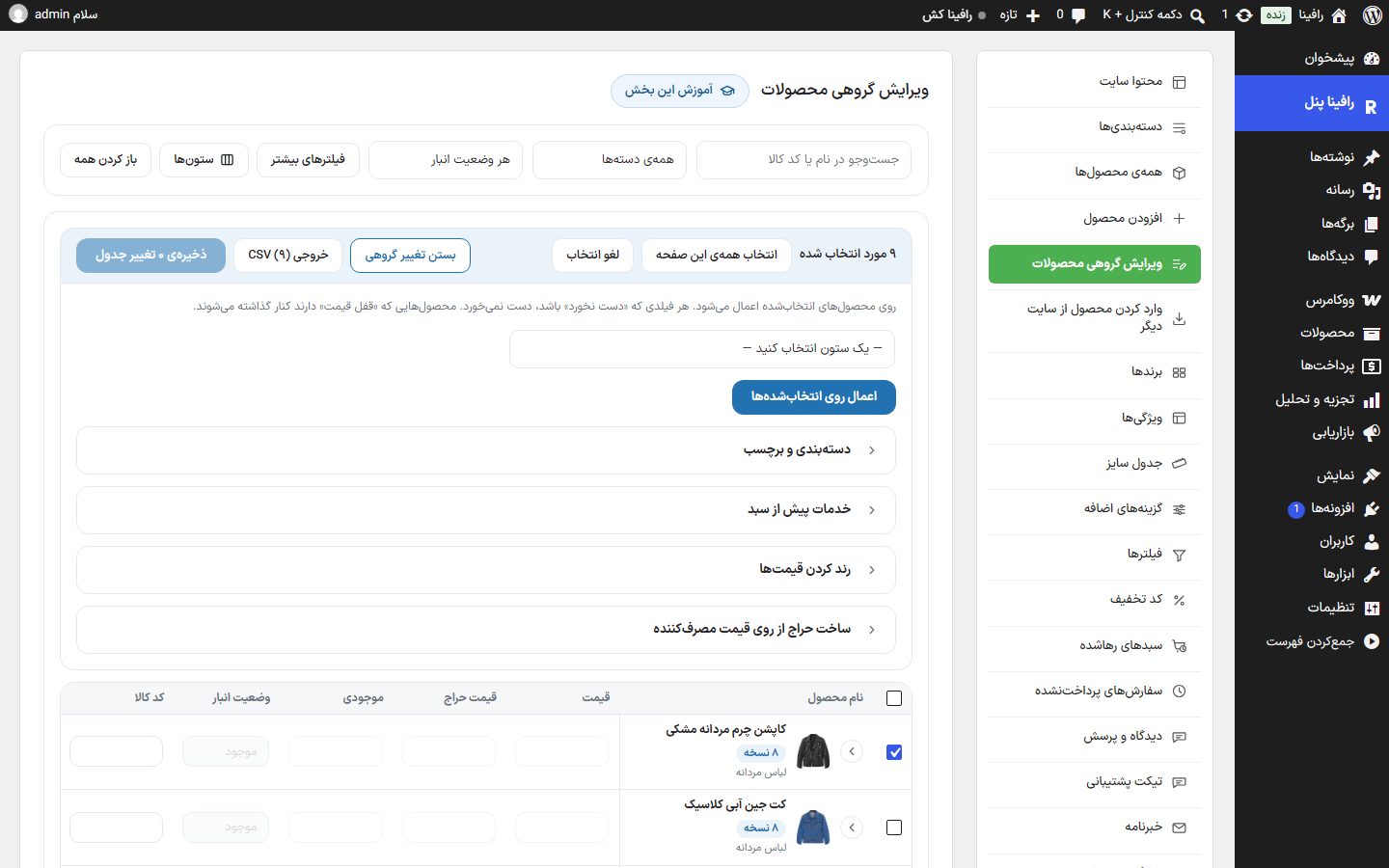
| گزینه | چه میکند |
|---|---|
| ستونی که عوض میشود | یک ستون انتخاب کنید، بعد کار و مقدار را. کارها: دست نخورد، تنظیم روی مقدار تازه، افزایش درصدی (٪)، کاهش درصدی (٪)، افزایش مبلغی، کاهش مبلغی، خالی کردن. درصد و مبلغ فقط روی ستون عددیاند و «خالی کردن» روی ستونهای کشویی نیست. هر ستونی که کاری گرفته زیر همین ردیف برچسب «آمادهی اعمال» با × میگیرد. |
| اعمال روی انتخابشدهها | همهی تغییرهای آماده را روی محصولهای انتخابشده میگذارد. هر فیلدی که «دست نخورد» باشد دست نمیخورد و محصولهای «قفل قیمت» کنار گذاشته میشوند. پس از کار گزارش میآید: چند محصول تغییر کرد، چندتا بدون تغییر، قفلشده یا قیمت خودکار رد شد. |
| دستهبندی و برچسب | افزودن به دستهبندی، برداشتن از دستهبندی، افزودن برچسب، برداشتن برچسب. |
| خدمات پیش از سبد | فهرست خدمات پنجرهی پیش از سبد (بیمه، نصب، بستهبندی) را روی محصولهای انتخابشده مینویسد: «جایگزین کردن فهرست»، «افزودن به ته فهرست» یا «پاک کردن همهی خدمات». هر خدمت عنوان، توضیح کوتاه و قیمت دارد. برای دیده شدن پنجره، ستون «پنجره پیش از سبد» را هم روی «روشن» بگذارید. |
| رند کردن قیمتها | پلهی رند (۱۰۰، ۱٬۰۰۰، ۵٬۰۰۰، ۱۰٬۰۰۰، ۲۰٬۰۰۰، ۳۰٬۰۰۰، ۴۰٬۰۰۰ یا ۵۰٬۰۰۰ تومان) و جهت رند (به نزدیکترین، رو به بالا، رو به پایین). تیک «محصولهای قفل قیمت دست نخورند». دکمهی «فقط رند کردن قیمتها» قیمت عادی و حراج را رند میکند. |
| ساخت حراج از روی قیمت مصرفکننده | با وجود این نام، حراج از روی ستون «قیمت» (قیمت عادی ووکامرس) ساخته میشود، نه «قیمت مصرفکننده». نوع تخفیف (درصدی یا مبلغ ثابت)، مقدار، «شروع از» و «پایان در» (اختیاری، شمسی هم میشود نوشت مثل ۱۴۰۴/۰۶/۰۱). ووکامرس خودش تخفیف را بهموقع روشن و خاموش میکند. دکمه: «ساخت حراج برای انتخابشدهها». |
ده درصد گران کردن یک دسته
- از «همهی دستهها» دسته را انتخاب کنید.
- تیک بالای جدول یا «انتخاب همهی این صفحه» را بزنید. اگر محصولها چند صفحهاند، در «فیلترهای بیشتر» تعداد در صفحه را بیشتر کنید.
- «تغییر گروهی» را باز کنید، ستون «قیمت عادی»، کار «افزایش درصدی (٪)» و مقدار ۱۰.
- «اعمال روی انتخابشدهها» و تایید. در صورت نیاز بعد «رند کردن قیمتها» را هم بزنید.
پرسشهای رایج
گزارش میگوید «قیمت خودکار رد شد».
قیمت آن محصول از نرخ روز ساخته میشود و با هر بهروزرسانی نرخ دوباره ساخته میشود؛ برای آنها ستونهای «سود / اجرت» یا «تخفیف (٪)» را عوض کنید.
قیمت نسخهها را نمیبینم.
پیکان کنار نام محصول متغیر یا «باز کردن همه» را بزنید.
روی ردیف محصول متغیر قیمت و موجودی را نمیشود نوشت.
درست است: قیمت، قیمت حراج، موجودی و وضعیت انبار محصول متغیر مال نسخههاست، نه خود محصول. این چهار خانه روی ردیف اصلی بستهاند و راهنما میگوید با فلش کنار نام، نسخهها را باز کنید و همانجا عوضشان کنید.