

آموزش / محتوا سایت / پشتیبانی هوشمند
پشتیبانی هوشمند
یک دکمهی گرد در گوشهی همهی صفحههای سایت که با زدنش پنجرهی گفتوگو باز میشود. میتواند علاوه بر گفتوگو، ستونی از شبکههای اجتماعی و شمارهی تماس فروشگاه را هم نشان دهد. اینجا ظاهر و نوشتههای دکمه و پنجره را تنظیم میکنید.
کجاست؟ رافینا پنل ← محتوا سایت ← پشتیبانی هوشمند
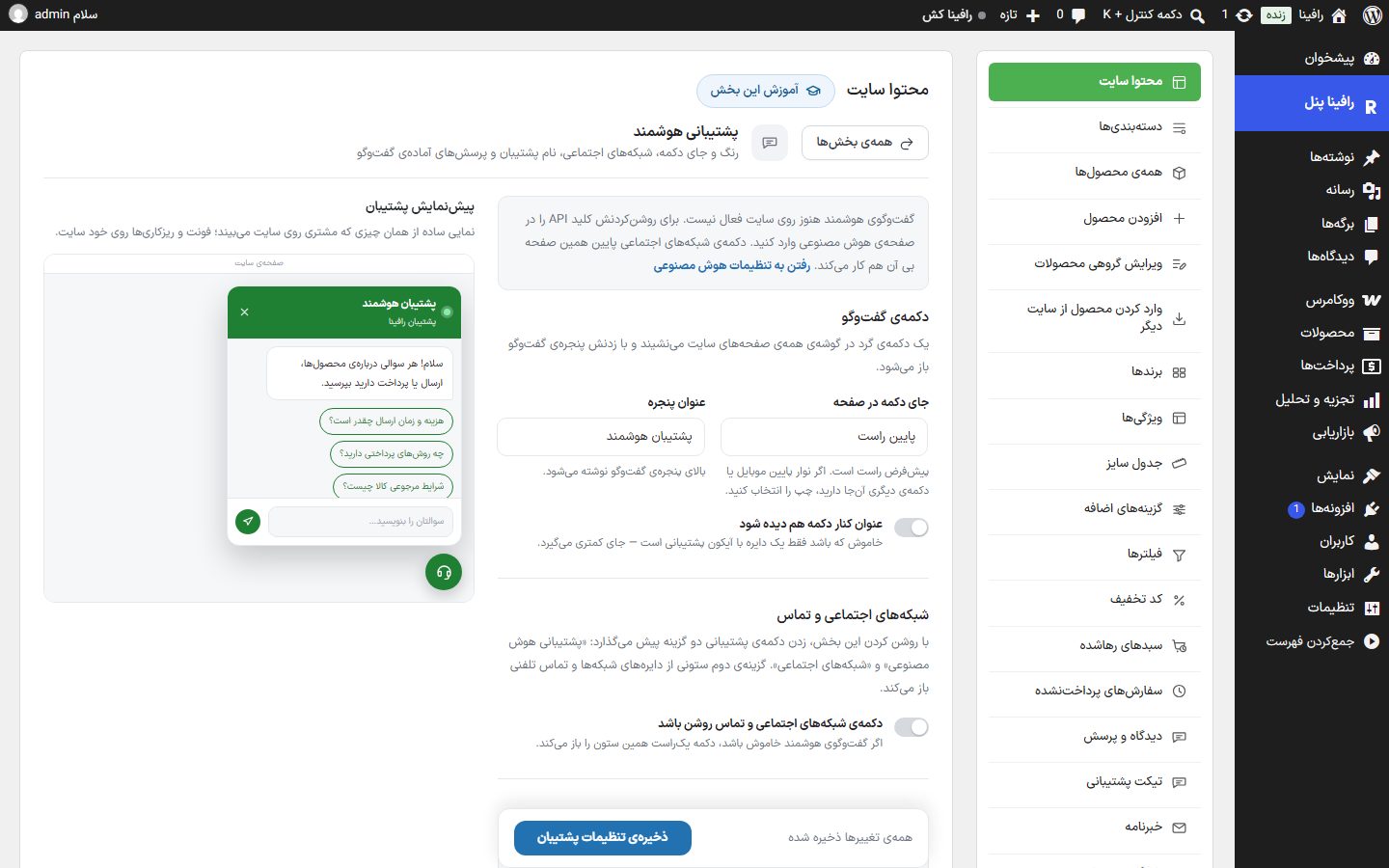
نکتهپاسخ دادن خودکار به پرسشها به سرویس هوش مصنوعی نیاز دارد که کلید و تنظیماتش در بخش هوش مصنوعی است. تا آنجا تنظیم نشده، بالای همین تب پیامی همین را میگوید؛ دکمهی شبکههای اجتماعی بی آن هم کار میکند.
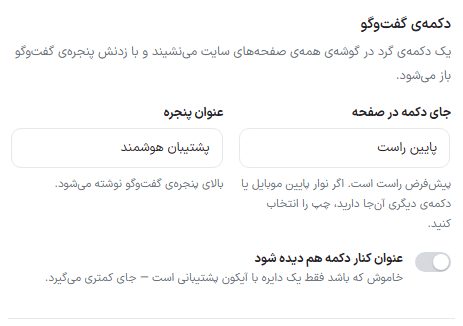
دکمهی گفتوگو
| گزینه | چه میکند | پیشفرض |
|---|---|---|
| جای دکمه در صفحه | پایین راست یا پایین چپ. اگر نوار پایین موبایل یا دکمهی دیگری آنجا دارید، چپ را انتخاب کنید. | پایین راست |
| عنوان پنجره | بالای پنجرهی گفتوگو نوشته میشود. | پشتیبان هوشمند |
| عنوان کنار دکمه هم دیده شود | خاموش که باشد فقط یک دایره با آیکون پشتیبانی است و جای کمتری میگیرد. | خاموش |
شبکههای اجتماعی و تماس
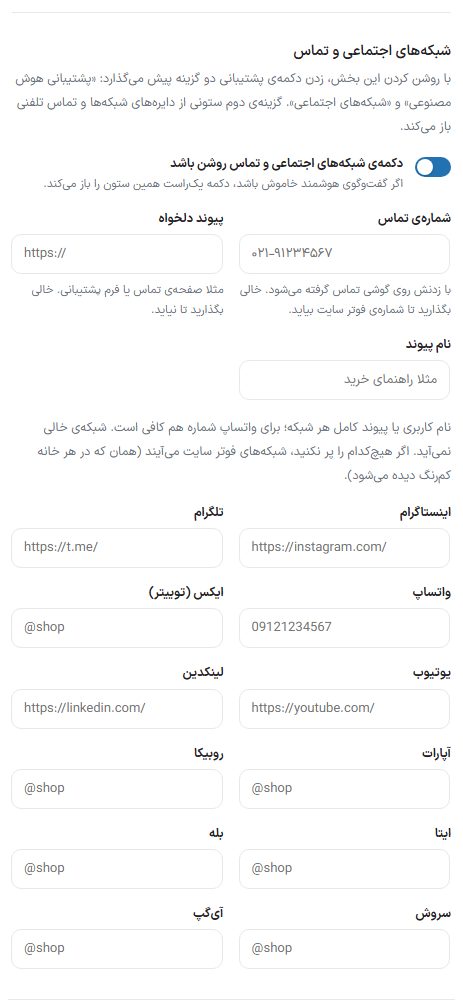
با روشن کردن این بخش، زدن دکمهی پشتیبانی دو گزینه پیش میگذارد: «پشتیبانی هوش مصنوعی» و «شبکههای اجتماعی». گزینهی دوم ستونی از دایرههای شبکهها و تماس تلفنی باز میکند. اگر گفتوگوی هوشمند خاموش باشد، دکمه یکراست همین ستون را باز میکند.
| گزینه | چه میکند | پیشفرض |
|---|---|---|
| دکمهی شبکههای اجتماعی و تماس روشن باشد | کلید کل بخش. | خاموش |
| شمارهی تماس | با زدنش روی گوشی تماس گرفته میشود. خالی بگذارید تا شمارهی فوتر سایت بیاید. | خالی |
| پیوند دلخواه / نام پیوند | مثلا صفحهی تماس یا فرم پشتیبانی، با نامی مثل «راهنمای خرید». خالی بگذارید تا نیاید. | خالی |
| کادر هر شبکه | نام کاربری یا پیوند کامل هر شبکه؛ برای واتساپ شماره هم کافی است. شبکهی خالی نمیآید. اگر هیچکدام را پر نکنید، شبکههای فوتر سایت میآیند (همان که در هر خانه کمرنگ دیده میشود). | خالی |
رنگها، پشتیبان و متنها
| گزینه | چه میکند | پیشفرض |
|---|---|---|
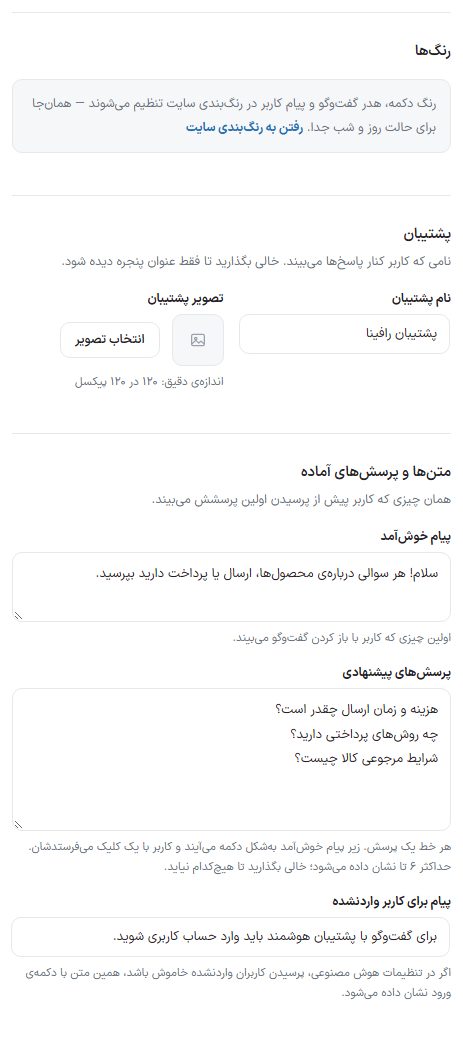
| رنگها | رنگ دکمه، هدر گفتوگو و پیام کاربر در رنگبندی سایت تنظیم میشوند؛ همانجا برای حالت روز و شب جدا. | — |
| نام پشتیبان | نامی که کاربر کنار پاسخها میبیند. خالی بگذارید تا فقط عنوان پنجره دیده شود. | «پشتیبان» و نام سایت |
| تصویر پشتیبان | عکس کوچک کنار پاسخها. اندازهی دقیق: ۱۲۰ در ۱۲۰ پیکسل. | — |
| پیام خوشآمد | اولین چیزی که کاربر با باز کردن گفتوگو میبیند. | سلام! هر سوالی دربارهی محصولها، ارسال یا پرداخت دارید بپرسید. |
| پرسشهای پیشنهادی | هر خط یک پرسش. زیر پیام خوشآمد بهشکل دکمه میآیند و کاربر با یک کلیک میفرستدشان. حداکثر ۶ تا نشان داده میشود؛ خالی بگذارید تا هیچکدام نیاید. | سه پرسش دربارهی ارسال، روش پرداخت و مرجوعی |
| پیام برای کاربر واردنشده | اگر در تنظیمات هوش مصنوعی، پرسیدن کاربران واردنشده خاموش باشد، همین متن با دکمهی ورود نشان داده میشود. | برای گفتوگو با پشتیبان هوشمند باید وارد حساب کاربری شوید. |
پرسشهای رایج
دکمه روی نوار پایین موبایل افتاده
«جای دکمه در صفحه» را به طرف دیگر ببرید.