

تنظیمات موبایل
هرچه اینجا انتخاب کنید فقط روی گوشی اثر دارد و نمای دسکتاپ دست نمیخورد. دو حالت دارد: «وباپ» که همان صفحههای سایت را روی گوشی جمعوجور میکند، و «اپ اختصاصی» که طرح جدایی برای گوشی است.
کجاست؟ رافینا پنل ← محتوا سایت ← تنظیمات موبایل
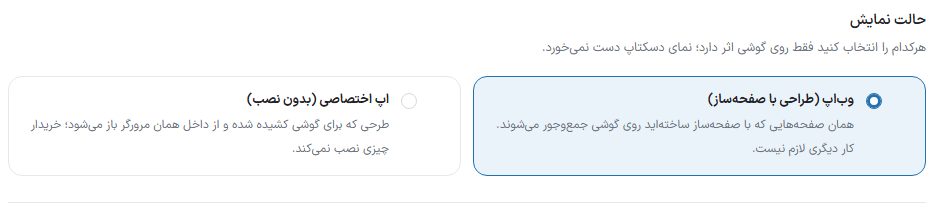
حالت نمایش
| گزینه | چه میکند |
|---|---|
| وباپ (طراحی با صفحهساز) | همان صفحههایی که با صفحهساز ساختهاید روی گوشی جمعوجور میشوند. در این حالت کادر «چیدمان صفحهها» میآید: گوشی چیدمان تازهای ندارد و از برگهی صفحهساز صفحهی اول پیروی میکند (دکمهی «ویرایش صفحهی اول با صفحهساز»)؛ اگر چنین برگهای نباشد، صفحهی پیشفرض قالب نشان داده میشود. |
| اپ اختصاصی (بدون نصب) | طرحی که برای گوشی کشیده شده و از داخل همان مرورگر باز میشود؛ خریدار چیزی نصب نمیکند. |
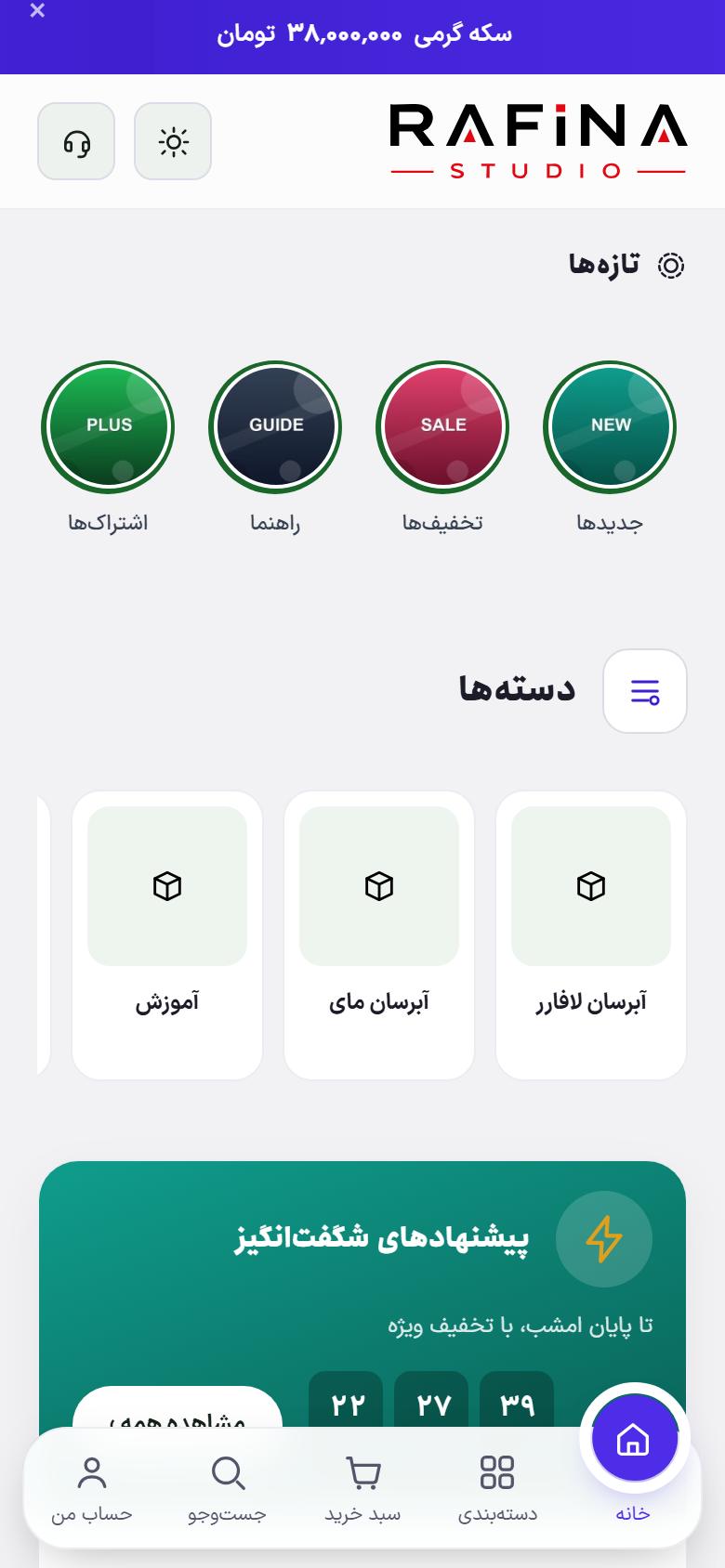
گزینههای حالت وباپ
نوار پایین موبایل
نوار ثابتی که روی گوشی پایین صفحه میماند. روی دسکتاپ دیده نمیشود.
| گزینه | چه میکند | پیشفرض |
|---|---|---|
| نوار پایین روشن باشد | خاموش که باشد، هیچ نواری روی گوشی نمیآید. | — |
| نوار پایین در همهی صفحهها ← در صفحهی ورود و پرداخت هم بیاید | ورود و پرداخت دکمهی چسبان خودشان را دارند، پس نوار پیشفرض آنجا نمیآید. با روشن کردن این گزینه، نوار در همهی صفحهها میماند. | خاموش |
| طرح نوار | «کلاسیک (نوار تمامعرض)» چسبیده به لبهی صفحه، یا «شناور با حباب لغزان»: نوار قرصیشکل با فاصله از لبه و حباب زیر خانهی فعال. | — |
| نوشتهی زیر آیکونها | خاموش که باشد فقط خانهی فعال نوشته دارد و بقیه تنها آیکوناند؛ نوار کوتاهتر میشود. | — |
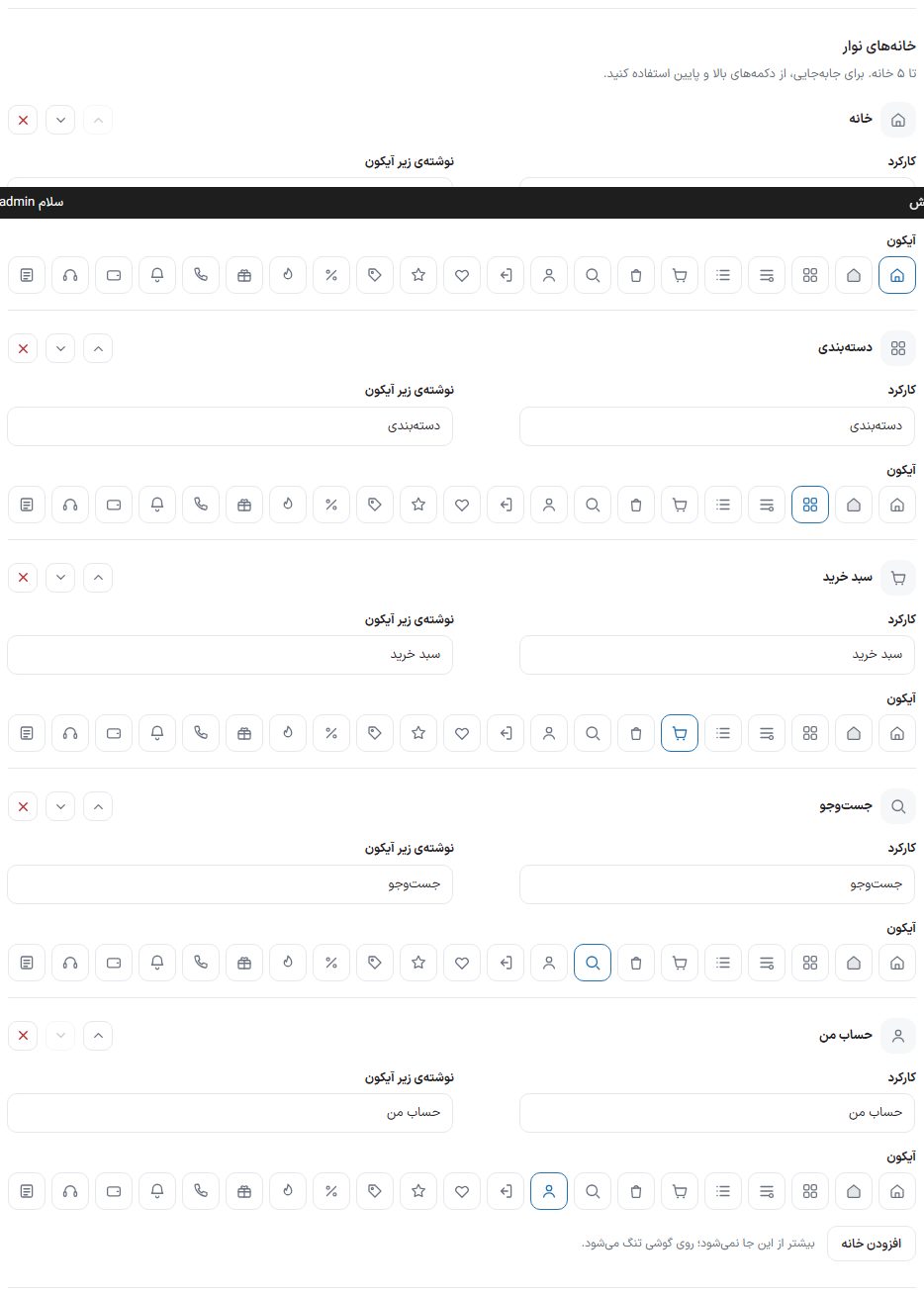
خانههای نوار
تا ۵ خانه؛ برای جابهجایی از دکمههای بالا و پایین استفاده کنید. آخرین خانه پاک نمیشود؛ برای نداشتن نوار، آن را خاموش کنید.
| گزینه | چه میکند |
|---|---|
| کارکرد | خانه، دستهبندی، جستوجو، سبد خرید، حساب من، فروشگاه، وبلاگ یا لینک دلخواه. «دستهبندی» کشویی با دستههای فروشگاه باز میکند و «جستوجو» کشوی جستوجو. |
| نوشتهی زیر آیکون | نام خانه. |
| نشانی | فقط برای «لینک دلخواه». |
| آیکون | از کتابخانهی آیکون قالب. |
| حذف این خانه | خانه را برمیدارد. |
| افزودن خانه | خانهی تازه؛ بیشتر از ۵ تا جا نمیشود. |
هدر و فوتر سایت
| گزینه | چه میکند |
|---|---|
| هدر و فوتر سایت در همهی صفحهها / فقط در صفحهی اول | روی گوشی، هدر و فوتر سایت یا در همهی صفحهها میآید یا فقط در صفحهی اول؛ نوار پایین در هر دو حالت سر جایش میماند. |
هدر موبایل
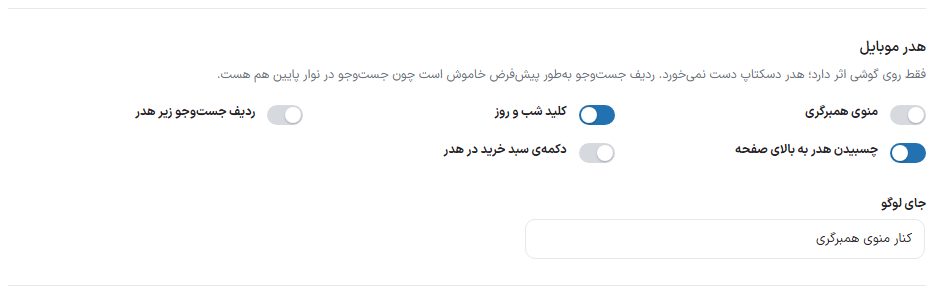
فقط روی گوشی اثر دارد؛ هدر دسکتاپ دست نمیخورد.
| گزینه | چه میکند | پیشفرض |
|---|---|---|
| منوی همبرگری | دکمهی سهخط که منوی کشویی را باز میکند. | خاموش |
| کلید شب و روز | دکمهی تغییر پوسته در هدر گوشی. | — |
| ردیف جستوجو زیر هدر | کادر جستوجو زیر هدر. پیشفرض خاموش است چون جستوجو در نوار پایین هم هست؛ کشوی جستوجوی نوار پایین تمامقد باز میشود و پیشنهادهایش همان لحظه میآیند. | خاموش |
| چسبیدن هدر به بالای صفحه | هدر گوشی با اسکرول بالا بماند. | — |
| دکمهی سبد خرید در هدر | آیکون سبد در هدر گوشی (نوار پایین هم سبد دارد). | خاموش |
| جای لوگو | «کنار منوی همبرگری» یا «وسط هدر». | — |
حالت اپ موبایل
| گزینه | چه میکند |
|---|---|
| حالت اپ روشن باشد | وقتی «هدر و فوتر سایت» روی «فقط در صفحهی اول» است، بقیهی صفحهها روی گوشی مثل یک اپ، نوار بالا با عنوان صفحه و دکمهی برگشت میگیرند. با «همهی صفحهها» هدر و فوتر همهجا میمانند. روی دسکتاپ هیچ فرقی نمیکند. |
دعوت نصب وباپ
کارتی که روی گوشی نصب سایت (افزودن به صفحهی اصلی گوشی) را پیشنهاد میدهد.
| گزینه | چه میکند |
|---|---|
| نمایش دعوت نصب | این کلید فقط برای حالت وباپ است؛ اپ اختصاصی کلید خودش را دارد. |
| شکل دعوت | تمامصفحه یا کارت پایین صفحه. |
| عنوان و متن | نوشتههای کارت دعوت. |
| چند ثانیه پس از باز شدن سایت | تاخیر نمایش کارت. |
| اگر بست، چند روز بعد دوباره | فاصلهی نشان دادن دوباره پس از بستن. |
| هر بار نشان داده شود | کارت در هر بازدید بیاید. |
| دکمهی نصب اپلیکیشن روی سایت | دکمهی کوچکی روی گوشی، بالای نوار پایین، که خریدار خودش میزند و پنجرهی نصب باز میشود؛ هر صفحهای، بی صبر کردن برای کارت خودکار. خریدار میتواند با ضربدرش تا هفت روز پنهانش کند و پس از نصب دیگر نمیآید. به روشن بودن کارت خودکار بسته نیست و در هر دو حالت وباپ و اپ اختصاصی هست. |
آیکون و نام اپ روی گوشی
همان آیکون و نامی که پس از نصب سایت روی صفحهی اصلی گوشی دیده میشود. این کادر در هر دو حالت وباپ و اپ اختصاصی هست.
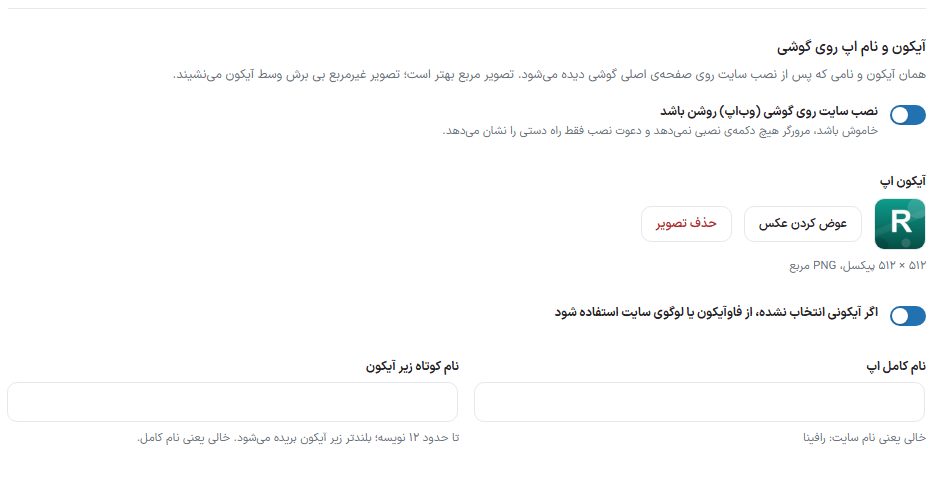
| گزینه | چه میکند |
|---|---|
| نصب سایت روی گوشی (وباپ) روشن باشد | خاموش باشد، مرورگر هیچ دکمهی نصبی نمیدهد و دعوت نصب فقط راه دستی را نشان میدهد. |
| آیکون اپ | تصویر ۵۱۲ × ۵۱۲ پیکسل، PNG مربع. تصویر غیرمربع بی برش وسط آیکون مینشیند. با «عوض کردن عکس» و «حذف تصویر» عوض یا برداشته میشود. |
| اگر آیکونی انتخاب نشده، از فاوآیکون یا لوگوی سایت استفاده شود | بی آیکون، جای آن فاوآیکون یا لوگوی سایت مینشیند. |
| نام کامل اپ | خالی یعنی نام سایت. |
| نام کوتاه زیر آیکون | تا حدود ۱۲ نویسه؛ بلندتر زیر آیکون بریده میشود. خالی یعنی نام کامل. |
حالت اپ اختصاصی
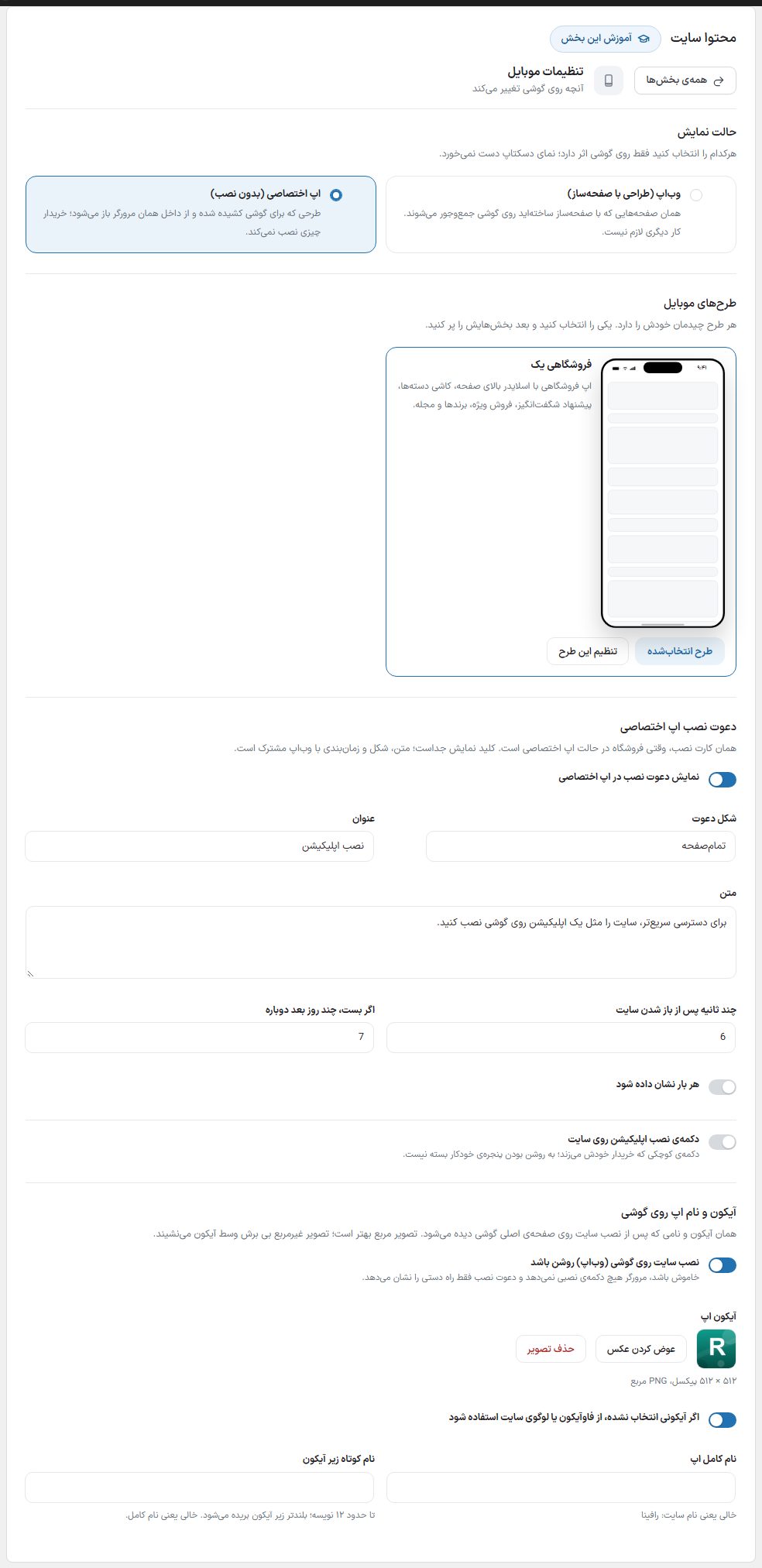
با انتخاب «اپ اختصاصی»، بخش «طرحهای موبایل» میآید. هر طرح چیدمان خودش را دارد؛ یکی را با «انتخاب این طرح» برگزینید و با «تنظیم این طرح» بخشهایش را پر کنید. طرحی که هنوز صفحههایش ساخته نشده «این طرح هنوز آماده نیست» نشان میدهد و انتخابشدنی نیست. در این حالت بخش «دعوت نصب اپ اختصاصی» هم با کلید «نمایش دعوت نصب در اپ اختصاصی» میآید؛ متن، شکل و زمانبندی آن با وباپ مشترک است.
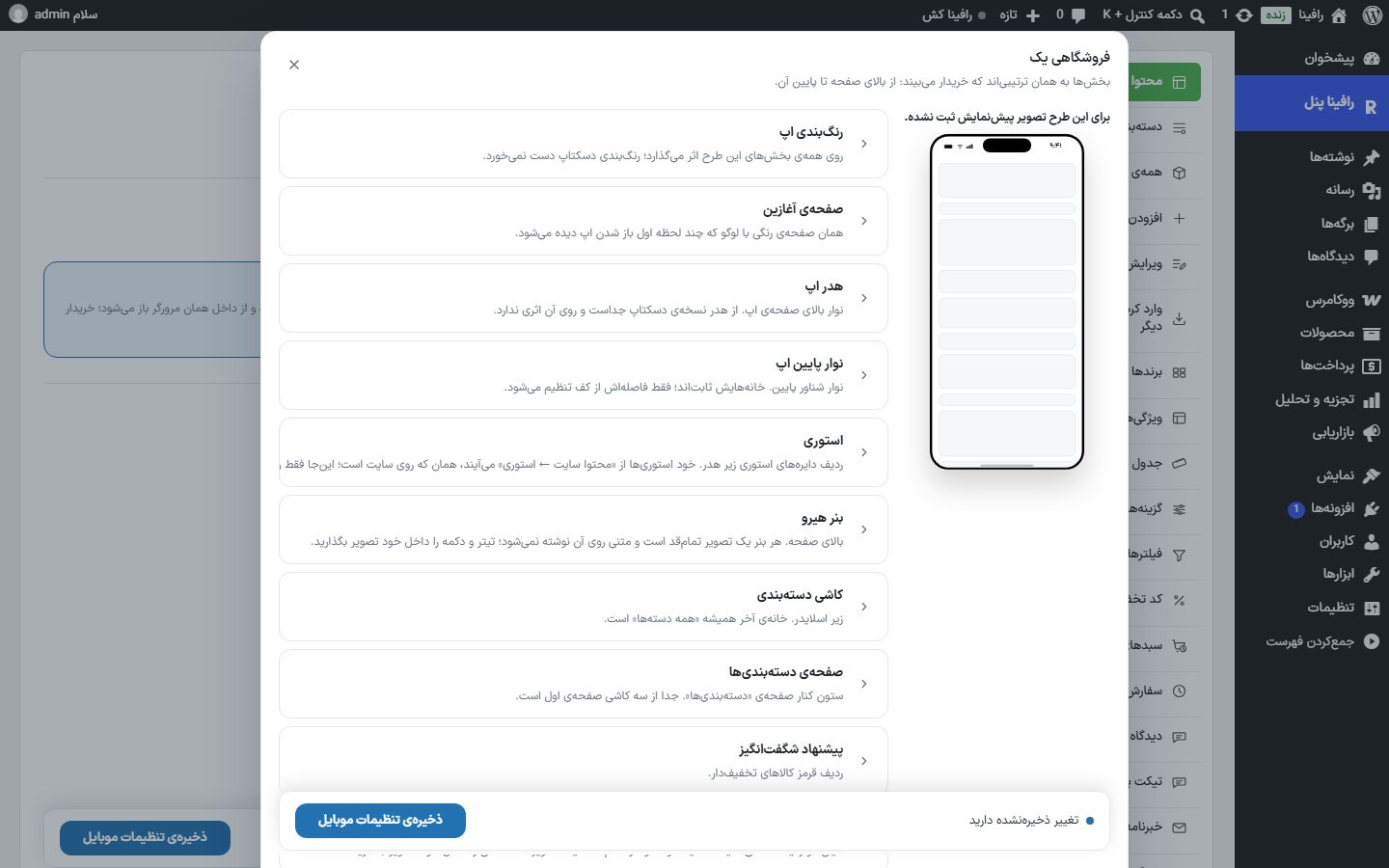
پنجرهی تنظیم طرح، بخشها را به همان ترتیبی نشان میدهد که خریدار میبیند، از بالای صفحه تا پایین. روی هر بخش بزنید تا باز شود. نوار ذخیره داخل خود پنجره است؛ پس از تغییر، «ذخیرهی تنظیمات موبایل» را بزنید.
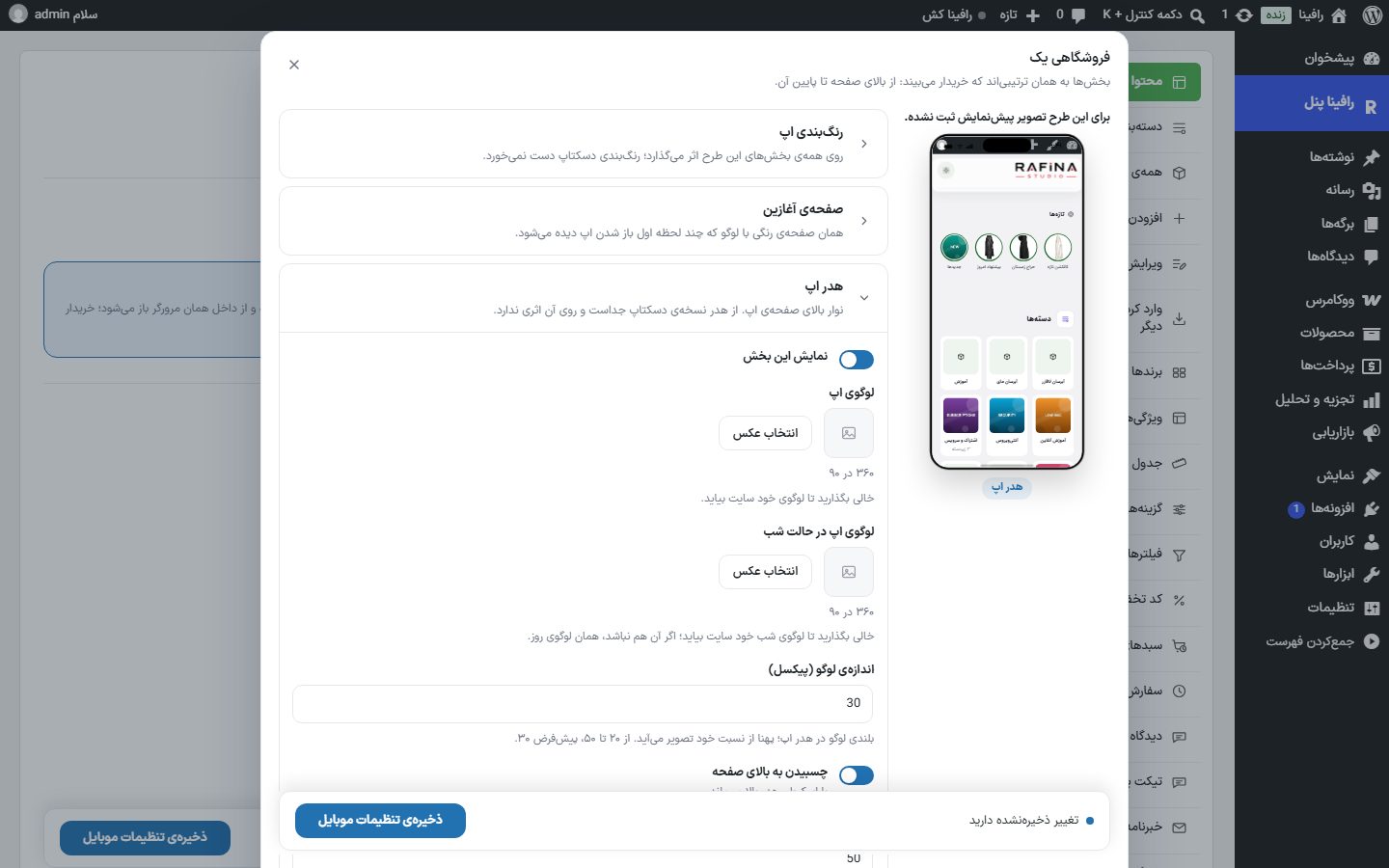
بخشهای طرح «فروشگاهی یک»
| گزینه | چه میکند |
|---|---|
| رنگبندی اپ | «رنگ اصلی» (دکمهها، برچسب تخفیف، نشانها و ردیف شگفتانگیز؛ پیشفرض قرمز طرح) و «رنگ اصلی در حالت فشرده» (رنگ دکمه زیر انگشت؛ خالی یعنی خودکار کمی تیرهتر). روی همهی بخشهای طرح اثر میگذارد و رنگبندی دسکتاپ دست نمیخورد. |
| صفحهی آغازین | صفحهی رنگی با لوگو که لحظهی باز شدن اپ دیده میشود. «نمایش صفحهی آغازین»، «مدت نمایش» (میلیثانیه، ۵۰۰ تا ۵۰۰۰، پیشفرض ۲۲۰۰؛ کاربر با یک ضربه ردش میکند) و «لوگوی صفحهی آغازین» (اندازهی ۵۴۰ در ۱۶۰، تکرنگ چون سفید روی رنگ اصلی کشیده میشود؛ خالی یعنی لوگوی سایت). |
| هدر اپ | «نمایش این بخش»، «لوگوی اپ» و «لوگوی اپ در حالت شب» (هر دو ۳۶۰ در ۹۰؛ خالی یعنی لوگوی سایت)، «اندازهی لوگو (پیکسل)» (۲۰ تا ۵۰، پیشفرض ۳۰)، «چسبیدن به بالای صفحه»، «فاصله از بالای صفحه» (۰ تا ۸۰، پیشفرض ۵۰؛ داخل مرورگر ۱۲ تا ۲۰ کافی است) و «کلید شب و روز». از هدر دسکتاپ جداست. |
| نوار پایین اپ | «مدل نوار» («شناور (طرح اصلی)» یا «شیشهای (بلور)»؛ شیشهای همان نوار با زمینهی شفاف مات است)، «فاصله از کف صفحه» (۰ تا ۴۲، پیشفرض ۴۲) و «هدر و فوتر اپ» («فقط در صفحهی اول» یا «هدر و فوتر اپ در همهی صفحهها»). خانههای این نوار ثابتاند. |
| استوری | «نمایش این بخش». ردیف دایرههای استوری زیر هدر صفحهی اول اپ، با نمایشگر تمامصفحه (ضربه روی نیمهی چپ بعدی، راست قبلی، نگه داشتن مکث، کشیدن به پایین بستن). خود استوریها از «محتوا سایت ← استوری» میآیند، همان که روی سایت است. |
| بنر هیرو | «نمایش این بخش»، «بنرها» (تا ۸ بنر، هر کدام تصویر ۱۴۴۸ در ۷۶۰ و پیوند اختیاری، با «افزودن بنر» و «ساخت با هوش مصنوعی»)، «پخش خودکار» و «مکث هر بنر» (۲ تا ۱۰ ثانیه، پیشفرض ۵). متنی روی بنر نوشته نمیشود؛ تیتر و دکمه را داخل خود تصویر بگذارید. |
| کاشی دستهبندی | «نمایش این بخش»، «دستههای نمایشی» (تا سه دسته؛ برای هر دسته میتوانید آیکون انتخاب کنید یا تصویر خود دسته بیاید)، «نوشتهی خانهی آخر» (پیشفرض «همه دستهها») و «رنگ زمینهی کاشی» (فقط حالت روز). |
| صفحهی دستهبندیها | «دستههای اصلی ستون کنار» صفحهی دستهبندیها؛ به همان ترتیب میآیند و زیردستهها خودکار کنارشان. خالی یعنی همهی دستههای اصلی. اگر زیردستهای انتخاب کنید، دستهی بالاییاش در ستون کنار میآید. |
| پیشنهاد شگفتانگیز | «نمایش این بخش»، «عنوان بخش»، «کالاها از کجا» («کالاهای تخفیفدار» یا «انتخاب دستی»)، «انتخاب دستی کالاها» (تا ۱۲)، «تعداد کالا» (۴ تا ۱۲)، «نمایش شمارش معکوس» و «پایان شمارش معکوس» (تاریخ و ساعت شمسی؛ خالی یعنی از تاریخ پایان تخفیف خود کالاها). |
| دو بنر کنار هم | «نمایش این بخش»، «تصویر بنر یکم» و «تصویر بنر دوم» (هر کدام ۷۰۴ در ۶۲۴) و «پیوند» هر کدام. دقیقا دو بنر. |
| فروش ویژه | «نمایش این بخش»، «عنوان بخش»، «کالاها از کجا» (انتخاب دستی، تازهترین، پرفروشترین، تصادفی)، «انتخاب دستی کالاها» (تا ۲۰)، «محدود به این دستهها» و «تعداد کالا» (۴ تا ۲۰). |
| نوار ضمانتها | «نمایش این بخش» و عنوان و زیرعنوان چهار خانه. خانهای که عنوانش خالی بماند ساخته نمیشود. |
| برندها | «نمایش این بخش»، «عنوان بخش» و «تعداد برند» (۴ تا ۱۲). |
| مجله | «نمایش این بخش»، «عنوان بخش» و «تعداد نوشته» (۲ تا ۸). |
| درباره ما | صفحهی «درباره ما» اپ: سه خط سرتیتر، «متن معرفی»، «عددهای فروشگاه» (هر خط «عدد | نوشته | آیکون»)، عنوان و متن و دکمه و پیوند و «تصویر داستان» (۷۲۴ در ۳۰۰)، «عنوان ارزشها» و «ارزشها» (هر خط «نام | زیرنویس | آیکون»)، کادر مسوولیت اجتماعی با عنوان و متن و دکمه، و «عنوان کادر پایانی» با زیرنویس. کادری که متنش خالی بماند کشیده نمیشود. |
| فوتر | «نمایش این بخش»، «لوگوی پایین صفحه» (۲۴۰ در ۶۰)، «معرفی کوتاه»، عنوان و ردیفهای دو ستون (هر خط «نوشته | نشانی»؛ خالی یعنی فهرست آماده)، «شماره تماس، نشانی و ساعت کاری» با عنوان و سه خانه (خانهی خالی از فوتر سایت پر میشود)، کلید «شبکههای اجتماعی» و نشانی دوازده شبکه (اینستاگرام، تلگرام، واتساپ، ایتا، روبیکا، آپارات، یوتیوب، لینکدین، ایکس، بله، سروش، آیگپ؛ نشانی کامل یا فقط نام کاربری، و برای واتساپ شمارهی موبایل)، «نمایش نماد اعتماد»، «لینک نماد اعتماد» و «نوشتهی پایین صفحه». |
پرسشهای رایج و رفع ایراد
در صفحهی دستهبندیهای اپ، زیردسته در ستون کنار نمیآید
ستون کنار فقط دستههای اصلی را نشان میدهد؛ زیردستهی انتخابشده در ستون دوم زیر دستهی بالاییاش میآید.
تنظیمات را در پنجره عوض کردم و بستم، ذخیره نشد
بستن پنجره ذخیره نمیکند. پیش از بستن، «ذخیرهی تنظیمات موبایل» نوار پایین پنجره را بزنید.
هدر سایت روی گوشی در همهی صفحهها میآید و حالت اپ کار نمیکند
«هدر و فوتر سایت» را روی «فقط در صفحهی اول» بگذارید؛ «همهی صفحهها» بر حالت اپ میچربد.