

بهروزرسانی قالب
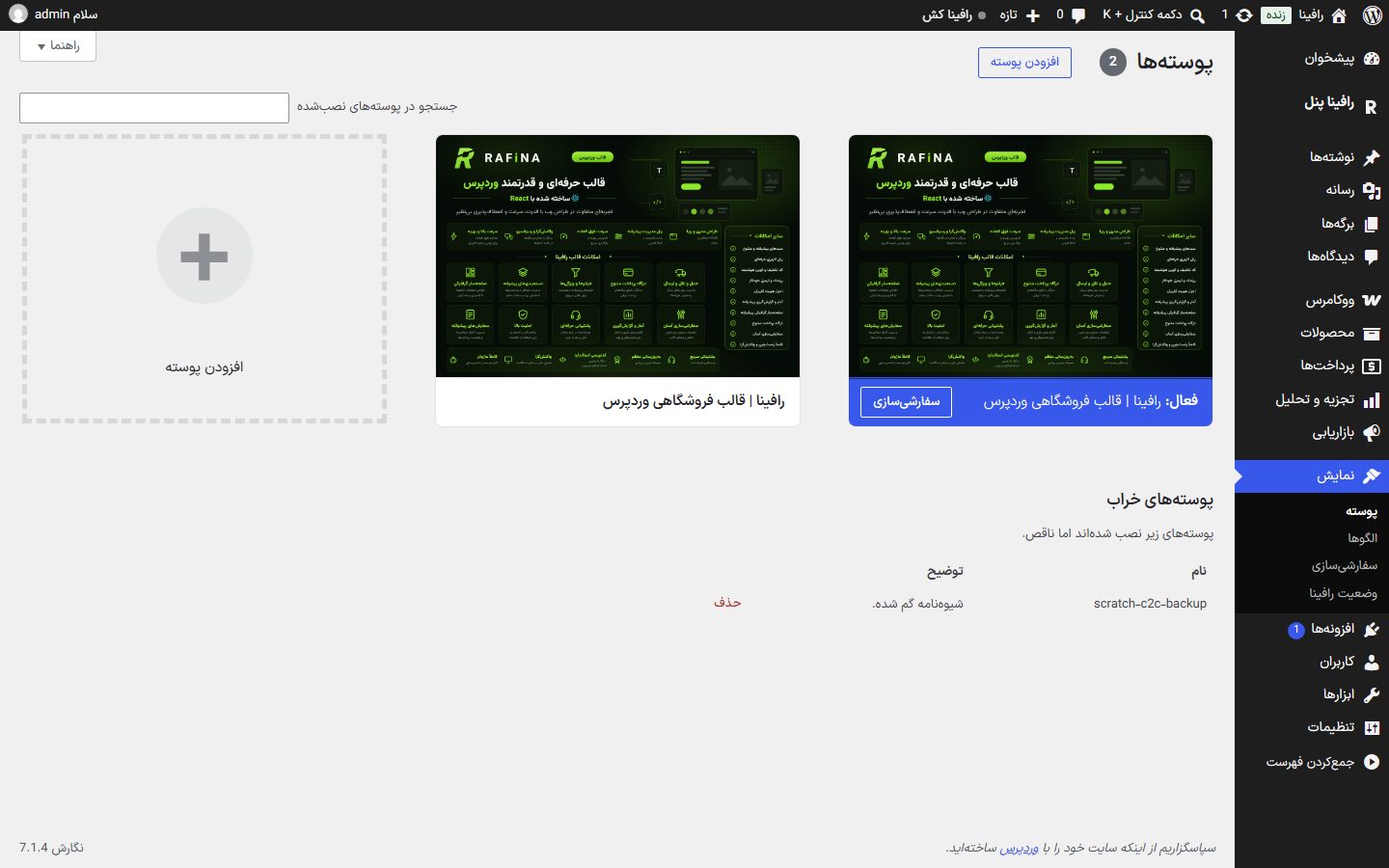
نسخهی تازهی قالب را از خود پیشخوان وردپرس، بخش «نمایش ← پوسته»، روی نسخهی فعلی مینشانید. تنظیمات، محصولات، سفارشها و صفحههایی که با صفحهساز ساختهاید در پایگاه دادهاند و با بهروزرسانی دست نمیخورند.
کجاست؟ پیشخوان وردپرس ← نمایش ← پوسته
پیش از شروع
- فایل زیپ نسخهی تازه را از همان جایی که قالب را خریدهاید دانلود کنید. زیپ را باز نکنید؛ وردپرس خود زیپ را میخواهد.
- یک پشتیبان کامل (پروندهها و پایگاه داده) از پنل هاست بگیرید. بهروزرسانی معمولا بیدردسر است، ولی پشتیبان تنها راه برگشت بیدردسر است.
- اگر در پروندههای خود قالب چیزی را دستی عوض کردهاید، با بهروزرسانی از بین میرود. کد دلخواه را در تنظیمات ← کد دلخواه بگذارید تا بماند.
مراحل بهروزرسانی
- در پیشخوان وردپرس به «نمایش ← پوسته» بروید و بالای صفحه «افزودن پوسته» را بزنید.
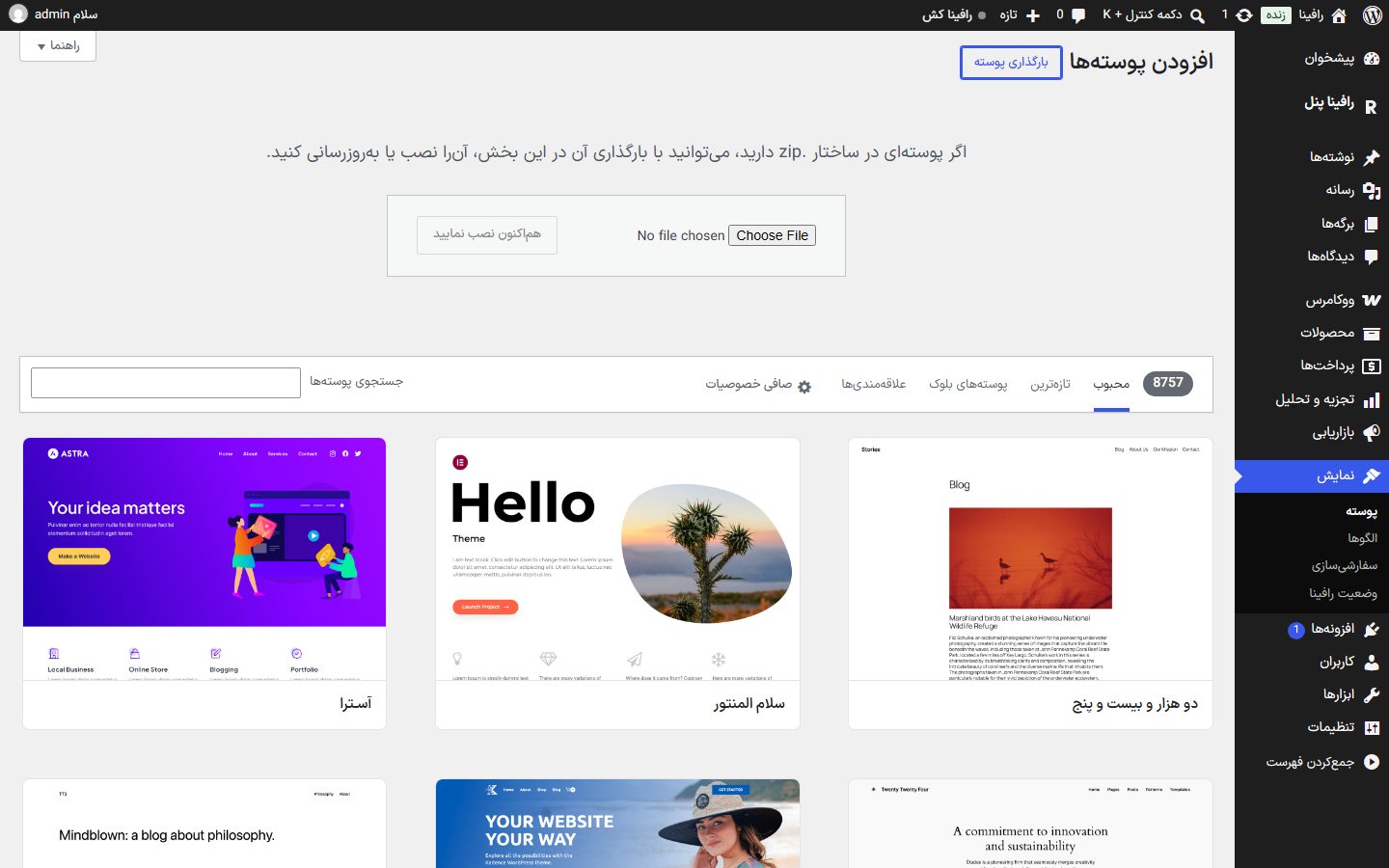
- بالای صفحهی بعد «بارگذاری پوسته» را بزنید. کادر انتخاب فایل باز میشود.
- با «انتخاب فایل» (Choose File) همان زیپ نسخهی تازه را انتخاب کنید و «هماکنون نصب نمایید» را بزنید.
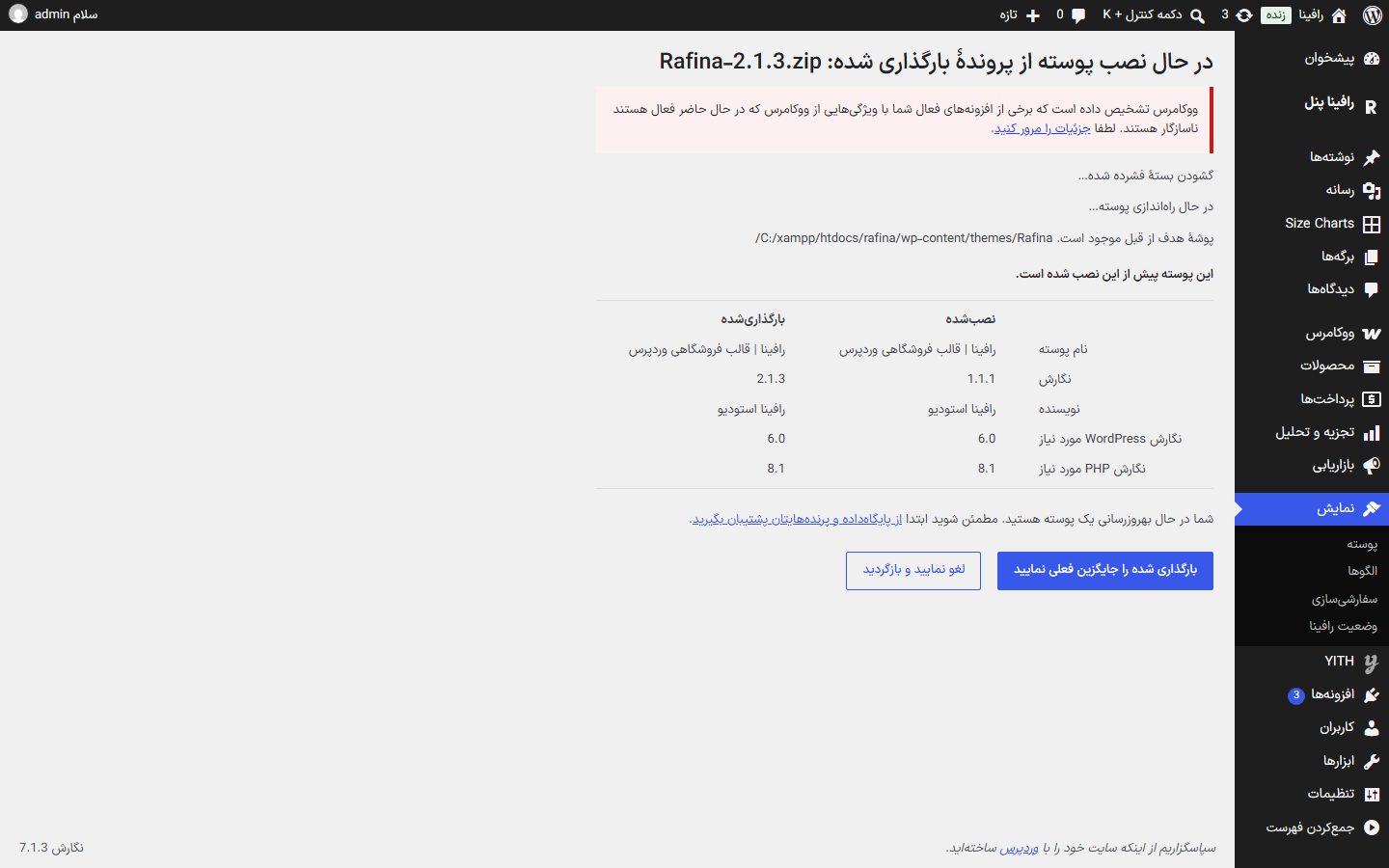
- وردپرس میگوید «این پوسته پیش از این نصب شده است» و جدولی نشان میدهد که نگارش نصبشده و بارگذاریشده را کنار هم میگذارد. ستون «بارگذاریشده» باید نگارش تازه باشد.
- «بارگذاری شده را جایگزین فعلی نمایید» را بزنید و صبر کنید تا پیام پایان کار بیاید. صفحه را وسط کار نبندید.
- کش را پاک کنید (پایینتر، «پس از بهروزرسانی»).
پس از بهروزرسانی
- در تنظیمات ← کش «پاککردن همهی کش قالب» را بزنید. اگر افزونهی کش یا کش هاست دارید، آن را هم پاک کنید.
- سایت را یک بار با Ctrl+F5 (روی گوشی: بستن و باز کردن دوبارهی مرورگر) باز کنید تا پروندههای کهنه از حافظهی مرورگر بروند.
- به «نمایش ← وضعیت رافینا» سر بزنید. قالب مراحل لازم نسخهی تازه را خودش با نخستین باز شدن پیشخوان اجرا میکند؛ اگر مرحلهای ناموفق مانده بود، «اجرای مجدد تمام مراحل نصب» را بزنید.
- نگارش را در «نمایش ← پوسته» با کلیک روی خود پوسته ببینید.
پرسشهای رایج و رفع ایراد
پیام «پیوندی که دنبال کردید منقضی شده است» یا «حجم پرونده بیش از حد مجاز است» میآید.
سقف بارگذاری هاست از حجم زیپ قالب کمتر است. از پشتیبانی هاست بخواهید upload_max_filesize و post_max_size را دستکم ۶۴ مگابایت کند. راه دوم، از مدیریت فایل هاست: زیپ را در پوشهی wp-content/themes بارگذاری و همانجا باز کنید تا پوشهی قالب جایگزین شود.
پس از بهروزرسانی ظاهر سایت به هم ریخته یا قدیمی است.
تقریبا همیشه کش است: کش قالب، افزونهی کش، کش هاست یا حافظهی مرورگر. هر چهار را طبق «پس از بهروزرسانی» پاک کنید.
صفحهی سفید یا خطای مهم پس از بهروزرسانی.
اغلب بارگذاری ناقص بوده است (اینترنت قطع شده یا سقف حجم). همان زیپ را یک بار دیگر از همین مسیر جایگزین کنید. اگر پیشخوان باز نمیشود، از مدیریت فایل هاست پوشهی قالب را با محتوای زیپ جایگزین کنید یا پشتیبان را برگردانید.
آیا باید قالب را پیش از بهروزرسانی غیرفعال یا پاک کنم؟
نه. لازم نیست و عوض کردن قالب فعال، تنظیمهایی را که وردپرس به قالب بسته است (مثل جای منوها و ابزارکها) جابهجا میکند. فقط جایگزین کنید.