

المان بنرهای کنار هم
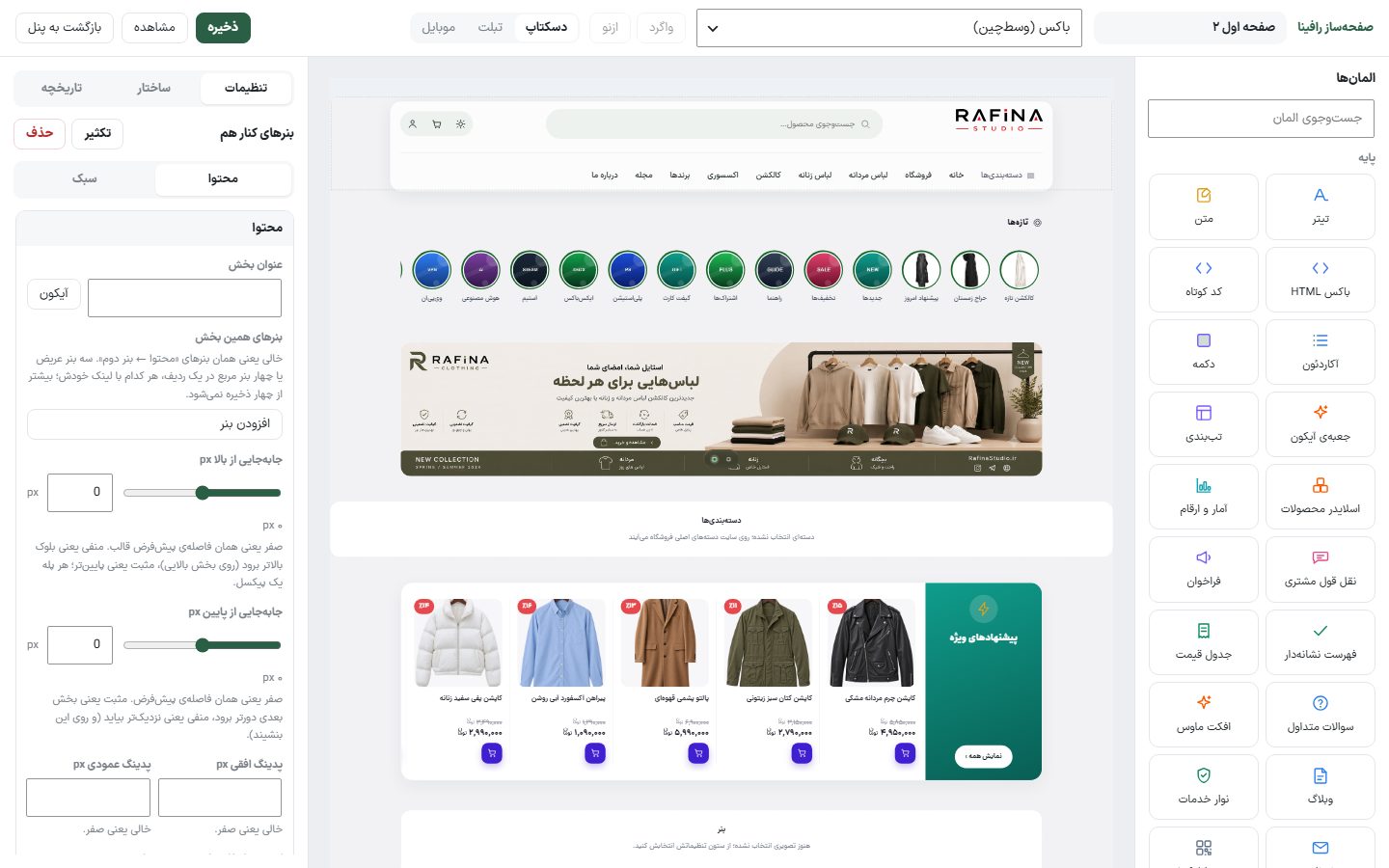
ردیفی از بنرهای تصویری هماندازه: سه بنر عریض یا چهار بنر مربع، هرکدام با لینک خودش. این بخش دیگر کارتی در «محتوا سایت» ندارد؛ المان «بنرهای کنار هم» صفحهساز است و بنرهایش داخل خود المان گذاشته میشوند.
کجاست؟ رافینا پنل ← محتوا سایت ← صفحه ساز و چیدمان ← ویرایش برگه ← المان «بنرهای کنار هم» (گروه «رسانه»)
راهاندازی
- برگه را در «محتوا سایت ← صفحه ساز و چیدمان» با «ویرایش» باز کنید.
- از ستون «المانها»، گروه «رسانه»، المان «بنرهای کنار هم» را روی بوم بکشید یا رویش بزنید.
- در ستون تنظیمات «افزودن بنر» را بزنید و برای هر بنر «تصویر» و در صورت نیاز «لینک» را پر کنید. سه بنر یک ردیف عریض میسازند و چهار بنر یک ردیف مربع.
- ویرایشگر سه ثانیه پس از هر تغییر برگه را ذخیره میکند؛ دکمهی «ذخیره» نوار بالا هم همان کار را میکند.
گزینهها
| گزینه | چه میکند | پیشفرض |
|---|---|---|
| عنوان بخش | تیتر بالای ردیف. دکمهی «آیکون» کنارش آیکونی را داخل عنوان میگذارد. | — |
| بنرهای همین بخش | هر ردیف یک بنر با «تصویر» و «لینک». سه بنر عریض یا چهار بنر مربع در یک ردیف؛ بیشتر از چهار ذخیره نمیشود و ردیفی که تصویر ندارد ذخیره نمیشود. | خالی |
| عرض | در زبانهی «سبک»: «وسطچین» همتراز باقی بخشها، «تمامعرض» تا لبهی نمایشگر. | وسطچین |
اندازهی پیشنهادی تصویر: در ردیف سهتایی ۱۹۰۰ × ۸۰۰ پیکسل و در ردیف چهارتایی ۱۰۸۰ × ۱۰۸۰ پیکسل. فرمت JPG، PNG، WebP یا SVG. روی گوشی ردیف سهتایی زیر هم و ردیف چهارتایی دو ستونه چیده میشود.
نکتهاگر فهرست بنرهای همین بخش خالی بماند، بنرهای سراسری قدیمی نشان داده میشوند که دیگر کارتی در «محتوا سایت» ندارند. برای هر بخش بنرهای خودش را بگذارید.
نکتهدر فهرست راهنمای سایت این صفحه «بنر ۲ تیکه» نام گرفته، ولی در ستون المانهای صفحهساز نامش «بنرهای کنار هم» است. المانی که در صفحهساز «بنر ۲ تیکه» نام دارد، دو یا سه تیکهی چسبیده به هم است و صفحهی خودش را دارد: بنر ۲ تیکه.