

آموزش / محتوا سایت / هدر
هدر
منوی اصلی، جای لوگو و آنچه بالای هر صفحه دیده میشود. شش طرح آماده دارد و پیشنمایش کنار صفحه با هر انتخاب عوض میشود.
کجاست؟ رافینا پنل ← محتوا سایت ← قاب سایت ← هدر
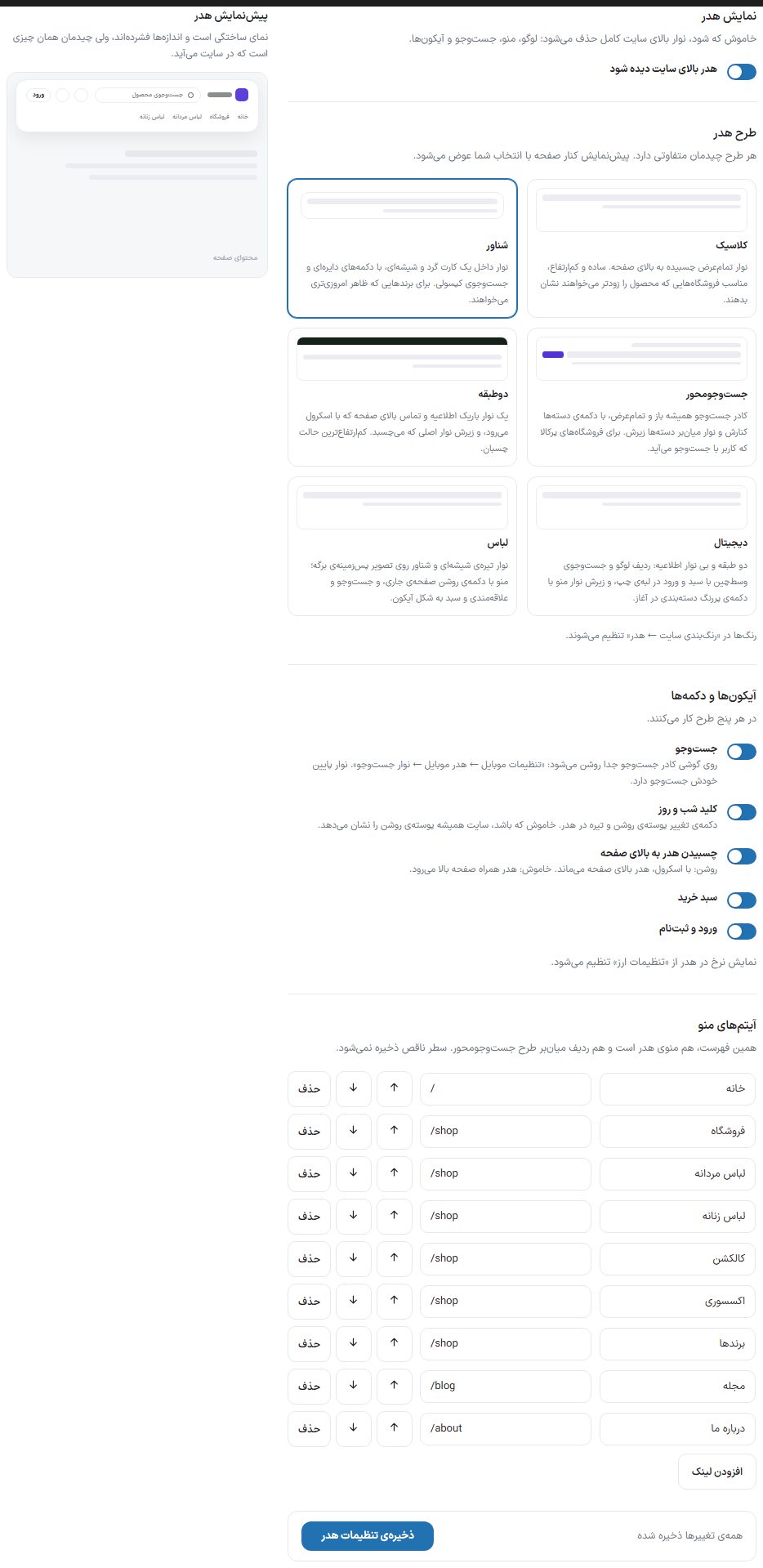

نمایش هدر
| گزینه | چه میکند |
|---|---|
| هدر بالای سایت دیده شود | خاموش که شود، نوار بالای سایت کامل حذف میشود: لوگو، منو، جستوجو و آیکونها. |
طرح هدر
| گزینه | چه میکند |
|---|---|
| کلاسیک | نوار تمامعرض چسبیده به بالای صفحه. ساده و کمارتفاع، مناسب فروشگاههایی که محصول را زودتر میخواهند نشان بدهند. |
| شناور | نوار داخل یک کارت گرد و شیشهای، با دکمههای دایرهای و جستوجوی کپسولی. برای برندهایی که ظاهر امروزیتری میخواهند. |
| جستوجومحور | کادر جستوجو همیشه باز و تمامعرض، با دکمهی دستهها کنارش و نوار میانبر دستهها زیرش. برای فروشگاههای پرکالا که کاربر با جستوجو میآید. |
| دوطبقه | یک نوار باریک اطلاعیه و تماس بالای صفحه که با اسکرول میرود، و زیرش نوار اصلی که میچسبد. کمارتفاعترین حالت چسبان. |
| دیجیتال | دو طبقه و بی نوار اطلاعیه: ردیف لوگو و جستوجوی وسطچین با سبد و ورود در لبهی چپ، و زیرش نوار منو با دکمهی پررنگ دستهبندی در آغاز. |
| لباس | نوار تیرهی شیشهای و شناور روی تصویر پسزمینهی برگه؛ منو با دکمهی روشن صفحهی جاری، و جستوجو و علاقهمندی و سبد به شکل آیکون. تصویر پسزمینه را در صفحهساز، کادر «پسزمینهی برگه» میگذارید. |
نکتهرنگهای هدر در «رنگبندی سایت ← هدر» تنظیم میشوند.
گزینههایی که فقط با بعضی طرحها میآیند
با انتخاب «جستوجومحور» کادر «طرح جستوجومحور» و با انتخاب «دوطبقه» یا «دیجیتال» کادر «طرح دوطبقه» زیر انتخاب طرح باز میشود.
| گزینه | چه میکند |
|---|---|
| متن دکمهی دستهها (طرح جستوجومحور) | نوشتهی دکمهی تیرهای که کنار کادر جستوجو مینشیند؛ پیشفرض «همهی دستهها». ردیف میانبر زیر آن از همین آیتمهای منو پر میشود. |
| متن اطلاعیه (طرح دوطبقه و دیجیتال) | نوشتهی طبقهی بالا، مثل «ارسال رایگان برای خرید بالای پانصد هزار تومان». |
| شمارهی تماس (طرح دوطبقه و دیجیتال) | شمارهای که در طبقهی بالا میآید. طبقهی بالا با اسکرول میرود و نمیچسبد؛ اگر هر دو خانه خالی باشند، آن طبقه اصلا نمیآید. |
آیکونها و دکمهها
این گزینهها در همهی طرحها کار میکنند.
| گزینه | چه میکند |
|---|---|
| جستوجو | کادر یا دکمهی جستوجو در هدر. روی پنجرهی هماندازهی تبلت (۷۸۳ تا ۱۱۰۰ پیکسل) کادر جستوجو ردیف خودش را زیر هدر میگیرد تا گم نشود. روی گوشی، جز طرح جستوجومحور، کادر جستوجو جدا روشن میشود: «تنظیمات موبایل ← هدر موبایل ← نوار جستوجو»؛ نوار پایین خودش جستوجو دارد. در طرح جستوجومحور کادر همیشه باز است. |
| کلید شب و روز | دکمهی تغییر پوستهی روشن و تیره. خاموش که باشد، سایت همیشه پوستهی روشن را نشان میدهد. |
| چسبیدن هدر به بالای صفحه | روشن: با اسکرول هدر بالای صفحه میماند. خاموش: هدر همراه صفحه بالا میرود. |
| سبد خرید | آیکون سبد با شمار کالاها. |
| ورود و ثبتنام | دکمهی ورود، یا منوی حساب برای کاربر واردشده. |
نکتهنمایش نرخ طلا یا ارز در هدر از «تنظیمات ارز» تنظیم میشود، نه اینجا.
آیتمهای منو
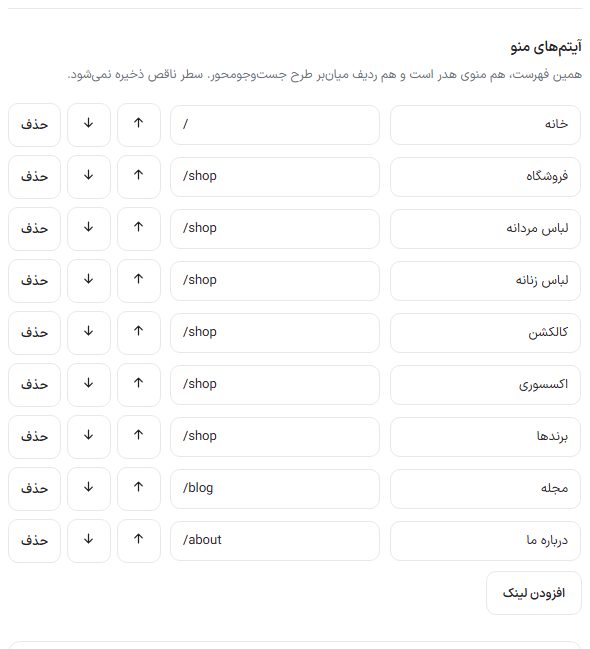
همین فهرست هم منوی هدر است و هم ردیف میانبر طرح جستوجومحور. هر ردیف «متن لینک» و «نشانی لینک» دارد، با دو دکمهی «بالاتر» و «پایینتر» جابهجا و با «حذف» برداشته میشود؛ با «افزودن لینک» ردیف تازه بسازید. فهرست تا ۱۲ ردیف جا دارد. ردیف ناقص (بی متن یا بی نشانی) ذخیره نمیشود.
در پایان «ذخیرهی تنظیمات هدر» را بزنید. پیشنمایش هدر کنار صفحه نمای ساختگی و فشرده است، ولی چیدمان همان است که روی سایت میآید.
نکتههدر روی گوشی تنظیمات جدای خودش را دارد؛ آنها در «تنظیمات موبایل ← هدر موبایل» هستند.