

کپچا
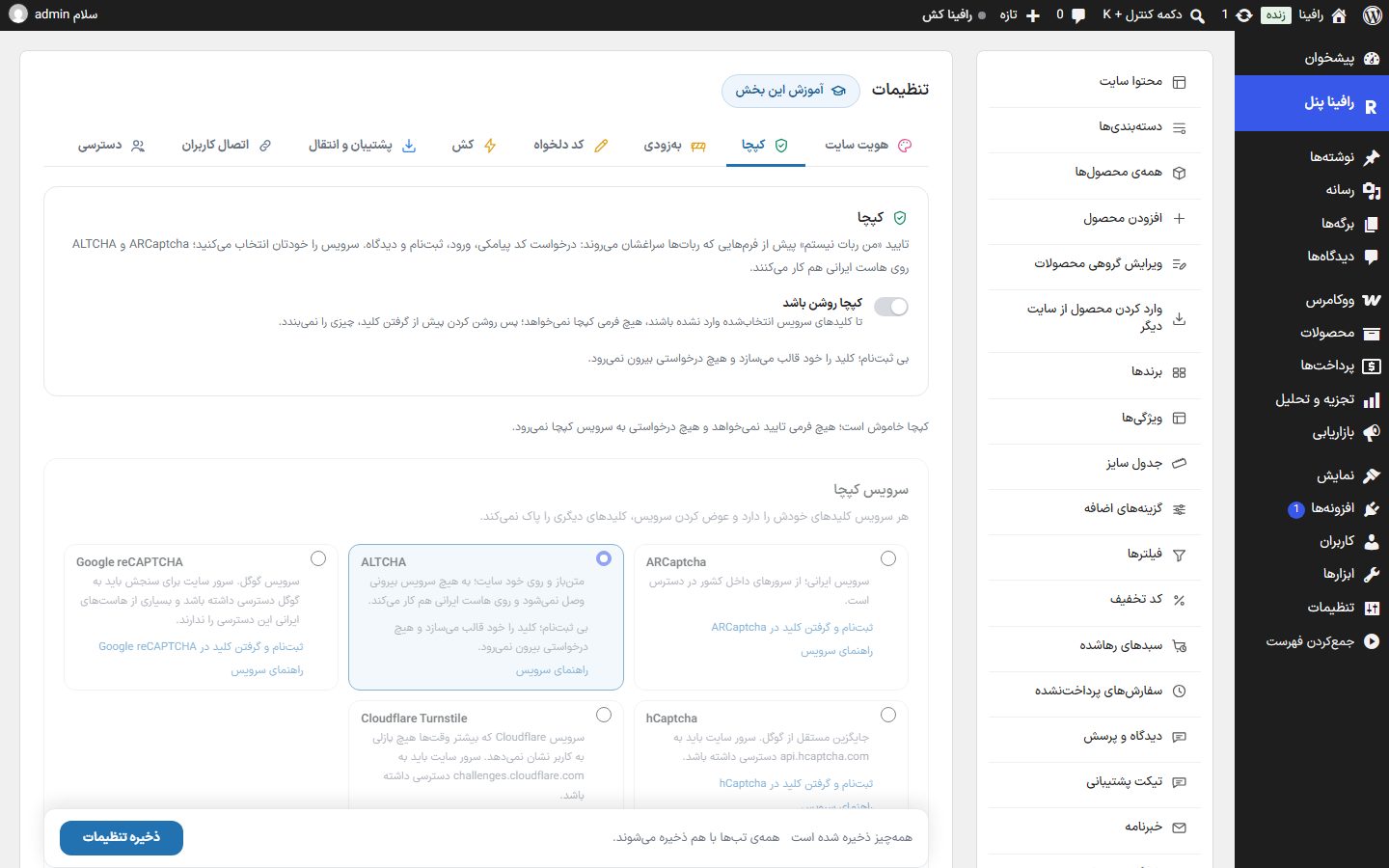
کپچا پیش از فرمهایی که رباتها سراغشان میروند تایید «من ربات نیستم» میگیرد: درخواست کد پیامکی، ورود، ثبتنام، دیدگاه و فرمهای دیگر. سرویس را خودتان انتخاب میکنید؛ ARCaptcha و ALTCHA روی هاست ایرانی هم کار میکنند.
کجاست؟ رافینا پنل ← تنظیمات ← کپچا
راهاندازی
- در کارت «سرویس کپچا» یکی از پنج سرویس را انتخاب کنید.
- با پیوند «ثبتنام و گرفتن کلید» همان سرویس، دامنهی سایت را اضافه کنید و «کلید سایت» و «کلید مخفی» را بگیرید (ALTCHA ثبتنام و کلید نمیخواهد).
- دو کلید را در کارت کلیدها بچسبانید و کلید «کپچا روشن باشد» را روشن کنید.
- در «کجا نمایش داده شود» فرمها را تیک بزنید.
- در کارت «پیشنمایش» کادر را ببینید و یک بار تیکش بزنید؛ بعد «ذخیره تنظیمات».
کپچا روشن باشد
کلید اصلی بخش (پیشفرض خاموش). کنارش پیوند ثبتنام و گرفتن کلید سرویس انتخابشده است تا پیش از روشن کردن هم در دسترس باشد.
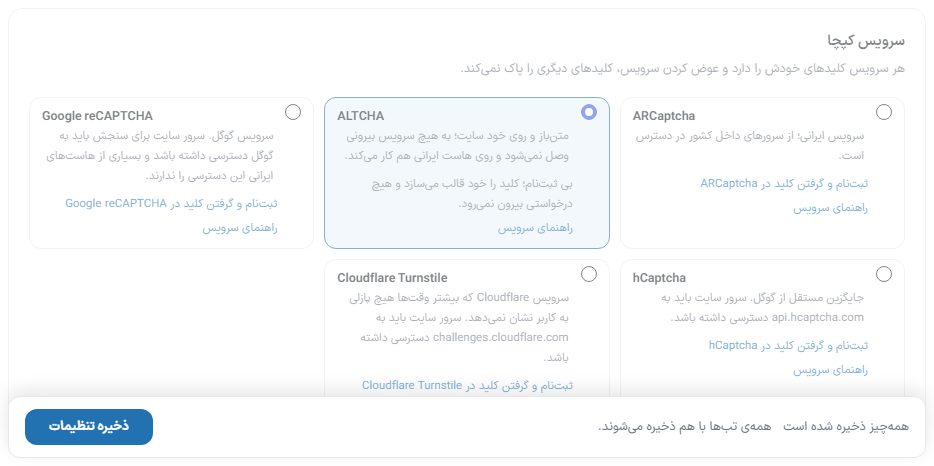
سرویس کپچا
| سرویس | کی مناسب است |
|---|---|
| ARCaptcha | سرویس ایرانی؛ از سرورهای داخل کشور در دسترس است. پیشفرض. |
| ALTCHA | متنباز و روی خود سایت؛ به هیچ سرویس بیرونی وصل نمیشود و بی ثبتنام است — کلید را خود قالب میسازد. روی هاست ایرانی بیدردسرترین گزینه است. |
| Google reCAPTCHA | سرور سایت برای سنجش باید به گوگل دسترسی داشته باشد و بسیاری از هاستهای ایرانی این دسترسی را ندارند. |
| hCaptcha | جایگزین مستقل از گوگل؛ سرور سایت باید به api.hcaptcha.com دسترسی داشته باشد. |
| Cloudflare Turnstile | بیشتر وقتها هیچ پازلی به کاربر نشان نمیدهد؛ سرور سایت باید به challenges.cloudflare.com دسترسی داشته باشد. |
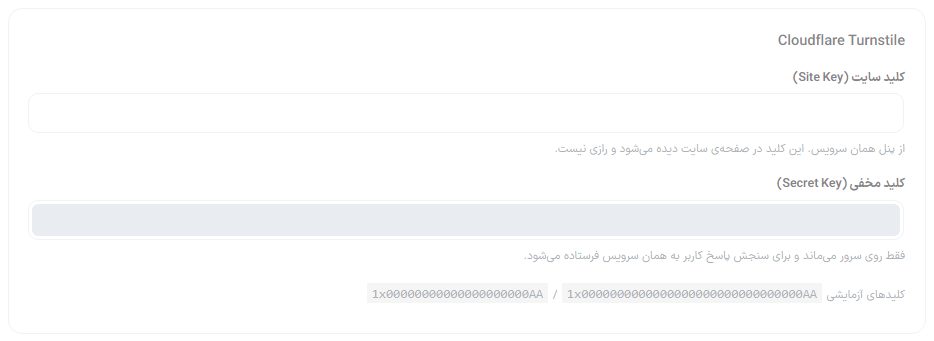
کلیدها
| گزینه | چه میکند |
|---|---|
| کلید سایت (Site Key) | از پنل همان سرویس. در صفحهی سایت دیده میشود و رازی نیست. |
| کلید مخفی (Secret Key) | فقط روی سرور میماند و برای سنجش پاسخ کاربر به همان سرویس فرستاده میشود. پس از ذخیره نشان داده نمیشود؛ برای عوض کردن، کلید تازه را بنویسید. |
| کلیدهای آزمایشی | برای بعضی سرویسها کلید آزمایشی نوشته شده که همیشه پذیرفته میشود؛ فقط برای امتحان است و پیش از باز شدن سایت باید کلید واقعی بگذارید. |
گزینههای فقط Google reCAPTCHA
با انتخاب reCAPTCHA این گزینهها هم در همین کارت میآیند:
| گزینه | چه میکند | پیشفرض |
|---|---|---|
| نسخهی reCAPTCHA | «نسخهی ۲، کادر من ربات نیستم»، «نسخهی ۲، پنهان» یا «نسخهی ۳، بی کادر و با امتیاز». کلید هر نسخه از کنسول گوگل جداست. | نسخهی ۲ با کادر |
| کمترین امتیاز پذیرفته | فقط برای نسخهی ۳: گوگل به هر درخواست امتیازی بین ۰ و ۱ میدهد و کمتر از این عدد رد میشود. | ۰٫۵ |
| نشانی سرویس | recaptcha.net نشانی جایگزین خود گوگل است، برای جاهایی که google.com بسته است. | recaptcha.net |
برای ALTCHA بهجای کارت کلیدها کارت «ALTCHA» میآید و توضیح میدهد که مرورگر کاربر یک معمای کوچک ریاضی را روی خود سایت حل میکند.
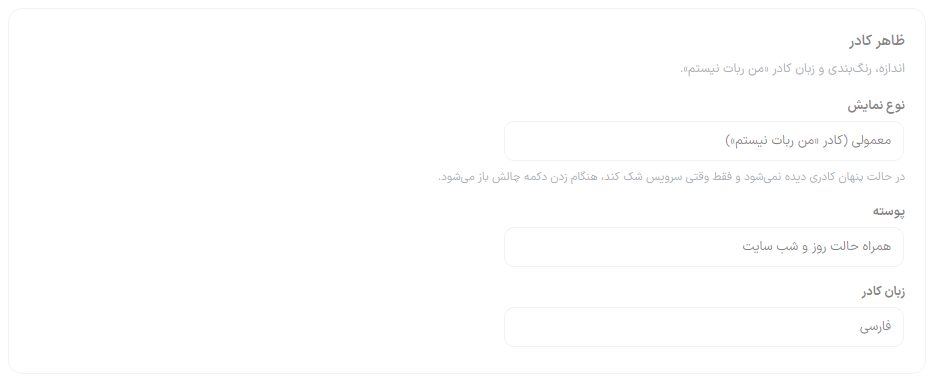
ظاهر کادر
| گزینه | چه میکند | پیشفرض |
|---|---|---|
| نوع نمایش | اندازهی کادر؛ گزینهها به سرویس بستگی دارد: «معمولی (کادر من ربات نیستم)»، «همعرض فرم»، «جمعوجور» یا «پنهان». در حالت پنهان کادری دیده نمیشود و فقط وقتی سرویس شک کند هنگام زدن دکمه چالش باز میشود. | معمولی |
| پوسته | «همراه حالت روز و شب سایت»، «روشن» یا «تیره». | همراه حالت روز و شب |
| زبان کادر | فارسی یا انگلیسی. | فارسی |
| رنگ کادر | فقط ARCaptcha رنگ میپذیرد؛ خالی بگذارید تا رنگ خود سرویس بماند. | خالی |
| نمایش پیام خطای کادر | فقط ARCaptcha: پیامهایی مثل «زمان تایید تمام شد» زیر خود کادر. | روشن |
کجا نمایش داده شود
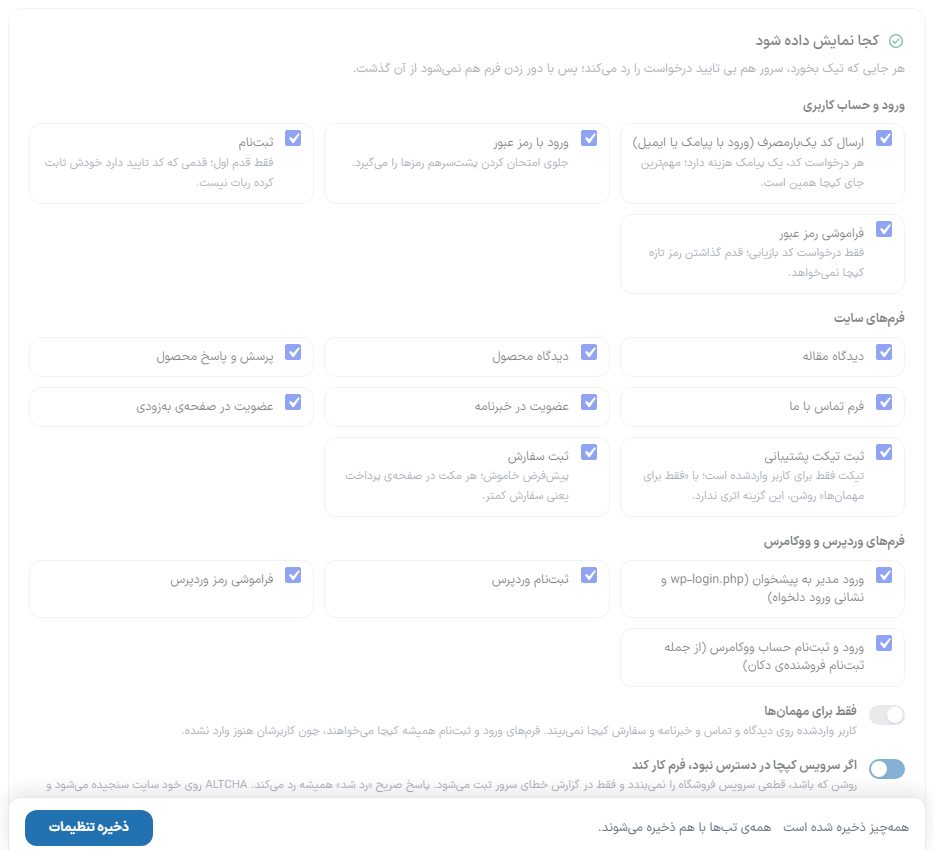
| گروه | جاها |
|---|---|
| ورود و حساب کاربری | ارسال کد یکبارمصرف (هر درخواست کد یک پیامک هزینه دارد؛ مهمترین جای کپچا)، ورود با رمز عبور، ثبتنام (فقط قدم اول)، فراموشی رمز عبور (فقط درخواست کد بازیابی). |
| فرمهای سایت | دیدگاه مقاله، دیدگاه محصول، پرسش و پاسخ محصول، فرم تماس با ما، عضویت در خبرنامه، عضویت در صفحهی بهزودی، ثبت تیکت پشتیبانی، ثبت سفارش. |
| فرمهای وردپرس و ووکامرس | ورود مدیر به پیشخوان (wp-login.php و نشانی ورود دلخواه)، ثبتنام وردپرس، فراموشی رمز وردپرس، ورود و ثبتنام حساب ووکامرس (از جمله ثبتنام فروشندهی دکان). |
روی نصب تازه همهی جاها جز «ثبت سفارش» و «ثبت تیکت پشتیبانی» تیک دارند. ثبت سفارش عمدا خاموش است: هر مکث در صفحهی پرداخت یعنی سفارش کمتر.
| گزینه | چه میکند | پیشفرض |
|---|---|---|
| فقط برای مهمانها | کاربر واردشده روی دیدگاه، تماس، خبرنامه و سفارش کپچا نمیبیند. فرمهای ورود و ثبتنام همیشه کپچا میخواهند. تیکت فقط برای کاربر واردشده است، پس با این کلید «ثبت تیکت» اثری ندارد. | روشن |
| اگر سرویس کپچا در دسترس نبود، فرم کار کند | روشن که باشد، قطعی سرویس فروشگاه را نمیبندد و فقط در گزارش خطای سرور ثبت میشود. پاسخ صریح «رد شد» همیشه رد میکند. ALTCHA روی خود سایت سنجیده میشود و قطعی ندارد. | روشن |
پیشنمایش
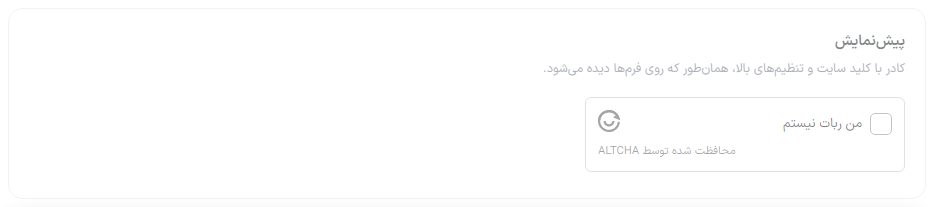
کادر معمولی را مثل یک بازدیدکننده تیک بزنید. برای حالتهای پنهان (نوع نمایش «پنهان»، یا reCAPTCHA نسخهی ۲ پنهان و نسخهی ۳) که کادری دیده نمیشود، دکمهی «امتحان تایید» میآید که یک بار کادر را حل میکند و نتیجه را میگوید. اگر پیام «اسکریپت سرویس کپچا بار نشد» آمد، مرورگر شما به آن سرویس راه ندارد.
پرسشهای رایج و رفع ایراد
بعد از روشن کردن کپچا نمیتوانم وارد پیشخوان شوم.
اگر «ورود مدیر به پیشخوان» تیک دارد و کلید مخفی غلط است، سرویس پاسخ «رد شد» میدهد و «فرم کار کند» کمکی نمیکند. از افتیپی قالب را موقتا غیرفعال کنید یا گزینهی rafina_captcha را از پایگاه داده پاک کنید؛ بعد کلید درست بگذارید. پیش از تیک زدن ورود پیشخوان، کپچا را روی فرمهای دیگر امتحان کنید.
زیر کادر Turnstile متن قرمز «فقط آزمایش» دیده میشود.
این هشدار خود Cloudflare برای کلید آزمایشی است و با کلید واقعی نمیآید.
گوگل یا hCaptcha همیشه خطا میدهد.
سرور شما به آن سرویس راه ندارد؛ ARCaptcha یا ALTCHA را انتخاب کنید.