

خبرنامه
هر کس در فرم خبرنامهی فوتر، بلوک خبرنامهی صفحهساز یا صفحهی «بهزودی» ایمیل یا موبایلش را بگذارد، در این فهرست مینشیند. از همین صفحه پیام خوشآمد را روشن میکنید و به همهی اعضا پیام میفرستید.
کجاست؟ رافینا پنل ← خبرنامه
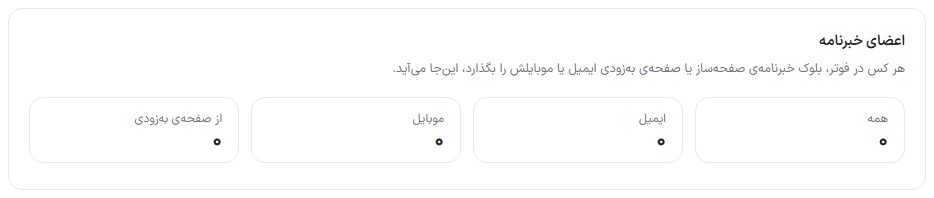
اعضای خبرنامه
چهار شمارنده بالای صفحه: «همه»، «ایمیل»، «موبایل» و «از صفحهی بهزودی». فرمهای سایت هر دو نوع را میپذیرند: نشانیای که «@» دارد ایمیل و بقیه شمارهی موبایل شمرده میشود.
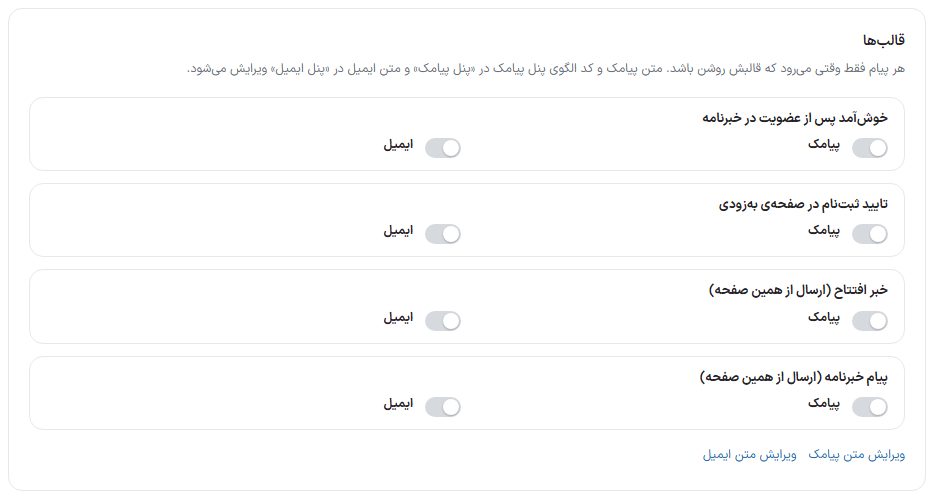
قالبها
| رویداد | چه وقت میرود | پیشفرض |
|---|---|---|
| خوشآمد پس از عضویت در خبرنامه | بلافاصله پس از عضویت از فوتر یا بلوک صفحهساز. | هر دو خاموش |
| تایید ثبتنام در صفحهی بهزودی | وقتی بازدیدکننده در صفحهی «بهزودی» ثبتنام میکند. | هر دو خاموش |
| خبر افتتاح (ارسال از همین صفحه) | فقط وقتی خودتان از کادر «ارسال پیام به اعضا» بفرستید. | هر دو خاموش |
| پیام خبرنامه (ارسال از همین صفحه) | فقط وقتی خودتان از کادر «ارسال پیام به اعضا» بفرستید. | هر دو خاموش |
هر رویداد دو کلید دارد: «پیامک» (برای اعضایی که موبایل دادهاند) و «ایمیل» (برای اعضایی که ایمیل دادهاند). متن پیامک و کد الگوی پنل پیامک در «پنل پیامک» و متن ایمیل در «پنل ایمیل» ویرایش میشود؛ پیوندهای «ویرایش متن پیامک» و «ویرایش متن ایمیل» پایین کادر شما را به همانجا میبرند. پنل پیامک · پنل ایمیل
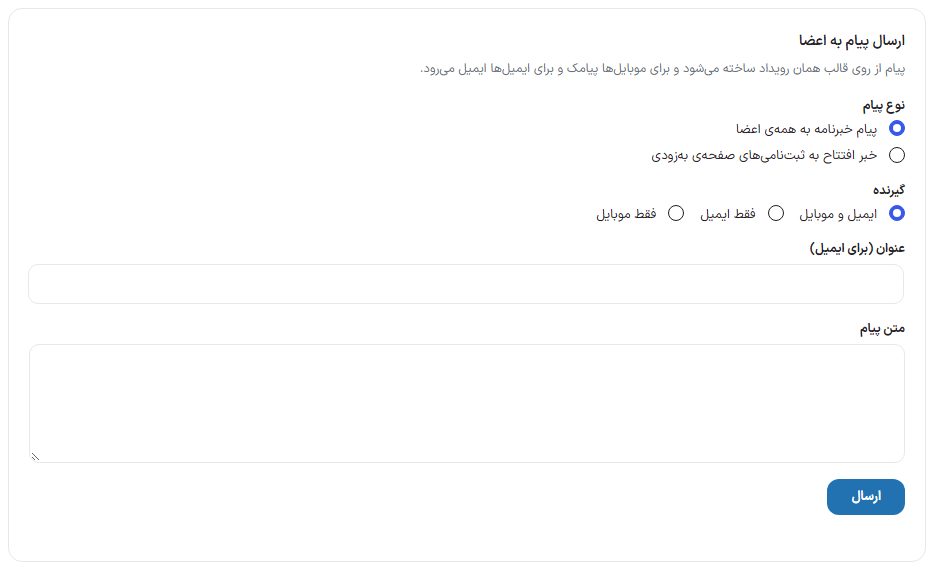
ارسال پیام به اعضا
| گزینه | چه میکند |
|---|---|
| نوع پیام | «پیام خبرنامه به همهی اعضا» یا «خبر افتتاح به ثبتنامیهای صفحهی بهزودی». |
| گیرنده | «ایمیل و موبایل»، «فقط ایمیل» یا «فقط موبایل». |
| عنوان (برای ایمیل) | موضوع ایمیلی که فرستاده میشود. |
| متن پیام | متنی که داخل قالب رویداد مینشیند. |
| ارسال | پیام به اعضا فرستاده میشود: موبایلها پیامک و ایمیلها ایمیل میگیرند. ارسال تکهتکه انجام میشود و شمارندهی پیشرفت میآید؛ تا پایان کار صفحه را نبندید. |
- در کادر «قالبها» کلید پیامک و یا ایمیل رویداد «پیام خبرنامه» را روشن کنید.
- در «ارسال پیام به اعضا» نوع پیام و گیرنده را انتخاب کنید.
- عنوان و متن را بنویسید و «ارسال» را بزنید.
- پایان کار، شمار پیامهای رفته و نرفته گزارش میشود.
فهرست اعضا
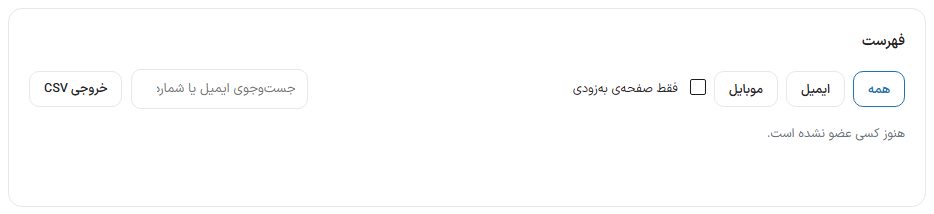
- صافیها: «همه»، «ایمیل»، «موبایل» و «فقط صفحهی بهزودی».
- جستوجوی ایمیل یا شماره: عضو خاصی را پیدا میکند.
- حذف: عضو را از فهرست برمیدارد.
- خروجی CSV: فهرست را برای استفاده در برنامهی دیگر یا پشتیبان دانلود میکند.
پرسشهای رایج و رفع ایراد
پیام خوشآمد نمیرود.
قالبهای خبرنامه پیشفرض خاموشاند. کلید همان رویداد را در کادر «قالبها» روشن کنید. برای پیامک، پنل پیامک باید تنظیم شده باشد و برای ایمیل، تنظیمات SMTP پنل ایمیل.
ثبتنامیهای صفحهی بهزودی کجا هستند؟
در همین فهرست، با صافی «فقط صفحهی بهزودی». پس از باز کردن سایت با «خبر افتتاح» همه را خبر کنید.