

صفحه قبل پرداخت
این مرحله بین سبد خرید و درگاه بانک مینشیند: خریدار نشانی و مشخصاتش را میدهد، روش ارسال و پرداخت را انتخاب میکند و اگر موجودی کیف پول دارد، بخشی یا همهی مبلغ را از آن میپردازد. در این تب تعیین میکنید چه فیلدهایی پرسیده شود و صفحه چه شکلی داشته باشد.
کجاست؟ رافینا پنل ← محتوا سایت ← مسیر خرید ← صفحه قبل پرداخت
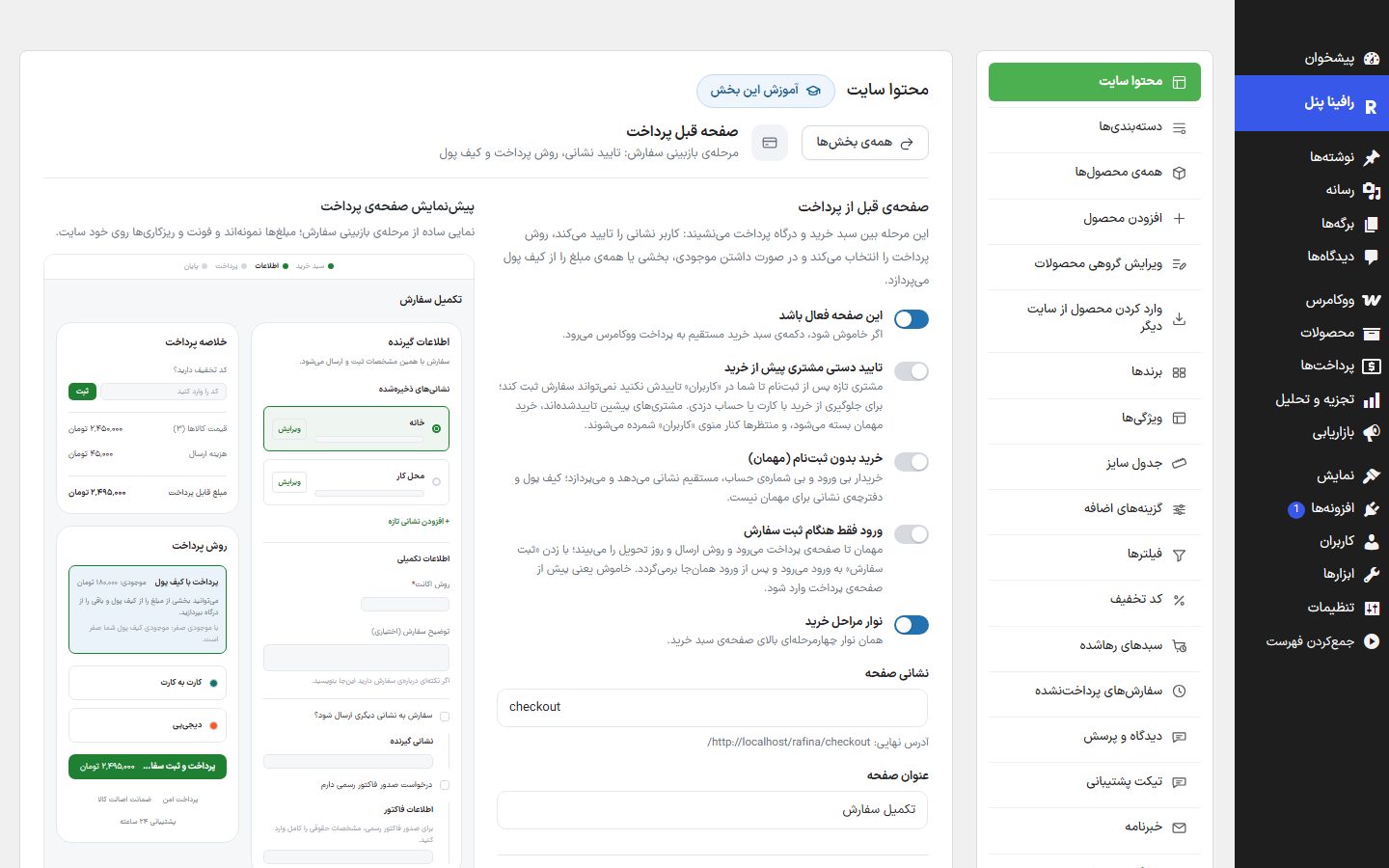
صفحهی قبل از پرداخت
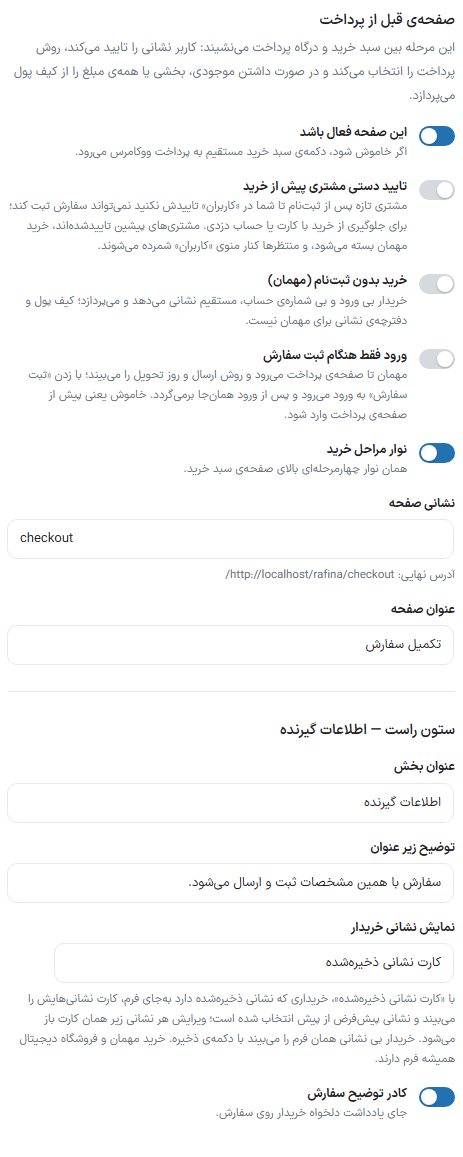
| گزینه | چه میکند | پیشفرض |
|---|---|---|
| این صفحه فعال باشد | اگر خاموش شود، دکمهی سبد خرید مستقیم به پرداخت ووکامرس میرود. | روشن |
| تایید دستی مشتری پیش از خرید | مشتری تازه پس از ثبتنام تا شما در «کاربران» تاییدش نکنید نمیتواند سفارش ثبت کند؛ برای جلوگیری از خرید با کارت یا حساب دزدی. مشتریهای پیش از روشن کردن کلید تاییدشدهاند، کارمند فروشگاه هرگز سد نمیخورد و خرید مهمان بسته میشود. در «کاربران» ستون «تایید خرید»، پیوند «تایید برای خرید» زیر نام، کار گروهی و صافی «در انتظار تایید خرید» هست و شمار منتظرها کنار منوی «کاربران» میآید. مشتری منتظر با زدن «ثبت سفارش» پیام «حساب شما هنوز تایید نشده است» میبیند. | خاموش |
| خرید بدون ثبتنام (مهمان) | خریدار بی ورود و بی ساختن حساب، مستقیم نشانی و ایمیلش را میدهد و میپردازد. کیف پول و دفترچهی نشانی برای مهمان نیست. خاموش که باشد، خریدار واردنشده از سبد به صفحهی ورود میرود. | خاموش |
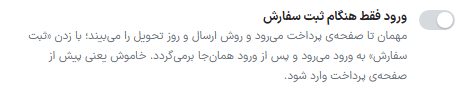
| ورود فقط هنگام ثبت سفارش | فقط وقتی خرید مهمان خاموش است. مهمان تا صفحهی پرداخت میرود و روش ارسال و روز تحویل را میبیند؛ با زدن «ثبت سفارش» (یا کیف پول) به ورود میرود و پس از ورود همانجا برمیگردد. نشانیای که پیش از ورود نوشته بود نگه داشته میشود و اگر دفترچهاش خالی باشد پیشفرض او میشود. خاموش یعنی پیش از صفحهی پرداخت وارد شود. | خاموش |
| نوار مراحل خرید | همان نوار چهارمرحلهای بالای صفحهی سبد خرید. | روشن |
| نشانی صفحه | بخش آخر نشانی این صفحه. زیر کادر، نشانی کامل نهایی نوشته میشود. | checkout |
| عنوان صفحه | — | تکمیل سفارش |
ستون راست — اطلاعات گیرنده
| گزینه | چه میکند | پیشفرض |
|---|---|---|
| عنوان بخش | — | اطلاعات گیرنده |
| توضیح زیر عنوان | — | سفارش با همین مشخصات ثبت و ارسال میشود. |
| نمایش نشانی خریدار | فرم کامل (همیشگی): خریدار هر بار فرم نشانی را میبیند. کارت نشانی ذخیرهشده: خریداری که نشانی ذخیرهشده دارد بهجای فرم، کارت نشانیهایش را میبیند و نشانی پیشفرض از پیش انتخاب شده است؛ ویرایش هر نشانی زیر همان کارت باز میشود و هر کارت دکمهی حذف هم دارد. خریدار بی نشانی همان فرم را میبیند با دکمهی «ذخیرهی نشانی». خرید مهمان و فروشگاه دیجیتال همیشه فرم دارند. | فرم کامل |
| کادر توضیح سفارش | جای یادداشت دلخواه خریدار روی سفارش. | روشن |
فیلدهای فرم گیرنده
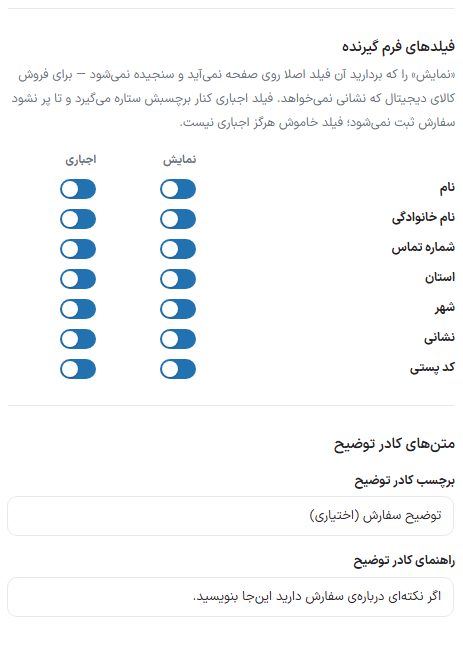
هفت فیلد ثابت دارد: نام، نام خانوادگی، شماره تماس، استان، شهر، نشانی و کد پستی. هر کدام دو تیک دارد:
- نمایش: برداشتنش یعنی آن فیلد اصلا روی صفحه نمیآید و سنجیده نمیشود؛ مثلا برای فروش کالای دیجیتال که نشانی نمیخواهد. پیشفرض همه روشن.
- اجباری: فیلد اجباری کنار برچسبش ستاره میگیرد و تا پر نشود سفارش ثبت نمیشود. فیلد خاموش هرگز اجباری نیست. پیشفرض همه اجباری.
| گزینه | چه میکند | پیشفرض |
|---|---|---|
| برچسب کادر توضیح | نوشتهی بالای کادر توضیح سفارش. | توضیح سفارش (اختیاری) |
| راهنمای کادر توضیح | جملهی کمرنگ داخل کادر. | اگر نکتهای دربارهی سفارش دارید اینجا بنویسید. |
نشانی دوم و فاکتور رسمی
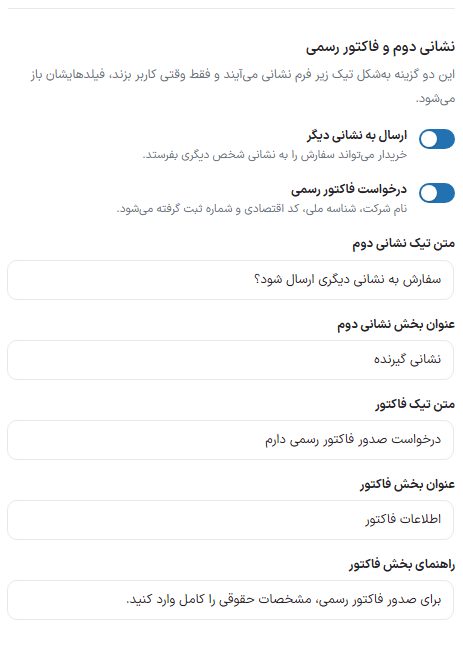
| گزینه | چه میکند | پیشفرض |
|---|---|---|
| ارسال به نشانی دیگر | خریدار میتواند سفارش را به نشانی شخص دیگری بفرستد؛ فیلدها فقط وقتی تیک را بزند باز میشوند. | روشن |
| درخواست فاکتور رسمی | نام شرکت، شناسه ملی، کد اقتصادی و شماره ثبت گرفته میشود. | روشن |
| متن تیک نشانی دوم | — | سفارش به نشانی دیگری ارسال شود؟ |
| عنوان بخش نشانی دوم | — | نشانی گیرنده |
| متن تیک فاکتور | — | درخواست صدور فاکتور رسمی دارم |
| عنوان بخش فاکتور | — | اطلاعات فاکتور |
| راهنمای بخش فاکتور | — | برای صدور فاکتور رسمی، مشخصات حقوقی را کامل وارد کنید. |
ستون چپ — خلاصه و پرداخت
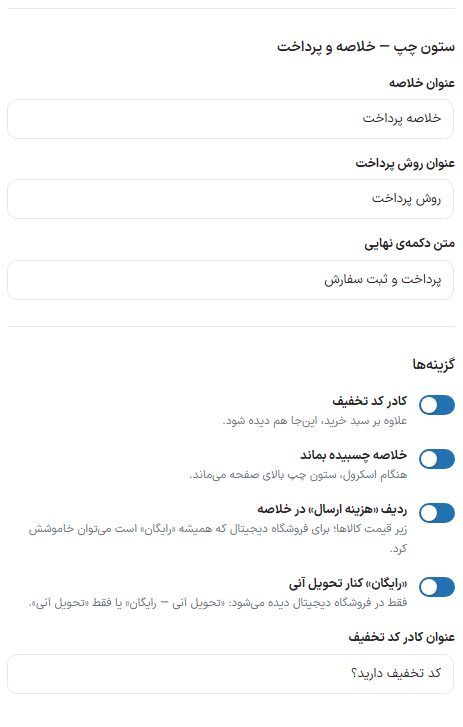
| گزینه | چه میکند | پیشفرض |
|---|---|---|
| عنوان خلاصه | — | خلاصه پرداخت |
| عنوان روش پرداخت | — | روش پرداخت |
| متن دکمهی نهایی | دکمهای که سفارش را ثبت و خریدار را به درگاه میبرد. | پرداخت و ثبت سفارش |
| کادر کد تخفیف | علاوه بر سبد خرید، اینجا هم دیده شود. | روشن |
| خلاصه چسبیده بماند | هنگام اسکرول، ستون خلاصه بالای صفحه میماند. | روشن |
| ردیف «هزینه ارسال» در خلاصه | زیر قیمت کالاها. برای فروشگاه دیجیتال که همیشه «رایگان» است میتوان خاموشش کرد. | روشن |
| «رایگان» کنار تحویل آنی | فقط در فروشگاه دیجیتال دیده میشود: «تحویل آنی — رایگان» یا فقط «تحویل آنی». | روشن |
| عنوان کادر کد تخفیف | — | کد تخفیف دارید؟ |
پرداخت با کیف پول، نشانها و ظاهر
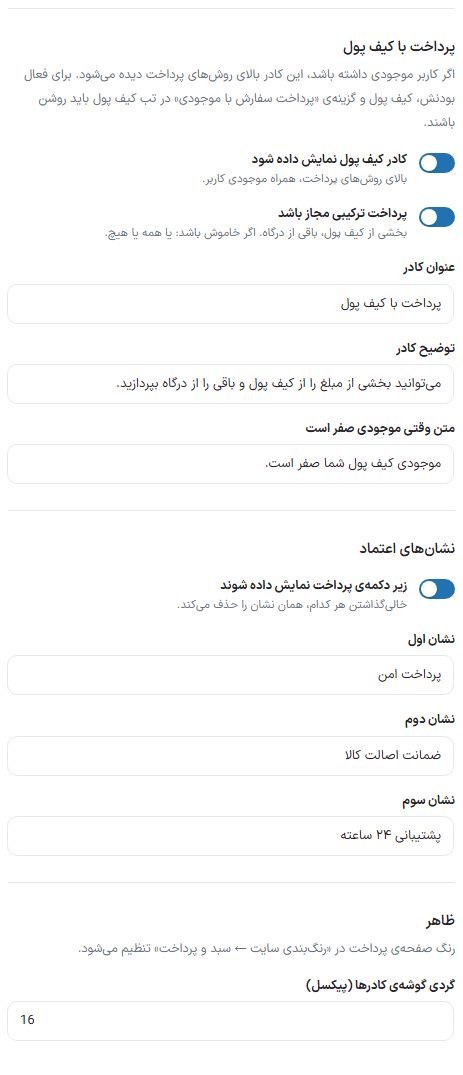
| گزینه | چه میکند | پیشفرض |
|---|---|---|
| کادر کیف پول نمایش داده شود | بالای روشهای پرداخت، همراه موجودی کاربر. برای کار کردنش کیف پول و گزینهی «پرداخت سفارش با موجودی» در تب کیف پول باید روشن باشند، و خریدار وارد شده و موجودی داشته باشد. | روشن |
| پرداخت ترکیبی مجاز باشد | بخشی از کیف پول، باقی از درگاه. اگر خاموش باشد: یا همه یا هیچ. | روشن |
| عنوان کادر | — | پرداخت با کیف پول |
| توضیح کادر | — | میتوانید بخشی از مبلغ را از کیف پول و باقی را از درگاه بپردازید. |
| متن وقتی موجودی صفر است | — | موجودی کیف پول شما صفر است. |
| نشانهای اعتماد: زیر دکمهی پرداخت نمایش داده شوند | سه نوشتهی کوتاه زیر دکمه. خالیگذاشتن هر کدام همان نشان را حذف میکند. | روشن؛ پرداخت امن، ضمانت اصالت کالا، پشتیبانی ۲۴ ساعته |
| گردی گوشهی کادرها (پیکسل) | شعاع گوشهی کادرهای این صفحه. رنگ صفحهی پرداخت در رنگبندی سایت ← سبد و پرداخت تنظیم میشود. | ۱۶ |
فیلدهای دلخواه
هر فیلدی که اینجا بسازید، زیر فرم نشانی صفحهی پرداخت در کادر «اطلاعات تکمیلی» میآید و پاسخ خریدار روی سفارش ثبت میشود؛ مثلا کد ملی گیرنده، زمان مناسب تحویل، یا نام کاربری اکانتی که میفروشید. پاسخها در صفحهی ویرایش سفارش و در ایمیل سفارش ووکامرس دیده میشوند.
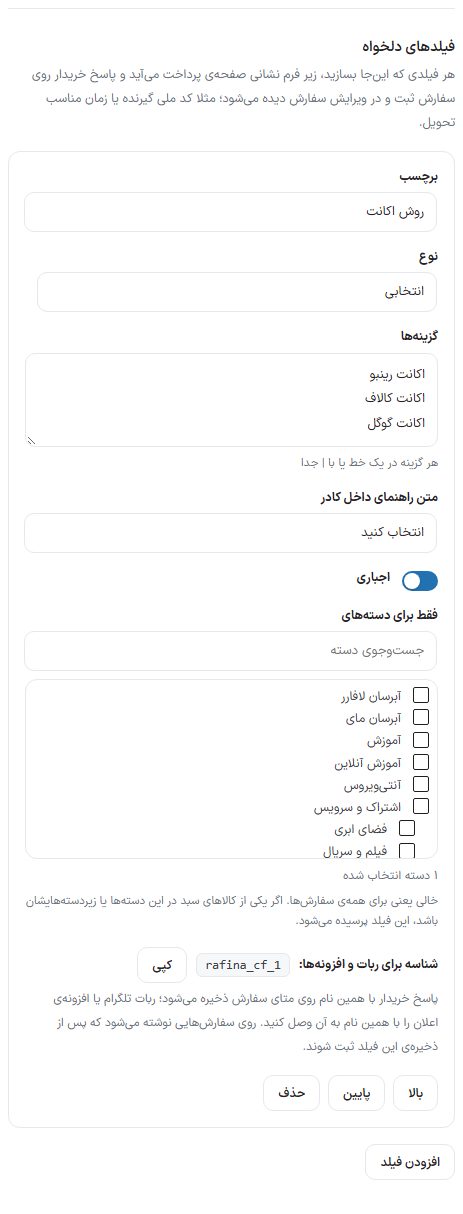
| گزینه | چه میکند |
|---|---|
| برچسب | نامی که خریدار بالای فیلد میبیند. فیلد بی برچسب ذخیره نمیشود. |
| نوع | متن کوتاه (یک خط)، متن بلند (چندخطی) یا انتخابی (کشوی گزینهها). |
| گزینهها | فقط برای نوع «انتخابی». هر گزینه در یک خط یا با | جدا. پاسخی بیرون از این فهرست پذیرفته نمیشود. |
| متن راهنمای داخل کادر | جملهی کمرنگ داخل فیلد. |
| اجباری | تا پر نشود، سفارش ثبت نمیشود و پیام «برچسب را وارد کنید» میآید. |
| فقط برای دستههای | فهرست دستههای فروشگاه با جستوجو. خالی یعنی برای همهی سفارشها. اگر یکی از کالاهای سبد در این دستهها یا زیردستههایشان باشد، این فیلد پرسیده میشود. |
| شناسه برای ربات و افزونهها | نامی مثل rafina_cf_1 که پاسخ خریدار با همان نام روی متای سفارش ذخیره میشود. دکمهی «کپی» آن را برمیدارد تا ربات تلگرام یا افزونهی اعلان را به آن وصل کنید. روی سفارشهایی نوشته میشود که پس از ذخیرهی این فیلد ثبت شوند. |
| بالا، پایین، حذف | جابهجایی ترتیب فیلدها روی صفحه و پاک کردن فیلد. |
پرسشهای رایج و رفع ایراد
فروشگاه من دیجیتال است؛ چطور نشانی را برندارم؟
در حمل و نقل فقط «تحویل آنی» را روشن کنید؛ صفحهی پرداخت خودکار فقط نام و شماره میپرسد. یا در «فیلدهای فرم گیرنده» تیک نمایش استان، شهر، نشانی و کد پستی را بردارید.
کادر کیف پول دیده نمیشود
این کادر فقط برای خریدار واردشدهای میآید که موجودی بالای صفر دارد، و کیف پول و «پرداخت سفارش با موجودی» در تب کیف پول باید روشن باشند.
فیلد دلخواه را ساختهام ولی روی صفحه نمیآید
اگر برایش دسته انتخاب کردهاید، فقط وقتی پرسیده میشود که کالایی از همان دستهها در سبد باشد. پس از ساختن هم دکمهی «ذخیره تنظیمات صفحه پرداخت» را بزنید.