

آموزش / محتوا سایت / فوتر
فوتر
ستونهای پایین سایت با معرفی فروشگاه، لینکها، راههای تماس، شبکههای اجتماعی و متن کپیرایت. هفت طرح آماده دارد.
کجاست؟ رافینا پنل ← محتوا سایت ← قاب سایت ← فوتر
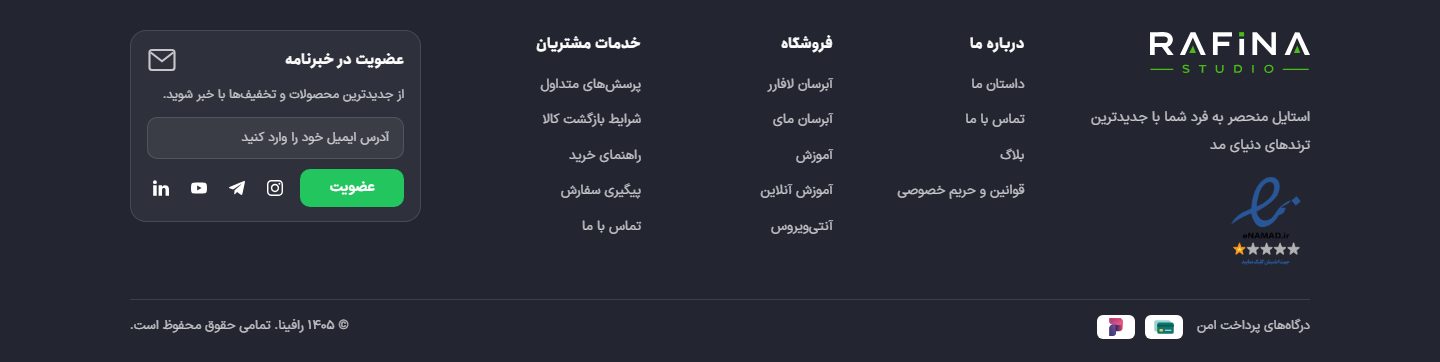
نمایش و طرح
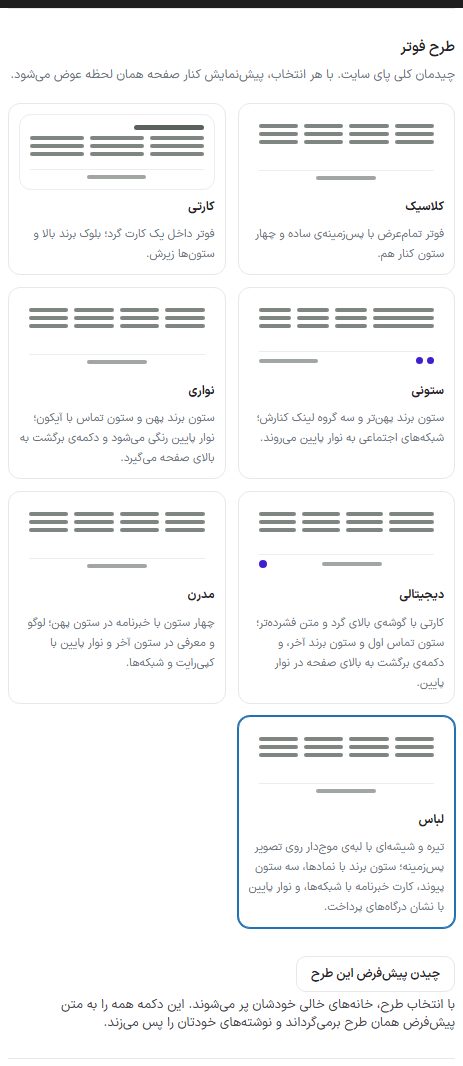
| گزینه | چه میکند |
|---|---|
| فوتر پای سایت دیده شود | خاموش که باشد، کل پای سایت با همهی ستونها و نوار کپیرایتش برداشته میشود. |
| کلاسیک | فوتر تمامعرض با پسزمینهی ساده و چهار ستون کنار هم. |
| کارتی | فوتر داخل یک کارت گرد؛ بلوک برند بالا و ستونها زیرش. |
| ستونی | ستون برند پهنتر و سه گروه لینک کنارش؛ شبکههای اجتماعی به نوار پایین میروند. |
| نواری | ستون برند پهن و ستون تماس با آیکون؛ نوار پایین رنگی میشود و دکمهی برگشت به بالای صفحه میگیرد. |
| دیجیتالی | کارتی با گوشهی بالای گرد و متن فشردهتر؛ ستون تماس اول و ستون برند آخر، و دکمهی برگشت به بالای صفحه در نوار پایین. |
| مدرن | چهار ستون با خبرنامه در ستون پهن؛ لوگو و معرفی در ستون آخر و نوار پایین با کپیرایت و شبکهها. |
| لباس | تیره و شیشهای با لبهی موجدار روی تصویر پسزمینه؛ ستون برند با نمادها، سه ستون پیوند، کارت خبرنامه با شبکهها، و نوار پایین با نشان درگاههای پرداخت. |
| چیدن پیشفرض این طرح | با انتخاب طرح، خانههای خالی خودشان پر میشوند. این دکمه همه را به متن پیشفرض همان طرح برمیگرداند و نوشتههای خودتان را پس میزند. |
نکتهشماره و ایمیل و نشانی در پیشفرض طرحها نیستند؛ اینها را خودتان پر کنید.
ستون برند
| گزینه | چه میکند |
|---|---|
| لوگوی سایت در فوتر بیاید | لوگو بالای ستون برند. لوگوی جدای فوتر از «تنظیمات ← هویت سایت» انتخاب میشود؛ خالی یعنی همان لوگوی هدر. |
| معرفی کوتاه فروشگاه | یک تا دو خط. متن بلندتر، ستونهای کناری را پایین میکشد. |
ستون دسترسی سریع
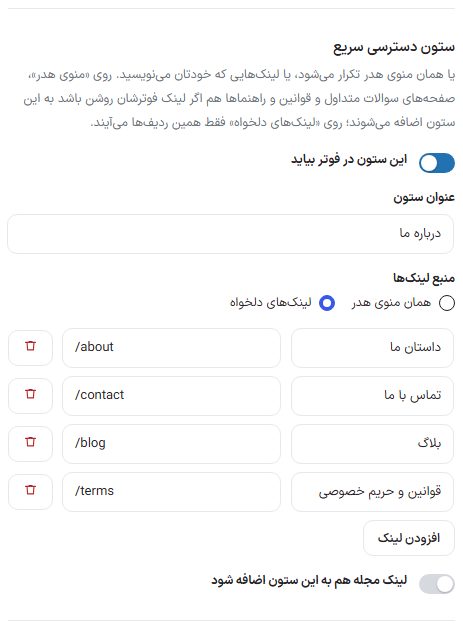
| گزینه | چه میکند |
|---|---|
| این ستون در فوتر بیاید | روشن و خاموش کردن ستون. |
| عنوان ستون | تیتر بالای ستون. |
| منبع لینکها | «همان منوی هدر»: منوی هدر تکرار میشود و صفحههای سوالات متداول و قوانین و راهنماها هم اگر لینک فوترشان روشن باشد اضافه میشوند. «لینکهای دلخواه»: فقط ردیفهایی که خودتان با «افزودن لینک» مینویسید (عنوان و نشانی مثل /shop). |
| لینک مجله هم به این ستون اضافه شود | پیوند وبلاگ به ته ستون اضافه میشود. روشن که باشد، کادر «نوشتهی لینک مجله» برای متن همان پیوند باز میشود. |
ستون دستهبندیها
| گزینه | چه میکند |
|---|---|
| این ستون در فوتر بیاید | روشن و خاموش کردن ستون. |
| عنوان ستون | تیتر بالای ستون. |
| منبع لینکها | «خودکار از دستههای سایت» یا «لینکهای دلخواه». |
| چند دسته نشان داده شود | فقط در حالت خودکار، بین ۱ تا ۱۲. |
ستون سوم پیوندها
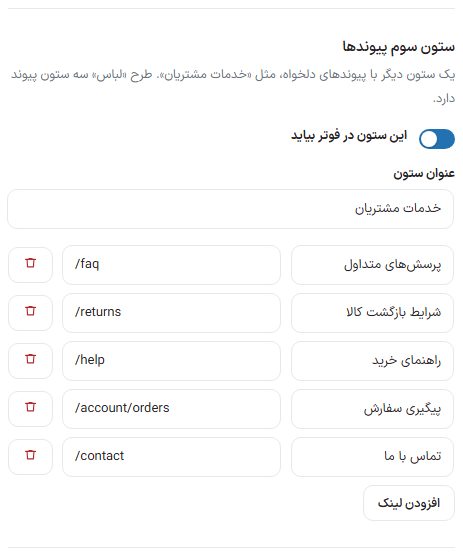
یک ستون دیگر با پیوندهای دلخواه، مثل «خدمات مشتریان». طرح «لباس» سه ستون پیوند دارد و این ستون سومین آنهاست. منبعش فقط لینک دلخواه است، چون منو و دستهها ستون خودشان را دارند.
| گزینه | چه میکند |
|---|---|
| این ستون در فوتر بیاید | روشن و خاموش کردن ستون. |
| عنوان ستون | تیتر بالای ستون. |
| افزودن لینک | هر ردیف یک عنوان و یک نشانی، مثل /faq. |
ستون خبرنامه (فقط طرح مدرن)
این کادر فقط وقتی طرح «مدرن» انتخاب شده باشد زیر انتخاب طرح دیده میشود.
| گزینه | چه میکند |
|---|---|
| ستون خبرنامه نمایش داده شود | فقط در طرح «مدرن» کشیده میشود. |
| عنوان ستون و متن زیر عنوان | تیتر و توضیح کوتاه بالای کادر. |
| نوشتهی داخل کادر ایمیل | نوشتهی کمرنگ داخل کادر. |
| نشانی فرم | خالی بگذارید تا ایمیل یا موبایل در فهرست خبرنامهی خود سایت (رافینا پنل ← خبرنامه) ثبت شود. اگر سرویس خبرنامهی دیگری دارید، نشانی فرم همان را بنویسید. |
ستون ارتباط با ما
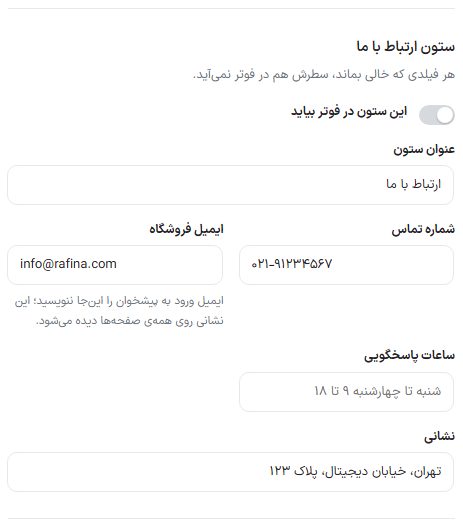
هر فیلدی که خالی بماند، سطرش هم در فوتر نمیآید.
| گزینه | چه میکند |
|---|---|
| این ستون در فوتر بیاید | روشن و خاموش کردن ستون. |
| عنوان ستون | تیتر بالای ستون. |
| شماره تماس | شمارهی فروشگاه. چند شماره را با ویرگول («,» یا «،») یا نقطهویرگول («;») جدا کنید؛ هر شماره ردیف خودش را با آیکون تلفن میگیرد و روی گوشی وسط شماره نمیشکند. |
| ایمیل فروشگاه | نشانی ایمیلی که روی همهی صفحهها دیده میشود. ایمیل ورود به پیشخوان را اینجا ننویسید. |
| ساعات پاسخگویی | مثلا «شنبه تا چهارشنبه ۹ تا ۱۸». |
| نشانی | نشانی پستی یا محل فروشگاه. |
شبکههای اجتماعی
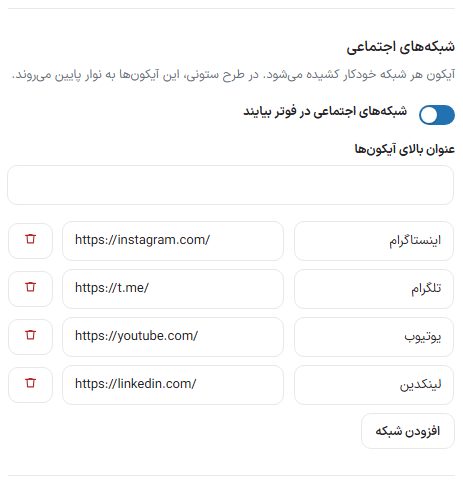
| گزینه | چه میکند |
|---|---|
| شبکههای اجتماعی در فوتر بیایند | روشن و خاموش کردن آیکونها. |
| عنوان بالای آیکونها | تیتر کوچک بالای ردیف آیکونها. |
| ردیف هر شبکه | از کشو شبکه را انتخاب کنید (اینستاگرام، تلگرام، واتساپ، ایکس، یوتیوب، لینکدین، آپارات، روبیکا، ایتا، بله، سروش، آیگپ) و نشانی صفحه را بنویسید. با «افزودن شبکه» ردیف تازه بسازید. آیکون هر شبکه خودکار کشیده میشود. |
نکتهدر طرح ستونی، آیکونهای شبکهها به نوار پایین میروند.
نوار پایین
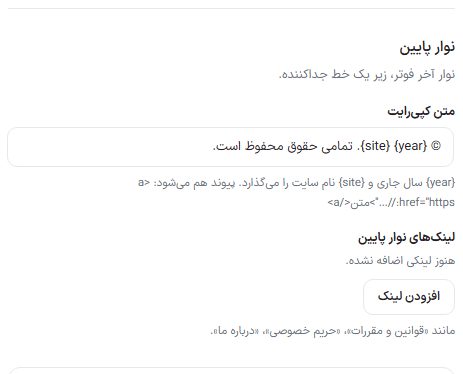
نوار آخر فوتر، زیر یک خط جداکننده.
| گزینه | چه میکند |
|---|---|
| متن کپیرایت | {year} سال جاری و {site} نام سایت را میگذارد. پیوند هم میشود، مثلا <a href="https://…">متن</a>. |
| لینکهای نوار پایین | پیوندهای کوچک ته فوتر مثل «قوانین و مقررات»، «حریم خصوصی»، «درباره ما»؛ با «افزودن لینک». |
در پایان «ذخیرهی تنظیمات فوتر» را بزنید. پیشنمایش فوتر کنار صفحه دو دکمهی «رومیزی» و «موبایل» دارد و از همان رنگهای «رنگبندی سایت ← فوتر» میخواند.
نکتهنماد اعتماد (اینماد) جای خودش را در فوتر دارد و از تب «نماد اعتماد» تنظیم میشود.