

هوش مصنوعی
سه بخش هوشمند قالب از این صفحه به سرویس هوش مصنوعی وصل میشوند: جواب دادن به پرسش خریداران در سایت، ساخت عکس برای محصول و بنر، و نوشتن توضیح محصول و مقاله. هر بخش سرویس، کلید و سقف هزینهی خودش را دارد.
کجاست؟ رافینا پنل ← هوش مصنوعی
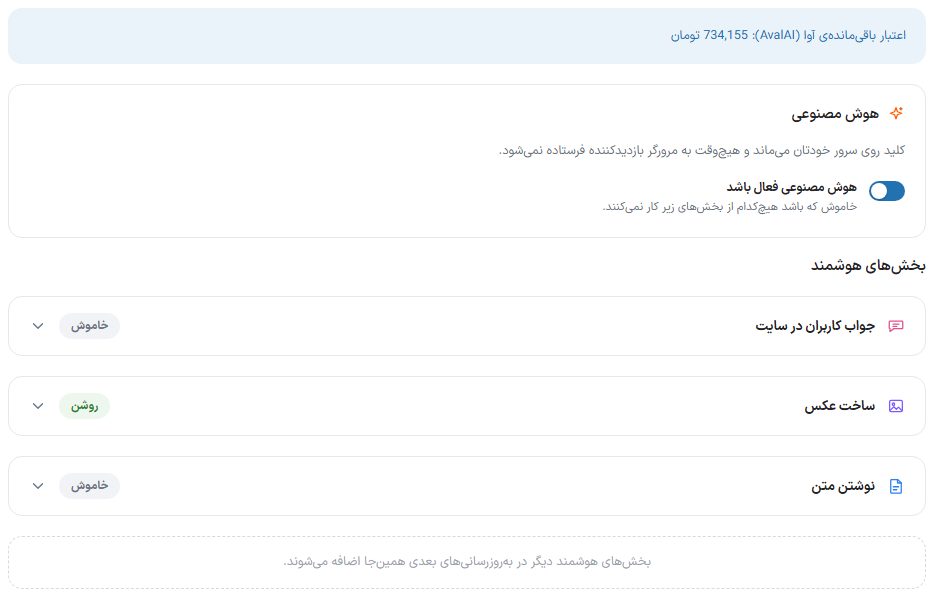
راهاندازی
- در سایت سرویس هوش مصنوعی حساب بسازید، اعتبار بخرید و کلید API بگیرید. پیوند «گرفتن کلید API» داخل هر بخش شما را به همان سایت میبرد.
- «هوش مصنوعی فعال باشد» را روشن کنید.
- روی یکی از بخشهای هوشمند کلیک کنید، «این بخش فعال باشد» را روشن کنید، سرویس را انتخاب و کلید را وارد کنید.
- «ذخیره و آزمایش اتصال» را بزنید؛ پیام «اتصال موفق بود.» یعنی آماده است.
- سقف روزانه را تعیین کنید و «ذخیره تنظیمات» را بزنید.
کلید اصلی
| گزینه | چه میکند |
|---|---|
| هوش مصنوعی فعال باشد | خاموش که باشد هیچکدام از بخشهای هوشمند کار نمیکنند. |
کنار نام هر بخش برچسب «روشن» یا «خاموش» میآید. در هر لحظه یک بخش باز است.
اتصال هر بخش
این خانهها در هر سه بخش هست و هر بخش میتواند سرویس جدایی داشته باشد:
| گزینه | چه میکند |
|---|---|
| این بخش فعال باشد | همین بخش را روشن یا خاموش میکند. بدون کلید API، بخش روی سایت کاری نمیکند. |
| سرویس هوش مصنوعی | OpenAI (ChatGPT)، Anthropic (Claude)، Google Gemini، DeepSeek، xAI (Grok)، آوا (AvalAI) — ایرانی، یا گپجیپیتی (GapGPT) — ایرانی. گپجیپیتی هم برای گفتوگو و نوشتن متن کار میکند و هم برای ساخت عکس؛ کلیدش را از پنل همان سرویس بگیرید. در بخش «ساخت عکس» فقط سرویسهایی که تصویر میسازند در کشو هستند: OpenAI (ChatGPT)، Google Gemini، xAI (Grok)، آوا و گپجیپیتی. |
| کلید API | کلید همان سرویس. پس از ذخیره پنهان میشود؛ خالی بماند یعنی دستنخورده. برای پاک کردن، خالی بگذارید و ذخیره کنید. کلید فقط روی سرور شما میماند و به مرورگر بازدیدکننده نمیرود. |
| مدل | نام مدل. خالی بگذارید تا مدل پیشفرض همان سرویس استفاده شود. |
| نشانی سرویس (اختیاری) | فقط اگر از واسط یا سرویس داخلی استفاده میکنید؛ باید با https:// شروع شود. |
| ذخیره و آزمایش اتصال | تنظیم را ذخیره و اتصال را میسنجد. برای «ساخت عکس» آزمایش رایگان است و تصویری نمیسازد. |
جواب کاربران در سایت
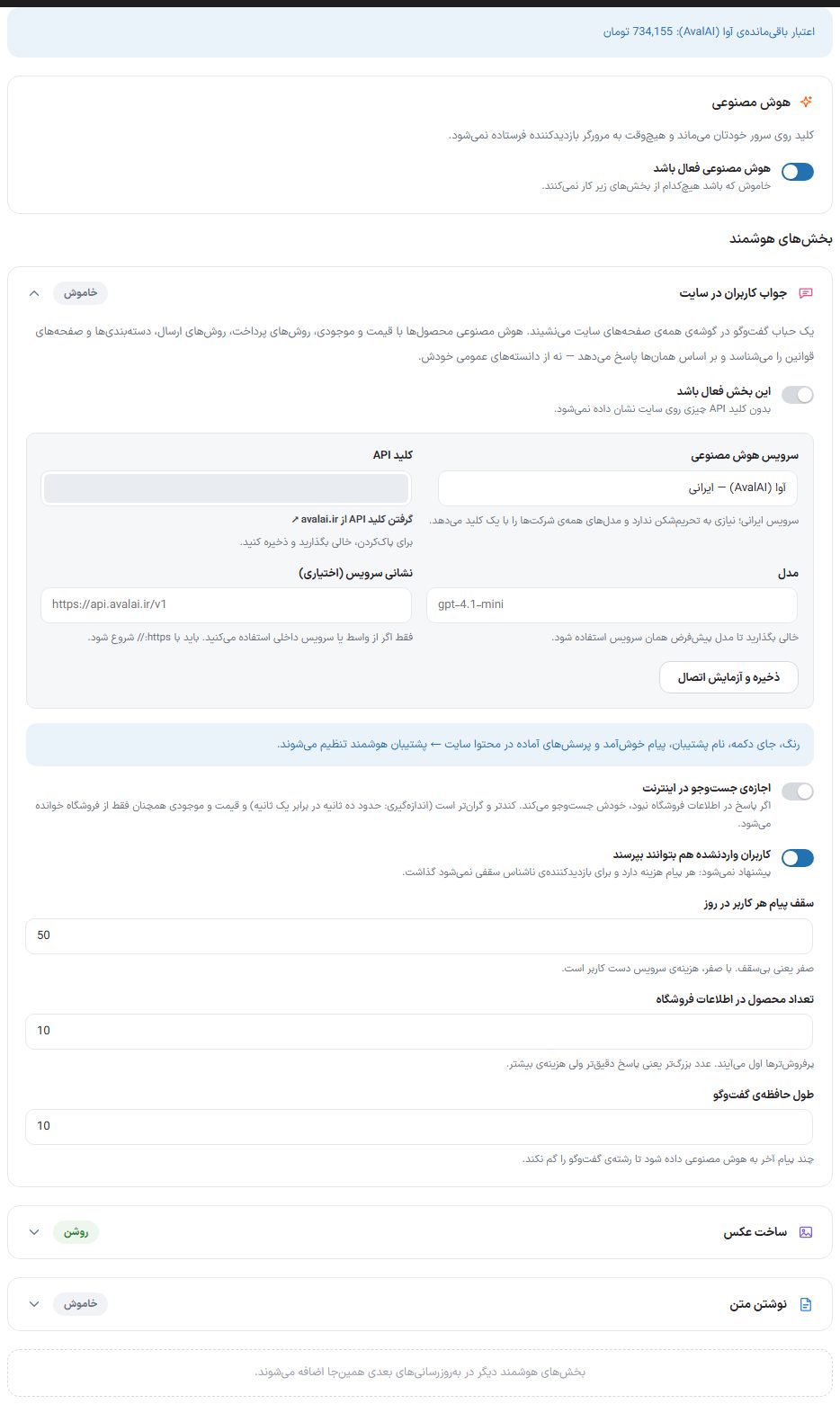
یک حباب گفتوگو در گوشهی همهی صفحههای سایت مینشیند و با اطلاعات خود فروشگاه (محصولها با قیمت و موجودی، روشهای پرداخت و ارسال، دستهبندیها و…) به خریدار جواب میدهد. رنگ، جای دکمه، نام پشتیبان، پیام خوشآمد و پرسشهای آماده در محتوا سایت ← پشتیبان هوشمند تنظیم میشوند.
| گزینه | چه میکند |
|---|---|
| اجازهی جستوجو در اینترنت | اگر پاسخ در اطلاعات فروشگاه نبود، خودش جستوجو میکند. کندتر و گرانتر است (حدود ده ثانیه در برابر یک ثانیه)؛ قیمت و موجودی همچنان فقط از فروشگاه خوانده میشود. |
| کاربران واردنشده هم بتوانند بپرسند | پیشنهاد نمیشود: هر پیام هزینه دارد و برای بازدیدکنندهی ناشناس سقف دقیقی نمیشود گذاشت. |
| سقف پیام هر کاربر در روز | صفر یعنی بیسقف؛ یعنی هزینهی سرویس دست کاربر است. |
| تعداد محصول در اطلاعات فروشگاه | چند محصول (پرفروشترها اول) به هوش مصنوعی داده شود. عدد بزرگتر یعنی پاسخ دقیقتر و هزینهی بیشتر. |
| طول حافظهی گفتوگو | چند پیام آخر به هوش مصنوعی داده شود تا رشتهی گفتوگو را گم نکند. |
ساخت عکس
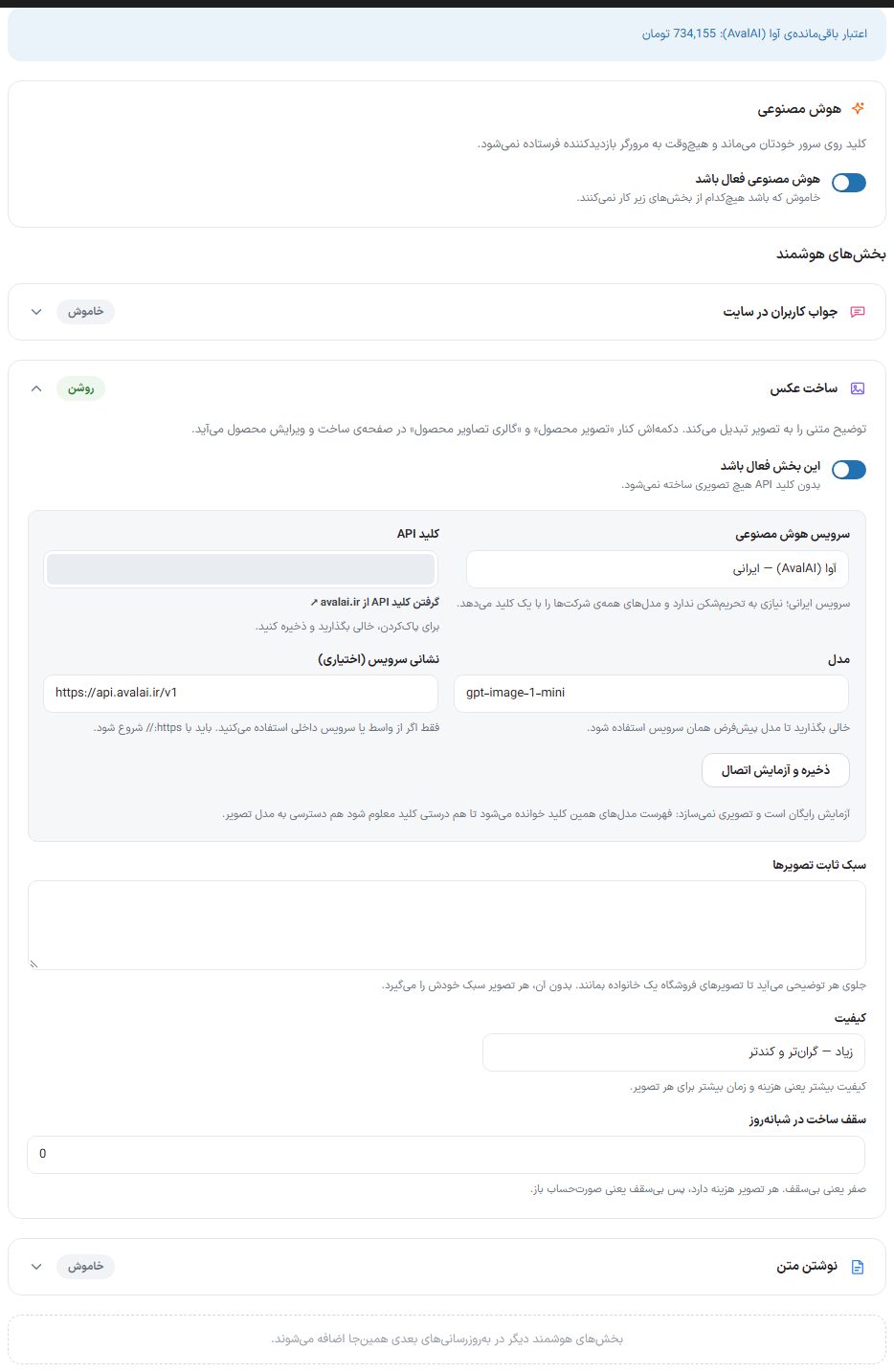
توضیح متنی را به تصویر تبدیل میکند. دکمهی «ساخت با هوش مصنوعی» کنار تصویر محصول و گالری در صفحهی محصول، و کنار بیشتر فیلدهای تصویر پنل و صفحهساز (بنرها، اسلایدر، صفحهی ورود و…) میآید. تصویر به اندازهی دقیق همان جایگاه ساخته میشود و میتوانید یک عکس موجود را هم مبنا بدهید.
| گزینه | چه میکند |
|---|---|
| سبک ثابت تصویرها | جلوی هر توضیحی میآید تا تصویرهای فروشگاه یک خانواده بمانند. بدون آن هر تصویر سبک خودش را میگیرد. |
| کیفیت | «کم — ارزان و سریع»، «متوسط» یا «زیاد — گرانتر و کندتر». |
| سقف ساخت در شبانهروز | صفر یعنی بیسقف. هر تصویر هزینه دارد. |
نوشتن متن
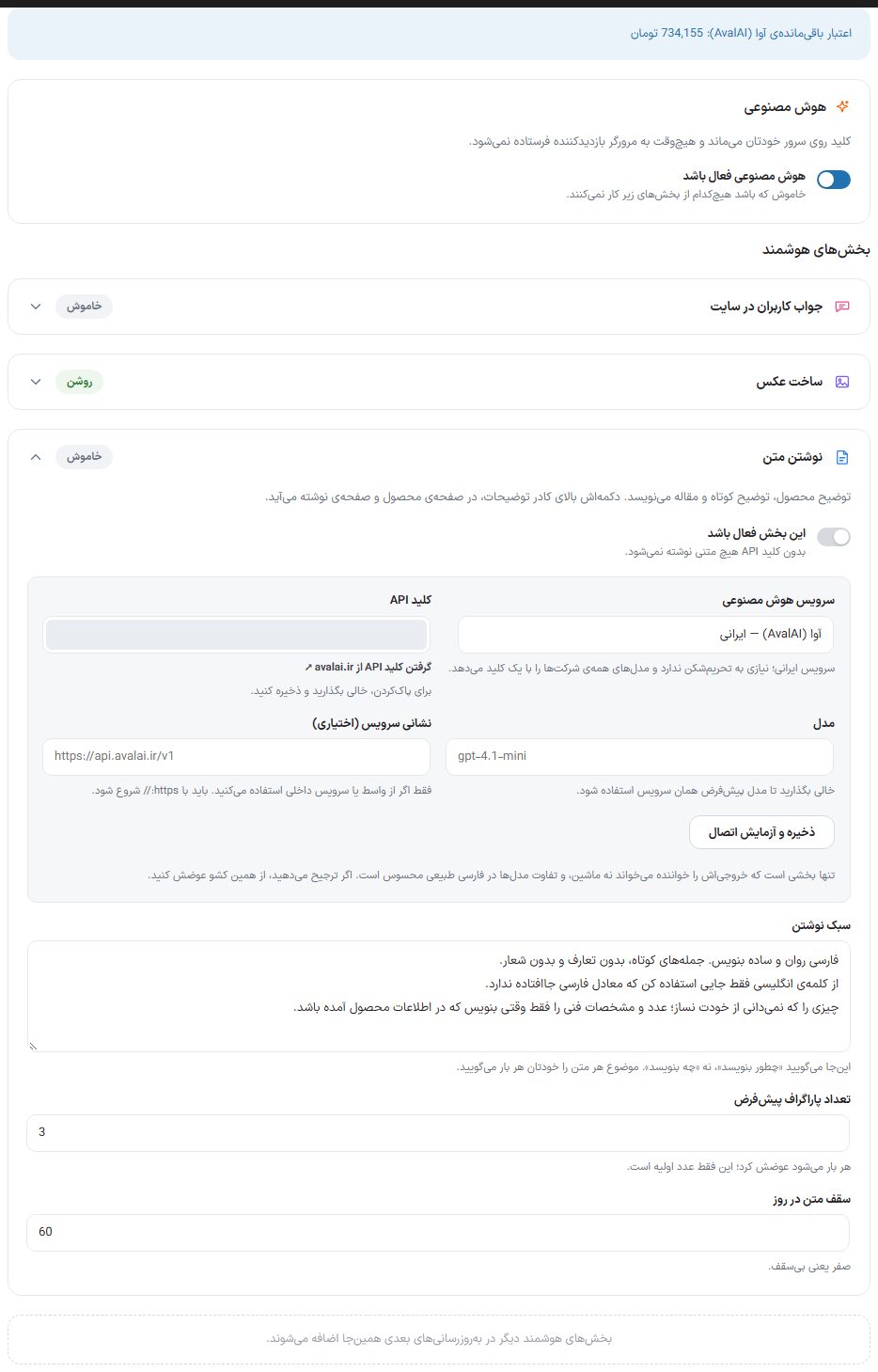
توضیح محصول، توضیح کوتاه و مقاله مینویسد. دکمهاش بالای کادر توضیحات در صفحهی محصول و صفحهی نوشته میآید.
| گزینه | چه میکند |
|---|---|
| سبک نوشتن | اینجا میگویید «چطور بنویسد»، نه «چه بنویسد». موضوع هر متن را هر بار خودتان میگویید. |
| تعداد پاراگراف پیشفرض | عدد اولیه؛ هر بار میشود عوضش کرد. |
| سقف متن در روز | صفر یعنی بیسقف. |
پرسشهای رایج
«اتصال برقرار نشد.»
کلید و اعتبار حساب را بسنجید. سرویسهای خارجی ممکن است از سرور داخل ایران در دسترس نباشند؛ در این حالت آوا را انتخاب کنید.
پیام «اعتبار رو به پایان است» میبینم.
با تمام شدن اعتبار، بخشهای هوشمند از کار میافتند. حساب سرویس را شارژ کنید.