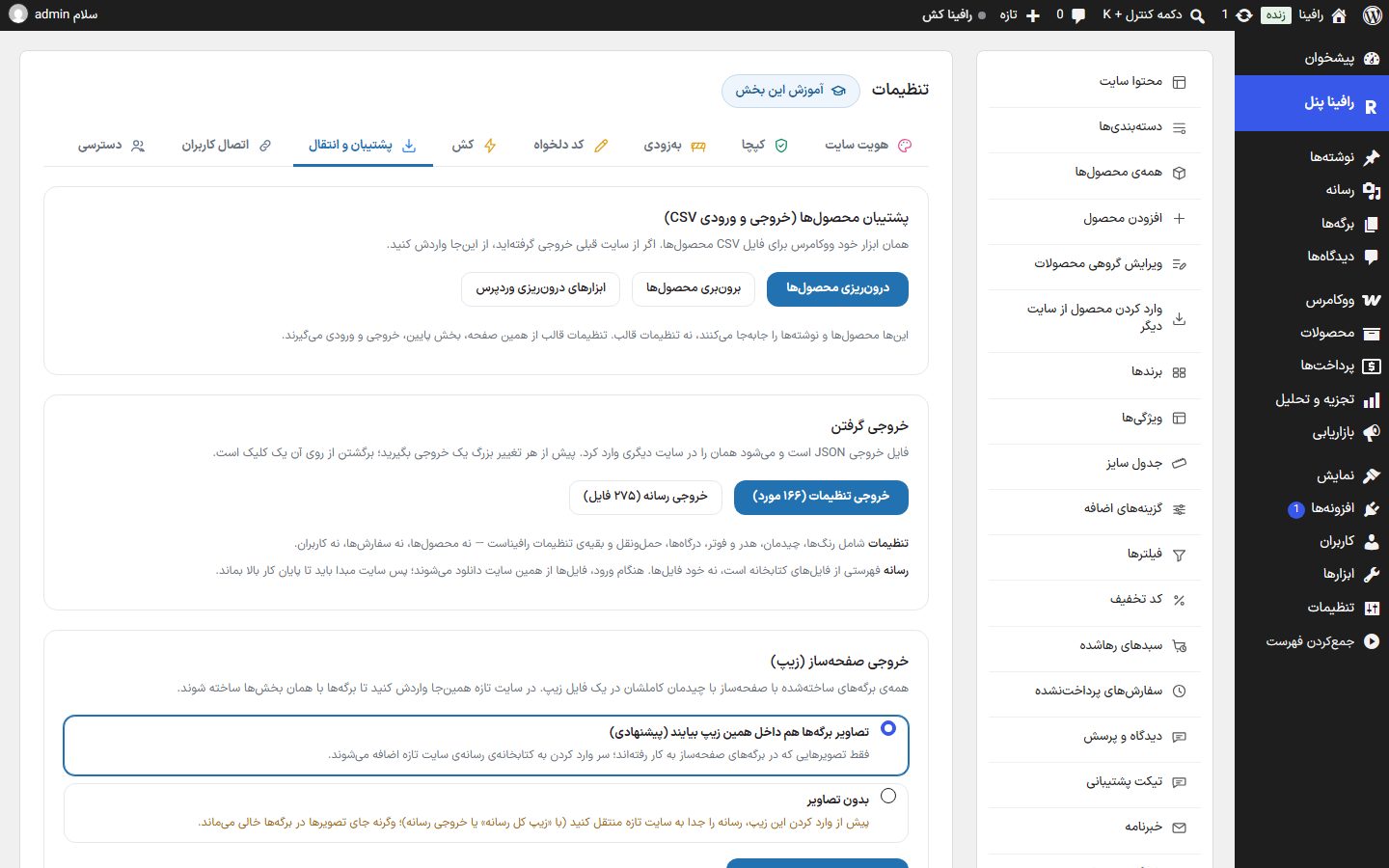
پشتیبان و انتقال
پیش از هر تغییر بزرگ یک پشتیبان از تنظیمات قالب بگیرید، یا تنظیمات این سایت را به سایت دیگری ببرید. محصولها هم با ابزار CSV خود ووکامرس از همینجا جابهجا میشوند.
کجاست؟ رافینا پنل ← تنظیمات ← پشتیبان و انتقال
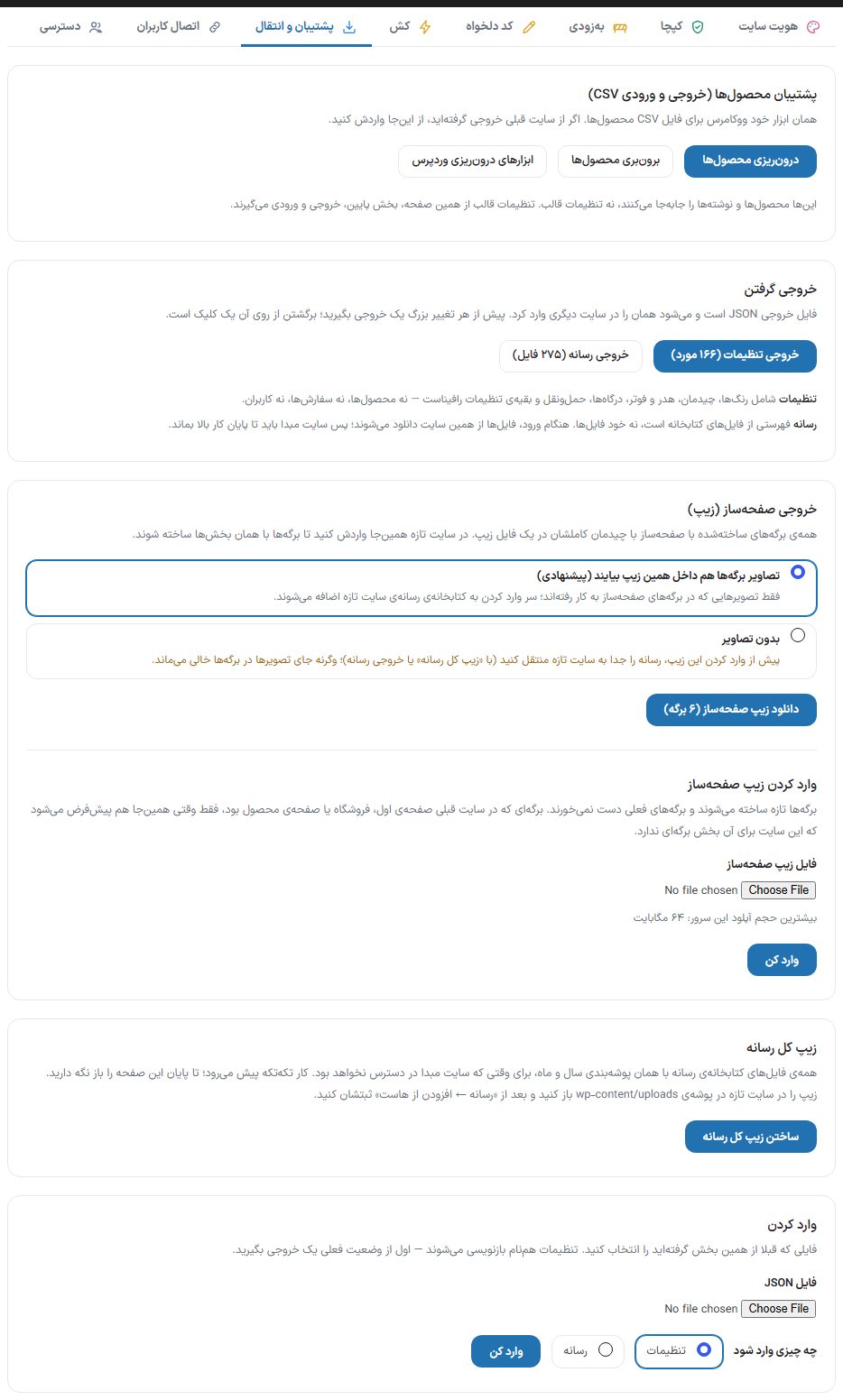
پشتیبان محصولها (خروجی و ورودی CSV)
همان ابزار خود ووکامرس برای فایل CSV محصولها؛ اگر از سایت قبلی خروجی گرفتهاید، از اینجا واردش کنید.
| دکمه | چه میکند |
|---|---|
| درونریزی محصولها | صفحهی درونریزی CSV ووکامرس را باز میکند. |
| برونبری محصولها | صفحهی برونبری CSV ووکامرس؛ فایلی با همهی محصولها میسازد. |
| ابزارهای درونریزی وردپرس | صفحهی «ابزارها ← درونریزی» وردپرس. اینها محصولها و نوشتهها را جابهجا میکنند، نه تنظیمات قالب. |
خروجی گرفتن
فایل خروجی JSON است و همان را میشود در سایت دیگری وارد کرد. برگشتن از روی آن یک کلیک است.
| دکمه | چه میکند |
|---|---|
| خروجی تنظیمات (N مورد) | فایلی با رنگها، چیدمان، هدر و فوتر، درگاهها، حمل و نقل و بقیهی تنظیمات رافینا — نه محصولها، نه سفارشها، نه کاربران. عدد داخل پرانتز شمار تنظیمهاست. |
| خروجی رسانه (N فایل) | فهرستی از فایلهای کتابخانهی رسانه، نه خود فایلها. هنگام ورود، فایلها از همین سایت دانلود میشوند؛ پس سایت مبدا باید تا پایان کار روشن بماند. |
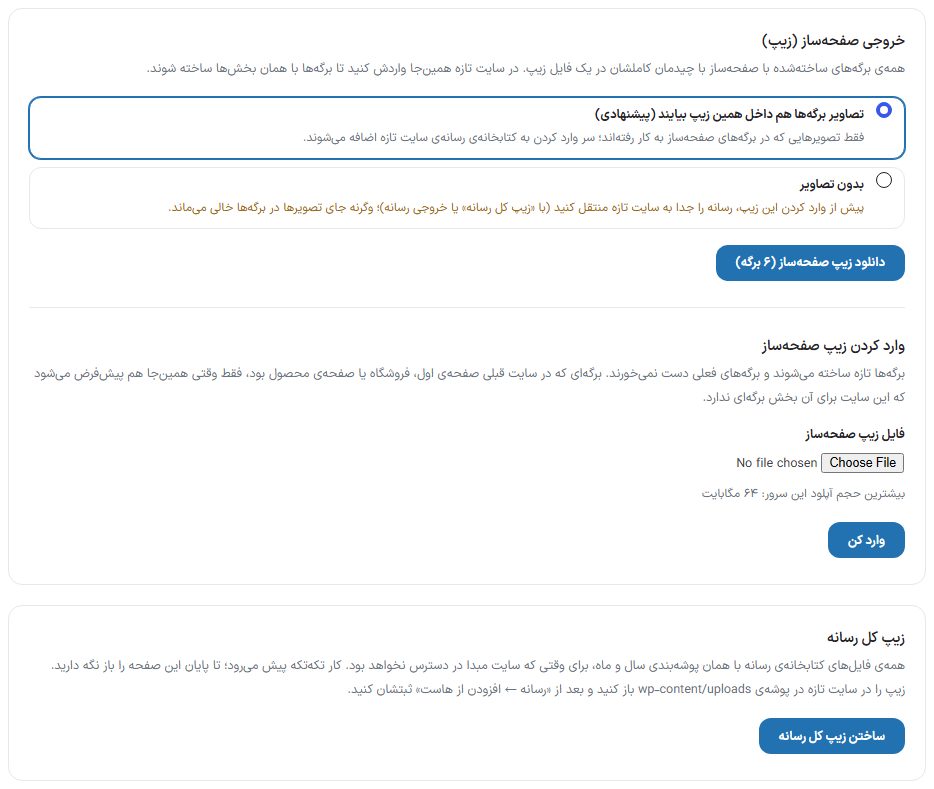
خروجی صفحهساز (زیپ)
خروجی تنظیمات برگههای صفحهساز را نمیبرد، چون چیدمان هر برگه روی خود برگه ذخیره میشود. این کارت همهی برگههای ساختهشده با صفحهساز را با چیدمان کاملشان در یک فایل زیپ میدهد.
| گزینه | چه میکند |
|---|---|
| تصاویر برگهها هم داخل همین زیپ بیایند (پیشنهادی) | فقط تصویرهایی که در برگههای صفحهساز به کار رفتهاند داخل زیپ میروند و سر وارد کردن به کتابخانهی رسانهی سایت تازه اضافه میشوند. |
| بدون تصاویر | زیپ فقط برگهها را دارد. پیش از وارد کردنش رسانه را جدا به سایت تازه ببرید (با «زیپ کل رسانه» یا «خروجی رسانه»)؛ وگرنه جای تصویرها خالی میماند. |
| دانلود زیپ صفحهساز (N برگه) | فایل زیپ را میسازد و دانلود میکند. عدد داخل پرانتز شمار برگههاست. |
وارد کردن در سایت تازه: در کادر «وارد کردن زیپ صفحهساز» فایل را انتخاب کنید و «وارد کن» را بزنید.
- برگهها تازه ساخته میشوند و برگههای فعلی سایت دست نمیخورند.
- تصویری که در سایت تازه با همان مسیر هست دوباره اضافه نمیشود؛ بقیه از زیپ اضافه میشوند و نشانی و شناسهشان در برگهها خودکار درست میشود.
- برگهای که در سایت قبلی صفحهی اول، فروشگاه یا صفحهی محصول بود، فقط وقتی همینجا هم پیشفرض میشود که سایت تازه برای آن بخش برگهای ندارد. اگر دارد، از صفحهساز خودتان پیشفرضش کنید.
- در پایان پیامی میآید: «N برگه ساخته شد · N تصویر وارد شد · N تصویر پیدا نشد».
- بیشترین حجم فایل همان سقف آپلود سرور است و زیر کادر نوشته شده.
زیپ کل رسانه
همهی فایلهای کتابخانهی رسانه با همان پوشهبندی سال و ماه، برای وقتی که سایت مبدا در دسترس نخواهد بود و «خروجی رسانه» به کار نمیآید.
- «ساختن زیپ کل رسانه» را بزنید. کار تکهتکه پیش میرود و نوار پیشرفت شمار فایلها و حجم را میگوید؛ تا پایان صفحه را باز نگه دارید.
- اگر صفحه بسته شد یا ارتباط قطع شد، دفعهی بعد «ادامهی ساختن زیپ» از همانجا ادامه میدهد.
- پس از پایان «دانلود زیپ رسانه» را بزنید.
- در سایت تازه زیپ را در پوشهی
wp-content/uploadsباز کنید و بعد از رسانه ← افزودن از هاست فایلها را در کتابخانه ثبت کنید.
وارد کردن
- پیش از هر چیز از وضعیت فعلی یک «خروجی تنظیمات» بگیرید.
- در «فایل JSON» فایلی را که قبلا از همین بخش گرفتهاید انتخاب کنید.
- در «چه چیزی وارد شود» یکی از «تنظیمات» یا «رسانه» را بزنید.
- «وارد کن» را بزنید و پیام تایید را بپذیرید.
- تنظیمات: همهی تنظیمات همنام رافینا با محتوای فایل بازنویسی میشوند. در پایان شمار تنظیمهای واردشده و کنارگذاشته گفته میشود. تنظیمهای تب «دسترسی» و نتیجهی «اتصال کاربران» هرگز وارد نمیشوند، چون به کاربران همین سایت بستهاند.
- رسانه: فایلها از سایت مبدا دانلود و به کتابخانه اضافه میشوند، دهتا دهتا تا درخواست تمام نشود. اگر کار نیمهتمام ماند، پیام «ورود رسانه نیمهتمام است» با دکمهی «ادامه از قلم N» میآید. فایلی که از پیش هست دوباره اضافه نمیشود.