

المان اسلایدر هیرو
بزرگترین تصویر بالای صفحه: چند اسلاید که خودکار میچرخند، هرکدام با عکس دسکتاپ، عکس موبایل و لینک. اسلایدر هیرو دیگر کارتی در «محتوا سایت» ندارد؛ یک المان صفحهساز است و اسلایدها و اندازهاش داخل خود همان المان، در پنجرهی خودش تنظیم میشوند.
کجاست؟ رافینا پنل ← محتوا سایت ← صفحه ساز و چیدمان ← ویرایش برگه ← المان «اسلایدر هیرو» (گروه «رسانه»)
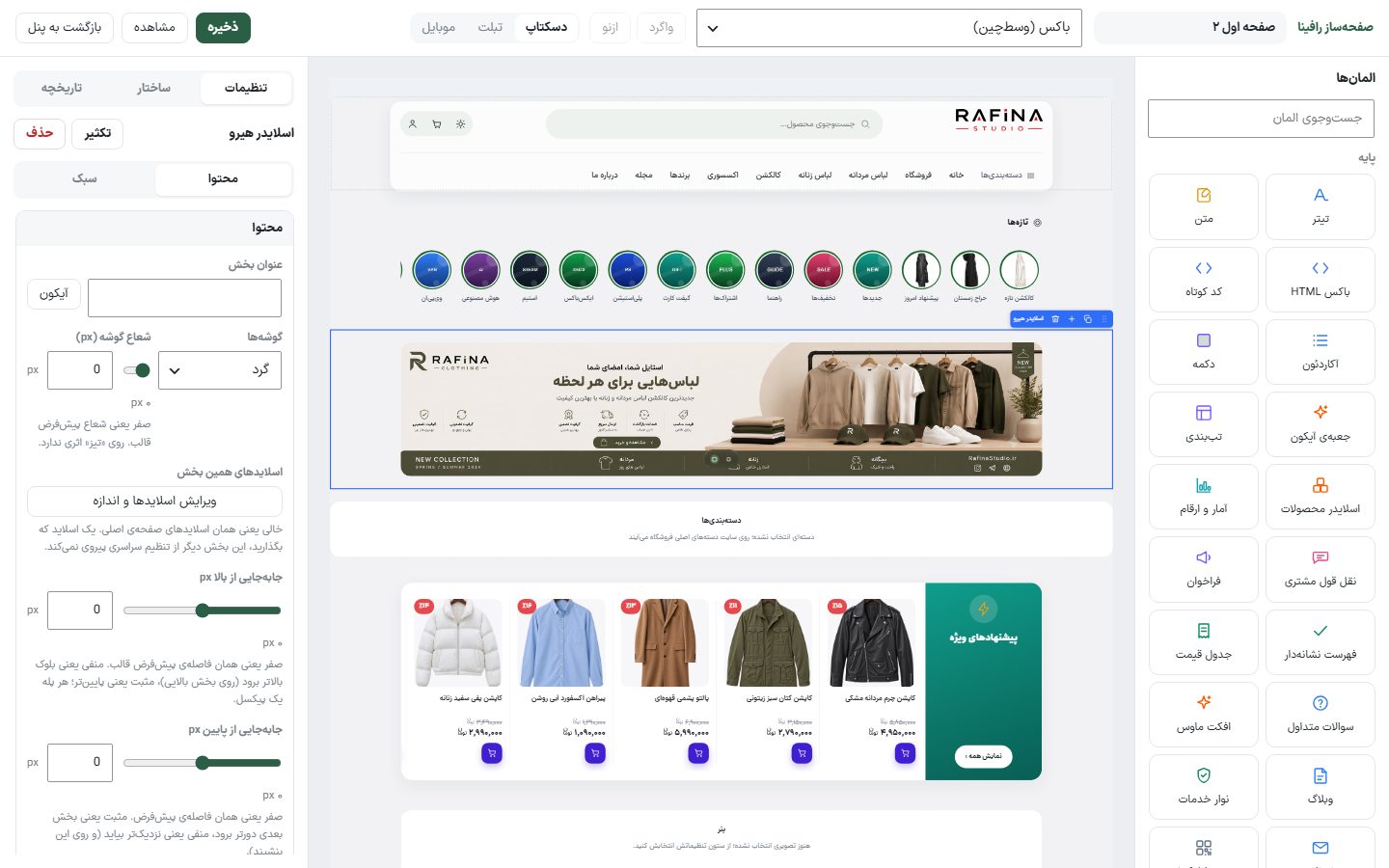
راهاندازی
- در «محتوا سایت ← صفحه ساز و چیدمان» برگهی دلخواه را با «ویرایش» باز کنید.
- از ستون «المانها»، گروه «رسانه»، المان «اسلایدر هیرو» را روی جای دلخواه بوم بکشید، یا رویش بزنید تا آخر صفحه اضافه شود. اگر از پیش در برگه هست، رویش بزنید (یا از زبانهی «ساختار» انتخابش کنید).
- در ستون تنظیمات «ویرایش اسلایدها و اندازه» را بزنید تا پنجرهی «اسلایدهای همین بخش» باز شود.
- یکی از چهار اندازه را انتخاب کنید، با «افزودن اسلاید» اسلاید بسازید و برای هرکدام عکس دسکتاپ، عکس موبایل و در صورت نیاز لینک بگذارید.
- «ذخیره و بستن» را بزنید. ویرایشگر هم سه ثانیه پس از هر تغییر خودش برگه را ذخیره میکند.
تنظیمات المان
| گزینه | چه میکند | پیشفرض |
|---|---|---|
| عنوان بخش | تیتر بالای اسلایدر. دکمهی «آیکون» کنارش آیکونی را داخل عنوان میگذارد. خالی یعنی بی عنوان. | — |
| گوشهها | «گرد»، «تیز» یا «کارتی (گرد با سایه)». | گرد |
| شعاع گوشه (px) | صفر یعنی شعاع پیشفرض قالب. روی «تیز» اثری ندارد. | ۰ |
| اسلایدهای همین بخش | دکمهی «ویرایش اسلایدها و اندازه» پنجرهی اسلایدها را باز میکند. زیرش نوشته میشود این بخش چند اسلاید دارد. | خالی |
| عرض | در زبانهی «سبک»: «وسطچین» یعنی همتراز باقی بخشهای صفحه، «تمامعرض» یعنی تا لبهی نمایشگر. | وسطچین |
تنظیمات مشترک همهی المانها (جابهجایی از بالا و پایین، پدینگ، کمینهی ارتفاع، بی سربرگ، رنگها و حرکت) هم زیر همین ستون هست؛ در ویرایشگر صفحهساز توضیح داده شدهاند.
پنجرهی «اسلایدهای همین بخش»
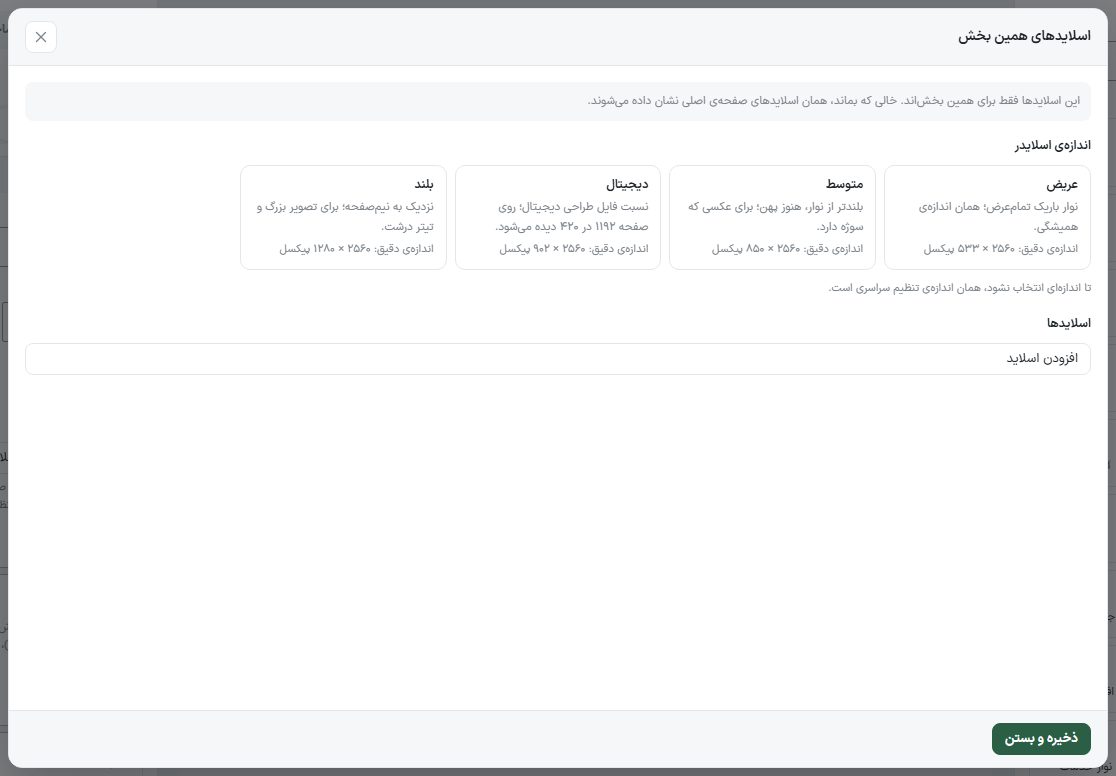
این اسلایدها فقط برای همین بخشاند و روی بقیهی برگهها اثری ندارند.
| اندازهی اسلایدر | چه میکند |
|---|---|
| عریض | نوار باریک تمامعرض؛ همان اندازهی همیشگی. اندازهی دقیق: ۲۵۶۰ × ۵۳۳ پیکسل. |
| متوسط | بلندتر از نوار، هنوز پهن؛ برای عکسی که سوژه دارد. اندازهی دقیق: ۲۵۶۰ × ۸۵۰ پیکسل. |
| دیجیتال | نسبت فایل طراحی دیجیتال؛ روی صفحه ۱۱۹۲ در ۴۲۰ دیده میشود. اندازهی دقیق: ۲۵۶۰ × ۹۰۲ پیکسل. |
| بلند | نزدیک به نیمصفحه؛ برای تصویر بزرگ و تیتر درشت. اندازهی دقیق: ۲۵۶۰ × ۱۲۸۰ پیکسل. |
تا اندازهای انتخاب نشود، همان اندازهی تنظیم سراسری است. عکس موبایل در هر چهار اندازه ۱۰۸۰ × ۱۰۸۰ پیکسل است، جز «بلند» که ۱۰۸۰ × ۱۳۵۰ پیکسل است.
| گزینهی هر اسلاید | چه میکند |
|---|---|
| عکس دسکتاپ | تصویر اسلاید روی رایانه، به اندازهی دقیق همان اندازهای که بالا انتخاب شده. اگر سرویس هوش مصنوعی در پنل تنظیم شده باشد، دکمهی ساخت تصویر به همان اندازه هم کنارش هست. |
| عکس موبایل (اختیاری) | تصویر همان اسلاید روی گوشی. |
| لینک (اختیاری) | نشانیای که با کلیک روی اسلاید باز میشود. خالی بماند، تصویر بدون پیوند است. |
| بالا / پایین | جای اسلاید را در فهرست عوض میکند. |
| افزودن اسلاید | اسلاید تازهای ته فهرست میسازد. |
| ذخیره و بستن | برگه را ذخیره و پنجره را میبندد. |
پرسشهای رایج و رفع ایراد
«اسلایدر هیرو» را در محتوا سایت پیدا نمیکنم
درست است؛ از کارتهای «محتوا سایت» برداشته شده. برگه را در صفحهساز باز کنید و روی المان «اسلایدر هیرو» بزنید.
عکس را عوض کردم ولی صفحهی اول تغییر نکرد
عکس را در همان برگهای عوض کنید که صفحهی اول سایت است (برگهی پیشفرض «صفحه اول» در صفحه ساز و چیدمان). اگر سایت پشت کش است، کش را هم پاک کنید.
اسلایدر صفحه، اسلایدهایی را نشان میدهد که من نگذاشتهام
این بخش هنوز اسلاید خودش را ندارد و اسلایدهای سراسری را نشان میدهد. در پنجرهی «اسلایدهای همین بخش» دستکم یک اسلاید بگذارید.