

پیشخوان، رسانه و ورود
قالب چند جای خود وردپرس را هم بهتر کرده است: گزارش فروش روی صفحهی پیشخوان، پوشهبندی و WebP در رسانه، ثبت پروندههایی که با افتیپی آپلود شدهاند، و ظاهر تازهی صفحهی ورود وردپرس.
کجاست؟ پیشخوان وردپرس و رسانه
گزارش فروش در پیشخوان
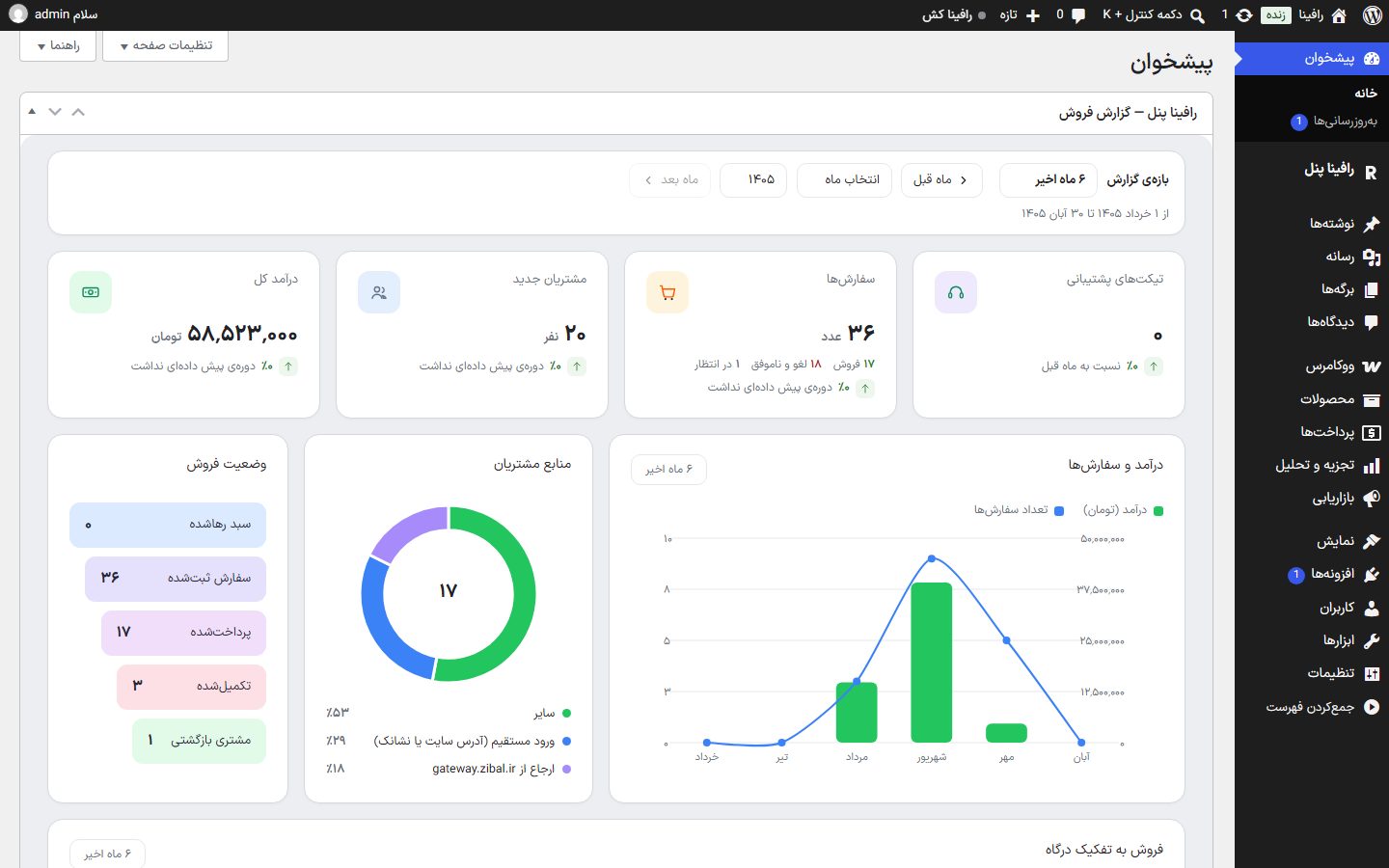
با ورود به پیشخوان، کارت تمامعرض «رافینا پنل — گزارش فروش» را میبینید: همان بازهی گزارش، کارتهای خلاصه و نمودارهای صفحهی آمار و گزارش. کارتهای دیگر پیشخوان (خبرهای وردپرس، پیشنویس سریع و…) پیشفرض پنهاناند، نه حذف.
- برای برگرداندن یک کارت، بالای صفحه «تنظیمات صفحه» را باز کنید.
- تیک کارت دلخواه را بزنید. تصمیم شما میماند و قالب دوباره پنهانش نمیکند.
پوشهبندی رسانه
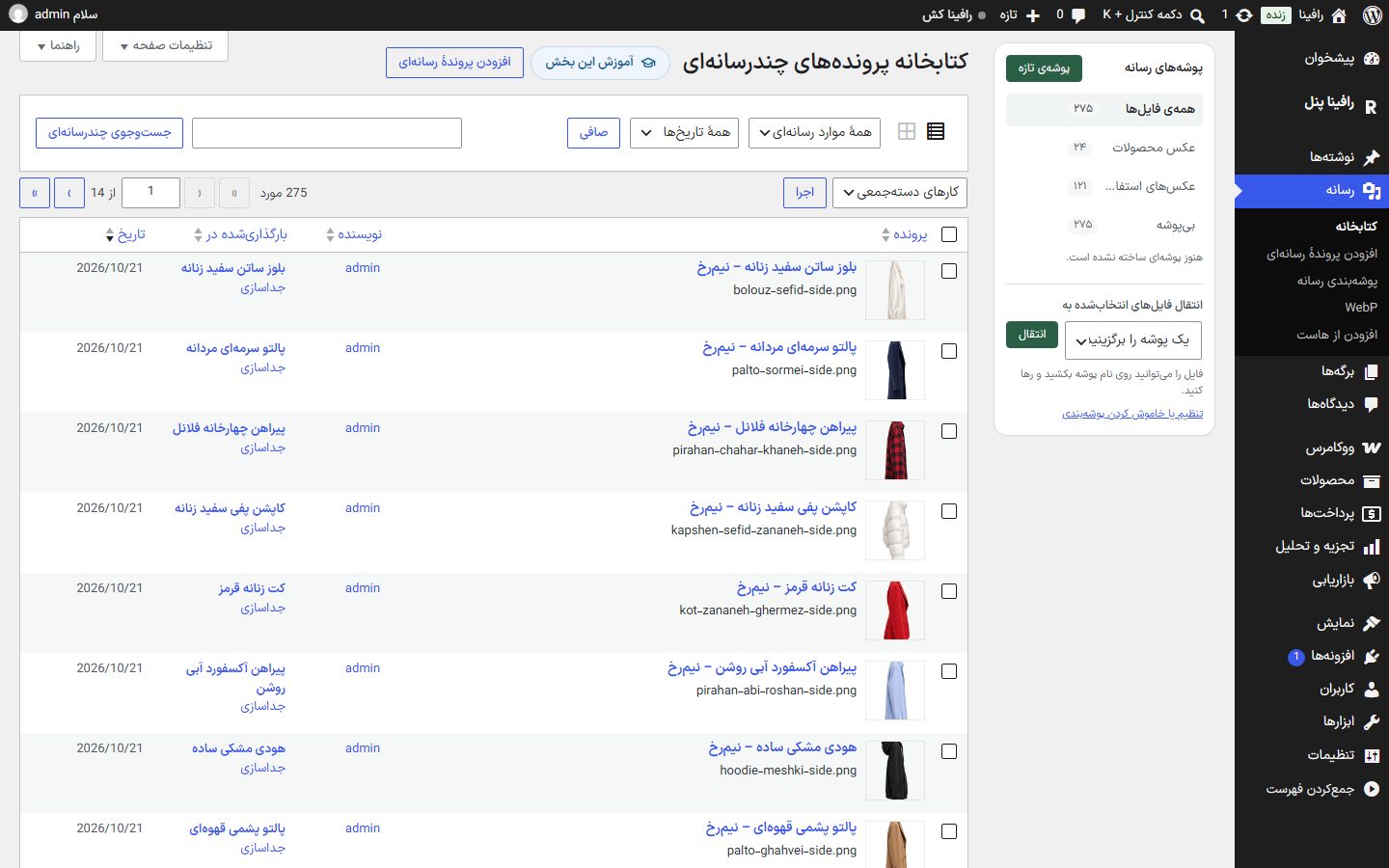
کنار کتابخانهی رسانه ستونی برای چیدن فایلها در پوشه میآید:
| گزینه | چه میکند |
|---|---|
| پوشهی تازه | نام پوشه را بنویسید و بسازید. پوشهای با همان نام در همانجا ساخته نمیشود. |
| همهی فایلها، عکس محصولات، عکسهای استفادهنشده، بیپوشه | پوشههای هوشمند که خودکار پر میشوند، با شمار فایل. «عکسهای استفادهنشده» حدسی است و هیچ فایلی با آن پاک نمیشود. |
| تغییر نام / حذف پوشه | پوشه را برگزینید و نامش را عوض یا خودش را حذف کنید.حذف پوشه فایلها را پاک نمیکند؛ به «بیپوشه» برمیگردند. |
| انتقال فایلهای انتخابشده به | چند فایل را تیک بزنید، پوشه را برگزینید و «انتقال» را بزنید. فایل را میتوانید روی نام پوشه بکشید و رها کنید. |
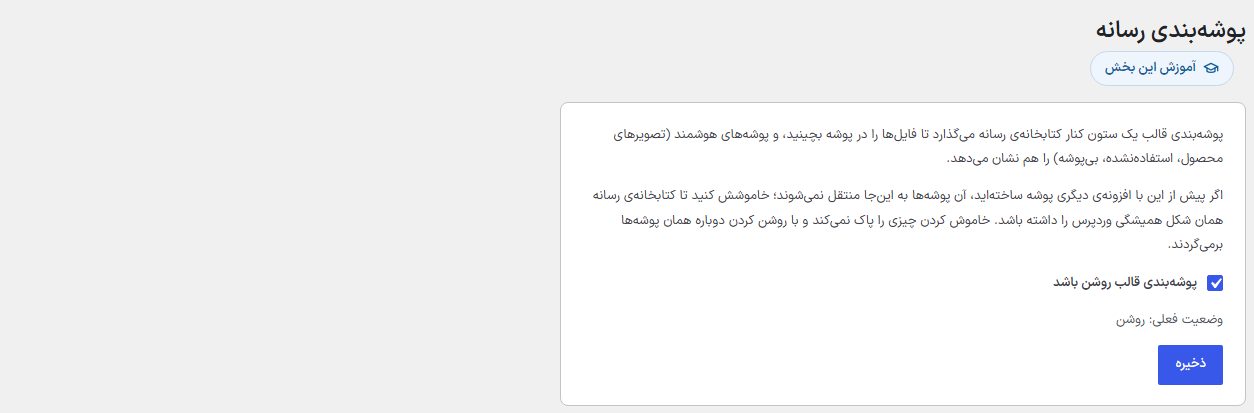
در «رسانه ← پوشهبندی رسانه» کلید «پوشهبندی قالب روشن باشد» است. اگر افزونهی پوشهبندی دیگری (مثل FileBird) دارید، پوشهبندی قالب خودکار خاموش میماند تا دو ستون کنار هم نیاید؛ تصمیم صریح شما همیشه میچربد. خاموش کردن چیزی را پاک نمیکند و با روشن کردن دوباره همان پوشهها برمیگردند.
WebP
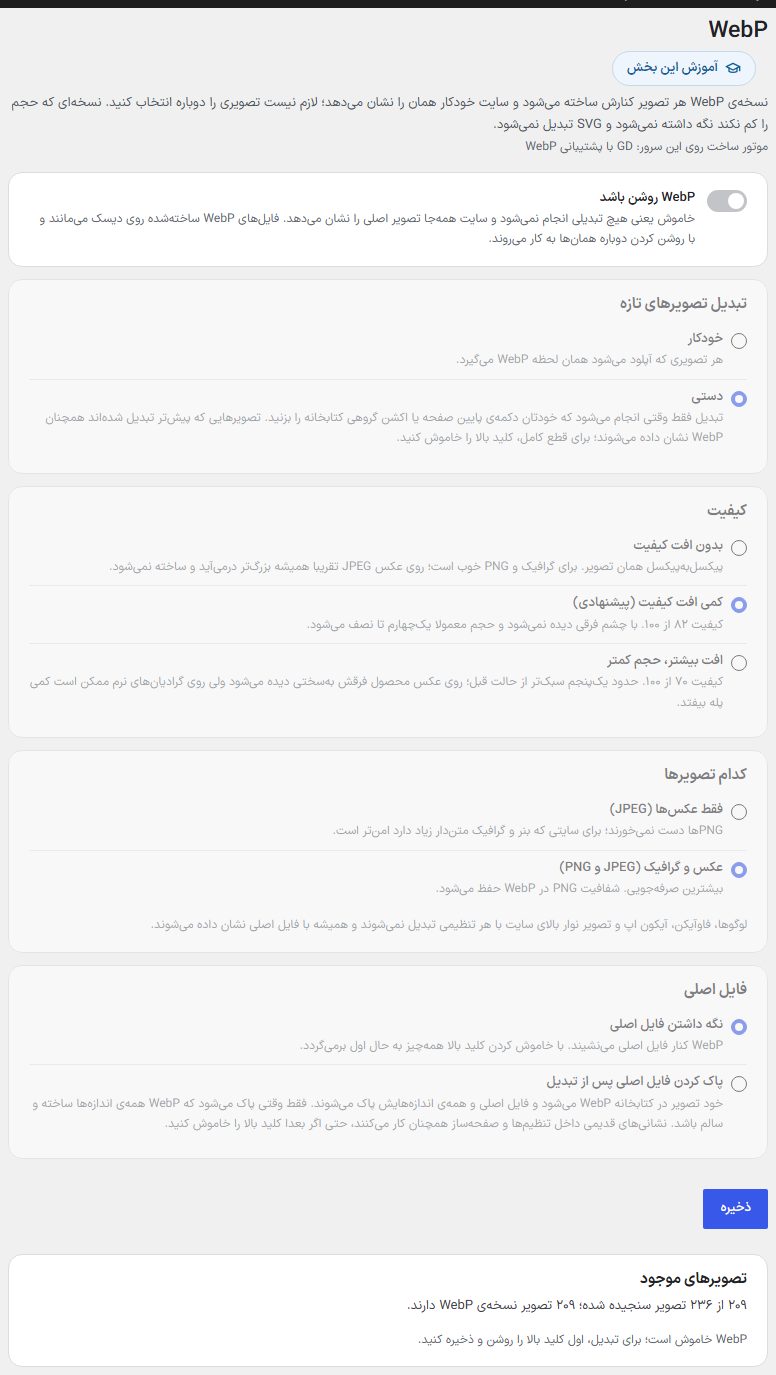
نسخهی WebP هر تصویر کنارش ساخته میشود و سایت خودکار همان را نشان میدهد؛ لازم نیست تصویری را دوباره انتخاب کنید. نسخهای که حجم را کم نکند نگه داشته نمیشود و SVG تبدیل نمیشود. بالای صفحه موتور ساخت روی سرور شما نوشته میشود.
| گزینه | چه میکند | پیشفرض |
|---|---|---|
| WebP روشن باشد | خاموش یعنی هیچ تبدیلی انجام نمیشود و سایت همهجا تصویر اصلی را نشان میدهد. فایلهای WebP ساختهشده روی دیسک میمانند. | خاموش |
| تبدیل تصویرهای تازه | «خودکار»: هر تصویری که آپلود میشود همان لحظه WebP میگیرد. «دستی»: فقط با دکمهی پایین صفحه یا کار دستهجمعی «ساختن نسخهی وبپ» در کتابخانه. | — |
| کیفیت | «بدون افت کیفیت» (برای گرافیک و PNG؛ روی JPEG تقریبا همیشه بزرگتر درمیآید)، «کمی افت کیفیت (پیشنهادی)» (کیفیت ۸۲) یا «افت بیشتر، حجم کمتر» (کیفیت ۷۰). | کمی افت |
| کدام تصویرها | «فقط عکسها (JPEG)» یا «عکس و گرافیک (JPEG و PNG)». شفافیت PNG در WebP حفظ میشود. | — |
| فایل اصلی | «نگه داشتن فایل اصلی» یا «پاک کردن فایل اصلی پس از تبدیل» (با تیک «میدانم برگشتپذیر نیست» و تایید). پاک شدن فقط وقتی انجام میشود که WebP همهی اندازهها سالم ساخته شده باشد؛ نشانیهای قدیمی همچنان کار میکنند. | نگه داشتن |
| تصویرهای موجود | شمار تصویرهای سنجیدهشده و WebPدار. «تبدیل تصویرهای باقیمانده» بقیه را قدمبهقدم تبدیل میکند و «از نو با کیفیت فعلی» همه را با کیفیت تازه دوباره میسازد. کار نیمهکاره با زدن دوباره از همانجا ادامه مییابد. | — |
افزودن از هاست
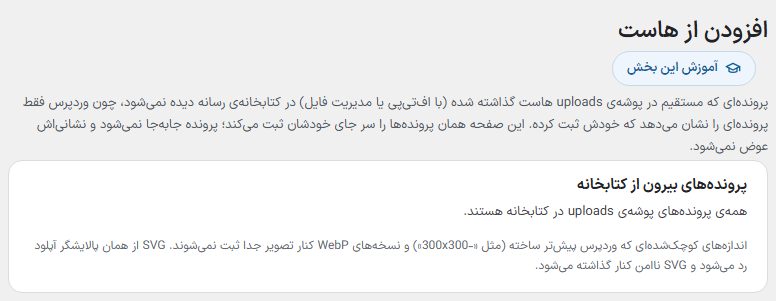
پروندهای که مستقیم در پوشهی uploads هاست گذاشته شده (با افتیپی یا مدیریت فایل) در کتابخانهی رسانه دیده نمیشود، چون وردپرس فقط پروندهای را نشان میدهد که خودش ثبت کرده. این صفحه همان پروندهها را سر جای خودشان ثبت میکند؛ پرونده جابهجا نمیشود و نشانیاش همان میماند.
- صفحه شمار پروندههای بیرون از کتابخانه را میگوید. اگر نوشت «همهی پروندههای پوشهی uploads در کتابخانه هستند»، کاری لازم نیست.
- اگر میخواهید اندازههای قالب هم ساخته شوند، تیک «اندازههای قالب هم ساخته شود» را بزنید (کندتر، ولی تصویرها روی سایت سبکتر بار میشوند).
- «افزودن همه به کتابخانه» را بزنید و تا پیام «تمام شد» صبر کنید.
اندازههای کوچکشدهای که وردپرس پیشتر ساخته (مثل -300x300) و نسخههای WebP کنار تصویر جدا ثبت نمیشوند. SVG از همان پالایشگر آپلود رد میشود و SVG ناامن کنار گذاشته میشود.
صفحهی ورود وردپرس
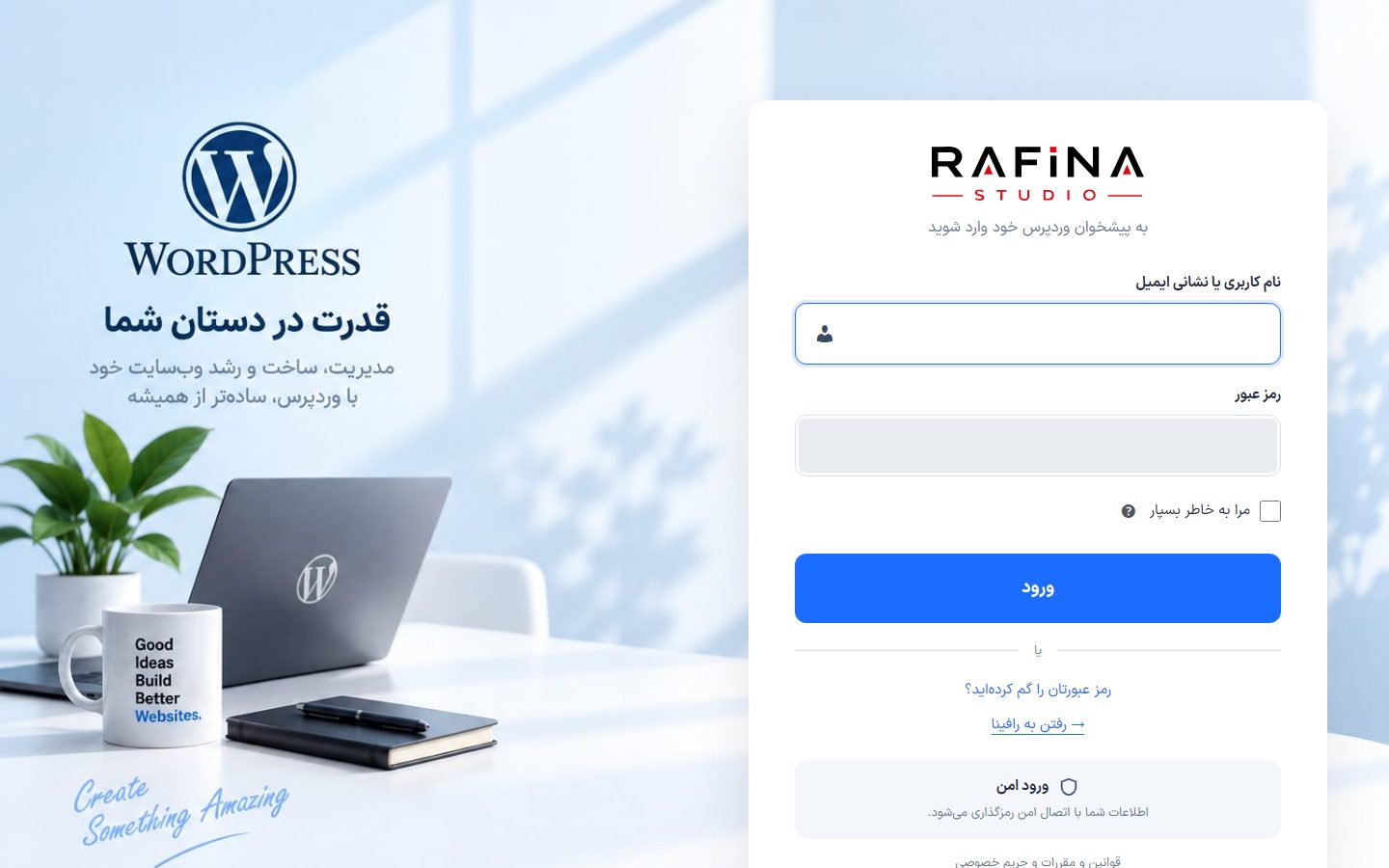
صفحهی ورود پیشخوان (و فراموشی و بازنشانی رمز) خودکار ظاهر تازه میگیرد، بی هیچ تنظیمی: کارت ورود با لوگوی سایت، زیرعنوان «به پیشخوان وردپرس خود وارد شوید»، دکمهی نمایش رمز، کادر «ورود امن»، تصویر کنار صفحه و قلم ایرانسنس. کشوی انتخاب زبان وردپرس برداشته شده. لوگو همان لوگوی «هویت سایت» است.