

تماس با ما
صفحهی /contact را از اینجا تنظیم میکنید: شماره و ایمیل و نشانی، شبکههای اجتماعی، فرم ارسال پیام و چند پرسش پرتکرار زیر فرم.
کجاست؟ رافینا پنل ← محتوا سایت ← تماس با ما
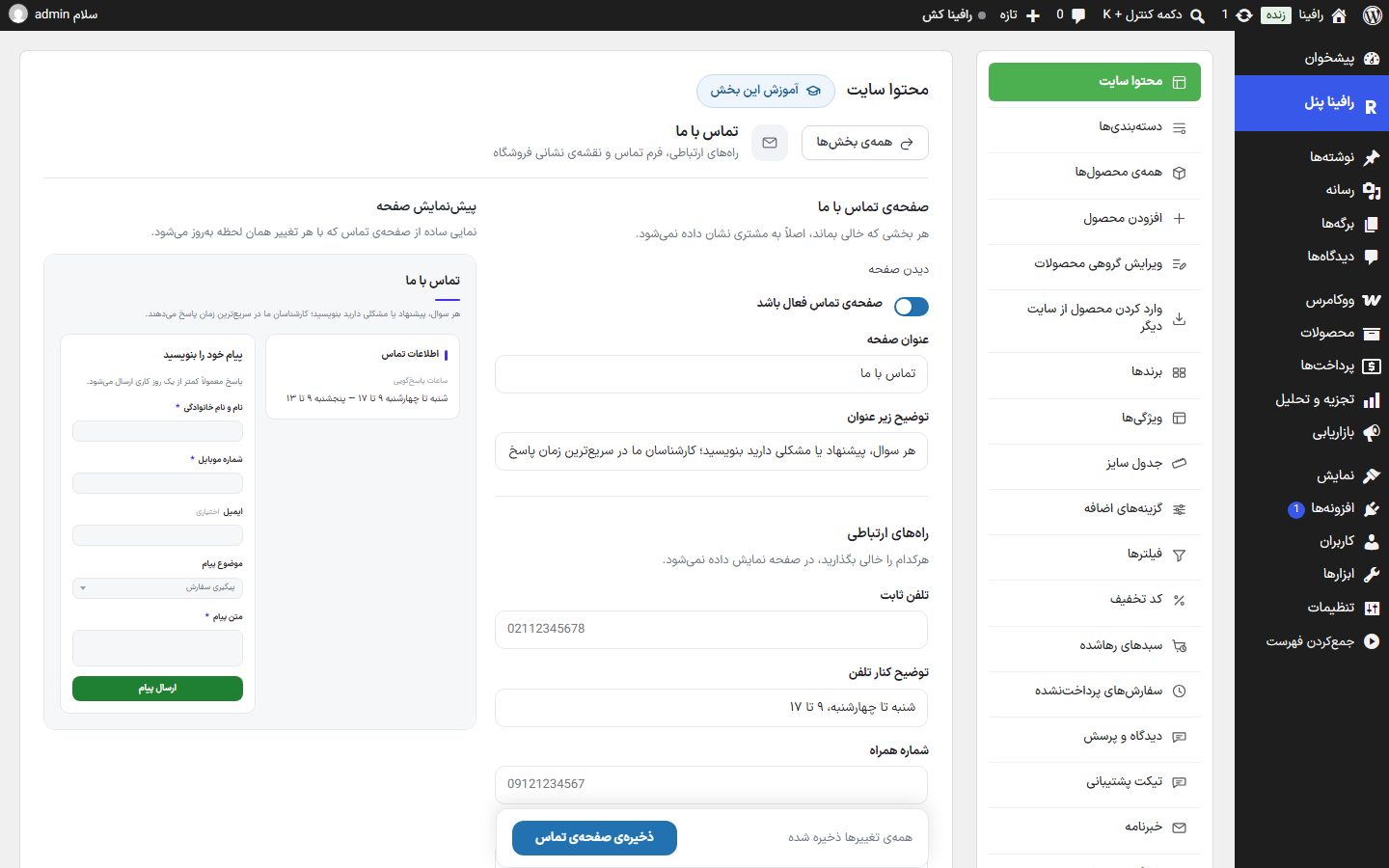
صفحهی تماس با ما
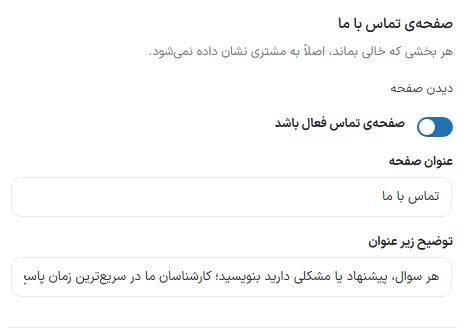
| گزینه | چه میکند | پیشفرض |
|---|---|---|
| صفحهی تماس فعال باشد | روشن و خاموش کردن کل صفحه. | روشن |
| عنوان صفحه | تیتر بالای صفحه. | تماس با ما |
| توضیح زیر عنوان | جملهی زیر تیتر. | هر سوال، پیشنهاد یا مشکلی دارید بنویسید؛ … |
| دیدن صفحه | پیوندی که صفحهی تماس را روی سایت باز میکند. | — |
راههای ارتباطی
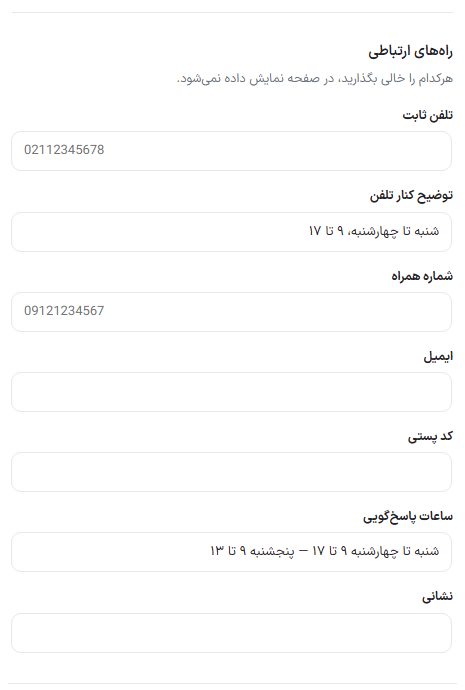
| گزینه | چه میکند | پیشفرض |
|---|---|---|
| تلفن ثابت | شمارهی تلفن ثابت؛ روی گوشی با زدنش شمارهگیری میشود. | خالی |
| توضیح کنار تلفن | جملهی کوتاه کنار تلفن، مثل روزهای پاسخگویی. | شنبه تا چهارشنبه، ۹ تا ۱۷ |
| شماره همراه | شمارهی موبایل پشتیبانی. | خالی |
| ایمیل | نشانی ایمیل پشتیبانی. | خالی |
| کد پستی | کد پستی فروشگاه، کنار نشانی. | خالی |
| ساعات پاسخگویی | روزها و ساعتهای کاری. | شنبه تا چهارشنبه ۹ تا ۱۷ — پنجشنبه ۹ تا ۱۳ |
| نشانی | نشانی پستی فروشگاه. | خالی |
شبکههای اجتماعی
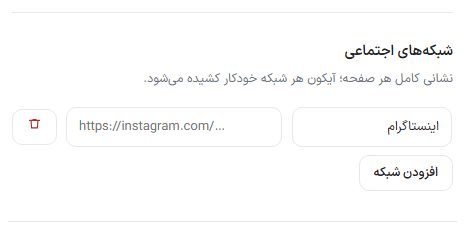
هر ردیف یک شبکه است. از فهرست «شبکه» یکی را انتخاب کنید (اینستاگرام، تلگرام، واتساپ، ایکس (توییتر)، یوتیوب، لینکدین، آپارات، روبیکا، ایتا، بله، سروش، آیگپ) و در «نشانی صفحه» پیوند کامل صفحهی خود را بگذارید. آیکون هر شبکه خودکار کشیده میشود. ردیف را با دکمهی «حذف» برمیدارید.
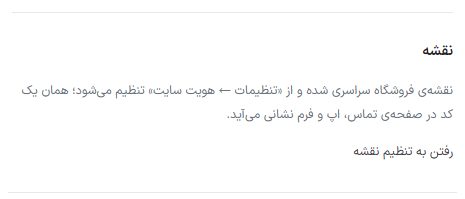
نقشه
نقشهی فروشگاه در این تب تنظیم نمیشود؛ یک نقشهی سراسری در تنظیمات ← هویت سایت ← نقشهی فروشگاه است و همان کد در صفحهی تماس، اپ و فرم نشانی میآید. دکمهی «رفتن به تنظیم نقشه» همانجا را باز میکند.
فرم تماس
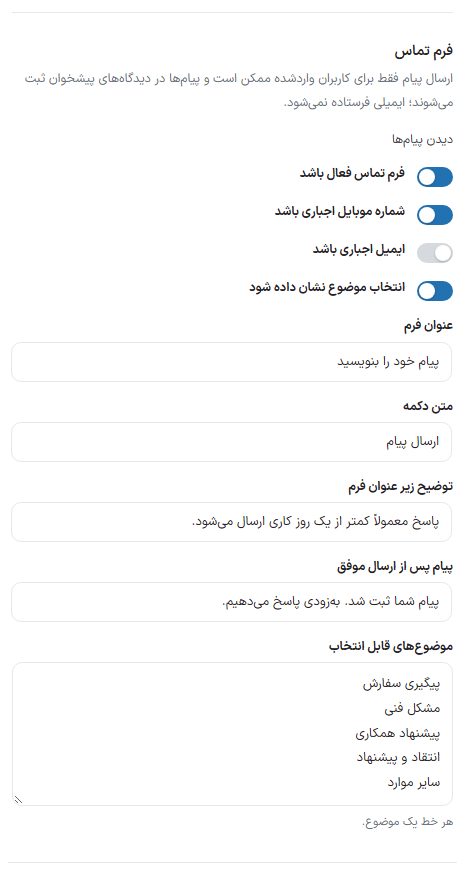
| گزینه | چه میکند | پیشفرض |
|---|---|---|
| فرم تماس فعال باشد | فرم ارسال پیام روی صفحه میآید یا نه. | روشن |
| شماره موبایل اجباری باشد | بی شماره، پیام فرستاده نمیشود. | روشن |
| ایمیل اجباری باشد | بی ایمیل، پیام فرستاده نمیشود. خاموش باشد کادر «اختیاری» نوشته میشود. | خاموش |
| انتخاب موضوع نشان داده شود | فهرست کشویی «موضوع پیام» در فرم. | روشن |
| عنوان فرم | تیتر کادر فرم. | پیام خود را بنویسید |
| متن دکمه | نوشتهی دکمهی ارسال. | ارسال پیام |
| توضیح زیر عنوان فرم | جملهی کوچک زیر تیتر فرم. | پاسخ معمولا کمتر از یک روز کاری ارسال میشود. |
| پیام پس از ارسال موفق | پیامی که پس از فرستادن دیده میشود. | پیام شما ثبت شد. بهزودی پاسخ میدهیم. |
| موضوعهای قابل انتخاب | هر خط یک موضوع برای فهرست «موضوع پیام» (فقط وقتی انتخاب موضوع روشن است). | پیگیری سفارش، مشکل فنی، پیشنهاد همکاری، انتقاد و پیشنهاد، سایر موارد |
پرسشهای پرتکرار
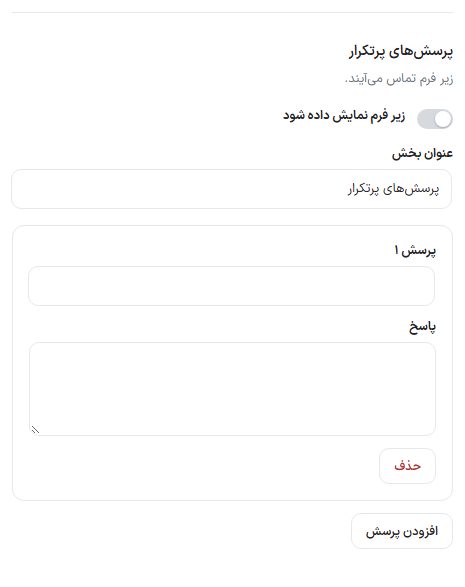
| گزینه | چه میکند | پیشفرض |
|---|---|---|
| زیر فرم نمایش داده شود | چند پرسش و پاسخ کوتاه زیر فرم تماس. | خاموش |
| عنوان بخش | تیتر این بخش. | پرسشهای پرتکرار |
| پرسش / پاسخ | هر ردیف یک پرسش و پاسخش؛ «افزودن پرسش» ردیف تازه میسازد و «حذف» برش میدارد. | بی ردیف |
برای صفحهی کامل پرسش و پاسخ با دستهبندی، از سوالات متداول استفاده کنید.
پیشنمایش و روی سایت
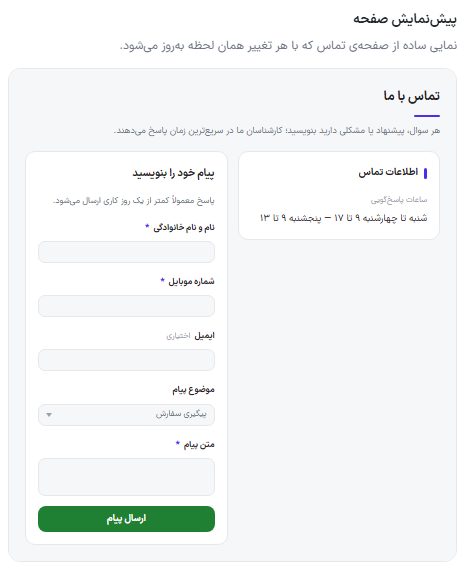
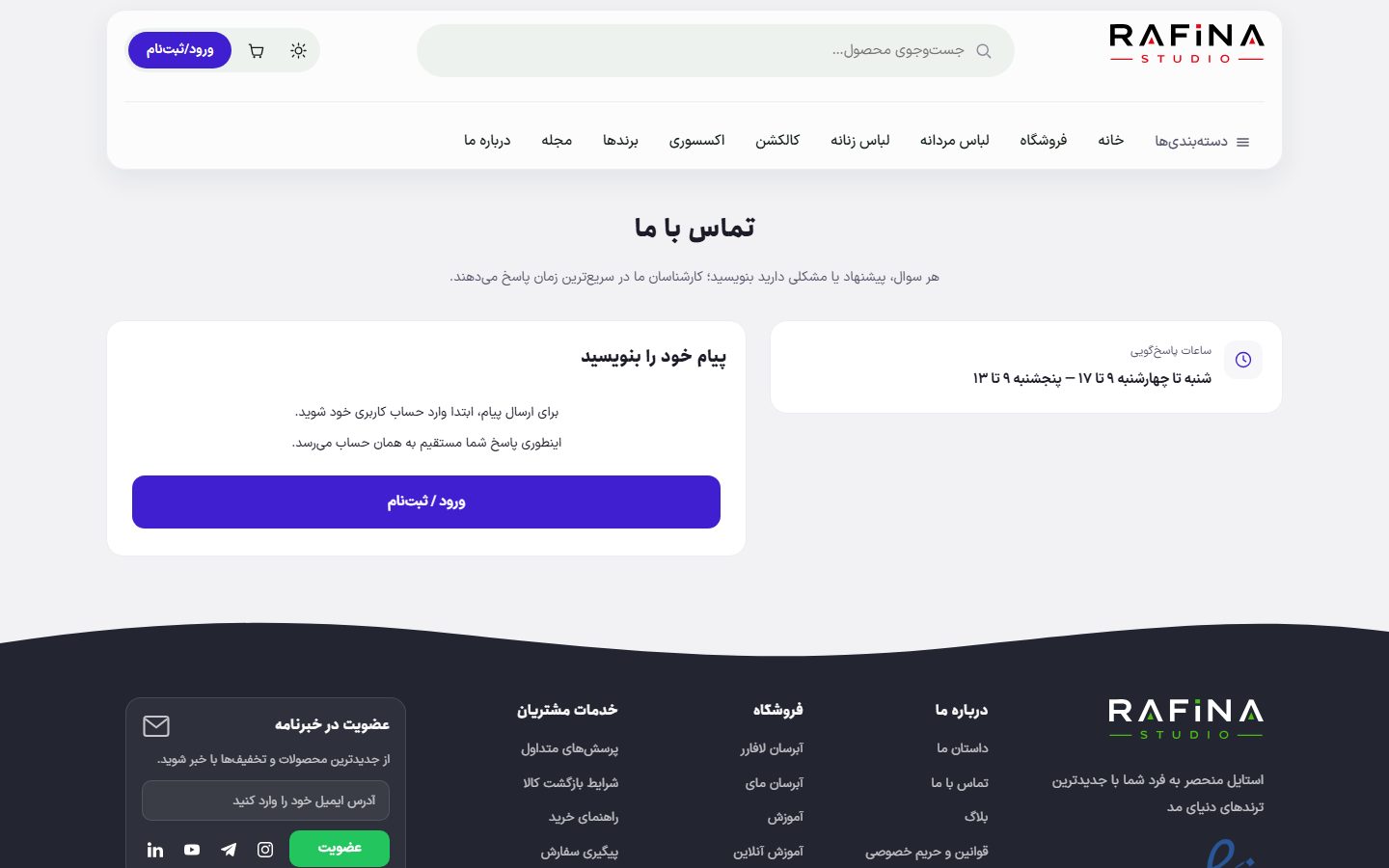
/contact روی سایت.پرسشهای رایج و رفع ایراد
مشتری پیام فرستاد ولی ایمیلی نگرفتم.
درست است؛ پیامها ایمیل نمیشوند. آنها را در «دیدگاهها»ی پیشخوان یا زبانهی پیامهای تماس در دیدگاه و پرسش ببینید.
مهمان فرم را نمیبیند.
فرم فقط برای کاربر واردشده است؛ مهمان پیام دعوت به ورود میبیند.