

دستهبندیها
دسته و زیردستههای فروشگاه را بسازید، برای هرکدام تصویر و توضیح بگذارید، ترتیبشان را عوض کنید و از تب «منو هدر» بگویید کدام دستهها در منوی دستهبندی هدر بیایند.
کجاست؟ رافینا پنل ← دستهبندیها
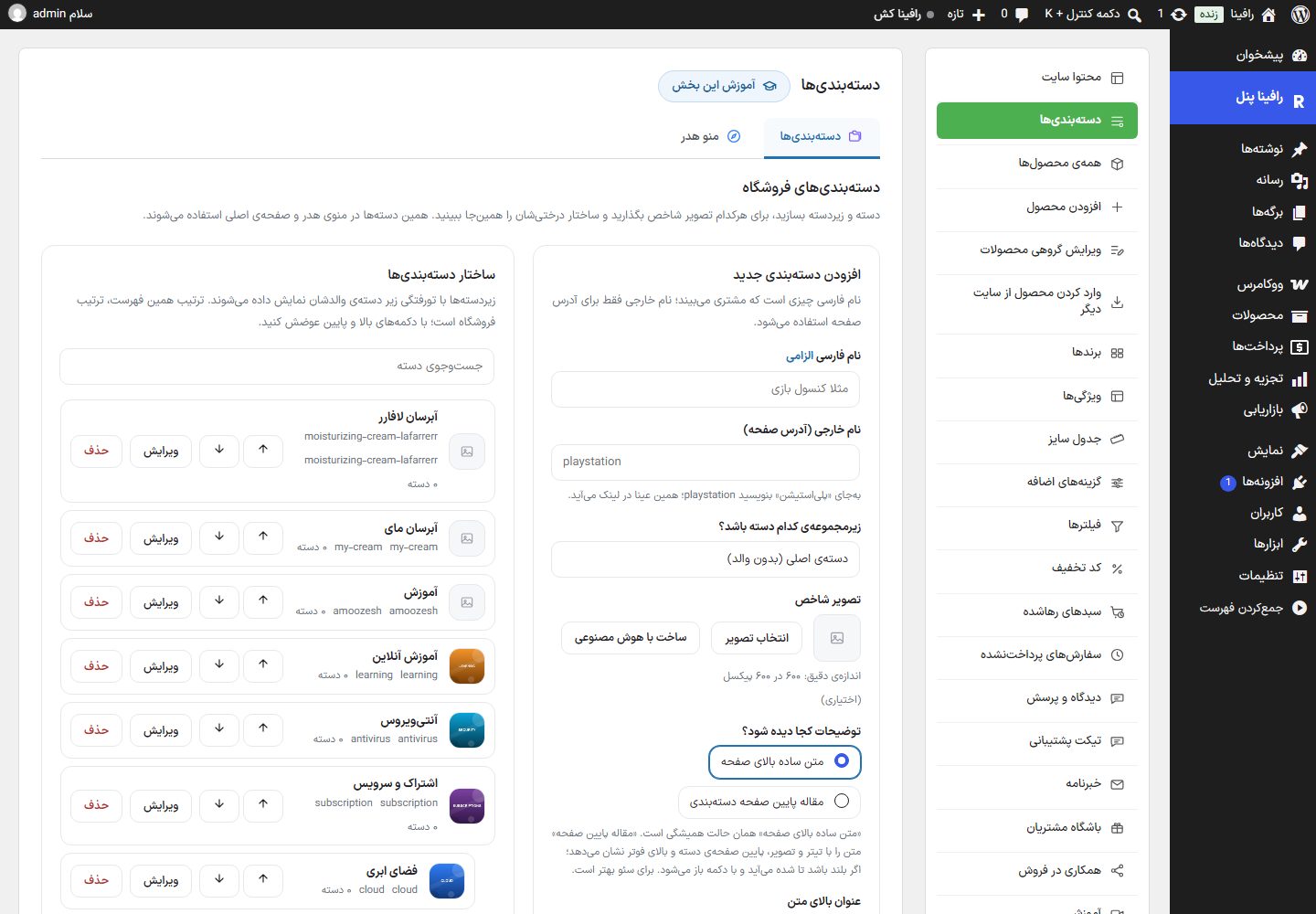
این صفحه دو تب دارد: دستهبندیها و منو هدر.
تب «دستهبندیها»
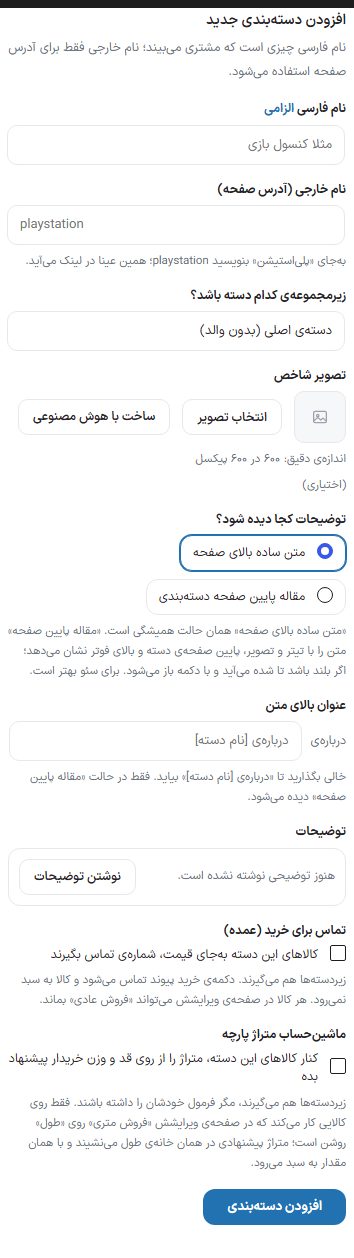
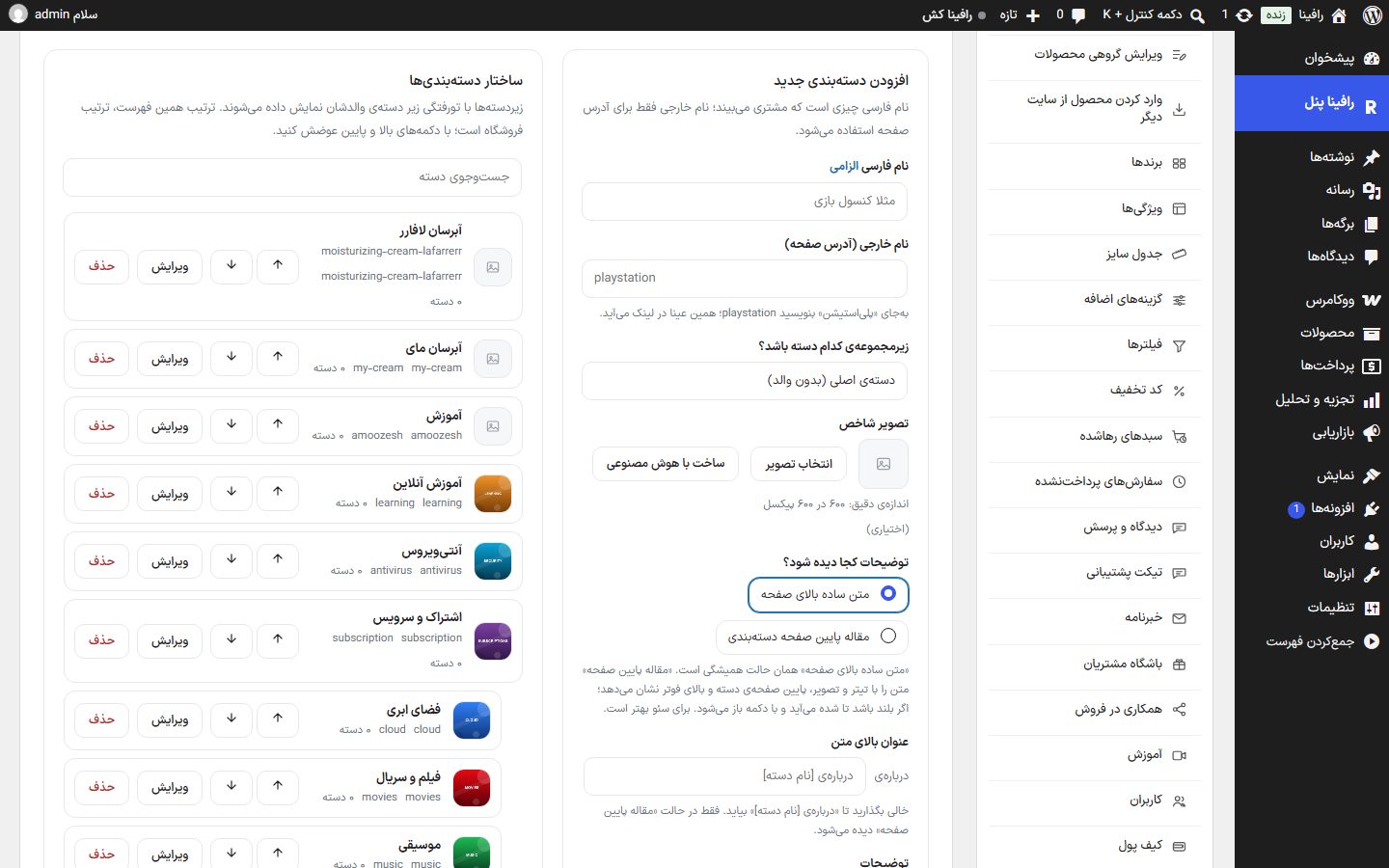
فرم افزودن و ویرایش دسته
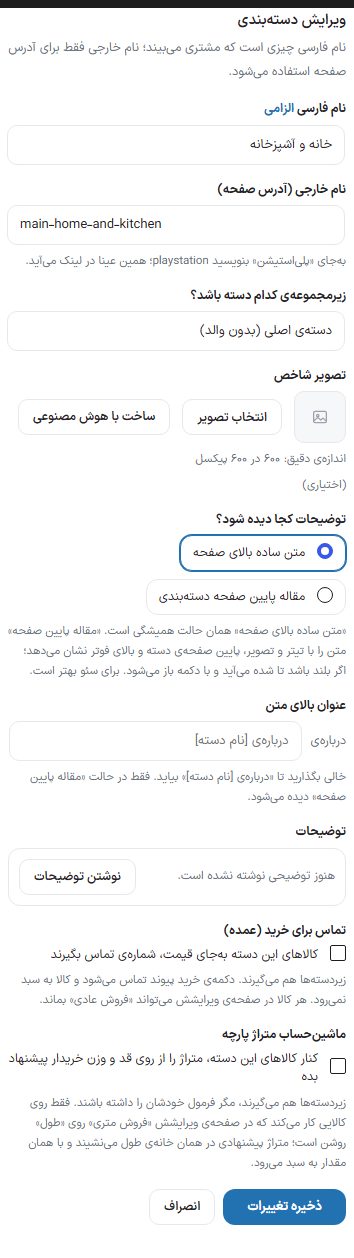
نام فارسی چیزی است که مشتری میبیند؛ نام خارجی فقط برای آدرس صفحه استفاده میشود. همین فرم با زدن «ویرایش» روی هر دسته، با عنوان «ویرایش دستهبندی» و مقدارهای همان دسته پر میشود.
| گزینه | چه میکند | پیشفرض |
|---|---|---|
| نام فارسی (الزامی) | نام دسته روی سایت، مثلا «کنسول بازی». | — |
| نام خارجی (آدرس صفحه) | عینا در نشانی صفحه میآید؛ بهجای «پلیاستیشن» بنویسید playstation. | از روی نام ساخته میشود |
| زیرمجموعهی کدام دسته باشد؟ | دستهی والد. فهرست با تورفتگی زیردستهها را نشان میدهد. | دستهی اصلی (بدون والد) |
| تصویر شاخص | «انتخاب تصویر» از رسانه یا «ساخت با هوش مصنوعی». اندازهی دقیق: ۶۰۰ در ۶۰۰ پیکسل. همین تصویر در کاشیهای دستهی صفحهی اول و بالای صفحهی دسته دیده میشود. «تغییر تصویر» و «حذف تصویر» پس از انتخاب. | اختیاری |
| توضیحات کجا دیده شود؟ | «متن ساده بالای صفحه» (حالت همیشگی) یا «مقاله پایین صفحه دستهبندی» که متن را با تیتر و تصویر پایین صفحهی دسته و بالای فوتر نشان میدهد؛ متن بلند تا شده میآید و با دکمه باز میشود. برای دیده شدن در گوگل بهتر است. | متن ساده بالای صفحه |
| عنوان بالای متن | فقط در حالت «مقاله پایین صفحه». | خالی = «دربارهی [نام دسته]» |
| توضیحات / نوشتن توضیحات | دکمهی «نوشتن توضیحات» ویرایشگر کامل وردپرس را در پنجرهی «ویرایش توضیحات دستهبندی» باز میکند (با کتابخانهی رسانه). بهتر است داخل متن از تیتر ۲ و تیتر ۳ استفاده کنید. خطها و بندهای متن همانطور که نوشتهاید روی سایت میمانند، حتی اگر متن را از جای دیگری چسبانده باشید. «تایید» متن را در فرم میگذارد؛ ذخیره با دکمهی پایین فرم است. | خالی |
| تماس برای خرید (عمده) | تیک «کالاهای این دسته بهجای قیمت، شمارهی تماس بگیرند». زیردستهها هم میگیرند؛ دکمهی خرید پیوند تماس میشود و کالا به سبد نمیرود. هر کالا در صفحهی ویرایشش میتواند «فروش عادی» بماند. | خاموش |
| شمارهی تماس | فقط با تیک بالا. | خالی = شمارهی فوتر سایت |
| نوشتهی دکمه | فقط با تیک بالا. | تماس برای خرید |
| پیوند دکمه | فقط با تیک بالا؛ مثلا نشانی واتساپ. | خالی = شمارهگیری همان شماره |
| پنهان کردن شماره | شماره روی سایت نمایش داده نمیشود؛ فقط «تماس با ما» و با زدنش شماره گرفته میشود. | خاموش |
دکمهی پایین فرم در حالت افزودن «افزودن دستهبندی» و در حالت ویرایش «ذخیره تغییرات» است؛ «انصراف» فرم را به حالت افزودن برمیگرداند.
ماشینحساب متراژ پارچه
برای فروشگاه پارچه: خریدار قد و وزنش را در صفحهی محصول مینویسد و متراژ لازم برای دوختن لباس پیشنهاد داده میشود. فرمول برای هر دسته جدا، پایین فرم همان دسته تنظیم میشود.
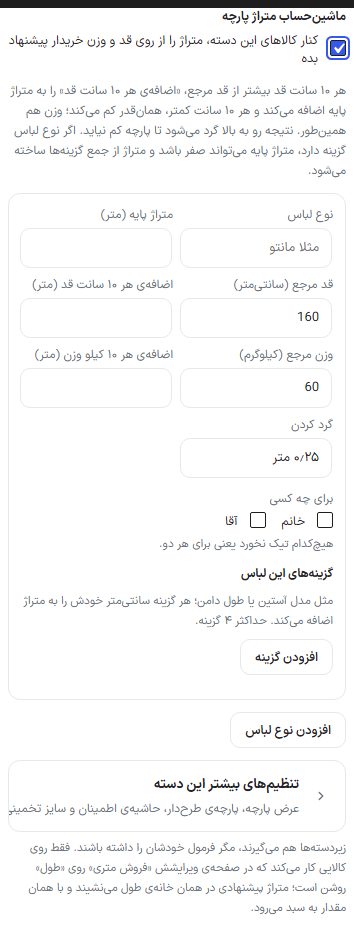
بالای فرم این جمله آمده که قاعده را خلاصه میکند: هر ۱۰ سانت قد بیشتر از قد مرجع، «اضافهی هر ۱۰ سانت قد» را به متراژ پایه اضافه میکند و هر ۱۰ سانت کمتر همانقدر کم میکند؛ وزن هم همینطور. اگر نوع لباس گزینه دارد، متراژ پایه میتواند صفر باشد و متراژ از جمع گزینهها ساخته میشود.
| گزینه | چه میکند | پیشفرض |
|---|---|---|
| کنار کالاهای این دسته، متراژ را از روی قد و وزن خریدار پیشنهاد بده | کلید این بخش. خاموش کردنش فرمول همین دسته را برمیدارد. | خاموش |
| نوع لباس | مثلا «مانتو» یا «شلوار». با بیش از یک نوع، خریدار نوع لباس را از میان دکمهها انتخاب میکند. تا هشت نوع. | — |
| متراژ پایه (متر) | پارچهی لازم برای کسی با قد و وزن مرجع. با گزینههای لباس میتواند صفر باشد. | — |
| قد مرجع (سانتیمتر) و وزن مرجع (کیلوگرم) | قد و وزنی که متراژ پایه برایش است. | ۱۶۰ و ۶۰ |
| اضافهی هر ۱۰ سانت قد (متر) | هر ۱۰ سانت بلندتر از قد مرجع این مقدار اضافه میکند و هر ۱۰ سانت کوتاهتر همانقدر کم میکند. | — |
| اضافهی هر ۱۰ کیلو وزن (متر) | همان قاعده برای وزن. | — |
| گرد کردن | پلهی گرد کردن متراژ: ۰٫۱، ۰٫۲۵، ۰٫۵ یا ۱ متر. نتیجه همیشه رو به بالا گرد میشود تا پارچه کم نیاید. | ۰٫۲۵ متر |
| برای چه کسی | تیک «خانم» و «آقا». هیچکدام تیک نخورد یعنی برای هر دو. اگر هر دو هست، خریدار یکی را انتخاب میکند و سایز تخمینی از جدول همان انتخاب خوانده میشود. | هر دو |
| گزینههای این لباس | مثل مدل آستین یا طول دامن؛ هر گزینه سانتیمتر خودش را به متراژ اضافه میکند. حداکثر ۴ گزینه. هر گزینه «عنوان گزینه» و «نوع» دارد: انتخابی (چند ردیف «عنوان» و «اضافه (سانتیمتر)» با «افزودن انتخاب») یا طول دلخواه («کمترین (سانتیمتر)»، «بیشترین (سانتیمتر)» و «طولهای آماده (سانتیمتر)» مثلا ۹۰، ۱۰۰، ۱۱۰). «حذف این گزینه» گزینه را برمیدارد. | بی گزینه |
| افزودن نوع لباس / حذف | ردیف تازه میسازد یا ردیف را برمیدارد. | — |
زیر فرم، نمونهای مثل «نمونه: قد ۱۷۰ و وزن ۷۰ ← ۳ متر» با همان فرمولی که روی سایت حساب میشود نشان داده میشود. زیردستهها فرمول دستهی بالاتر را میگیرند، مگر خودشان فرمول داشته باشند.
تنظیمهای بیشتر این دسته
با زدن «تنظیمهای بیشتر این دسته» (عرض پارچه، پارچهی طرحدار، حاشیهی اطمینان و سایز تخمینی) این بخش باز میشود. اینها برای همهی نوعهای لباس همان دسته است.

| گزینه | چه میکند | پیشفرض |
|---|---|---|
| عرضهای پارچه | اگر پارچههای این دسته عرضهای مختلف دارند، برای هر «عرض (سانتیمتر)» یک «ضریب متراژ» بدهید؛ پارچهی پهنتر متراژ کمتری میخواهد (مثلا ۰٫۸). خالی یعنی عرض پرسیده نمیشود. حداکثر ۴ عرض، با «افزودن عرض». | خالی |
| اضافه برای پارچهی طرحدار (درصد) | اگر خریدار بگوید پارچه طرحدار است، این درصد به متراژ اضافه میشود. صفر یعنی از خریدار پرسیده نمیشود. | ۰ |
| نوع حاشیهی اطمینان | «سانتیمتر» یا «درصد». | سانتیمتر |
| حاشیهی اطمینان | به همهی متراژها اضافه میشود. صفر یعنی بی حاشیه. | ۰ |
| پرسش دور سینه یا باسن (سانتیمتر) | اگر عددی بدهید، از خریدار میپرسد دور سینه یا باسنش بیشتر از آن است یا نه؛ با تیک او متراژ ساخته نمیشود و پیشنهاد تماس برای مشاوره میآید. صفر یعنی پرسیده نمیشود. | ۰ |
| سایز تخمینی هم از روی قد و وزن نشان داده شود | روی متراژ اثری ندارد؛ فقط سایز پیشنهادی به خریدار نشان داده و در سبد ثبت میشود. با روشن کردنش «جدول سایز خانمها» و «جدول سایز آقایان» باز میشوند: هر جفت «سقف شاخص تودهی بدنی:سایز» است و جفتها با ویرگول جدا میشوند، از کوچک به بزرگ؛ ۹۹۹ یعنی هر چه بالاتر از جفت قبلی. | خاموش |
ساختار دستهبندیها
زیردستهها با تورفتگی زیر دستهی والدشان میآیند. هر ردیف تصویر، نام، نام خارجی و شمار محصول دارد (پنل این عدد را با برچسب «دسته» نشان میدهد، مثلا «۰ دسته»، ولی شمار محصولهای همان دسته است)، با این دکمهها:
- ↑ و ↓: دسته را یک پله میان همسطحهایش جابهجا میکنند. ترتیب همین فهرست ترتیب فروشگاه است: آرشیو، منوی هدر، فوتر و اپ همه از آن پیروی میکنند. در حال جستوجو این دکمهها خاموشاند.
- ویرایش: فرم کناری را با مقدارهای همین دسته پر میکند.
- حذف: پس از پرسش دسته را پاک میکند. زیردستههای همان دسته هم حذف میشوند. خود محصولها پاک نمیشوند.
کادر «جستوجوی دسته» بالای فهرست، دسته را با نام پیدا میکند.
تب «منو هدر»
دستههای اصلی را به منوی دستهبندی هدر اضافه کنید و برای هرکدام زیردسته و تصویر انتخاب کنید. نام و نشانی هر دسته از خود دستهبندی خوانده میشود؛ اگر نامش را در تب «دستهبندیها» عوض کنید، منو هم عوض میشود.
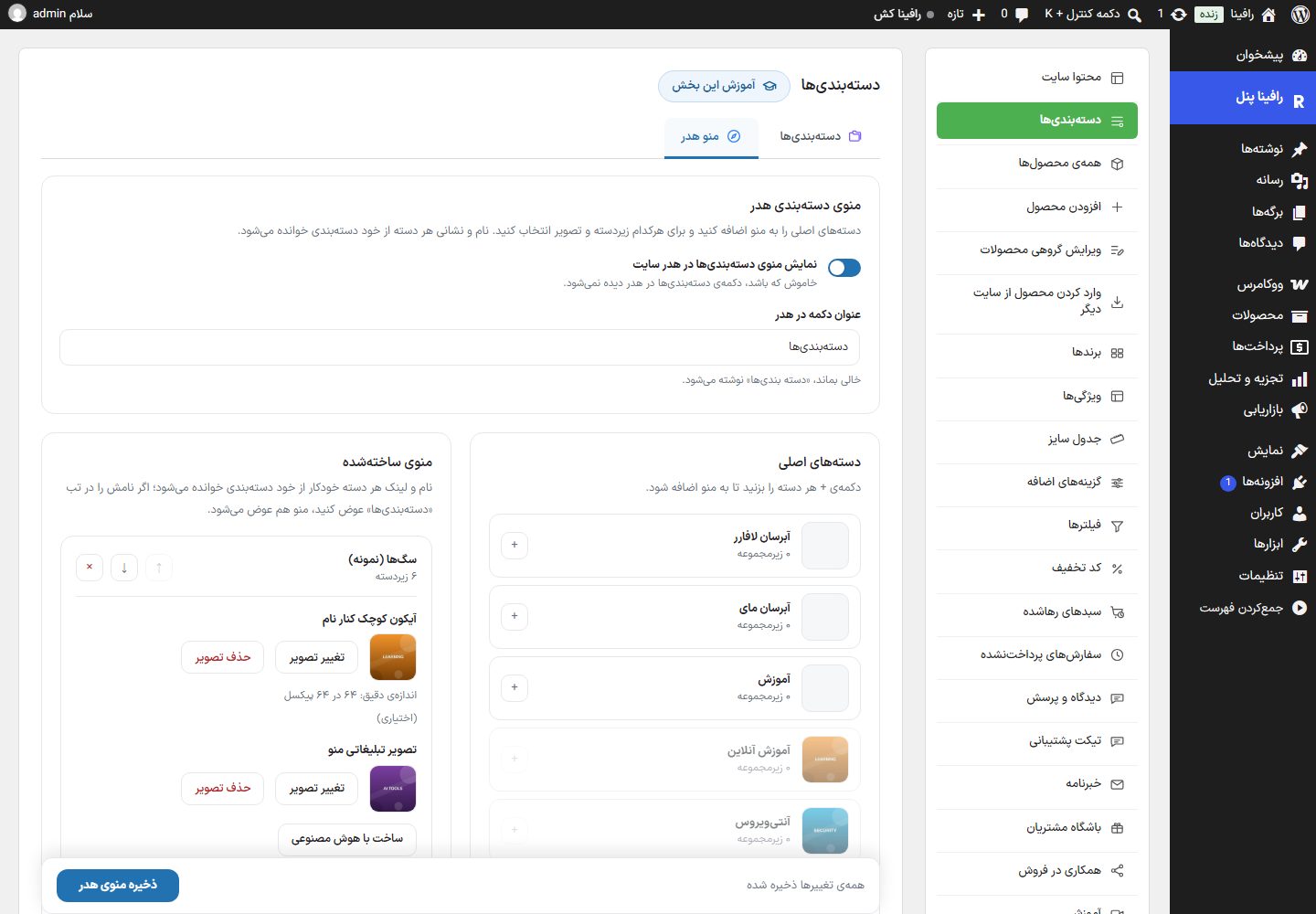
| گزینه | چه میکند | پیشفرض |
|---|---|---|
| نمایش منوی دستهبندیها در هدر سایت | خاموش که باشد دکمهی دستهبندیها در هدر دیده نمیشود. | روشن |
| عنوان دکمه در هدر | متن دکمهی منو. | خالی = «دسته بندیها» |
| دستههای اصلی | فهرست دستههای بیوالد با شمار زیرمجموعه. دکمهی + هر دسته را به منو اضافه میکند. | — |
| منوی ساختهشده | دستههای منو به ترتیب نمایش؛ ↑ و ↓ جابهجا میکنند و × از منو برمیدارد. | — |
| آیکون کوچک کنار نام | اندازهی دقیق: ۶۴ در ۶۴ پیکسل. | اختیاری |
| تصویر تبلیغاتی منو | اندازهی دقیق: ۱۳۶۰ در ۴۰۰ پیکسل (بنر پهن زیر زیردستهها)، با «ساخت با هوش مصنوعی». روی دسکتاپ پایین پنجرهی منو و با همین نسبت، تا پهنای ۳۶۰ پیکسل دیده میشود (جملهی «کادر ۳۰۰ در ۴۰۰» زیر همین فیلد در پنل کهنه است) و در موبایل نمیآید. با کلیک روی تصویر صفحهی همان دسته باز میشود. | اختیاری |
| زیردستههای «…» | هرکدام را تیک بزنید تا زیر همین دسته در منو بیاید. اگر هیچکدام تیک نخورد، همهی زیردستهها میآیند. | همه |
| تمام شد، بعدی | کارت این دسته را میبندد و کارت بعدی را باز میکند. | — |
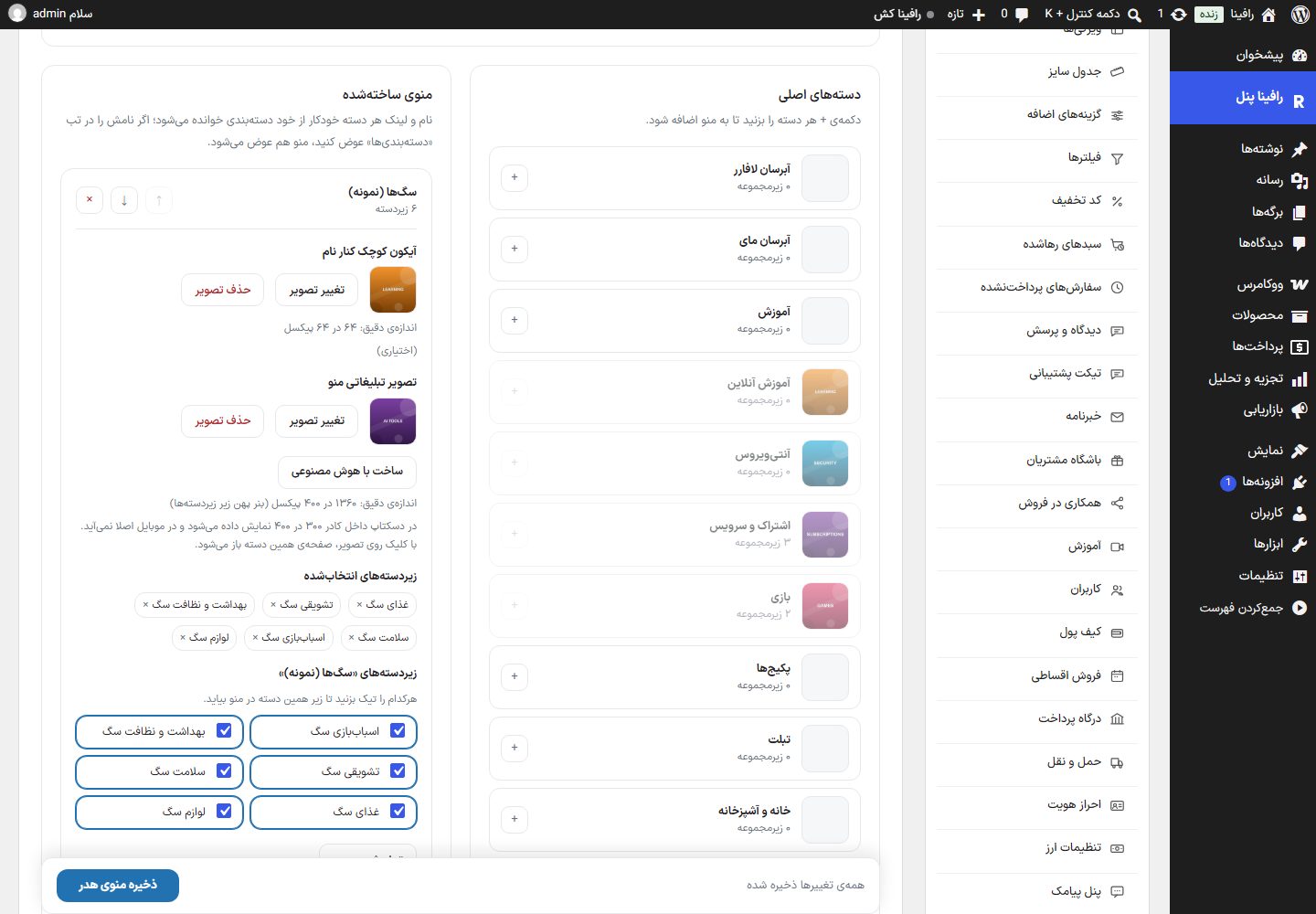
تغییرهای این تب با «ذخیره منوی هدر» در نوار پایین صفحه ذخیره میشوند؛ تا وقتی ذخیره نکردهاید نوار همین را میگوید.
ساخت یک دسته با زیردسته و گذاشتنش در منو
- در تب «دستهبندیها» نام فارسی و نام خارجی را بنویسید، تصویر ۶۰۰ در ۶۰۰ را بگذارید و «افزودن دستهبندی» را بزنید.
- برای زیردسته همان کار را بکنید و در «زیرمجموعهی کدام دسته باشد؟» دستهی بالایی را انتخاب کنید.
- با ↑ و ↓ دسته را در جای درست فهرست بگذارید.
- به تب «منو هدر» بروید، دکمهی + کنار دسته را بزنید، زیردستهها را تیک بزنید و «ذخیره منوی هدر».
پرسشهای رایج و رفع ایراد
توضیح دسته را با تیتر و فهرست نوشتم و روی سایت یک تکه متن شد.
توضیح را از «نوشتن توضیحات» همین صفحه بنویسید. اگر از صفحهی دستههای خود ووکامرس مینویسید، قالب HTML آن را جدا نگه میدارد؛ ولی متنی که پیش از نصب نسخهی تازه آنجا ذخیره شده، تگهایش را از دست داده و باید یک بار دیگر چسبانده شود.
نام خارجی را فارسی گذاشتم و نشانی صفحه عجیب شد.
نام خارجی عینا در نشانی میآید؛ آن را لاتین بنویسید.
ترتیب دستهها روی سایت عوض نشد.
ترتیب با ↑ و ↓ همان لحظه ذخیره میشود. اگر کش صفحه دارید، کش را پاک کنید (کش).