

گزینههای اضافه
چند پرسش از خریدار که روی صفحهی محصول، بالای دکمهی خرید میآید: جنس، بستهبندی کادو، متن چاپ، فایل طرح. هر انتخاب میتواند قیمت را بالا ببرد یا عوض کند، و همان انتخابها در سبد، سفارش، فاکتور و حساب خریدار نوشته میشوند.
کجاست؟ رافینا پنل ← گزینههای اضافه
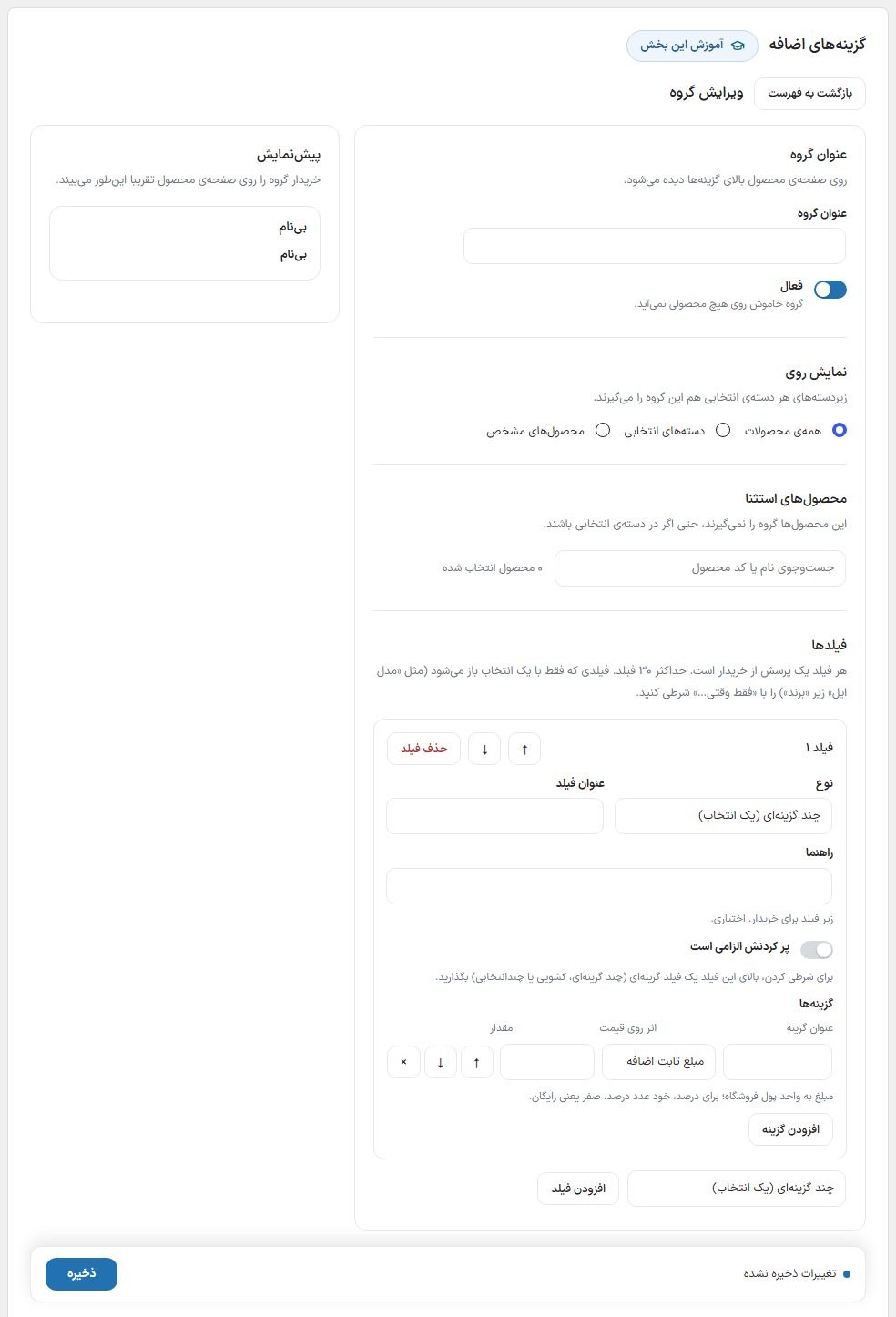
گروه
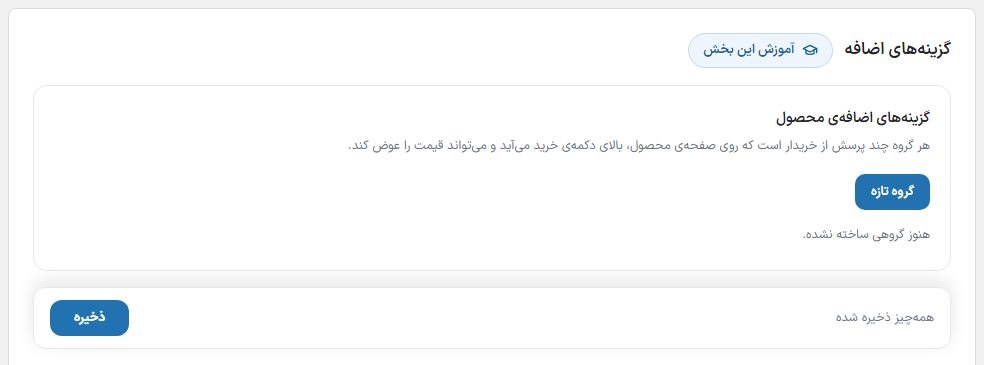
هر گروه چند فیلد دارد و روی یک دسته از محصولات مینشیند. «گروه تازه» را بزنید، عنوان بدهید (همین عنوان روی صفحهی محصول بالای فیلدها میآید) و کلید «فعال» را روشن نگه دارید؛ گروه خاموش روی هیچ محصولی نمیآید. با «رونوشت» از گروهی که دارید گروه تازه بسازید.
| نمایش روی | چه میکند |
|---|---|
| همهی محصولات | روی هر محصول فروشگاه. |
| دستههای انتخابی | روی محصولات دستههای تیکخورده و زیردستههایشان. |
| محصولهای مشخص | با جستوجوی نام یا کد کالا، فقط همانها. |
«محصولهای استثنا» گروه را نمیگیرند، حتی اگر در دستهی انتخابی باشند.
فیلدها
| نوع | خریدار چه میکند | اثر روی قیمت |
|---|---|---|
| چند گزینهای (یک انتخاب) | یکی از گزینهها را میزند. | هر گزینه جدا |
| کشویی | یکی را از فهرست بازشونده انتخاب میکند. | هر گزینه جدا |
| چندانتخابی | هر چند گزینه را تیک میزند. | جمع گزینههای تیکخورده |
| متن کوتاه / متن بلند | متن مینویسد (مثلا نام برای چاپ). «حداکثر نویسه» سقف آن است. | «هزینهی پر کردن» فقط اگر بنویسد |
| آپلود فایل | فایل میفرستد: JPG، PNG، WEBP یا PDF، تا «حداکثر حجم». | «هزینهی پر کردن» فقط اگر بفرستد |
«پر کردنش الزامی است» یعنی بی آن کالا به سبد نمیرود و خریدار پیام میگیرد. حداکثر ۳۰ فیلد در هر گروه و ۶۰ گزینه در هر فیلد.
فیلد شرطی
هر فیلد میتواند فقط وقتی دیده شود که خریدار در یک فیلد گزینهای بالاتر، گزینهی خاصی را زده باشد. نمونه: فیلد «برند» با «اپل» و «سامسونگ»، و فیلدهای «مدل اپل» و «مدل سامسونگ» که هرکدام فقط با زدن برند خودش باز میشود.
- فیلد پدر (مثلا «برند») را بالاتر از فیلدهای وابسته بسازید؛ پدر فقط از فیلدهای چند گزینهای، کشویی یا چندانتخابی پیش از همین فیلد انتخاب میشود.
- در فیلد وابسته، «فقط وقتی نشان داده شود که…» را روشن کنید، فیلد پدر را انتخاب کنید و گزینههایی را که این فیلد را باز میکنند تیک بزنید.
- پیشنمایش پنل کنار هر فیلد شرطی مینویسد با کدام گزینه باز میشود.
فیلد پنهان الزامی شمرده نمیشود، روی قیمت اثری ندارد و به سبد نمیرود؛ اگر خریدار برند را عوض کند، انتخاب مدل برند قبلی کنار میرود. اگر فیلد پدر پاک یا به پایینتر برده شود، شرط سر ذخیره برداشته میشود و فیلد همیشه دیده میشود.
اثر روی قیمت
| گزینه | چه میکند |
|---|---|
| مبلغ ثابت اضافه | همان مبلغ به قیمت هر عدد اضافه میشود. صفر یعنی رایگان. |
| درصد اضافه | درصدی از قیمت کالا اضافه میشود. |
| قیمت جایگزین | قیمت کالا همین عدد میشود و مبلغها و درصدهای دیگر روی آن حساب میشوند. |
قیمت روی صفحهی محصول همان لحظهی انتخاب عوض میشود و سبد همان را میگیرد؛ عددی که مرورگر میفرستد نادیده گرفته میشود و سرور از نو حساب میکند.
فایل خریدار
فایل پیش از افزودن به سبد بارگذاری میشود و پس از ثبت سفارش به پوشهی بستهی همان سفارش میرود؛ نشانی عمومی ندارد. نوع فایل از خود محتوا خوانده میشود نه پسوند، و تصویرها از نو ساخته میشوند.
- شما: در صفحهی سفارش ووکامرس، زیر همان ردیف کالا، پیوند «فایل: …» را بزنید.
- خریدار: در جزییات سفارش حساب کاربری و صفحهی نتیجهی پرداخت، کنار نام کالا.
فایل بارگذاریشدهای که به سفارش نرسد، دو روز بعد خودکار پاک میشود. پاک شدن همیشگی سفارش (نه سطل زباله) فایلهایش را هم پاک میکند.
پرسشهای رایج
گروه را ساختم ولی روی محصول نمیآید.
کلید «فعال»، «نمایش روی» و «محصولهای استثنا» را ببینید، و اینکه گروه دستکم یک فیلد با عنوان دارد. ذخیره را فراموش نکنید؛ نوار پایین «تغییرات ذخیره نشده» میگوید.
با فروش متری یا قیمت عمده چه میشود؟
اول قیمت متری یا پلهی عمده حساب میشود و گزینهها روی همان مینشینند.