

درگاه پرداخت
همهی روشهای پرداخت فروشگاه از این صفحه روشن و تنظیم میشوند: درگاههای بانکی، درگاههای اقساطی، کارت به کارت و پرداخت در چند نوبت. ترتیب درگاهها همان ترتیبی است که خریدار در صفحهی پرداخت میبیند.
کجاست؟ رافینا پنل ← درگاه پرداخت
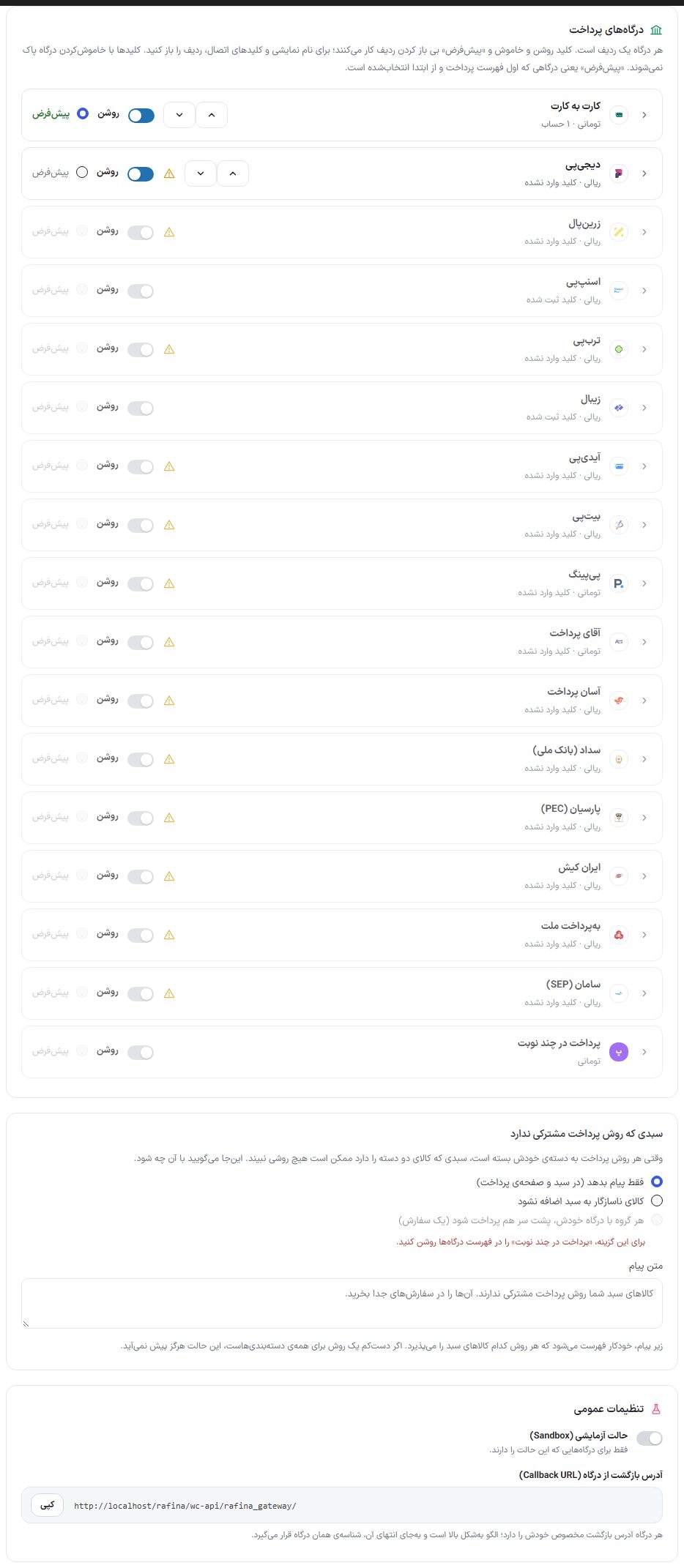
راهاندازی یک درگاه
- اول در سایت خود درگاه ثبتنام کنید. پیوند «ثبتنام و دریافت درگاه» داخل ردیف هر درگاه شما را به همان سایت میبرد.
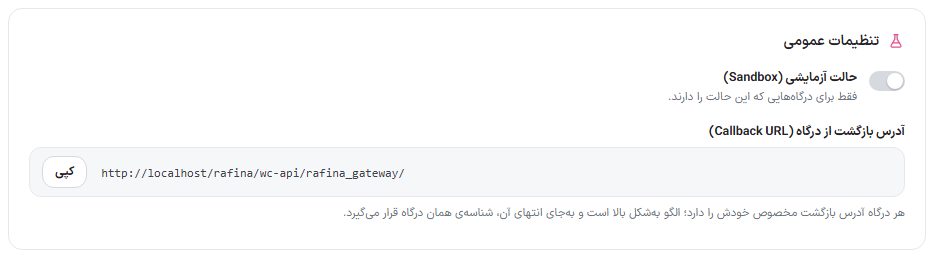
- در پنل درگاه، «آدرس بازگشت» را وارد کنید. نشانی را از کادر «تنظیمات عمومی» همین صفحه با دکمهی «کپی» بردارید.
- ردیف درگاه را با کلیک روی نامش باز کنید و کلیدهایی را که درگاه به شما داده وارد کنید.
- دکمهی «تست اتصال» را بزنید. پیام سبز یعنی کلیدها پذیرفته شدند؛ پیام قرمز دلیل را میگوید.
- کلید «روشن» را بزنید و اگر میخواهید این درگاه اول فهرست و از ابتدا انتخابشده باشد، «پیشفرض» را انتخاب کنید.
- دکمهی «ذخیره تنظیمات درگاهها» را در نوار پایین صفحه بزنید.
فهرست درگاهها
زیر نام هر درگاه دو چیز نوشته میشود: واحد مبلغی که آن درگاه با آن کار میکند (ریالی یا تومانی) و وضعیت کلید («کلید ثبت شده» یا «کلید وارد نشده»). اگر کلیدی وارد نشده باشد، کنار ردیف یک نشان هشدار زرد میآید تا بی باز کردن ردیفها بفهمید کدام درگاه کامل نیست. تبدیل تومان و ریال برای هر درگاه خودکار انجام میشود و لازم نیست کاری کنید.
| گزینه | چه میکند |
|---|---|
| کلید «روشن» | درگاه را در صفحهی پرداخت نشان میدهد یا پنهان میکند. خاموش کردن، کلیدهای واردشده را پاک نمیکند. بی باز کردن ردیف کار میکند. |
| «پیشفرض» | درگاهی که اول فهرست پرداخت مینشیند و از ابتدا انتخابشده است. فقط یک درگاه روشن میتواند پیشفرض باشد. |
| دکمههای بالا و پایین («یک پله بالاتر» و «یک پله پایینتر») | فقط کنار درگاههای روشن میآیند و ترتیب آنها را در صفحهی پرداخت عوض میکنند. درگاههای خاموش همیشه پایین فهرستاند. |
گزینههای مشترک هر درگاه
با باز کردن ردیف هر درگاه بانکی این خانهها را میبینید:
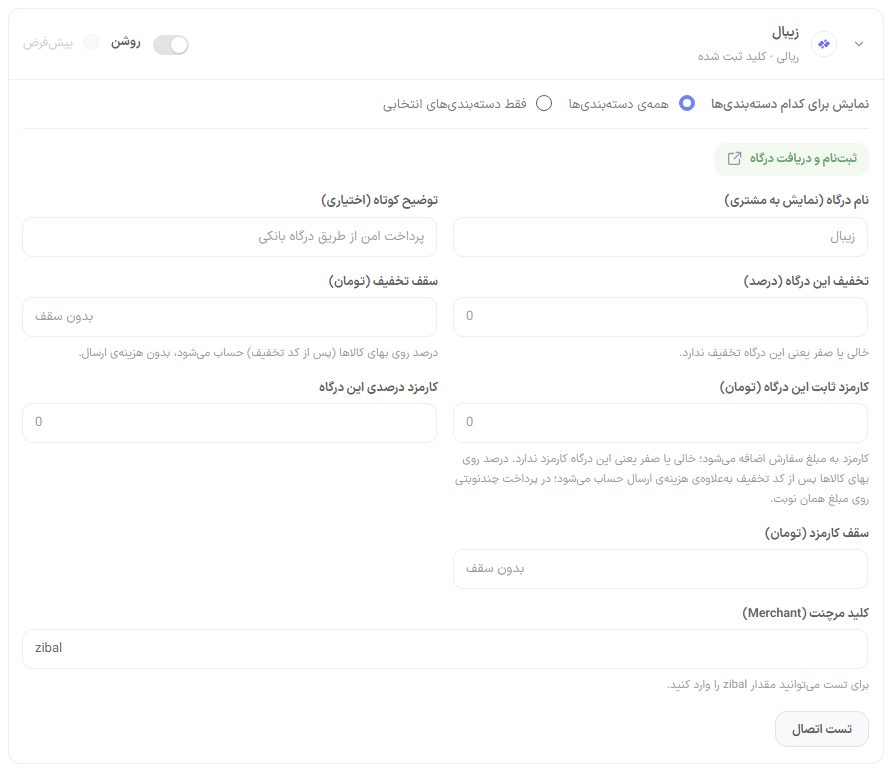
| گزینه | چه میکند | پیشفرض |
|---|---|---|
| ثبتنام و دریافت درگاه | پیوند به سایت خود درگاه برای ثبتنام و گرفتن کلید. در تب تازه باز میشود. | — |
| نام درگاه (نمایش به مشتری) | نامی که خریدار در صفحهی پرداخت میبیند. | نام خود درگاه |
| توضیح کوتاه (اختیاری) | یک جمله زیر نام درگاه در صفحهی پرداخت. | خالی |
| تخفیف این درگاه (درصد) | اگر خریدار این درگاه را انتخاب کند، این درصد از بهای کالاها (پس از کد تخفیف و بدون هزینهی ارسال) کم میشود. نشان سبز تخفیف کنار نام درگاه میآید. | صفر (بی تخفیف) |
| سقف تخفیف (تومان) | بیشترین مبلغ تخفیف این درگاه. | بدون سقف |
| کارمزد ثابت این درگاه (تومان) | مبلغی که با انتخاب این درگاه به سفارش اضافه میشود. در خلاصهی پرداخت ردیف «کارمزد درگاه پرداخت» میگیرد. | صفر (بی کارمزد) |
| کارمزد درصدی این درگاه | درصدی که به سفارش اضافه میشود؛ روی بهای کالاها پس از کد تخفیف بهعلاوهی هزینهی ارسال حساب میشود و در پرداخت چندنوبتی روی مبلغ همان نوبت. | صفر |
| سقف کارمزد (تومان) | بیشترین کارمزد این درگاه، جمع ثابت و درصدی. | بدون سقف |
| تست اتصال | بی ساختن سفارش، کلیدها را با خود درگاه میسنجد و نتیجه را زیر دکمه مینویسد. اگر کلیدی تایپ کردهاید و هنوز ذخیره نکردهاید، همان سنجیده میشود؛ خانهی خالی یعنی کلید ذخیرهشده. | — |
نمایش برای کدام دستهبندیها
بالای ردیف باز هر روش پرداخت (درگاهها، کارت به کارت و پرداخت در چند نوبت) دو گزینه هست:
| گزینه | چه میکند |
|---|---|
| همهی دستهبندیها | روش برای هر سبدی در صفحهی پرداخت میآید. پیشفرض هر روش همین است. |
| فقط دستهبندیهای انتخابی | فهرست دستهها با جستوجو باز میشود. روش فقط وقتی در صفحهی پرداخت میآید که همهی کالاهای سبد در یکی از این دستهها یا زیردستههایشان باشند. تا دستهای تیک نزنید، روش برای همه میماند. |
هر تغییر همان لحظه ذخیره میشود و «ذخیره شد» کنارش میآید؛ لازم نیست دکمهی ذخیرهی پایین صفحه را بزنید. همین سنجه سر ثبت سفارش هم هست، پس روش بسته با هیچ ترفندی پذیرفته نمیشود.
سبدی که روش پرداخت مشترکی ندارد
وقتی هر روش به دستهی خودش بسته است (مثلا زرینپال فقط برای طلا و پیپینگ فقط برای آرایشی)، سبدی که از هر دو دسته کالا دارد هیچکدام از این دو روش را نمیبیند. کادر «سبدی که روش پرداخت مشترکی ندارد» زیر فهرست درگاهها میگوید با چنین سبدی چه شود:
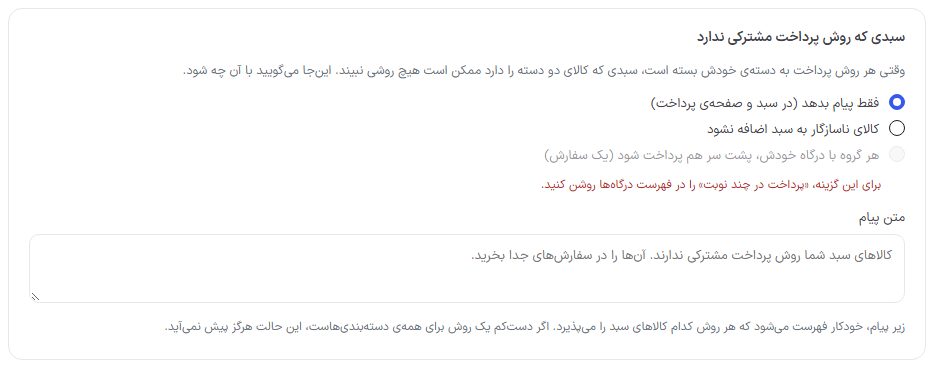
| گزینه | چه میکند |
|---|---|
| فقط پیام بدهد | پیشفرض. خریدار میتواند هر کالایی را به سبد ببرد، ولی در سبد و صفحهی پرداخت پیام میآید و زیرش نوشته میشود هر روش کدام کالاهای سبد را میپذیرد، تا سبد را در دو سفارش بخرد. |
| کالای ناسازگار به سبد اضافه نشود | کالایی که با کالاهای داخل سبد هیچ روش پرداخت مشترکی ندارد اضافه نمیشود و خریدار همانجا پیام میگیرد که اول سفارش فعلی را ثبت کند یا سبد را خالی کند. این سنجه روی هر راه افزودن (صفحهی محصول، کارت، خرید دوباره، خرید بعدی) هست. |
| هر گروه با درگاه خودش، پشت سر هم پرداخت شود | خریدار یک سفارش ثبت میکند و در صفحهی پرداخت فقط گزینهی «پرداخت جدا برای هر گروه» را میبیند. در صفحهی نوبتها، مبلغ هر گروه (کالاهایی که یک درگاه میپذیرد) با همان درگاه پرداخت میشود: مثلا انگشتر با زرینپال و بعد رژ لب با پیپینگ. مبلغ هر نوبت ثابت است و هزینهی ارسال با گروه نخست. سفارش پس از پرداخت آخرین گروه نهایی میشود. این گزینه «پرداخت در چند نوبت» روشن را لازم دارد و مهلتهای همان بخش برایش هم اجرا میشوند. |
«متن پیام» اختیاری است؛ خالی بماند، متن پیشفرض نشان داده میشود. تغییرها همان لحظه ذخیره میشوند.
کلیدهای هر درگاه
| درگاه | خانههای اختصاصی |
|---|---|
| کارت به کارت | بخش جداگانه دارد؛ پایینتر توضیح داده شده. |
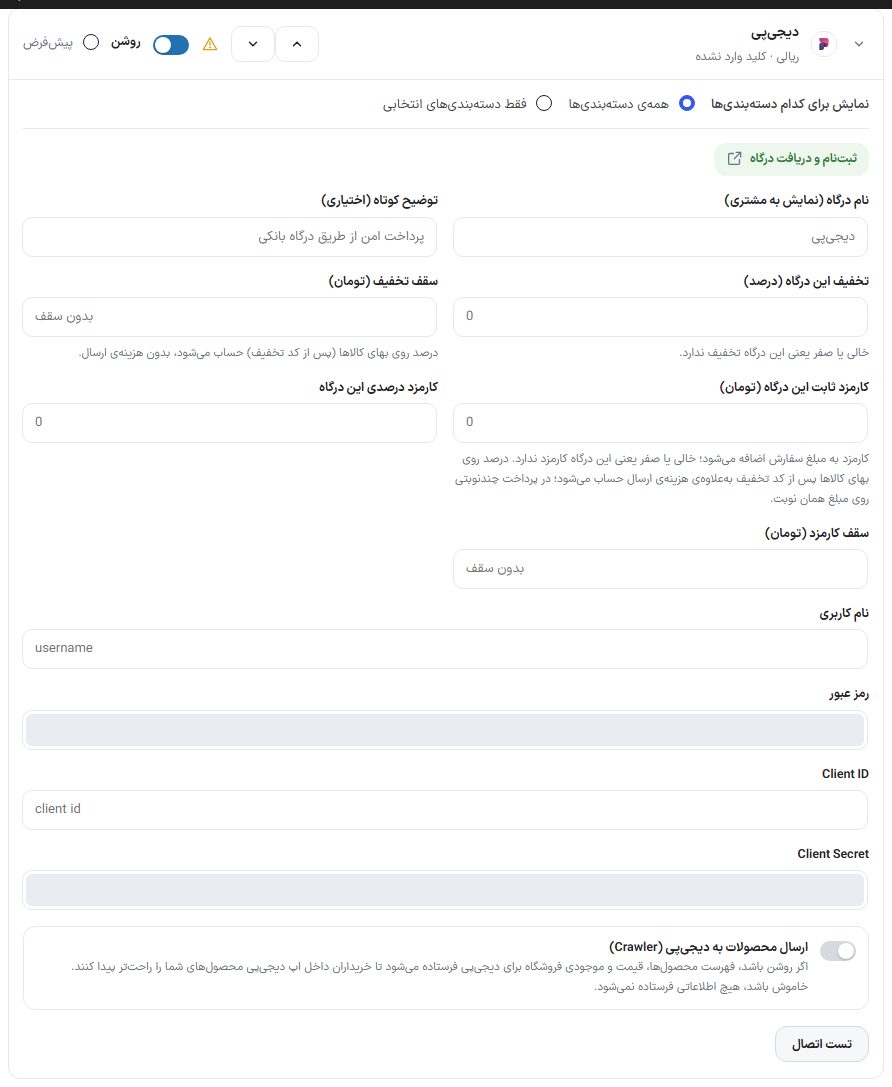
| دیجیپی (اقساطی) | «نام کاربری»، «رمز عبور»، «Client ID» و «Client Secret» که دیجیپی میدهد، و کلید «ارسال محصولات به دیجیپی (Crawler)»: اگر روشن باشد فهرست محصولها، قیمت و موجودی برای دیجیپی فرستاده میشود تا خریداران داخل اپ دیجیپی پیدایشان کنند؛ خاموش باشد هیچ اطلاعاتی فرستاده نمیشود (پیشفرض خاموش). |
| زرینپال | «مرچنت کد (Merchant ID)»، کد ۳۶ نویسهای که زرینپال پس از تایید درگاه میدهد. |
| اسنپپی (اقساطی) | «نشانی سرویس (Base URL)» (برای فروش واقعی همان مقدار پیشفرض)، «شناسهی پذیرنده (Client ID)» و «کلید پذیرنده (Client Secret)» از پرتال پذیرندگان، «نام کاربری سرویس» و «رمز سرویس» که برای فراخوانی سرویس داده شده (نه نام کاربری پرتال). |
| تربپی (اقساطی) | همان پنج خانهی اسنپپی. «شناسهی پذیرنده» در پنل تربپی «کد پذیرنده تربپی» و «کلید پذیرنده» همان «کلید تربپی» نام دارد. |
| زیبال | «کلید مرچنت (Merchant)». برای آزمایش میتوانید مقدار zibal را بنویسید. |
| آیدیپی | «کلید API» از بخش «وبسرویس» پنل آیدیپی. |
| بیتپی | «کلید API» از بخش وبسرویس پنل بیتپی. |
| پیپینگ | «توکن API» از پنل پیپینگ. |
| آقای پرداخت | «پین درگاه (PIN)». با مقدار sandbox در حالت آزمایشی کار میکند. |
| آسان پرداخت | «نام کاربری وبسرویس»، «رمز وبسرویس» و «شناسهی پیکربندی پذیرنده (MerchantConfigurationId)»، عددی که کنار نام کاربری داده شده. |
| سداد (بانک ملی) | «شمارهی پذیرنده (MerchantId)»، «شمارهی ترمینال (TerminalId)» و «کلید ترمینال»، رشتهی base64 که سداد همراه ترمینال میدهد. مبلغ به ریال فرستاده میشود؛ محیط آزمایشی عمومی ندارد و اتصال روی خود سایت سنجیده میشود. |
| پارسیان (PEC) | «شناسه پذیرنده (LoginAccount)»، رشتهی ۲۰ نویسهای پنل پارسیان. با شماره ترمینال یکی نیست. |
| ایران کیش | «شماره ترمینال (Terminal ID)»، «رمز ترمینال (Password)» و «شناسه پذیرنده (Acceptor ID)»، هر سه فقط رقم، و «کلید عمومی (Public Key)» که متن کامل از BEGIN تا END است. زیر این درگاه یادداشتی میآید که پیش از استفادهی جدی تست اتصال و خرید آزمایشی بگیرید. |
| بهپرداخت ملت | «شماره ترمینال (terminalId)»، «نام کاربری (userName)» و «رمز عبور (userPassword)» که بانک همراه ترمینال میدهد؛ نام کاربری و رمز وبسرویس، نه ورود به پنل. |
| سامان (SEP) | «شماره ترمینال (Terminal ID)». برای «بلوپی» هم همین ترمینال است، به شرطی که بلوپی رویش فعال شده باشد. |
کارت به کارت
خریدار مبلغ را به یکی از کارتهای شما واریز میکند و تصویر رسید را میفرستد. تا رسید نرسیده، سفارش «در انتظار پرداخت» است و موجودی را نگه نمیدارد؛ با ثبت رسید «در انتظار بررسی» میشود تا شما آن را تایید یا رد کنید. تا دستکم یک حساب ثبت نشود، این روش در صفحهی پرداخت دیده نمیشود. فقط مدیر کل سایت میتواند حسابها و تنظیمات کارت به کارت را تغییر دهد. ردیف کارت به کارت پیوند ثبتنام و خانههای کارمزد ندارد؛ نام نمایشی، توضیح کوتاه، تخفیف و سقف تخفیفش مثل بقیهی درگاههاست.
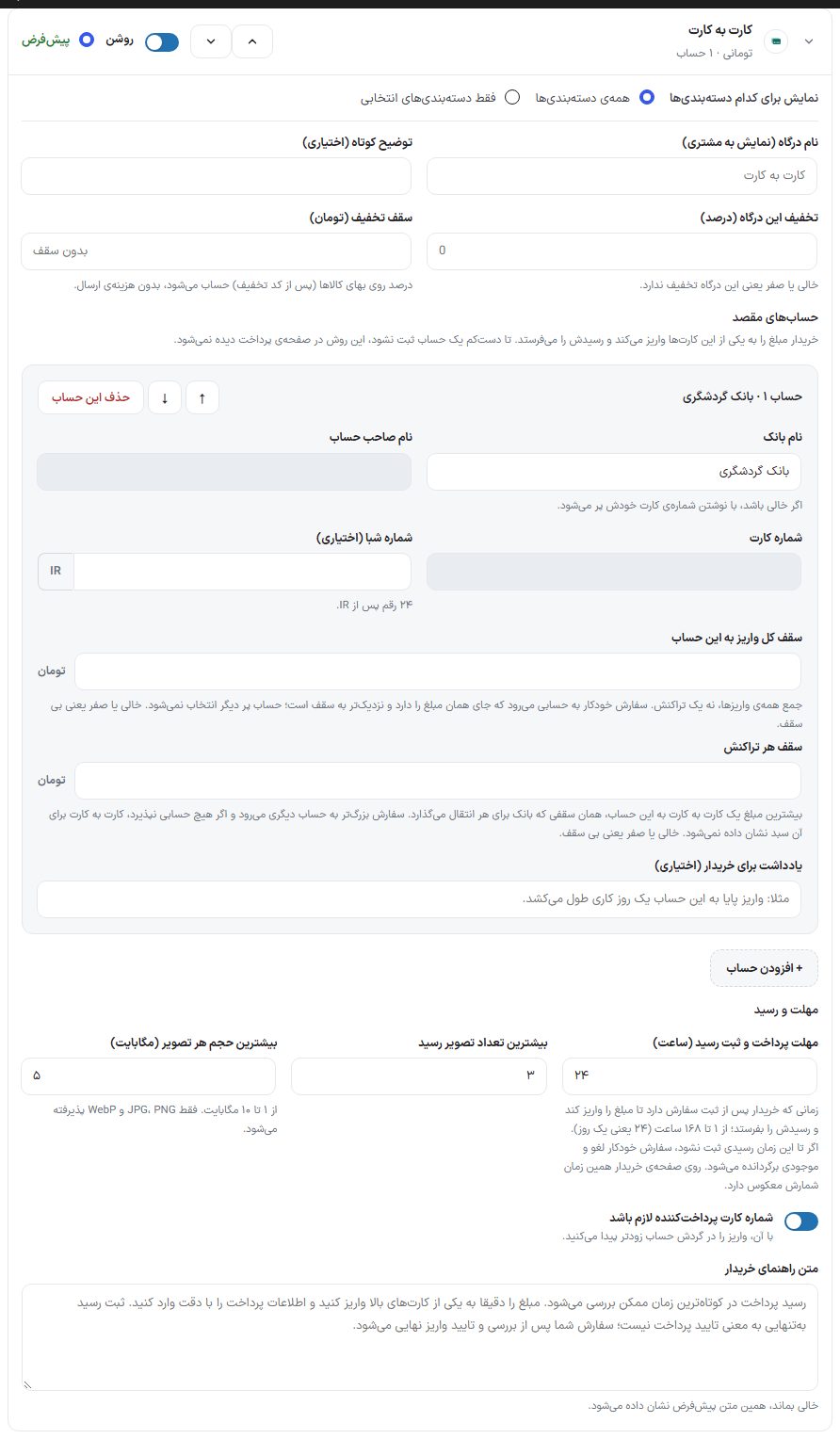
حسابهای مقصد
| گزینه | چه میکند |
|---|---|
| نام بانک | اگر خالی بماند، با نوشتن شمارهی کارت خودش پر میشود. |
| نام صاحب حساب | لازم است؛ خریدار با همین نام میفهمد به حساب درست واریز میکند. |
| شماره کارت | ۱۶ رقم. شمارهی نامعتبر همانجا خطا میگیرد. |
| شماره شبا (اختیاری) | ۲۴ رقم پس از IR. |
| سقف کل واریز به این حساب | جمع همهی واریزها به این حساب، نه یک تراکنش. سفارش خودکار به حسابی میرود که جای همان مبلغ را دارد و به سقف نزدیکتر است؛ حساب پر دیگر انتخاب نمیشود. خالی یا صفر یعنی بی سقف. |
| سقف هر تراکنش | بیشترین مبلغ یک کارت به کارت به این حساب، همان سقفی که بانک برای هر انتقال میگذارد. سفارش بزرگتر به حساب دیگری میرود و اگر هیچ حسابی نپذیرد، کارت به کارت برای آن سبد نشان داده نمیشود. خالی یا صفر یعنی بی سقف. |
| یادداشت برای خریدار (اختیاری) | جملهای که زیر همین کارت به خریدار نشان داده میشود، مثلا «واریز پایا یک روز کاری طول میکشد». |
| بالا، پایین و «حذف این حساب» | ترتیب حسابها را عوض میکند یا حساب را برمیدارد. |
| «+ افزودن حساب» | حساب تازه اضافه میکند. |
وقتی برای حسابی سقف کل گذاشته شده و ذخیره کردهاید، زیر همان خانه یک خط مصرف میآید: «تایید شده · در انتظار · جای خالی». دکمهی «صفر کردن تایید شده» مبلغ تاییدشدهی آن حساب را صفر میکند (مثلا وقتی سقف ماهانهی حساب تازه شده) و مبلغ سفارشهای در انتظار را دست نمیزند.
مهلت و رسید
| گزینه | چه میکند | پیشفرض |
|---|---|---|
| مهلت پرداخت و ثبت رسید (ساعت) | زمانی که خریدار پس از ثبت سفارش دارد تا مبلغ را واریز کند و رسید بفرستد، از ۱ تا ۱۶۸ ساعت. اگر رسیدی نرسد، سفارش خودکار لغو و موجودی برگردانده میشود. روی صفحهی خریدار شمارش معکوس دارد. | ۲۴ |
| بیشترین تعداد تصویر رسید | چند تصویر برای هر رسید پذیرفته شود، ۱ تا ۵. | ۳ |
| بیشترین حجم هر تصویر (مگابایت) | ۱ تا ۱۰ مگابایت. فقط JPG، PNG و WebP. | ۵ |
| شماره کارت پرداختکننده لازم باشد | خریدار باید کارتی را که از آن واریز کرده بنویسد؛ واریز را در گردش حساب زودتر پیدا میکنید. شماره فقط پوشانده ذخیره میشود. | روشن |
| متن راهنمای خریدار | متنی که بالای فرم رسید نشان داده میشود. خالی بماند، متن پیشفرض میآید. | متن پیشفرض |
پرداخت در چند نوبت
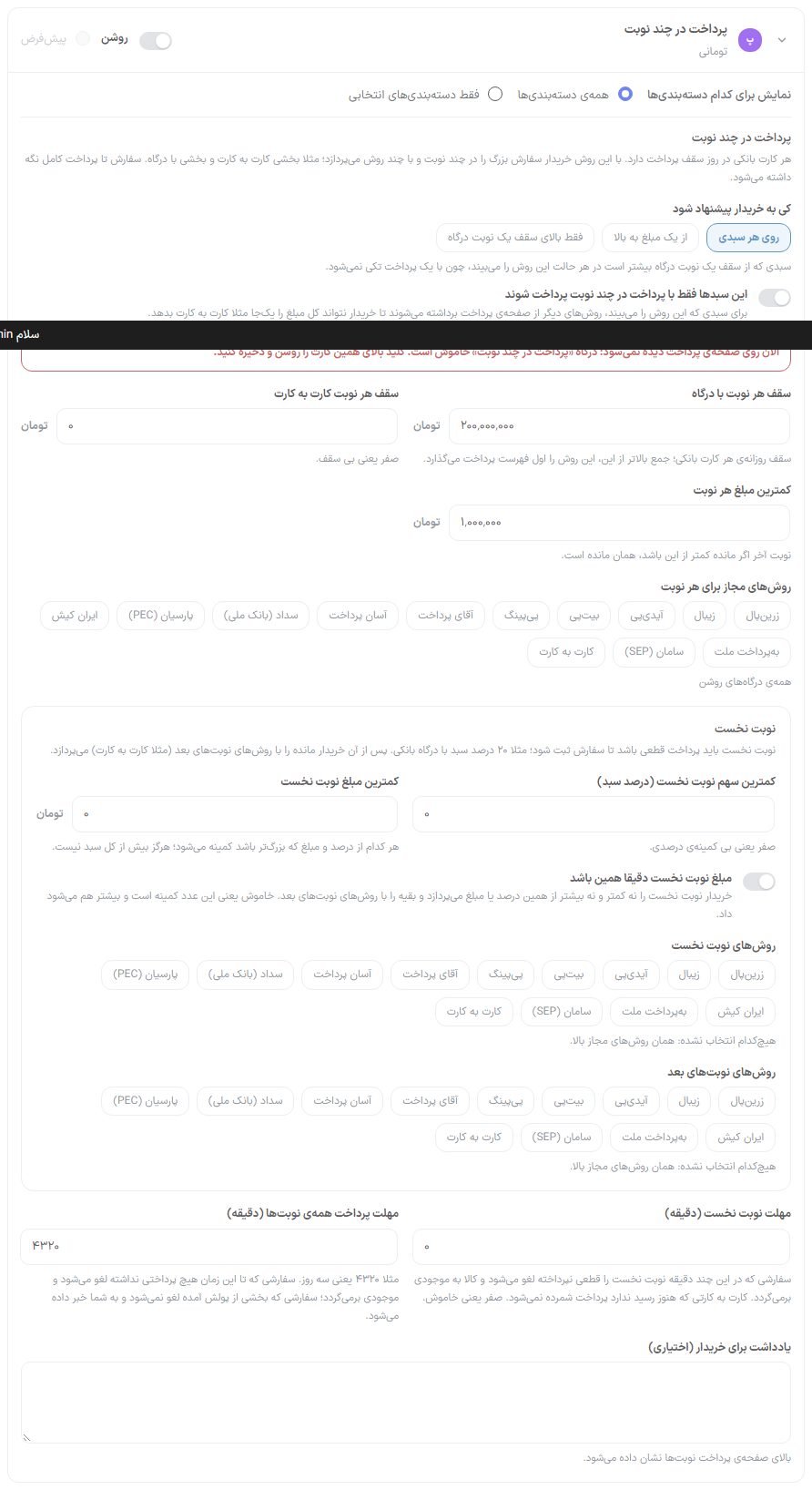
هر کارت بانکی در روز سقف پرداخت دارد. با این روش خریدار سفارش بزرگ را در چند نوبت و با چند روش میپردازد، مثلا بخشی با درگاه و بخشی کارت به کارت. سفارش تا پرداخت کامل نگه داشته میشود. درگاههای اقساطی (اسنپپی، تربپی، دیجیپی) هیچوقت نوبت نمیشوند.
| گزینه | چه میکند |
|---|---|
| کی به خریدار پیشنهاد شود | سه حالت: «روی هر سبدی»، «از یک مبلغ به بالا» و «فقط بالای سقف یک نوبت درگاه». سبدی که از سقف یک نوبت درگاه بیشتر است در هر حالت این روش را میبیند، چون با یک پرداخت تکی نمیشود. زیر همین گزینه یک خط وضعیت میگوید این روش الان برای چه سبدی دیده میشود، یا اگر دیده نمیشود چرا. |
| از چه مبلغی به بالا پیشنهاد شود | فقط در حالت «از یک مبلغ به بالا»: جمع سبد از همین مبلغ به بالا این روش را میبیند. |
| این سبدها فقط با پرداخت در چند نوبت پرداخت شوند | فقط در دو حالت «روی هر سبدی» و «از یک مبلغ به بالا». روشن یعنی سبدی که این روش را میبیند هیچ روش پرداخت دیگری در صفحهی پرداخت نمیبیند. برای فروشگاهی مفید است که میخواهد کارت به کارت فقط بهشکل نوبت پرداخت شود: کارت به کارت را در فهرست درگاهها روشن بگذارید و در «روشهای نوبتهای بعد» تیکش بزنید. پیشفرض خاموش. |
| سقف هر نوبت با درگاه | سقف روزانهی هر کارت بانکی. جمع بالاتر از این، این روش را اول فهرست پرداخت میگذارد. |
| سقف هر نوبت کارت به کارت | صفر یعنی بی سقف. اگر حسابهای کارت به کارت سقف دارند، همان سقفها هم رعایت میشود. |
| کمترین مبلغ هر نوبت | خریدار نوبتی کوچکتر از این نمیپردازد. نوبت آخر اگر مانده کمتر باشد، همان مانده است. |
| روشهای مجاز برای هر نوبت | تیک درگاههایی که در نوبتها مجازند. «همهی درگاههای روشن» یعنی هر درگاه روشن. |
| کمترین سهم نوبت نخست (درصد سبد) | نوبت نخست باید پرداخت قطعی باشد تا سفارش ثبت شود. صفر یعنی بی کمینهی درصدی. |
| کمترین مبلغ نوبت نخست | هر کدام از درصد و مبلغ که بزرگتر باشد، کمینه میشود؛ هرگز بیش از کل سبد نیست. |
| مبلغ نوبت نخست دقیقا همین باشد | روشن یعنی نوبت نخست نه کمتر و نه بیشتر از همین کمینه پذیرفته میشود؛ در صفحهی نوبتها کادر مبلغ قفل است و دکمههای میانبر مبلغ نیستند. نوبتهای بعد آزادند. اگر کل سبد از این مبلغ کمتر باشد، نوبت نخست همان کل سبد است. پیشفرض خاموش. |
| روشهای نوبت نخست | درگاههایی که برای نوبت نخست مجازند. هیچکدام انتخاب نشود، همان روشهای مجاز بالا. |
| روشهای نوبتهای بعد | درگاههای نوبتهای بعدی، مثلا فقط کارت به کارت. هیچکدام یعنی همان روشهای مجاز بالا. |
| مهلت نوبت نخست (دقیقه) | سفارشی که در این چند دقیقه نوبت نخست را قطعی نپرداخته لغو میشود و کالا به موجودی برمیگردد. کارت به کارتی که هنوز رسید ندارد پرداخت شمرده نمیشود. صفر یعنی خاموش. |
| مهلت پرداخت همهی نوبتها (دقیقه) | مثلا ۴۳۲۰ یعنی سه روز. سفارشی که تا این زمان هیچ پرداختی نداشته لغو میشود و موجودی برمیگردد؛ سفارشی که بخشی از پولش آمده لغو نمیشود و به شما خبر داده میشود. |
| یادداشت برای خریدار (اختیاری) | بالای صفحهی پرداخت نوبتها نشان داده میشود. |
تنظیمات عمومی
| گزینه | چه میکند | پیشفرض |
|---|---|---|
| حالت آزمایشی (Sandbox) | درگاههایی که محیط آزمایشی دارند را به آن محیط میبرد. پول واقعی جابهجا نمیشود. پیش از فروش واقعی خاموشش کنید. | خاموش |
| آدرس بازگشت از درگاه (Callback URL) | نشانیای که باید در پنل درگاه وارد کنید. هر درگاه نشانی مخصوص خودش را دارد: همین الگو، با شناسهی آن درگاه بهجای انتهای نشانی. دکمهی «کپی» آن را برمیدارد. | — |
ذخیره
نوار پایین صفحه میگوید آیا تغییر ذخیرهنشده دارید («تغییر ذخیرهنشده دارید» یا «همهی تغییرها ذخیره شده»). تا دکمهی «ذخیره تنظیمات درگاهها» را نزنید، هیچ تغییری روی سایت نمینشیند. اگر ذخیرهی بخشی از کارت به کارت ممکن نباشد، فهرست «این موارد ذخیره نشد:» با دلیل هر کدام نشان داده میشود.
پرسشهای رایج و رفع ایراد
زرینپال خطای «کد ۱۰-» یا «Terminal ip not valid» میدهد.
یعنی نشانی IP سروری که سایت از آن به زرینپال درخواست میدهد برای این مرچنت ثبت نیست، یا مرچنت آزمایشی است. نشانی IP خروجی را از پشتیبانی هاست بپرسید (روی هاست اشتراکی با IP سایت فرق دارد) و همان را در پنل زرینپال ثبت کنید.
اسنپپی یا تربپی میگوید «access denied» یا کد ۴۰۳.
این سرویسها فقط از IP سروری که نزد خودشان ثبت شده درخواست میپذیرند. IP سرور را برای پشتیبانی همان سرویس بفرستید.
تربپی خطای «invalid Basic header» یا کد ۱۰۱۷ میدهد.
«کد پذیرنده تربپی» یا «کلید تربپی» درست وارد نشده. هر دو را دوباره از پنل تربپی کپی کنید.
تست اتصال تربپی میگوید مبلغ نامعتبر است.
درگاههای اقساطی کمینهی مبلغ دارند. تا وقتی پیام «اتصال برقرار است» میآید، کلیدها درستاند؛ پیام سرویس فقط کنار آن نوشته میشود.
کارت به کارت در صفحهی پرداخت دیده نمیشود.
یا هیچ حسابی ثبت نشده، یا جمع سبد از سقف هر تراکنش و جای خالی همهی حسابها بیشتر است.
«پرداخت در چند نوبت» را نمیبینم.
خط وضعیت زیر «کی به خریدار پیشنهاد شود» دلیل را میگوید. رایجترینش این است که گزینه روی «فقط بالای سقف یک نوبت درگاه» است، پس سبد کوچک آن را نمیبیند؛ «روی هر سبدی» یا «از یک مبلغ به بالا» را انتخاب و ذخیره کنید. اگر خط وضعیت میگوید هیچ روش دیگری برای نوبتها روشن نیست، دستکم یک درگاه دیگر را روشن کنید؛ کارت به کارت بی حساب مقصد شمرده نمیشود.