

آموزش / محتوا سایت / پاپآپ
پاپآپ
پنجرهای که چند ثانیه پس از ورود بازدیدکننده روی صفحههایی که انتخاب میکنید باز میشود؛ برای اطلاع تخفیف، عضویت خبرنامه یا هر پیام کوتاه.
کجاست؟ رافینا پنل ← محتوا سایت ← صفحهی اصلی ← بخشهای صفحهی اصلی ← پاپآپ
راهاندازی
- کلید «پاپآپ روشن باشد» را روشن کنید.
- زمان باز شدن، دفعههای نمایش، دستگاه و مخاطب را انتخاب کنید.
- در «در کدام صفحهها» دستکم یک صفحه را تیک بزنید یا «همهی صفحههای سایت» را بزنید.
- در بخش «محتوا» عکس یا عنوان و متن را پر کنید. پیشنمایش زندهی پایین صفحه همان لحظه عوض میشود.
- «ذخیرهی پاپآپ» را بزنید.
نکتهپاپآپی که هیچ محتوایی (عکس، عنوان، متن یا HTML) یا هیچ صفحهای نداشته باشد، حتی با کلید روشن روی سایت باز نمیشود.
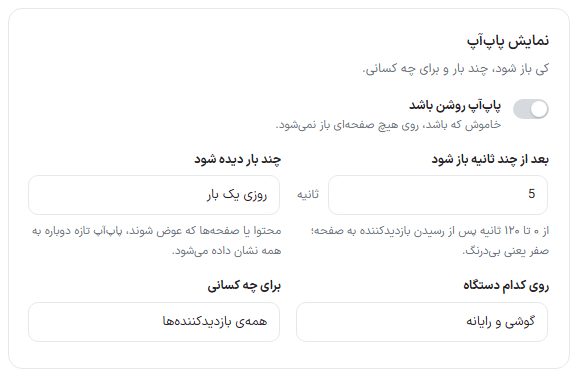
نمایش پاپآپ
| گزینه | چه میکند | پیشفرض |
|---|---|---|
| پاپآپ روشن باشد | خاموش که باشد، روی هیچ صفحهای باز نمیشود. | خاموش |
| بعد از چند ثانیه باز شود | از ۰ تا ۱۲۰ ثانیه پس از رسیدن بازدیدکننده به صفحه؛ صفر یعنی بیدرنگ. | — |
| چند بار دیده شود | هر بار که صفحه باز شود، یک بار در هر بازدید، روزی یک بار، هفتهای یک بار، یا فقط یک بار. اگر محتوا یا صفحهها را عوض کنید، پاپآپ تازه دوباره به همه نشان داده میشود. | — |
| روی کدام دستگاه | گوشی و رایانه، فقط رایانه، یا فقط گوشی. | — |
| برای چه کسانی | همهی بازدیدکنندهها، فقط کسانی که وارد نشدهاند، یا فقط کاربران واردشده. | — |
| در کدام صفحهها | هر چند صفحه که بخواهید تیک بزنید. «همهی صفحههای سایت» همه را میگیرد. گروه «صفحههای فروشگاه» ۱۷ صفحه دارد (صفحهی اصلی، فروشگاه، دستهبندی، برند، محصول، جستوجو، بلاگ، مقاله، سبد، پرداخت، حساب کاربری، ورود و ثبتنام، تماس، درباره ما، سوالات متداول، مقایسه، علاقهمندیها) و گروه «برگهها» همهی برگههای منتشرشده، از جمله برگههای صفحهساز. کنار نام هر گروه شمار تیکخوردهها نوشته میشود (مثلا «۰ از ۱۷») و هر گروه «انتخاب همه» و «هیچکدام» دارد و کادر «جستوجوی برگه…» برای پیدا کردن برگه. | — |
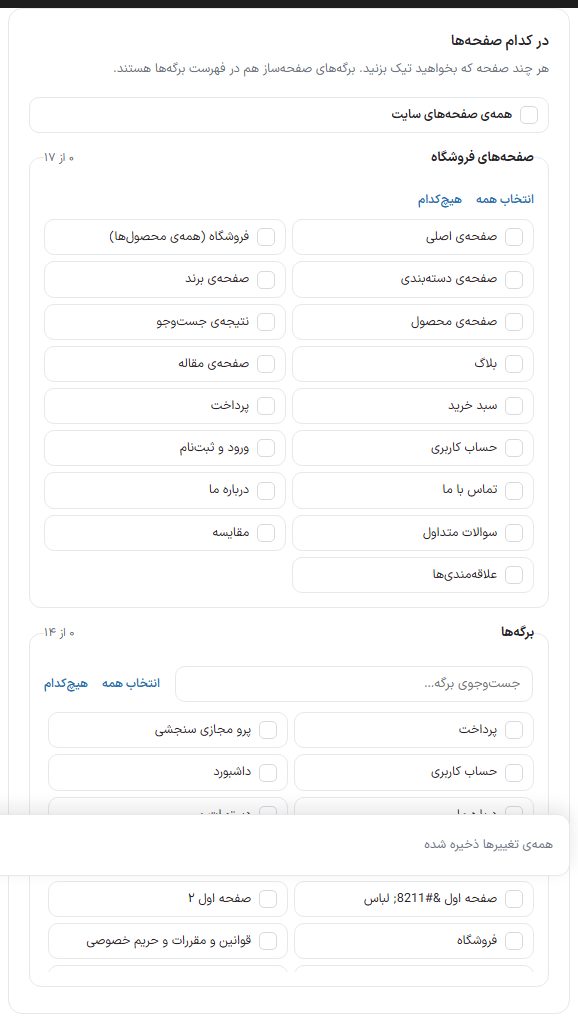
نکتهروی صفحهی نتیجهی پرداخت (بازگشت از درگاه) پاپآپ هرگز باز نمیشود.
محتوا
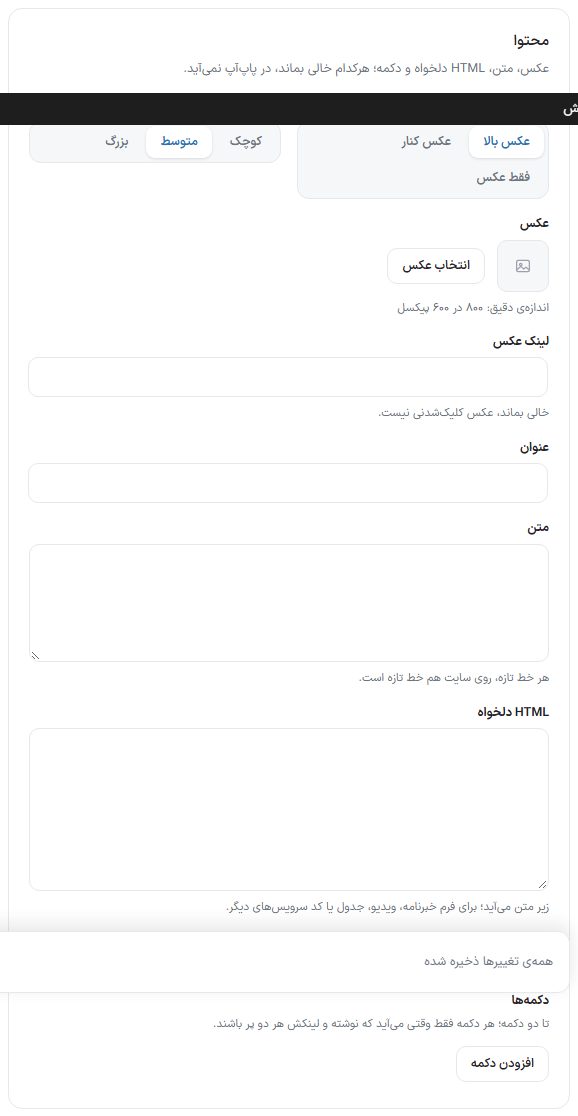
| گزینه | چه میکند |
|---|---|
| چیدمان | «عکس بالا»، «عکس کنار» یا «فقط عکس». در «فقط عکس» عنوان و متن و دکمهها نمایش داده نمیشوند؛ نوشتههایتان پاک نمیشوند و با برگشتن به چیدمان دیگر سر جایشان هستند. |
| اندازهی پنجره | کوچک، متوسط یا بزرگ. |
| عکس | تصویر پاپآپ. اندازهی دقیق ۸۰۰ در ۶۰۰ پیکسل. |
| لینک عکس | نشانیای که با کلیک روی عکس باز میشود. خالی بماند، عکس کلیکشدنی نیست. |
| عنوان | تیتر پاپآپ. |
| متن | متن اصلی. هر خط تازه، روی سایت هم خط تازه است. |
| HTML دلخواه | زیر متن میآید؛ برای فرم خبرنامه، ویدیو، جدول یا کد سرویسهای دیگر. |
| دکمهها | تا دو دکمه با «افزودن دکمه». هر دکمه: «نوشتهی دکمه»، «لینک»، «شکل» (پررنگ یا کمرنگ) و «در برگهی تازه باز شود». هر دکمه فقط وقتی میآید که نوشته و لینکش هر دو پر باشند. |
هشداراسکریپت داخل HTML دلخواه هم ذخیره و روی سایت اجرا میشود؛ فقط کدی بگذارید که منبعش را میشناسید. اسکریپت فقط برای مدیری ذخیره میشود که اجازهی HTML کامل وردپرس را دارد.
رفتار پنجره
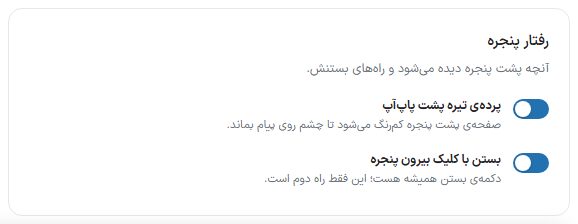
| گزینه | چه میکند |
|---|---|
| پردهی تیره پشت پاپآپ | صفحهی پشت پنجره کمرنگ میشود تا چشم روی پیام بماند. |
| بستن با کلیک بیرون پنجره | دکمهی بستن همیشه هست؛ این فقط راه دوم است. کلید Escape هم پنجره را میبندد. |
پیشنمایش زنده
پایین صفحه، پاپآپ همانطور که بازدیدکننده میبیند نشان داده میشود، با دو دکمهی «رایانه» و «گوشی». اگر پاپآپ خاموش باشد یا هنوز محتوایی نداشته باشد، بهجای آن پیامش میآید. برای ماندگاری تغییرها ذخیره کنید.
پرسشهای رایج و رفع ایراد
پاپآپ دیگر برای خودم باز نمیشود
«چند بار دیده شود» را روی چیزی جز «هر بار» گذاشتهاید و مرورگر شما یک بار آن را دیده است. برای آزمودن، موقتا «هر بار که صفحه باز شود» را انتخاب کنید یا در پنجرهی ناشناس مرورگر ببینید.