

صفحه ورود
ورود و ثبتنام مشتریها در صفحهی خود قالب انجام میشود، با شماره موبایل یا ایمیل و با کد یکبارمصرف یا رمز عبور. اینجا روش ورود، تنظیمات کد، محدودیتها و شکل و نوشتههای صفحهی ورود را تعیین میکنید.
کجاست؟ رافینا پنل ← محتوا سایت ← صفحه ورود
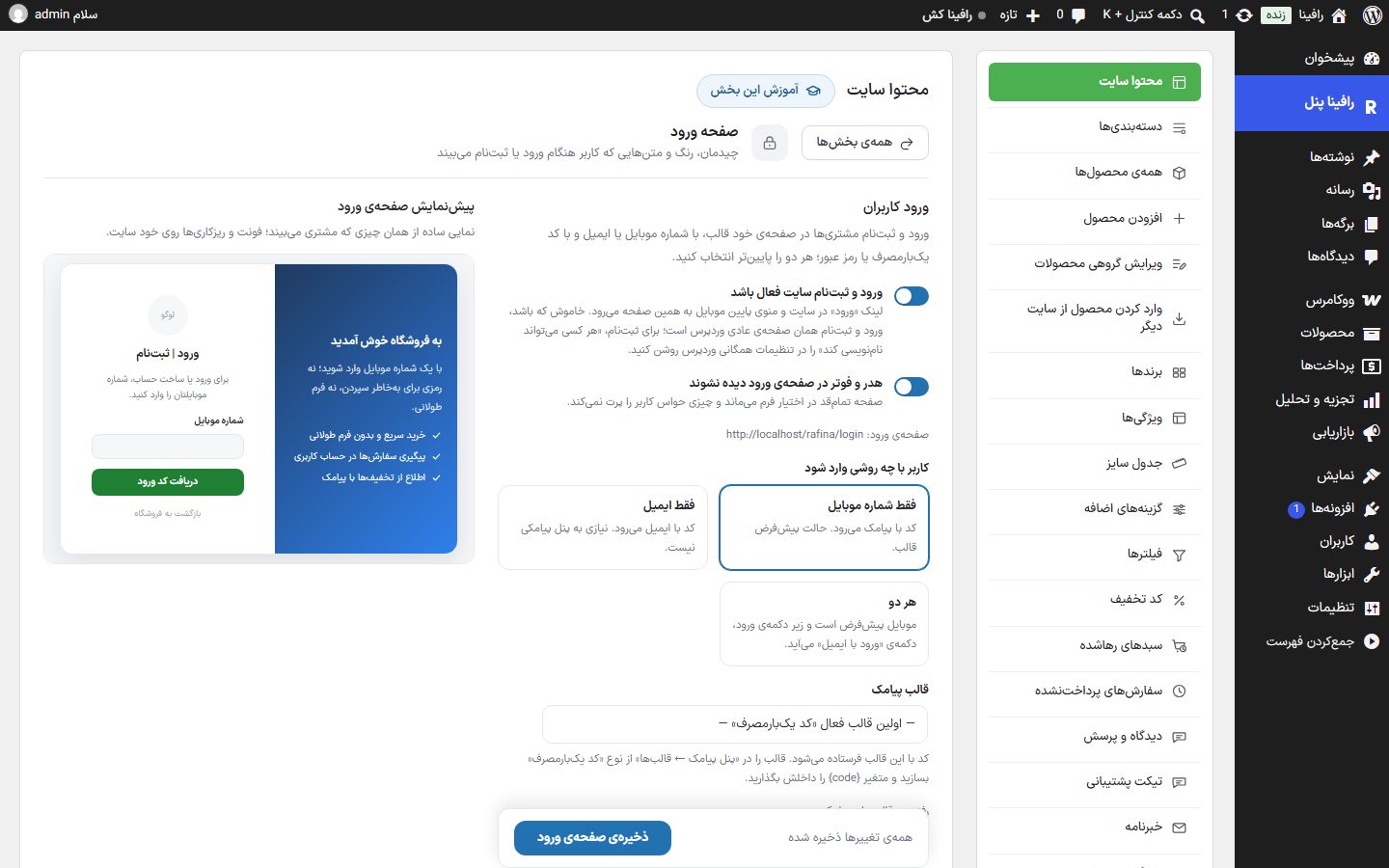
راهاندازی ورود با پیامک
- در پنل پیامک سرویس پیامکی را تنظیم کنید و یک قالب از نوع «کد یکبارمصرف» با متغیر
{code}بسازید و روشن کنید. - در این تب کلید «ورود و ثبتنام سایت فعال باشد» را روشن نگه دارید.
- «کاربر با چه روشی وارد شود» را روی «فقط شماره موبایل» بگذارید و قالب پیامک را انتخاب کنید (یا روی گزینهی خودکار بگذارید).
- «ذخیرهی صفحهی ورود» را بزنید و یک بار از مرورگری که وارد نشده، صفحهی
/loginرا امتحان کنید.
ورود کاربران و روش ورود
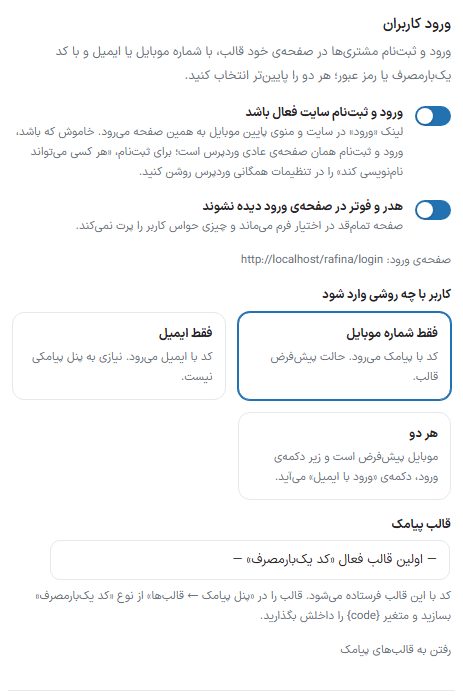
| گزینه | چه میکند | پیشفرض |
|---|---|---|
| ورود و ثبتنام سایت فعال باشد | لینک «ورود» در سایت و منوی پایین موبایل به صفحهی ورود قالب (/login) میرود. خاموش که باشد، ورود و ثبتنام همان صفحهی عادی وردپرس است؛ برای ثبتنام، «هر کسی میتواند نامنویسی کند» را در تنظیمات همگانی وردپرس روشن کنید. | روشن |
| هدر و فوتر در صفحهی ورود دیده نشوند | صفحه تمامقد در اختیار فرم میماند و چیزی حواس کاربر را پرت نمیکند. | خاموش |
| کاربر با چه روشی وارد شود | فقط شماره موبایل: کد با پیامک میرود. فقط ایمیل: کد با ایمیل میرود و پنل پیامکی لازم نیست. هر دو: موبایل پیشفرض است و زیر دکمهی ورود، دکمهی «ورود با ایمیل» میآید. اگر ایمیل را انتخاب کنید و پنل ایمیل تنظیم نشده باشد، هشدار همینجا دیده میشود. | فقط شماره موبایل |
| قالب پیامک | کد با این قالب فرستاده میشود. گزینهی «اولین قالب فعال کد یکبارمصرف» خودش قالب را پیدا میکند. اگر هیچ قالب فعالی از این نوع نباشد، پیام قرمز میگوید ورود با پیامک کار نمیکند. پیوند «رفتن به قالبهای پیامک» به پنل پیامک میرود. | خودکار |
| پیوند «فروشنده هستید؟ ثبتنام فروشنده» | فقط وقتی افزونهی دکان ثبتنام فروشنده را باز گذاشته دیده میشود. زیر فرم ورود، فرم ثبتنام فروشندهی خود دکان را باز میکند. | روشن |
کد یا رمز، و تنظیمات کد
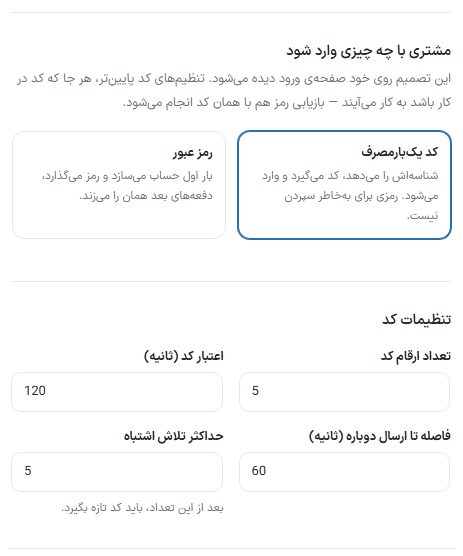
| گزینه | چه میکند | پیشفرض |
|---|---|---|
| مشتری با چه چیزی وارد شود | کد یکبارمصرف: شناسهاش را میدهد، کد میگیرد و وارد میشود؛ رمزی برای بهخاطر سپردن نیست. رمز عبور: بار اول (با تایید یک کد) حساب میسازد و رمز میگذارد، دفعههای بعد همان رمز را میزند. بازیابی رمز هم با همان کد انجام میشود. | کد یکبارمصرف |
| کمینهی طول رمز | فقط با «رمز عبور». رمز کوتاهتر از این پذیرفته نمیشود. | ۸ |
| تعداد ارقام کد | — | ۵ |
| اعتبار کد (ثانیه) | پس از این مدت کد باطل میشود. | ۱۲۰ |
| فاصله تا ارسال دوباره (ثانیه) | زودتر از این مدت دکمهی ارسال دوباره فعال نمیشود. | ۶۰ |
| حداکثر تلاش اشتباه | بعد از این تعداد، باید کد تازه بگیرد. | ۵ |
ماندن در حساب و خرید
این سه تنظیم برای همهی راههای ورود است: صفحهی ورود قالب، ورود وردپرس و حساب ووکامرس.
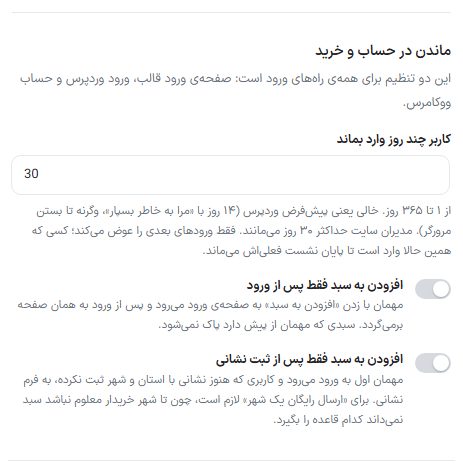
| گزینه | چه میکند | پیشفرض |
|---|---|---|
| کاربر چند روز وارد بماند | از ۱ تا ۳۶۵ روز. خالی یعنی پیشفرض وردپرس (۱۴ روز با «مرا به خاطر بسپار»، وگرنه تا بستن مرورگر). مدیران سایت حداکثر ۳۰ روز میمانند. فقط ورودهای بعدی را عوض میکند؛ کسی که همین حالا وارد است تا پایان نشست فعلیاش میماند. | ۳۰ |
| افزودن به سبد فقط پس از ورود | مهمان با زدن «افزودن به سبد» به صفحهی ورود میرود و پس از ورود به همان صفحه برمیگردد. سبدی که مهمان از پیش دارد پاک نمیشود. | خاموش |
| افزودن به سبد فقط پس از ثبت نشانی | مهمان اول به ورود میرود و کاربری که هنوز نشانی با استان و شهر ثبت نکرده، به فرم نشانی. برای «ارسال رایگان یک شهر» لازم است، چون تا شهر خریدار معلوم نباشد سبد نمیداند کدام قاعده را بگیرد. | خاموش |
محدودیت درخواست کد و تکمیل اطلاعات
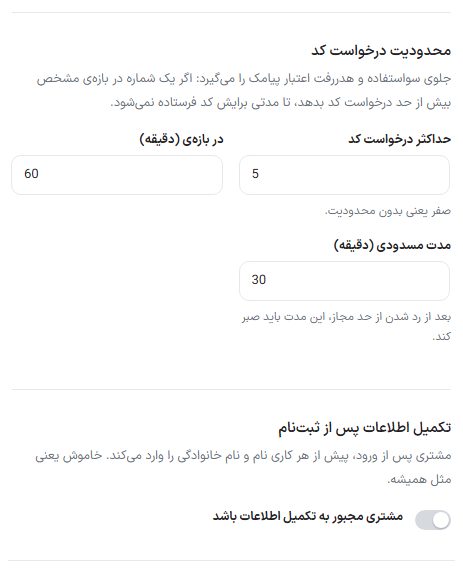
| گزینه | چه میکند | پیشفرض |
|---|---|---|
| حداکثر درخواست کد | جلوی سواستفاده و هدررفت اعتبار پیامک را میگیرد. صفر یعنی بدون محدودیت. | ۵ |
| در بازهی (دقیقه) | بازهای که شمار بالا در آن سنجیده میشود. | ۶۰ |
| مدت مسدودی (دقیقه) | بعد از رد شدن از حد مجاز، این مدت باید صبر کند. | ۳۰ |
| مشتری مجبور به تکمیل اطلاعات باشد | مشتری پس از ورود، پیش از هر کاری (حتی ثبت سفارش) نام و نام خانوادگی را وارد میکند. خاموش یعنی مثل همیشه. | خاموش |
| کد ملی هم الزامی باشد | فقط با کلید بالا. کد ملی هم پرسیده و سنجیده میشود. | روشن |
چیدمان صفحه
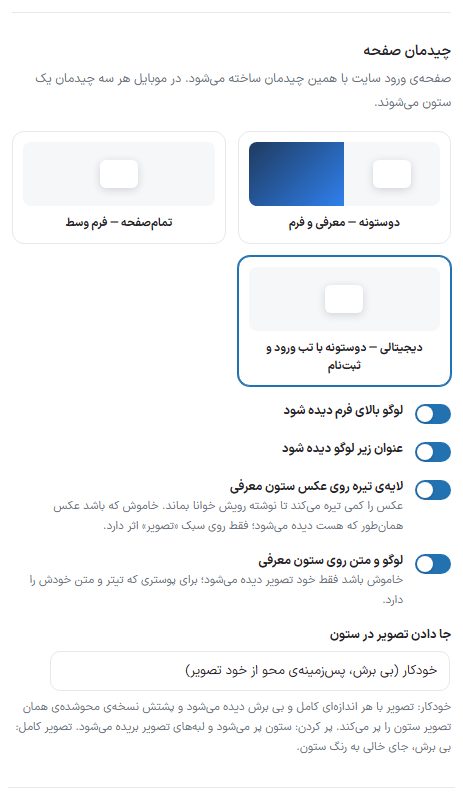
| گزینه | چه میکند | پیشفرض |
|---|---|---|
| چیدمان | دوستونه — معرفی و فرم: یک ستون معرفی با عکس یا رنگ و ستون فرم. تمامصفحه — فرم وسط: کارت فرم وسط پسزمینه. دیجیتالی — دوستونه با تب ورود و ثبتنام. | دوستونه |
| لوگو بالای فرم دیده شود | — | روشن |
| عنوان زیر لوگو دیده شود | — | روشن |
| لایهی تیره روی عکس ستون معرفی | عکس را کمی تیره میکند تا نوشته رویش خوانا بماند. خاموش که باشد عکس همانطور که هست دیده میشود؛ فقط روی سبک «تصویر» اثر دارد. | روشن |
| لوگو و متن روی ستون معرفی | خاموش باشد فقط خود تصویر دیده میشود؛ برای پوستری که تیتر و متن خودش را دارد. | روشن |
| جا دادن تصویر در ستون | خودکار: تصویر با هر اندازهای کامل و بی برش دیده میشود و پشتش نسخهی محوشدهی همان تصویر ستون را پر میکند؛ اگر نسبت تصویر نزدیک ستون باشد، خودش ستون را پر میکند. پر کردن ستون: لبههای تصویر بریده میشود. تصویر کامل: بی برش، جای خالی به رنگ ستون. | خودکار |
پسزمینهها
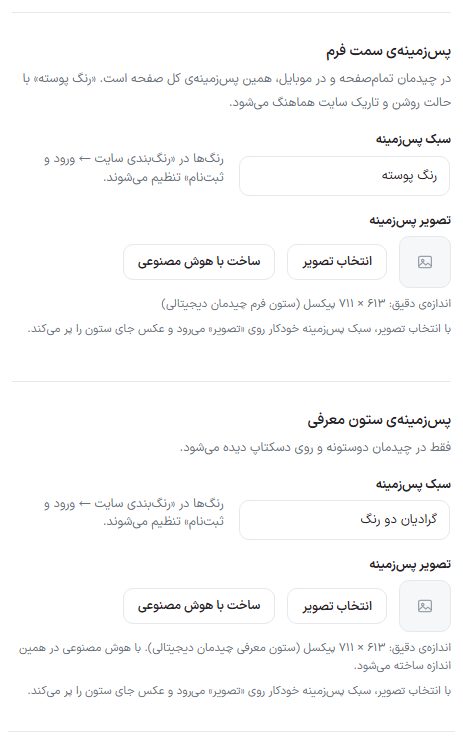
| گزینه | چه میکند | پیشفرض |
|---|---|---|
| پسزمینهی سمت فرم: سبک پسزمینه | رنگ پوسته (با حالت روشن و تاریک سایت هماهنگ میشود)، گرادیان دو رنگ، تکرنگ یا تصویر. در چیدمان تمامصفحه و در موبایل، همین پسزمینهی کل صفحه است. رنگها در رنگبندی سایت ← ورود و ثبتنام تنظیم میشوند. | رنگ پوسته |
| تصویر پسزمینه (سمت فرم) | با انتخاب تصویر، سبک خودکار روی «تصویر» میرود. اندازهی دقیق: تمامصفحه ۱۹۲۰ × ۱۰۸۰، ستون فرم دوستونه ۹۳۶ × ۱۰۸۰، ستون فرم دیجیتالی ۶۱۳ × ۷۱۱ پیکسل. دکمهی «ساخت با هوش مصنوعی» تصویر را در همان اندازه میسازد. | — |
| پسزمینهی ستون معرفی: سبک پسزمینه | گرادیان دو رنگ، تکرنگ یا تصویر. فقط در چیدمان دوستونه و دیجیتالی و روی دسکتاپ دیده میشود. | گرادیان دو رنگ |
| تصویر پسزمینه (ستون معرفی) | اندازهی دقیق: دوستونه ۹۸۴ × ۱۰۸۰، دیجیتالی ۶۱۳ × ۷۱۱ پیکسل. با هوش مصنوعی در همین اندازه ساخته میشود. با «جا دادن خودکار» هر اندازهای بی برش جا میافتد. | — |
نوشتهها
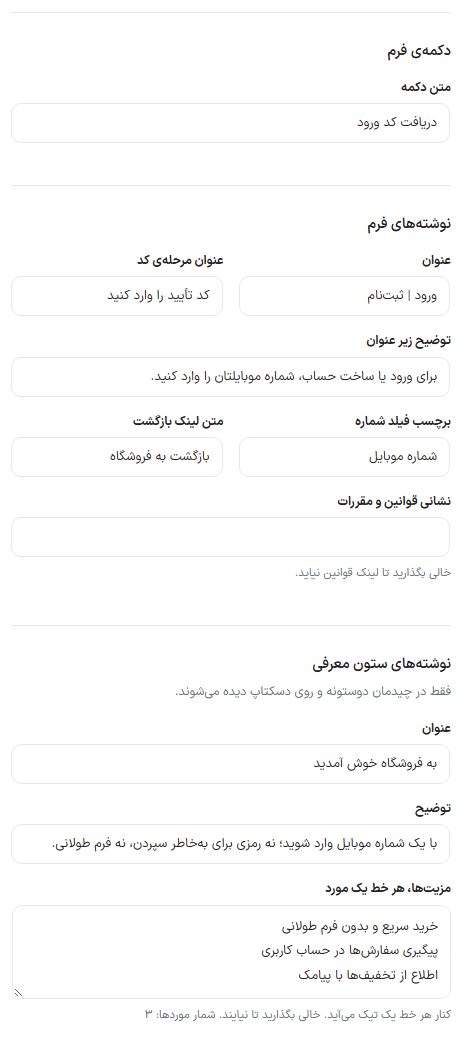
| گزینه | چه میکند | پیشفرض |
|---|---|---|
| متن دکمه | دکمهی اصلی فرم. | دریافت کد ورود |
| عنوان | عنوان فرم. | ورود | ثبتنام |
| عنوان مرحلهی کد | عنوانی که پس از فرستادن کد دیده میشود. | — |
| توضیح زیر عنوان | — | برای ورود یا ساخت حساب، شماره موبایلتان را وارد کنید. |
| برچسب فیلد شماره | — | شماره موبایل |
| متن لینک بازگشت | پیوند برگشت به فروشگاه زیر فرم. | بازگشت به فروشگاه |
| نشانی قوانین و مقررات | اگر پر باشد، تیک «قوانین و مقررات را میپذیرم» با پیوند به همین نشانی زیر فرم میآید. خالی بگذارید تا لینک قوانین نیاید. | خالی |
| نوشتههای ستون معرفی: عنوان، توضیح | فقط در چیدمان دوستونه و روی دسکتاپ. | به فروشگاه خوش آمدید / … |
| مزیتها، هر خط یک مورد | کنار هر خط یک تیک میآید. خالی بگذارید تا نیایند. شمار موردها زیر کادر نوشته میشود. | سه مورد نمونه |
پرسشهای رایج و رفع ایراد
کد ورود برای مشتری نمیرسد
اگر زیر «قالب پیامک» پیام قرمز «هیچ قالب فعالی از نوع کد یکبارمصرف پیدا نشد» دیده میشود، در پنل پیامک قالب را بسازید یا روشن کنید. اگر هست، در پنل پیامک دکمهی تست را بزنید تا خطای خود سرویس پیامکی دیده شود.
کد با «{code}» خام رسید
متن قالب یا الگوی سرویس پیامکی را بازبینی کنید؛ متغیر باید دقیقا {code} باشد. اگر از الگوی (پترن) خود سرویس استفاده میکنید، نام متغیر در خود سرویس هم باید همین باشد.
فقط ورود با رمز میخواهم، نه کد
کلید «ورود و ثبتنام سایت فعال باشد» را خاموش نکنید؛ «مشتری با چه چیزی وارد شود» را روی «رمز عبور» بگذارید. خاموش کردن کلید اصلی ورود را به صفحهی وردپرس میبرد.
بعد از ورود مدیر، صفحهی ورود قالب دیده نمیشود
کاربر واردشده از /login به پنل کاربری میرود. برای دیدن صفحه از یک پنجرهی ناشناس مرورگر استفاده کنید.