

سبد خرید
شکل و نوشتههای صفحهی سبد خرید، کادر جمعبندی کنارش، نوار مراحل خرید، تب «خرید بعدی»، پنجرهی پیشنهاد پیش از سبد، نوار ارسال رایگان و مدت نگهداشتن کالا برای خریداری که به درگاه رفته است.
کجاست؟ رافینا پنل ← محتوا سایت ← مسیر خرید ← سبد خرید
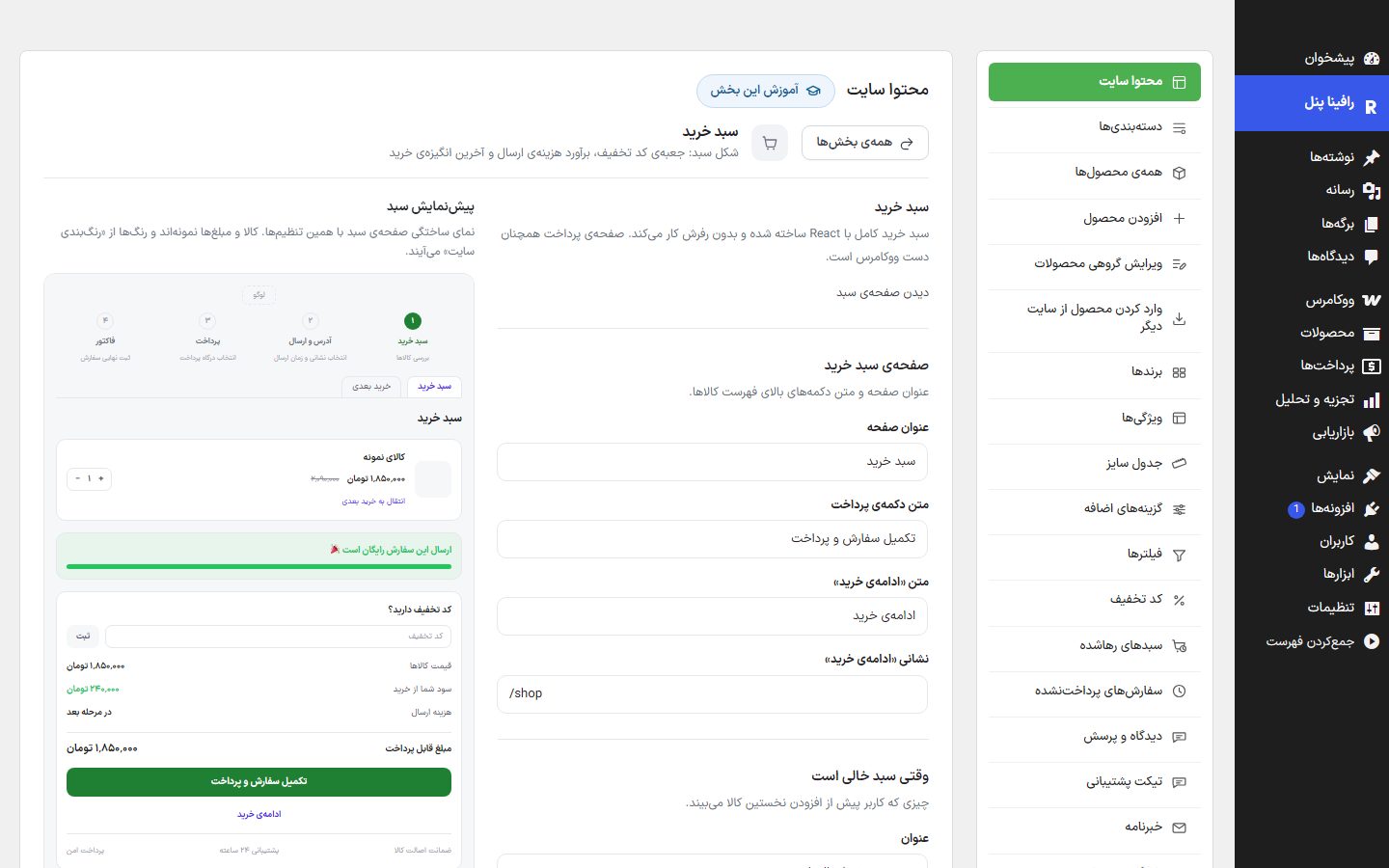
کادر «سبد خرید» بالای فرم میگوید سبد بی بارگذاری دوبارهی صفحه کار میکند و پیوند «دیدن صفحهی سبد» زیر آن، صفحهی سبد واقعی سایت را باز میکند. سبد بی بارگذاری دوبارهی صفحه کار میکند: افزودن، کم و زیاد کردن و حذف همان لحظه انجام میشود.
صفحهی سبد خرید و سبد خالی
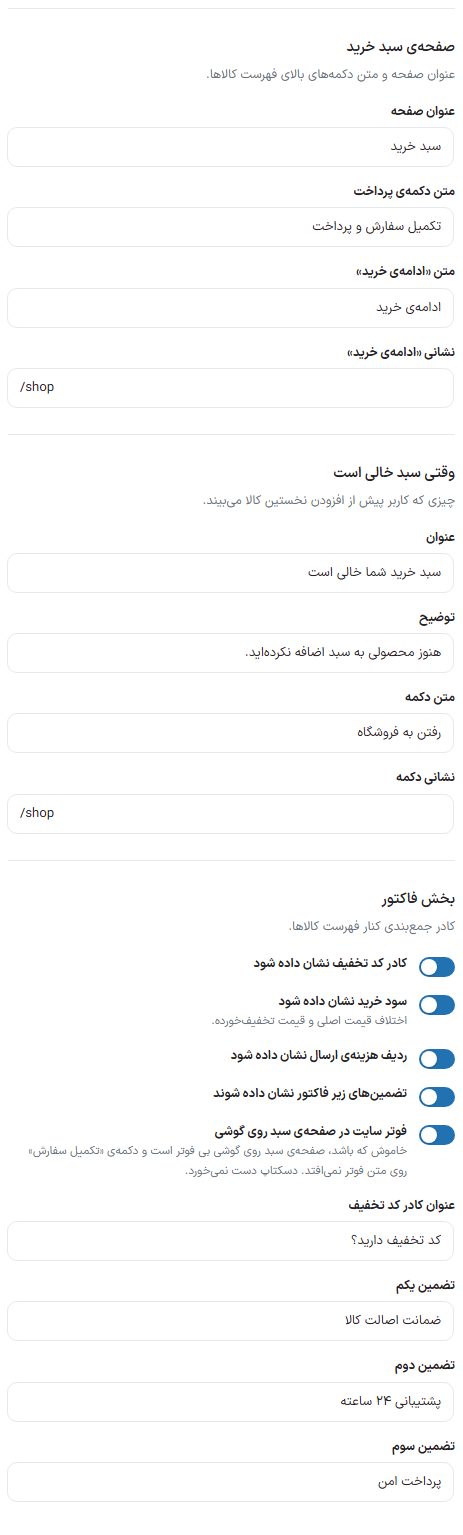
| گزینه | چه میکند | پیشفرض |
|---|---|---|
| عنوان صفحه | عنوان بالای فهرست کالاها. | سبد خرید |
| متن دکمهی پرداخت | دکمهی اصلی که خریدار را به مرحلهی بعد میبرد. | تکمیل سفارش و پرداخت |
| متن «ادامهی خرید» | پیوند برگشت به فروشگاه. | ادامهی خرید |
| نشانی «ادامهی خرید» | مقصد همان پیوند؛ نشانی نسبی مثل /shop هم پذیرفته است. | /shop |
| وقتی سبد خالی است: عنوان | آنچه خریدار پیش از افزودن نخستین کالا میبیند. | سبد خرید شما خالی است |
| توضیح | — | هنوز محصولی به سبد اضافه نکردهاید. |
| متن دکمه | — | رفتن به فروشگاه |
| نشانی دکمه | — | /shop |
بخش فاکتور
کادر جمعبندی کنار فهرست کالاها.
| گزینه | چه میکند | پیشفرض |
|---|---|---|
| کادر کد تخفیف نشان داده شود | جای وارد کردن کد تخفیف. | روشن |
| سود خرید نشان داده شود | اختلاف قیمت اصلی و قیمت تخفیفخورده، بهشکل «سود شما از خرید». | روشن |
| ردیف هزینهی ارسال نشان داده شود | ردیف کرایه در سبد. خود مبلغ کرایه در مرحلهی ارسال حساب میشود و در سبد «در مرحله بعد» نوشته میشود. | روشن |
| تضمینهای زیر فاکتور نشان داده شوند | سه نوشتهی کوتاه زیر کادر. | روشن |
| فوتر سایت در صفحهی سبد روی گوشی | خاموش که باشد، صفحهی سبد روی گوشی بی فوتر است و دکمهی «تکمیل سفارش» روی متن فوتر نمیافتد. دسکتاپ دست نمیخورد. | روشن |
| عنوان کادر کد تخفیف | — | کد تخفیف دارید؟ |
| تضمین یکم، دوم، سوم | هر کدام خالی بماند، همان تضمین نمیآید. | ضمانت اصالت کالا، پشتیبانی ۲۴ ساعته، پرداخت امن |
نوار مراحل خرید و خرید بعدی
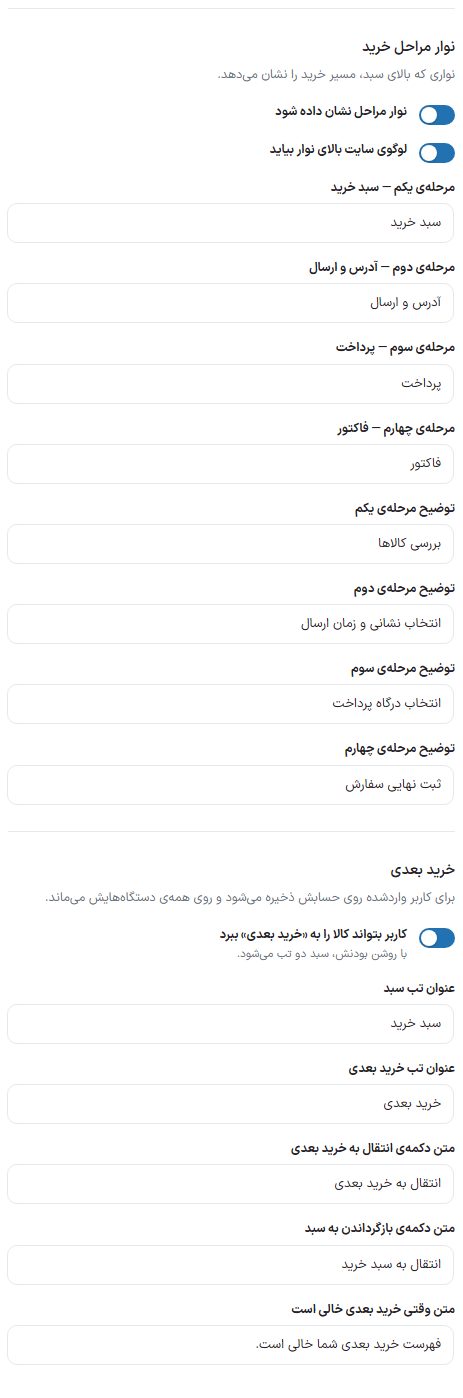
| گزینه | چه میکند | پیشفرض |
|---|---|---|
| نوار مراحل نشان داده شود | نواری که بالای سبد و صفحهی پرداخت مسیر خرید را نشان میدهد. | روشن |
| لوگوی سایت بالای نوار بیاید | — | روشن |
| مرحلهی یکم تا چهارم | نام هر مرحله. | سبد خرید، آدرس و ارسال، پرداخت، فاکتور |
| توضیح مرحلهی یکم تا چهارم | خط کوچک زیر نام هر مرحله. | بررسی کالاها، انتخاب نشانی و زمان ارسال، انتخاب درگاه پرداخت، ثبت نهایی سفارش |
| کاربر بتواند کالا را به «خرید بعدی» ببرد | با روشن بودنش، سبد دو تب میشود و خریدار میتواند کالایی را برای بعد کنار بگذارد. برای کاربر واردشده روی حسابش ذخیره میشود و روی همهی دستگاههایش میماند. | روشن |
| عنوان تب سبد / عنوان تب خرید بعدی | — | سبد خرید / خرید بعدی |
| متن دکمهی انتقال به خرید بعدی | — | انتقال به خرید بعدی |
| متن دکمهی بازگرداندن به سبد | — | انتقال به سبد خرید |
| متن وقتی خرید بعدی خالی است | — | فهرست خرید بعدی شما خالی است. |
پیشنهاد پیش از سبد و پیام «اضافه شد»
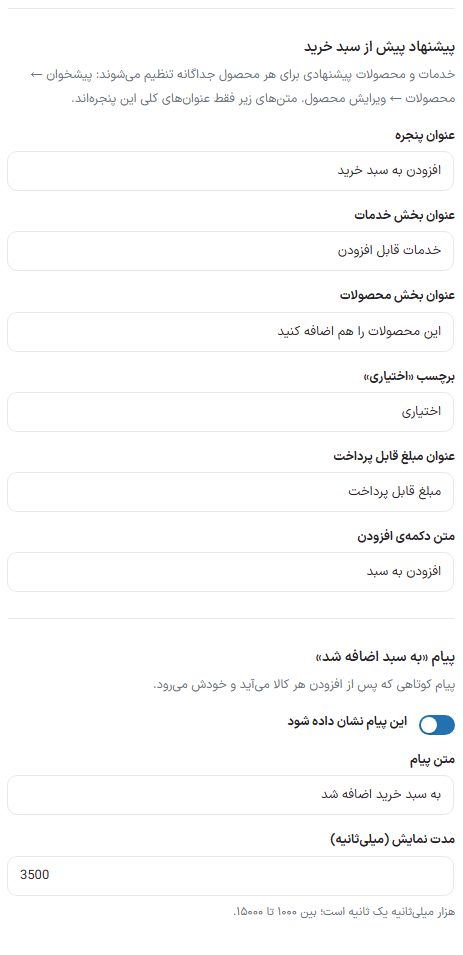
اگر برای محصولی خدمت (مثلا بستهبندی هدیه یا نصب) یا محصول پیشنهادی تعریف کرده باشید، با زدن «افزودن به سبد» پیش از رفتن کالا به سبد پنجرهای باز میشود. خود خدمات و محصولات برای هر محصول جداگانه در صفحهی ویرایش همان محصول تنظیم میشوند (افزودن و ویرایش محصول)؛ اینجا فقط عنوانهای کلی پنجره است.
| گزینه | چه میکند | پیشفرض |
|---|---|---|
| عنوان پنجره | — | افزودن به سبد خرید |
| عنوان بخش خدمات | — | خدمات قابل افزودن |
| عنوان بخش محصولات | — | این محصولات را هم اضافه کنید |
| برچسب «اختیاری» | — | اختیاری |
| عنوان مبلغ قابل پرداخت | — | مبلغ قابل پرداخت |
| متن دکمهی افزودن | — | افزودن به سبد |
| این پیام نشان داده شود | پیام کوتاهی که پس از افزودن هر کالا میآید و خودش میرود. | روشن |
| متن پیام | — | به سبد خرید اضافه شد |
| مدت نمایش (میلیثانیه) | هزار میلیثانیه یک ثانیه است؛ بین ۱۰۰۰ تا ۱۵۰۰۰. | ۳۵۰۰ |
نوار ارسال رایگان و رزرو موقت موجودی
| گزینه | چه میکند | پیشفرض |
|---|---|---|
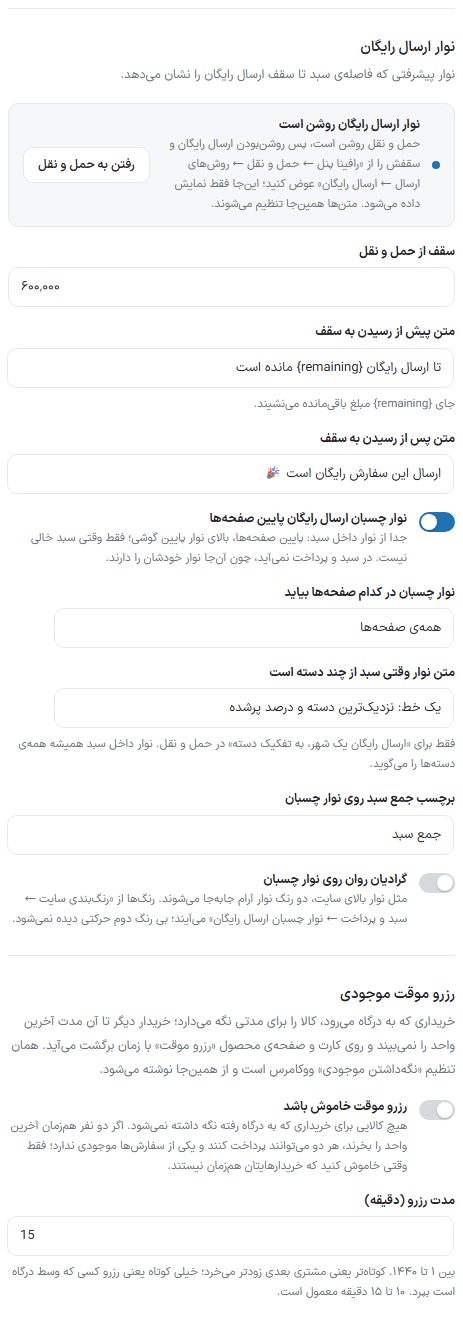
| نوار ارسال رایگان | نوار پیشرفتی که فاصلهی سبد تا سقف ارسال رایگان را نشان میدهد. اگر حمل و نقل قالب روشن باشد، روشن و خاموش بودن نوار و سقفش همانجا تنظیم میشود و اینجا فقط خوانده میشود («سقف از حمل و نقل»، با پیوند «رفتن به حمل و نقل»). اگر حمل و نقل قالب خاموش باشد، کلید «نوار ارسال رایگان نشان داده شود» و کادر «سقف (تومان)» همینجا قابل تغییرند. | خاموش |
| متن پیش از رسیدن به سقف | جای {remaining} مبلغ باقیمانده مینشیند. | تا ارسال رایگان {remaining} مانده است |
| متن پس از رسیدن به سقف | — | ارسال این سفارش رایگان است |
| نوار چسبان ارسال رایگان پایین صفحهها | جدا از نوار داخل سبد: پایین صفحهها و بالای نوار پایین گوشی؛ فقط وقتی سبد خالی نیست. در سبد و پرداخت نمیآید، چون آنجا نوار خودشان را دارند. چهار گزینهی زیر فقط با همین کلید روشن دیده میشوند. | خاموش |
| نوار چسبان در کدام صفحهها بیاید | «همهی صفحهها»، «صفحهی اول، فروشگاه، دستهها و محصول»، «فقط فروشگاه، دستهها و محصول» یا «فقط صفحهی اول». | همهی صفحهها |
| متن نوار وقتی سبد از چند دسته است | فقط برای «ارسال رایگان یک شهر، به تفکیک دسته» در حمل و نقل: «یک خط: نزدیکترین دسته و درصد پرشده» یا «همهی دستهها، حداکثر دو خط». نوار داخل سبد همیشه همهی دستهها را میگوید. | یک خط |
| برچسب جمع سبد روی نوار چسبان | نوشتهی کنار مبلغ سبد روی نوار. | جمع سبد |
| گرادیان روان روی نوار چسبان | مثل نوار بالای سایت، دو رنگ نوار آرام جابهجا میشوند. فقط با روشن بودن نوار چسبان دیده میشود. رنگها از رنگبندی سایت ← سبد و پرداخت میآیند؛ بی رنگ دوم حرکتی دیده نمیشود. | خاموش |
| مدت رزرو (دقیقه) | خریداری که به درگاه میرود، کالا را برای این مدت نگه میدارد؛ خریدار دیگر تا آن مدت آخرین واحد را نمیبیند و روی کارت و صفحهی محصول «رزرو موقت» با زمان برگشت میآید. همان تنظیم «نگهداشتن موجودی» ووکامرس است و از همینجا نوشته میشود. بین ۱ تا ۱۴۴۰؛ ۱۰ تا ۱۵ دقیقه معمول است. | همان مقدار ووکامرس |
| رزرو موقت خاموش باشد | هیچ کالایی برای خریداری که به درگاه رفته نگه داشته نمیشود. اگر دو نفر همزمان آخرین واحد را بخرند، هر دو میتوانند پرداخت کنند و یکی از سفارشها موجودی ندارد؛ فقط وقتی خاموش کنید که خریدارهایتان همزمان نیستند. روشن کردن دوباره همان عدد پیشین را برمیگرداند. | خاموش |
پرسشهای رایج
چرا سبد هزینهی ارسال را عدد نمیگوید؟
کرایه به نشانی و روش ارسال بستگی دارد که در مرحلهی بعد انتخاب میشود. برای همین سبد «در مرحله بعد» مینویسد و جمع کل سبد بی کرایه است.
رنگهای سبد را از کجا عوض کنم؟
از رنگبندی سایت، گروه «سبد و پرداخت». پیشنمایش این تب هم رنگها را از همانجا میگیرد.