

آموزش
با این بخش دورهی آموزشی ویدیویی یا فیلم و سریال میفروشید: هر دوره یک محصول ووکامرس است، درسها روی خود صفحهی محصول بارگذاری میشوند و خریدار یا دارندهی اشتراک آنها را در پخشکنندهی سایت میبیند.
کجاست؟ رافینا پنل ← آموزش
راهاندازی
- در زبانهی «تنظیمات» کلید «بخش آموزش و ویدیو روشن باشد» را روشن کنید و «نوع محتوا» را انتخاب کنید.
- «ذخیره» را بزنید. با روشن شدن این بخش، مدل صفحهی محصول خودکار «آموزشی» میشود (و با خاموش شدنش به مدل پیشین برمیگردد، اگر خودتان عوضش نکرده باشید).
- از «افزودن محصول» یک محصول ساده بسازید، نام و قیمت و تصویرش را بگذارید.
- در جعبهی «آموزش — درسها» همان صفحه، تنظیمات دوره را پر کنید و درسها را بیفزایید و ویدیوها را بارگذاری کنید.
- محصول را منتشر کنید. دوره در صفحهی
/coursesسایت و در فروشگاه دیده میشود. - اگر فروش اشتراکی میخواهید، در زبانهی «اشتراک» پلن بسازید؛ صفحهی پلنها در
/plansاست.
زبانهی تنظیمات
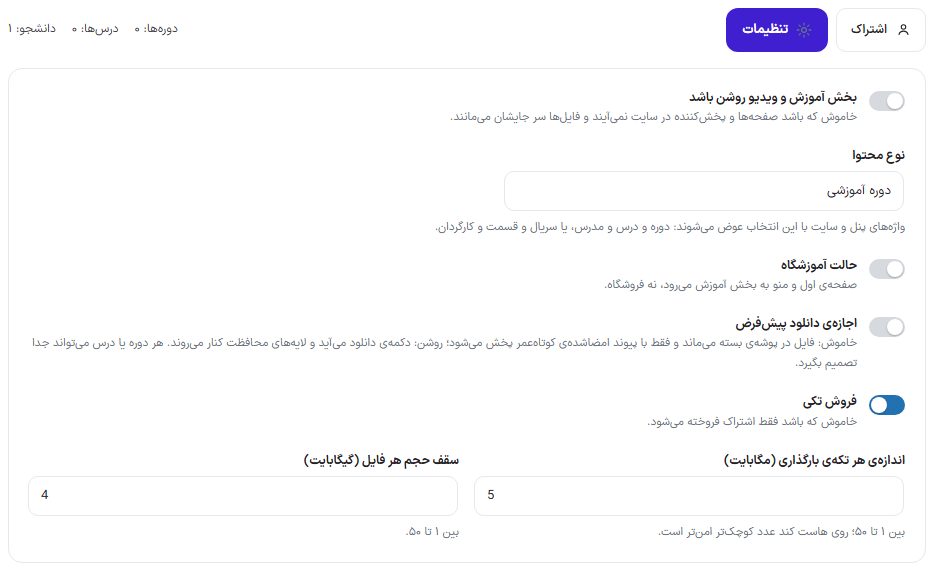
صفحه دو زبانه دارد، «اشتراک» و «تنظیمات»، و با زبانهی تنظیمات باز میشود. بالای کادر اول شمار «دورهها»، «درسها» و «دانشجو» نوشته شده است.
| گزینه | چه میکند | پیشفرض |
|---|---|---|
| بخش آموزش و ویدیو روشن باشد | خاموش که باشد صفحهها و پخشکننده در سایت نمیآیند و فایلها سر جایشان میمانند. | خاموش |
| نوع محتوا | «دوره آموزشی» یا «فیلم و سریال». واژههای پنل و سایت با این انتخاب عوض میشوند: دوره و درس و مدرس، یا سریال و قسمت و کارگردان. | دوره آموزشی |
| حالت آموزشگاه | صفحهی اول سایت خودش فهرست دورهها میشود و «دورهها» (و اگر پلن فعالی هست «اشتراک») یک بار به منوی هدر افزوده میشود؛ پس از آن ردیفهای منو مال شماست و جابهجا یا پاکشان میکنید. | خاموش |
| اجازهی دانلود پیشفرض | خاموش: فایل در پوشهی بسته میماند و فقط با پیوند امضاشدهی کوتاهعمر پخش میشود. روشن: دکمهی دانلود میآید و لایههای محافظت کنار میروند. هر دوره یا درس میتواند جدا تصمیم بگیرد. | خاموش |
| فروش تکی | خاموش که باشد فقط اشتراک فروخته میشود. | روشن |
| اندازهی هر تکهی بارگذاری (مگابایت) | ویدیو تکهتکه بارگذاری میشود؛ بین ۱ تا ۵۰. روی هاست کند عدد کوچکتر امنتر است. | ۵ |
| سقف حجم هر فایل (گیگابایت) | بین ۱ تا ۵۰. | ۴ |
کادر «لایههای محافظت»
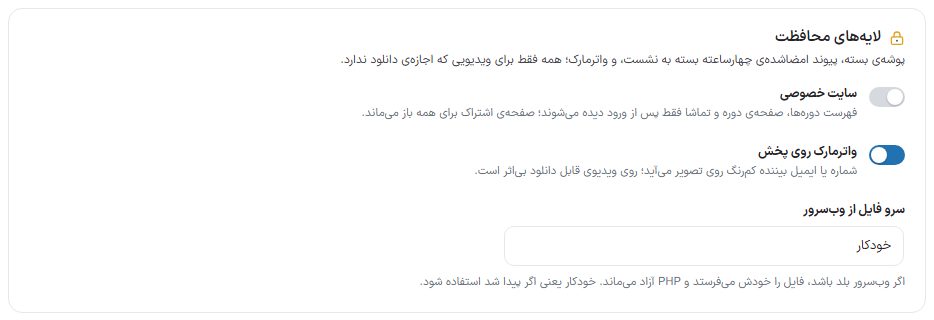
زیر کادر اول، کادر جدای «لایههای محافظت» است: پوشهی بسته، پیوند امضاشدهی چهارساعته بسته به نشست بیننده، و واترمارک؛ همه فقط برای ویدیویی که اجازهی دانلود ندارد. این لایهها کار دانلود را سخت میکنند ولی هیچ ویدیوی تکفایلی را صددرصد قفل نمیکنند.
| گزینه | چه میکند | پیشفرض |
|---|---|---|
| سایت خصوصی | فهرست دورهها، صفحهی دوره و تماشا فقط پس از ورود دیده میشوند؛ صفحهی اشتراک برای همه باز میماند. صفحهی اول سایت برای مهمان همان صفحهی معمولی است. | خاموش |
| واترمارک روی پخش | شماره یا ایمیل بیننده کمرنگ روی تصویر میآید؛ روی ویدیوی قابل دانلود بیاثر است. | روشن |
| سرو فایل از وبسرور | «خودکار»، «خاموش»، «آپاچی (X-Sendfile)» یا «انجینایکس (X-Accel-Redirect)». اگر وبسرور بلد باشد، فایل را خودش میفرستد و PHP آزاد میماند. خودکار یعنی اگر پیدا شد استفاده شود. | خودکار |
زبانهی اشتراک
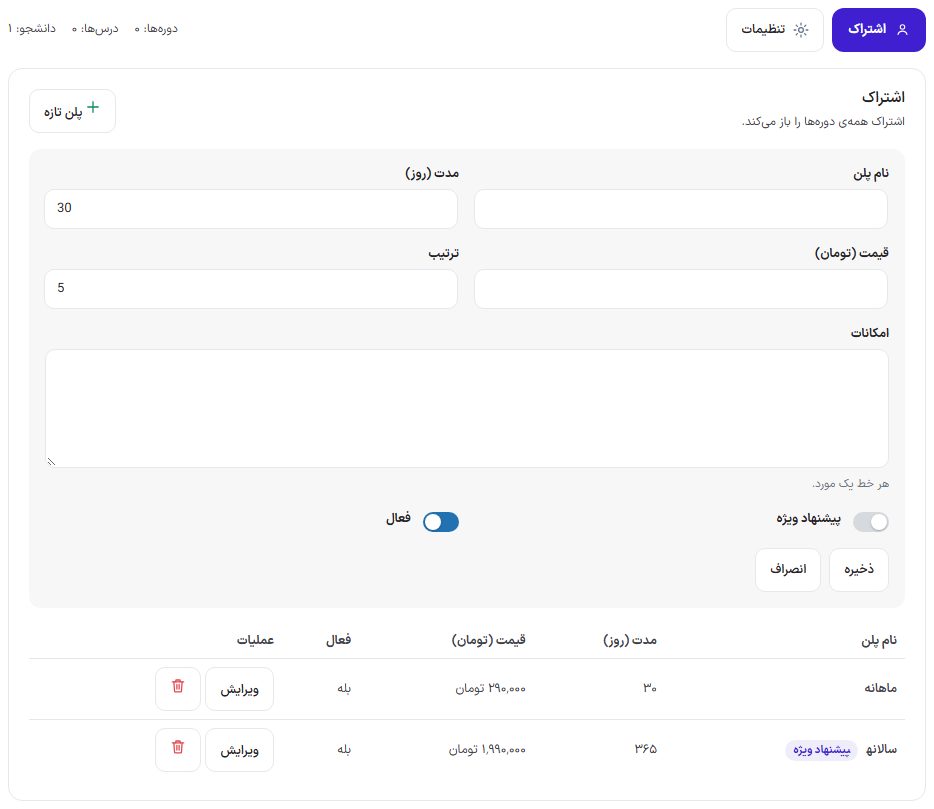
با «پلن تازه» فرم باز میشود و با «ذخیره» یا «انصراف» بسته میشود؛ پلنهای ساختهشده در جدول با ستونهای «نام پلن»، «مدت (روز)»، «قیمت (تومان)»، «فعال» و «عملیات» (دکمهی «ویرایش» و دکمهی حذف) آمدهاند.
| گزینه | چه میکند |
|---|---|
| نام پلن | مثلا «ماهانه» یا «سالانه». محصول خریدش «اشتراک» + همین نام میشود. |
| مدت (روز) | روزهای اعتبار اشتراک. خرید دوباره روزها را به پایان اشتراک فعلی اضافه میکند. |
| قیمت (تومان) | قیمت پلن. |
| ترتیب | ترتیب نمایش پلنها در صفحهی اشتراک. |
| امکانات | هر خط یک مورد؛ زیر کارت پلن فهرست میشود. |
| پیشنهاد ویژه | کارت پلن نشان «پرطرفدار» میگیرد. |
| فعال | پلن غیرفعال فروخته نمیشود و محصولش کنار گذاشته میشود. |
هر پلن فعال یک محصول مجازی پنهان در ووکامرس دارد که خودکار ساخته و با قیمت پلن همگام میشود؛ لازم نیست دستی بسازیدش. پرداخت سفارش اشتراک همان لحظه اشتراک را فعال میکند و لغو یا بازگشت وجه، روزهایش را برمیدارد.
ساختن دوره روی صفحهی محصول
وقتی بخش آموزش روشن است، در صفحهی «افزودن محصول» و «ویرایش محصول» جعبهی «آموزش — درسها» (در حالت فیلم و سریال «آموزش — قسمتها») زیر ویرایشگر میآید. با بخش خاموش این جعبه دیده نمیشود.
تنظیمات دوره
| گزینه | چه میکند |
|---|---|
| مدرس (کارگردان) | یکی از کاربران سایت؛ نامش روی کارت و صفحهی دوره میآید. |
| سطح (رده) | سطح دوره از فهرست ثابت. |
| سال | سال تولید، بیشتر برای فیلم و سریال. |
| اجازهی دانلود | «پیشفرض تنظیمات»، روشن یا خاموش برای همهی درسهای این دوره. |
| پیشنمایش | درسی که پیش از خرید برای همه پخش میشود. |
| فقط با اشتراک | روشن که باشد خرید تکی بسته میشود و فقط دارندهی اشتراک میبیند. |
| مشخصات | ردیف آزاد «نام / مقدار» مثل کشور، زبان یا امتیاز؛ زیر جلد نشان داده میشود. با «ردیف تازه» افزوده میشود. |
هر درس
| گزینه | چه میکند |
|---|---|
| عنوان | نام درس. |
| فصل | درسهایی با نام فصل یکسان کنار هم مینشینند. فهرست درسها در جعبه فصلبهفصل تاشو است. |
| پیشنمایش رایگان | مهمان هم بی ثبتنام میبیند. |
| اجازهی دانلود | «پیشفرض» یعنی همان تنظیم دوره. عوض شدنش فایل را میان پوشهی بسته و باز جابهجا میکند. |
| مدت (ثانیه) | مدت درس؛ جمع مدت درسها مدت دوره است. |
| تصویر بندانگشتی | اندازهی ۶۴۰ در ۳۶۰ پیکسل. |
| فایلهای ویدیو | «افزودن ویدیو»؛ هر فایل «کیفیت» و «صدا» (مثل دوبله یا زبان اصلی) خودش را دارد. فایل را بیندازید یا انتخاب کنید؛ بارگذاری تکهای است و نوع فایل از خود محتوا سنجیده میشود. |
| زیرنویسها | «افزودن زیرنویس» با «نام زیرنویس» (srt یا vtt). |
| پیوستها | «افزودن پیوست» با «نام پیوست»؛ جزوه یا فایل تمرین که خریدار در صفحهی دوره دانلود میکند. |
| بالا / پایین | ترتیب درسها را عوض میکند. |
پرسشهای رایج و رفع ایراد
جعبهی «آموزش — درسها» در صفحهی محصول نیست.
بخش آموزش خاموش است. در همین صفحه کلید «بخش آموزش و ویدیو روشن باشد» را روشن و ذخیره کنید.
پس از خرید، دوره برای خریدار باز نمیشود.
ثبتنام در دوره سر پرداخت موفق یا «تکمیلشده» شدن سفارش انجام میشود. لغو و بازگشت وجه ثبتنام را برمیدارد. سفارش را در ووکامرس بررسی کنید.
بارگذاری ویدیوی بزرگ وسط کار میایستد.
«اندازهی هر تکهی بارگذاری» را کوچکتر کنید (مثلا ۲ مگابایت) و ببینید فایل از «سقف حجم هر فایل» بزرگتر نباشد.