

جدول سایز
جدول سایز یک بار ساخته میشود و روی هر تعداد محصول مینشیند: همهی محصولات، چند دسته، یا محصولهایی که خودتان تیک میزنید. روی صفحهی محصول، کنار «راهنمای سایز» یا در تب همان، دیده میشود.
کجاست؟ رافینا پنل ← جدول سایز
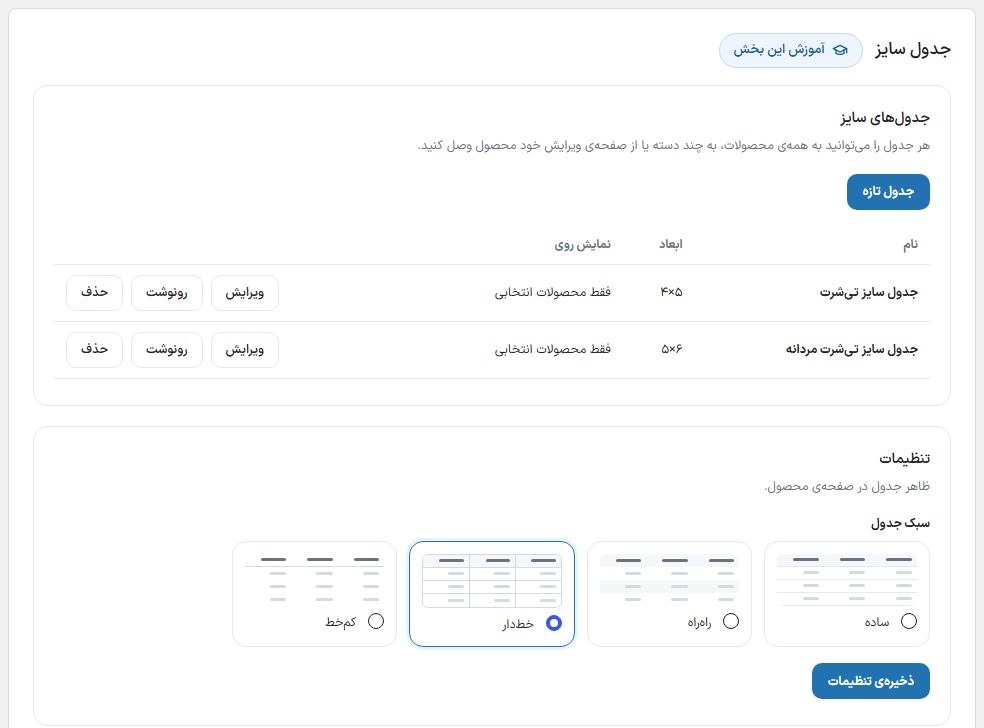
ساختن جدول
- «جدول تازه» را بزنید و نام جدول را بنویسید؛ همین نام روی دکمه و تب صفحهی محصول میآید.
- خانههای جدول را پر کنید. ردیف اول سرستون است. با «افزودن ردیف» و «افزودن ستون» جدول بزرگ میشود و ضربدر کنار هر ردیف یا بالای هر ستون آن را برمیدارد.
- جدولی که در اکسل یا گوگلشیت دارید را کپی کنید و در یک خانه بچسبانید؛ کل جدول از همان خانه پر میشود.
- اگر خواستید توضیح (مثلا روش اندازهگیری) و تصویر (مثلا شکل اندازهگیری بدن؛ اندازهی پیشنهادی ۸۰۰ × ۶۰۰ پیکسل) بگذارید.
- «نمایش روی» را انتخاب کنید و «ذخیره» بزنید.
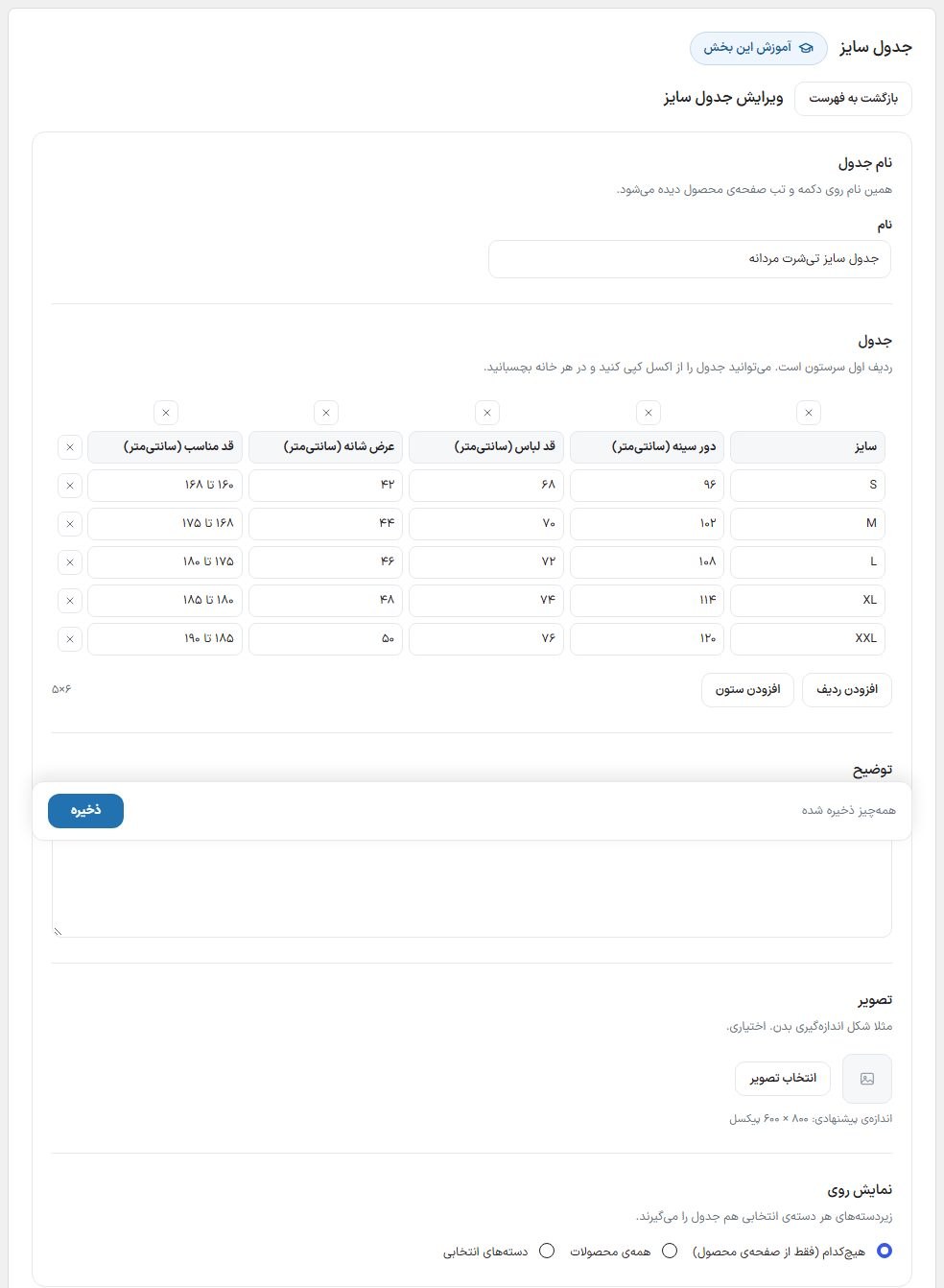
نمایش روی کدام محصولات
| گزینه | چه میکند |
|---|---|
| هیچکدام (فقط از صفحهی محصول) | در ستون «نمایش روی» فهرست جدولها «فقط محصولات انتخابی» نوشته میشود. جدول خودکار روی محصولی نمینشیند؛ در صفحهی ویرایش هر محصول، در کادر «جدولهای سایز قالب»، تیکش را بزنید. |
| همهی محصولات | روی هر محصول فروشگاه میآید. |
| دستههای انتخابی | روی محصولات دستههای تیکخورده و زیردستههایشان میآید. |
اگر یک محصول چند جدول بگیرد، روی صفحهی محصول بالای جدولها دکمههای جابهجایی میآید. راهنمای سایز خود محصول (متن و تصویری که در صفحهی ویرایش محصول مینویسید) همچنان کار میکند و بالای جدولها مینشیند.
تنظیمات
| گزینه | چه میکند | پیشفرض |
|---|---|---|
| سبک جدول | ساده، راهراه، خطدار یا کمخط. رنگها از رنگبندی سایت میآیند و حالت شب را هم دارند. | ساده |
| نمایش جدولهای افزونه YITH | فقط وقتی افزونه نصب و فعال است دیده میشود. روشن یعنی جدولهای افزونه هم روی صفحهی محصول قالب میآیند. | روشن |
با افزونهی YITH Product Size Charts
هر دو راه کار میکند؛ هر کدام را خواستید استفاده کنید:
- فقط با افزونه: جدولها را در خود افزونه بسازید و به محصول، دسته یا همهی محصولات وصل کنید. قالب همانها را با همان انتساب روی صفحهی محصول نشان میدهد؛ لازم نیست کاری در رافینا پنل بکنید.
- رفتن از افزونه به قالب: وقتی افزونه فعال است، در همین صفحه «وارد کردن جدولها» را بزنید. هر جدول افزونه با همان انتساب (محصول، دسته، همه) به جدول قالب رونوشت میشود و از آن پس همان یک بار نشان داده میشود، نه دو بار. زدن دوباره تکراری نمیسازد. بعد از آن میتوانید افزونه را غیرفعال کنید.
صفحهی محصول قالب از تبها و پنجرهی خود افزونه رد نمیشود، پس سبک و رنگهای تنظیمات افزونه روی آن اثری ندارند؛ ظاهر از «سبک جدول» همین صفحه میآید. شیوهنامهای که افزونه از سرور گوگل میگیرد روی صفحههای قالب بار نمیشود.
پرسشهای رایج
جدول را ساختم ولی روی محصول نمیآید.
«نمایش روی» را ببینید: با «هیچکدام» فقط محصولی که در صفحهی ویرایشش تیک خورده جدول را میگیرد. جدولی که هیچ خانهی پر، توضیح یا تصویری ندارد هم نشان داده نمیشود.
یک جدول دو بار آمده است.
اگر جدولی را از افزونه وارد کردهاید و بعد رونوشت قالبش را پاک کردهاید، نسخهی افزونه دوباره نشان داده میشود. یا جدول قالب را نگه دارید، یا «نمایش جدولهای افزونه YITH» را خاموش کنید.