

راهنمای استفاده
صفحهی /usage برای هر کالا یک آموزش قدمبهقدم نگه میدارد، مثلا «فعالسازی گیفتکارت» یا «نصب نرمافزار». خریدار دسته را انتخاب میکند، بعد کالا و بعد مرحلهها را میبیند.
کجاست؟ رافینا پنل ← محتوا سایت ← راهنمای استفاده
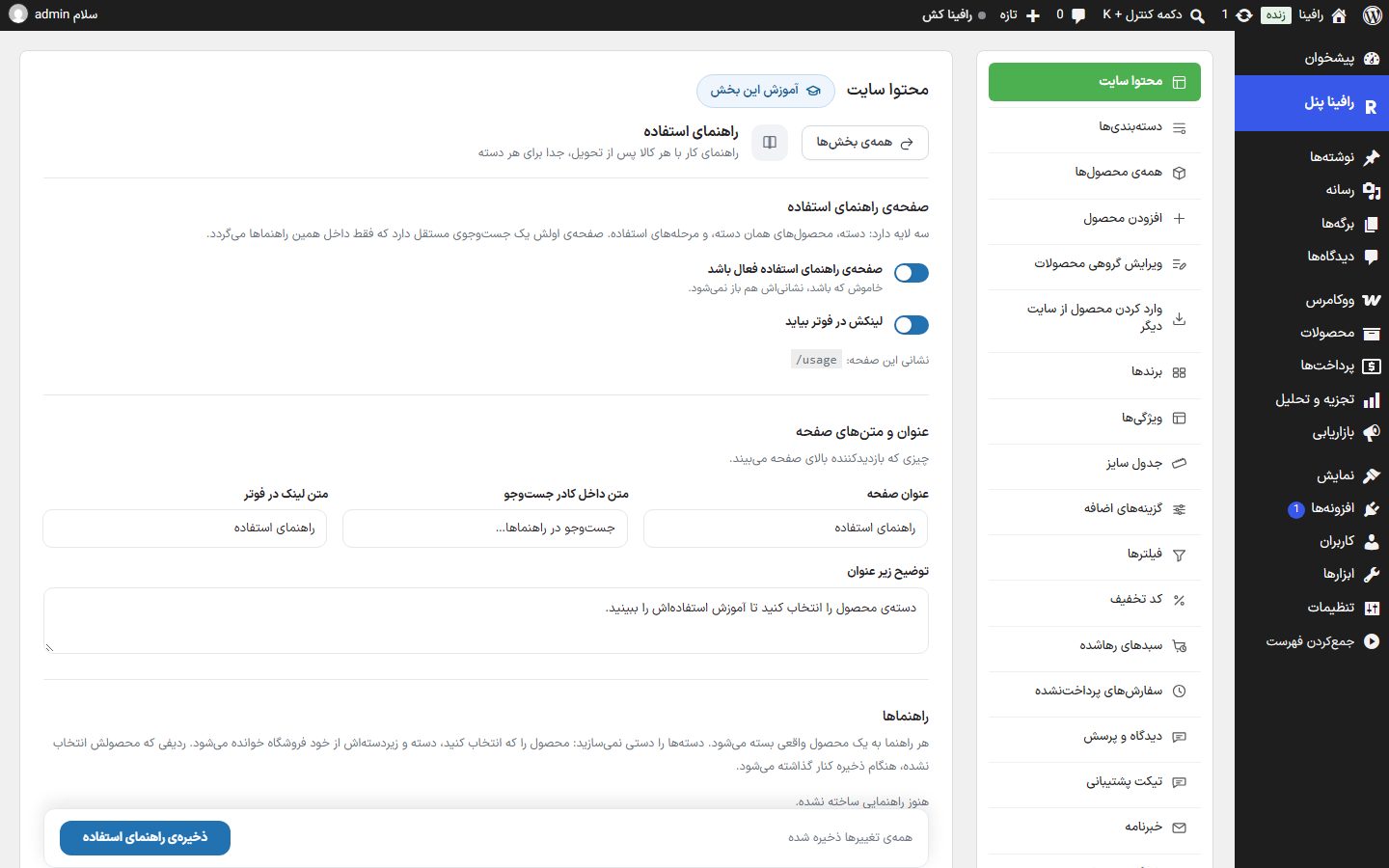
صفحه سه لایه دارد: دسته، محصولهای همان دسته و مرحلههای استفاده. صفحهی اولش یک جستوجوی مستقل دارد که فقط داخل همین راهنماها میگردد، نه در کل فروشگاه.
صفحهی راهنمای استفاده
| گزینه | چه میکند | پیشفرض |
|---|---|---|
| صفحهی راهنمای استفاده فعال باشد | خاموش که باشد نشانی /usage هم باز نمیشود. | روشن |
| لینکش در فوتر بیاید | پیوند صفحه در ستون «دسترسی سریع» فوتر. | روشن |
عنوان و متنهای صفحه
آنچه بازدیدکننده بالای صفحه میبیند.
| گزینه | چه میکند | پیشفرض |
|---|---|---|
| عنوان صفحه | تیتر صفحه. | راهنمای استفاده |
| متن داخل کادر جستوجو | نوشتهی کمرنگ داخل کادر جستوجوی راهنماها. | جستوجو در راهنماها… |
| متن لینک در فوتر | نوشتهی پیوند فوتر. | راهنمای استفاده |
| توضیح زیر عنوان | جملهی زیر تیتر. | دستهی محصول را انتخاب کنید تا آموزش استفادهاش را ببینید. |
راهنماها
هر راهنما به یک محصول واقعی فروشگاه بسته میشود. دستهها را دستی نمیسازید: محصول را که انتخاب کنید، دسته و زیردستهاش از خود فروشگاه خوانده میشود. روی نصب تازه هیچ راهنمای نمونهای نیست.
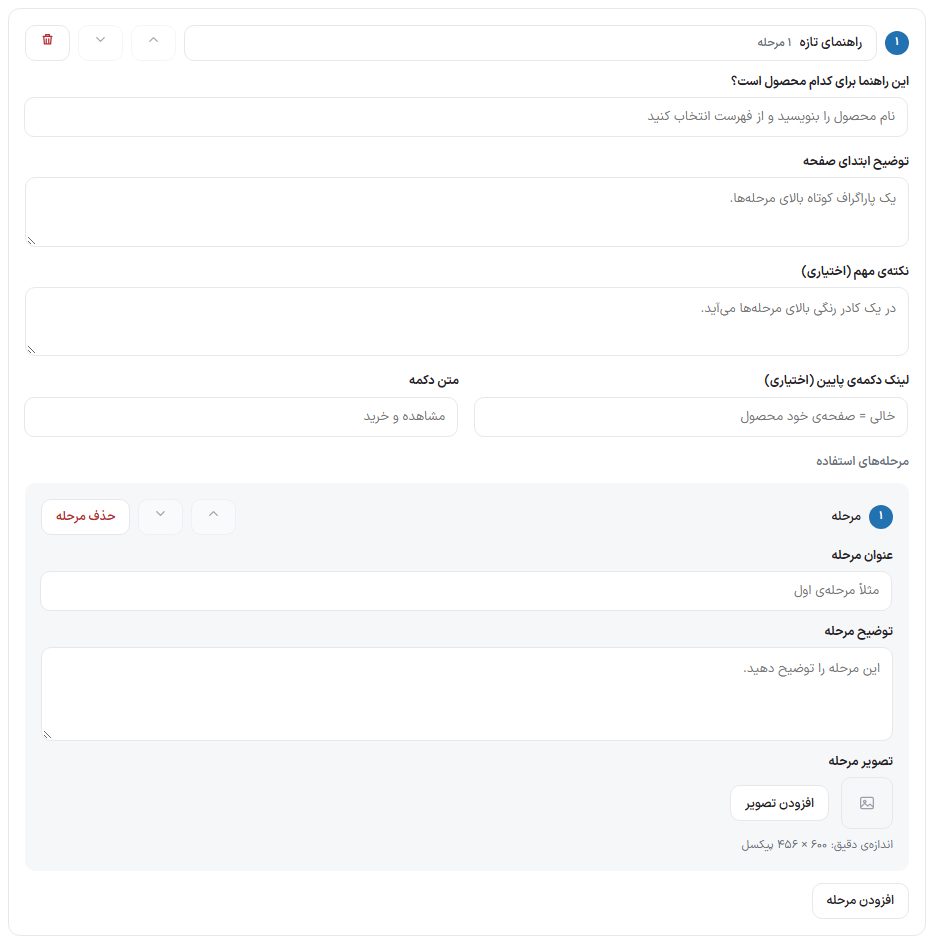
| گزینه | چه میکند |
|---|---|
| این راهنما برای کدام محصول است؟ | نام محصول را بنویسید و از فهرست «محصولهای سایت» انتخابش کنید. راهنمایی که محصول ندارد هنگام ذخیره کنار گذاشته میشود. |
| توضیح ابتدای صفحه | یک پاراگراف کوتاه بالای مرحلهها. |
| نکتهی مهم (اختیاری) | در یک کادر رنگی بالای مرحلهها میآید. |
| لینک دکمهی پایین (اختیاری) | نشانی دکمهی پایین راهنما؛ خالی یعنی صفحهی خود محصول. |
| متن دکمه | نوشتهی همان دکمه. |
| مرحلههای استفاده | هر مرحله «عنوان مرحله»، «توضیح مرحله» و «تصویر مرحله» دارد. اندازهی دقیق تصویر مرحله: ۶۰۰ × ۴۵۶ پیکسل. |
| سربرگ راهنما | نام محصول (یا «راهنمای تازه») و شمار مرحلهها؛ با زدنش راهنما جمع یا باز میشود تا فهرست بلند مرتب بماند. |
| یک پله بالاتر / یک پله پایینتر | دو دکمهی فلش کنار سربرگ راهنما و کنار هر مرحله؛ جابهجا کردن راهنما یا مرحله. |
| حذف راهنما / حذف مرحله | دکمهی سطل کنار سربرگ راهنما، و دکمهی «حذف مرحله» کنار هر مرحله. |
- «افزودن راهنما» را بزنید.
- نام محصول را تایپ کنید و از فهرست انتخابش کنید.
- توضیح و در صورت نیاز نکتهی مهم را بنویسید.
- با «افزودن مرحله» مرحلهها را بسازید و برای هر کدام تصویر بگذارید.
- «ذخیرهی راهنمای استفاده» را بزنید.
پرسشهای رایج و رفع ایراد
«محصول این راهنما پیدا نشد یا منتشر نیست».
محصول پاک یا پیشنویس شده است؛ دوباره یک محصول منتشرشده انتخاب کنید.
«این محصول در هیچ دستهای نیست».
راهنما زیر دستهی محصول دیده میشود. تا محصول در ووکامرس دسته نگیرد، راهنمایش روی صفحه نمیآید.
صفحه میگوید «هنوز راهنمایی ثبت نشده است».
هنوز هیچ راهنمایی با محصول ذخیره نکردهاید.