

پنل پیامک
پیامکهای سایت (کد ورود، ثبت و ارسال سفارش، یادآوری سبد و خبر مدیر) از این صفحه به پنل پیامکتان وصل میشوند. نه پنل ایرانی پشتیبانی میشود و میتوانید پنل پشتیبان هم بگذارید تا هیچ پیامی از دست نرود.
کجاست؟ رافینا پنل ← پنل پیامک
صفحه دو زبانه دارد: «پنلها و کلیدها» و «قالبهای پیامک».
راهاندازی
- در زبانهی «پنلها و کلیدها»، کارت پنل خود را در «پنل اصلی» انتخاب کنید.
- کلید پنل را در «کلیدهای پنلها» وارد کنید و «ذخیره تنظیمات پنلها» را بزنید.
- در «وضعیت و تست» شمارهی خودتان را بنویسید و «ارسال تست» را بزنید.
- در پنل پیامکتان برای هر پیام یک قالب (الگو) بسازید و منتظر تاییدش بمانید. متن قالب را از همین صفحه کپی کنید.
- در زبانهی «قالبهای پیامک»، «کد قالب» تاییدشده را جلوی همان پیام بنویسید، با «ارسال پیام آزمایشی» بسنجید و تیک «فعال» را بزنید.
- «ذخیره قالبها» را بزنید.
زبانهی «پنلها و کلیدها»
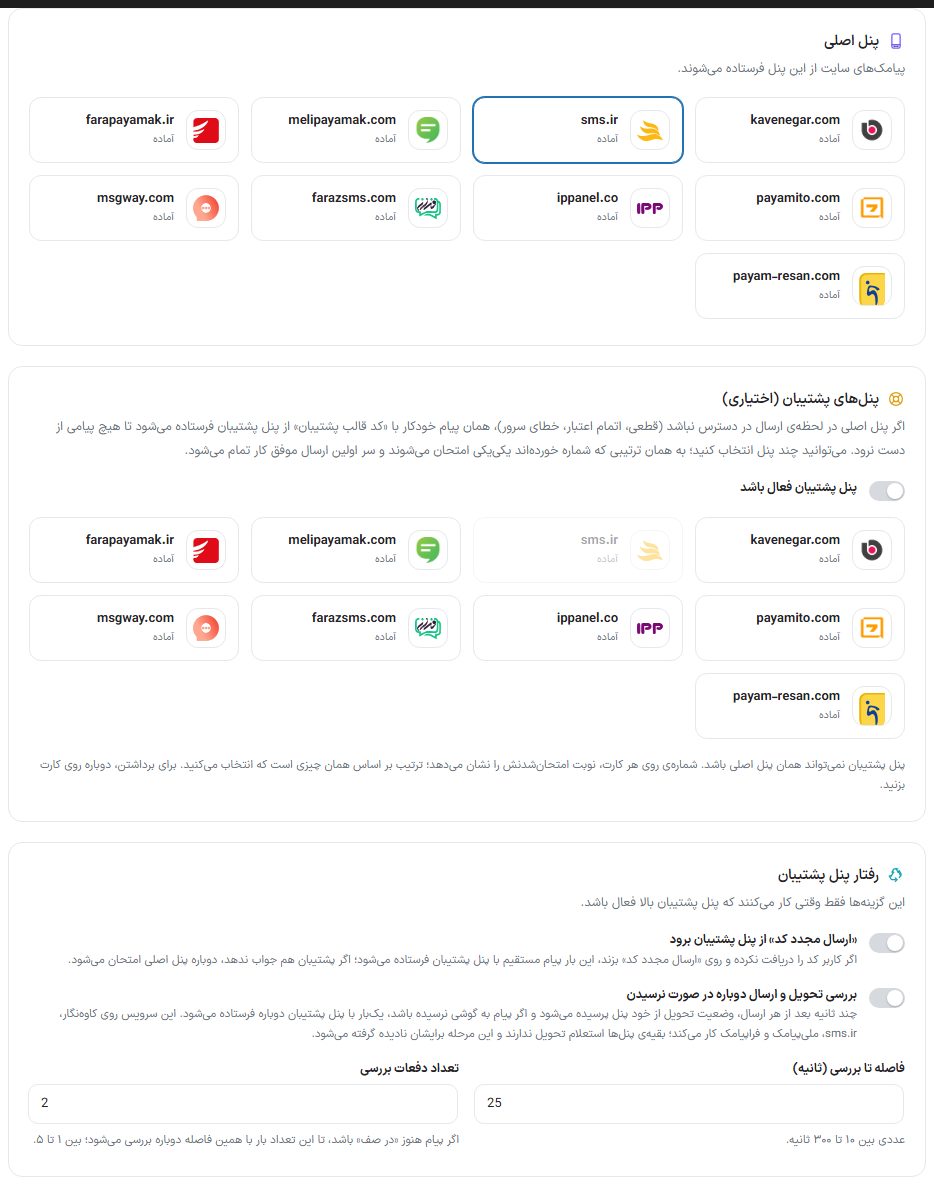
پنل اصلی
پیامکهای سایت از این پنل فرستاده میشوند. روی کارت پنل خود کلیک کنید (روی کارتها نشانی سایت هر پنل و برچسب «آماده» نوشته شده): کاوهنگار (kavenegar.com)، sms.ir، ملیپیامک (melipayamak.com)، فراپیامک (farapayamak.ir)، پیامیتو (payamito.com)، ippanel.co، فراز اساماس (farazsms.com)، راه پیام (msgway.com) یا پیام رسان (payam-resan.com).
پنلهای پشتیبان (اختیاری)
اگر پنل اصلی در لحظهی ارسال در دسترس نباشد (قطعی، اتمام اعتبار، خطای سرور)، همان پیام خودکار با «کد قالب پشتیبان» از پنل پشتیبان فرستاده میشود.
| گزینه | چه میکند |
|---|---|
| پنل پشتیبان فعال باشد | کلید اصلی پشتیبان. بعد روی کارت یک یا چند پنل بزنید؛ شمارهی روی هر کارت نوبت امتحانشدنش است. پنل پشتیبان نمیتواند همان پنل اصلی باشد. برای برداشتن، دوباره روی کارت بزنید. |
| «ارسال مجدد کد» از پنل پشتیبان برود | اگر کاربر کد را نگرفت و «ارسال مجدد کد» زد، این بار پیام مستقیم با پنل پشتیبان میرود؛ اگر پشتیبان هم جواب ندهد، دوباره پنل اصلی امتحان میشود. |
| بررسی تحویل و ارسال دوباره در صورت نرسیدن | چند ثانیه پس از هر ارسال، وضعیت تحویل از خود پنل پرسیده میشود و اگر پیام به گوشی نرسیده بود، یک بار با پنل پشتیبان دوباره میرود. روی کاوهنگار، sms.ir، ملیپیامک، فراپیامک، پیامیتو و پیام رسان کار میکند؛ بقیه این مرحله را رد میکنند. |
| فاصله تا بررسی (ثانیه) | بین ۱۰ تا ۳۰۰ ثانیه. |
| تعداد دفعات بررسی | اگر پیام هنوز «در صف» باشد، تا این تعداد بار با همان فاصله دوباره بررسی میشود؛ ۱ تا ۵. |
گزینههای «رفتار پنل پشتیبان» فقط وقتی کار میکنند که پنل پشتیبان روشن باشد.
کلیدهای پنلها
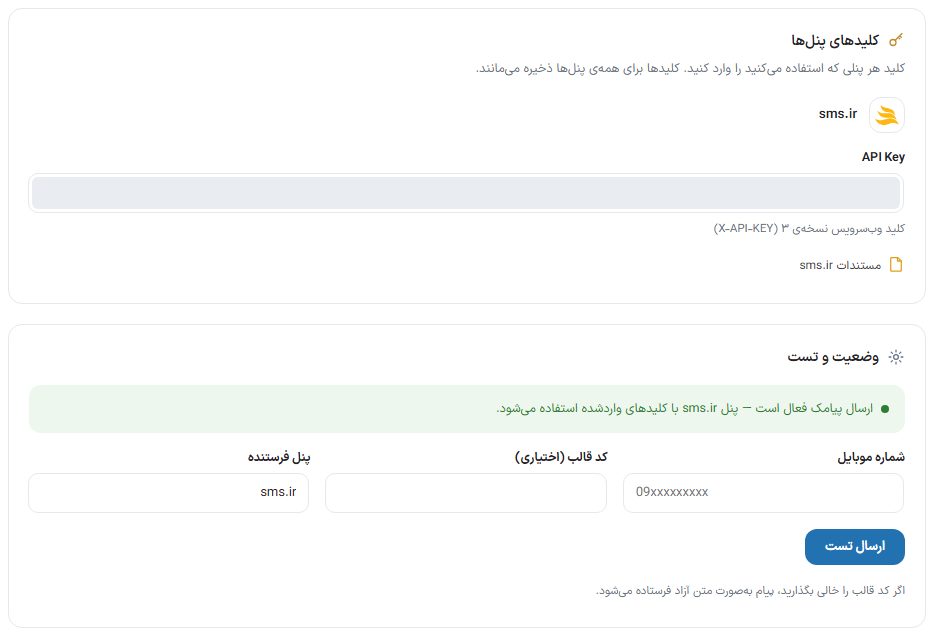
کلید هر پنلی که استفاده میکنید را وارد کنید. در این کادر فقط خانههای پنل اصلی و پنلهای پشتیبانی که انتخاب کردهاید دیده میشوند. کلیدها برای همهی پنلها ذخیره میمانند و با عوض کردن پنل پاک نمیشوند. کنار هر پنل پیوند «مستندات» همان پنل هست.
| پنل | خانهها |
|---|---|
| کاوهنگار | «API Key» از پنل کاوهنگار ← تنظیمات ← وبسرویس. |
| sms.ir | «API Key»، کلید وبسرویس نسخهی ۳ (X-API-KEY). |
| ملیپیامک، فراپیامک و پیامیتو | «نام کاربری» و «رمز عبور یا کلید API» (همان رمز ورود به پنل، یا کلید API اگر پنل جدا داده). |
| ippanel | «API Key» وبسرویس. اگر خطای ۴۰۱ گرفتید، کلید را از بخش وبسرویس پنل دوباره بسازید. |
| فراز اساماس | «API Key» از پنل فراز ← تنظیمات ← کلید وبسرویس. |
| راه پیام | «apiKey» از پنل راه پیام ← پروژهها. کد قالب هر پیام همان شناسهی الگوی راه پیام است. راه پیام متن آزاد نمیفرستد. |
| پیام رسان | «ApiKey» کلید حساب. کد قالب هر پیام همان کلید قالب تاییدشده است. |
وضعیت و تست
بالای کادر نوشته میشود ارسال پیامک فعال است یا نه و با کدام پنل. برای تست «شماره موبایل»، «کد قالب (اختیاری)» و «پنل فرستنده» را بدهید و «ارسال تست» را بزنید. اگر کد قالب را خالی بگذارید، پیام به شکل متن آزاد فرستاده میشود (بعضی پنلها متن آزاد را روی وبسرویس خدماتی نمیپذیرند). خطای خود پنل همانجا نشان داده میشود.
آخرین رویدادها
فهرست آخرین ارسالها و خطاها با زمان. اگر پیامی نرسید، اول اینجا را ببینید.
زبانهی «قالبهای پیامک»
| گزینه | چه میکند |
|---|---|
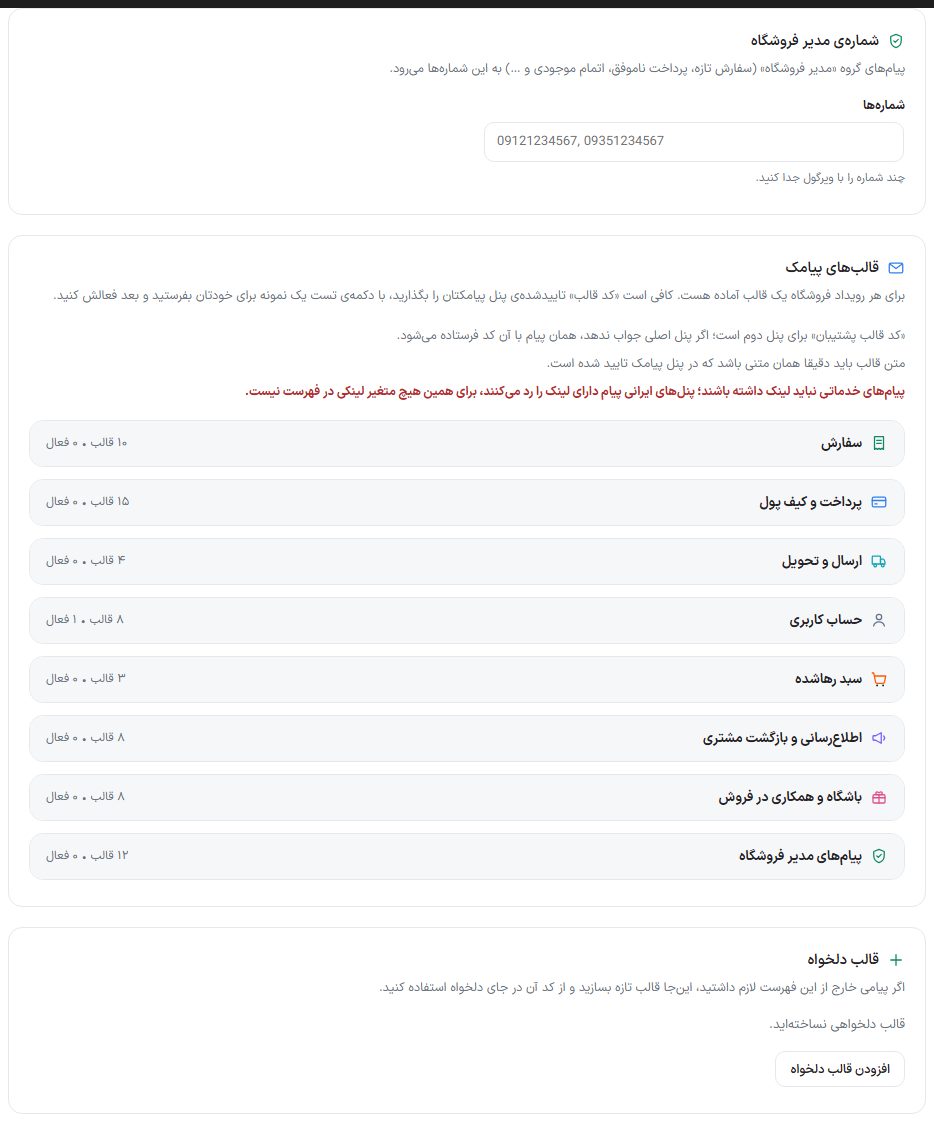
| شمارهی مدیر فروشگاه / شمارهها | پیامهای گروه «مدیر فروشگاه» (سفارش تازه، پرداخت ناموفق، اتمام موجودی و…) به این شمارهها میرود. چند شماره را با ویرگول جدا کنید. |
برای هر رویداد فروشگاه یک قالب آماده هست، در گروههای «سفارش»، «پرداخت و کیف پول»، «ارسال و تحویل»، «حساب کاربری»، «سبد رهاشده»، «اطلاعرسانی و بازگشت مشتری»، «باشگاه و همکاری در فروش» و «پیامهای مدیر فروشگاه». همهی قالبها جز کد ورود و کد بازیابی رمز از ابتدا خاموشاند تا پیامی که ندیدهاید فرستاده نشود.
| گزینه | چه میکند |
|---|---|
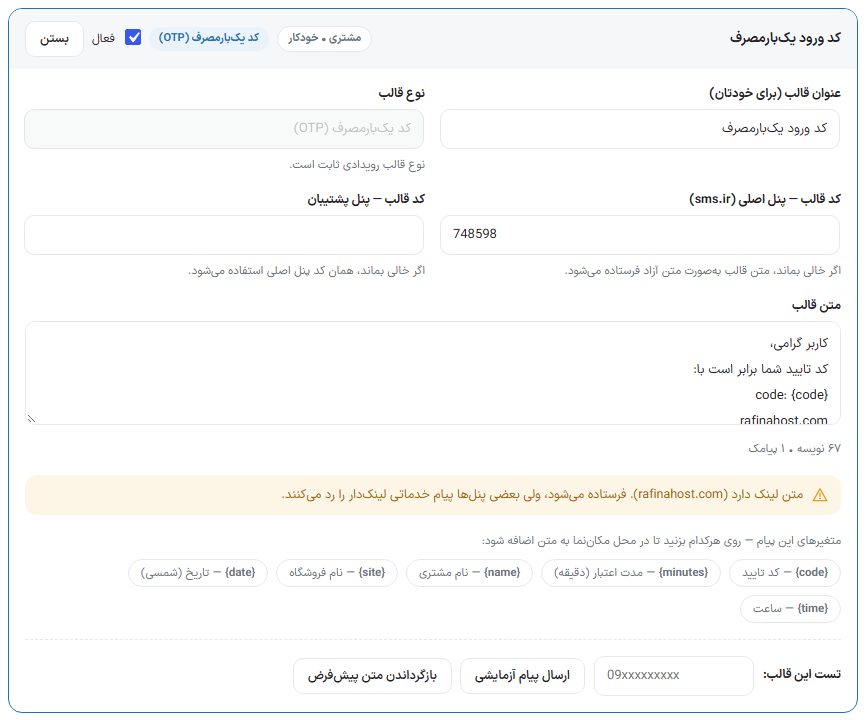
| برچسبهای ردیف | گیرنده (مشتری یا مدیر)، خودکار یا دستی، و نوع قالب. |
| فعال | تا تیک نخورد، این پیام فرستاده نمیشود. |
| ویرایش / بستن | ردیف را باز یا بسته میکند. |
| عنوان قالب (برای خودتان) | فقط در همین پنل دیده میشود. |
| نوع قالب | برای قالبهای رویدادی ثابت است؛ برای قالب دلخواه انتخابی (کد یکبارمصرف، کد کالای دیجیتال، اطلاعرسانی، یادآوری سبد رهاشده، احراز هویت، اطلاعرسانی افتتاح (بهزودی)، سایر). |
| کد قالب — پنل اصلی | کنار برچسب، نام پنل اصلی نوشته میشود، مثلا «کد قالب — پنل اصلی (sms.ir)». کد الگوی تاییدشده در پنل اصلی. خالی بماند، متن قالب به شکل متن آزاد فرستاده میشود. |
| کد قالب — پنل پشتیبان | کد همان الگو در پنل پشتیبان. خالی یعنی همان کد پنل اصلی. |
| متن قالب | باید دقیقا همان متنی باشد که در پنل پیامک تایید شده. زیرش شمار نویسه و پیامک نوشته میشود و اگر متن پیوند داشته باشد هشدار زرد میآید. |
| متغیرهای این پیام | روی هرکدام بزنید تا در جای مکاننما به متن اضافه شود، مثلا {code} کد تایید یا {name} نام مشتری. |
| تست این قالب | شماره بدهید و «ارسال پیام آزمایشی» را بزنید. |
| بازگرداندن متن پیشفرض | متن قالب را به نسخهی اولیه برمیگرداند. |
قالب دلخواه
اگر پیامی بیرون از این فهرست لازم دارید، با «افزودن قالب دلخواه» قالب تازه بسازید. «حذف قالب» قالب دلخواه را برمیدارد.
پرسشهای رایج و رفع ایراد
پیام «میزبان پنل در دسترس نیست» یا خطای مهلت (cURL 28) میگیرم.
سرور سایت شما راهی به پنل پیامک ندارد؛ ایراد از کلید یا قالب نیست. از پشتیبانی هاست بخواهید مسیر خروجی به میزبان آن پنل روی پورت ۴۴۳ را باز کند، یا یک پنل پشتیبان بگذارید.
در پیامک «{code}» خام میآید.
اگر قالب الگو دارید، متن الگو در خود پنل پیامک باید با نشانهی همان پنل نوشته شده باشد. اگر متن آزاد است، قالب را با «بازگرداندن متن پیشفرض» برگردانید و دوباره ویرایش کنید.
ملیپیامک «InvalidData» میدهد.
شمار متغیرهای الگوی تاییدشده با متن قالب یکی نیست، یا کد الگو تایید نشده. قالب پیام علت دقیق را به فارسی نشان میدهد.