

آموزش / محتوا سایت / راهنمای خرید
راهنمای خرید
صفحهی /help را میسازد: قدمهای ثبت سفارش و راههای پرداخت، با تصویر هر مرحله. قدمها روی دسکتاپ سهتا در هر ردیف و روی موبایل زیر هم میآیند، با هدر و فوتر خود سایت.
کجاست؟ رافینا پنل ← محتوا سایت ← راهنمای خرید
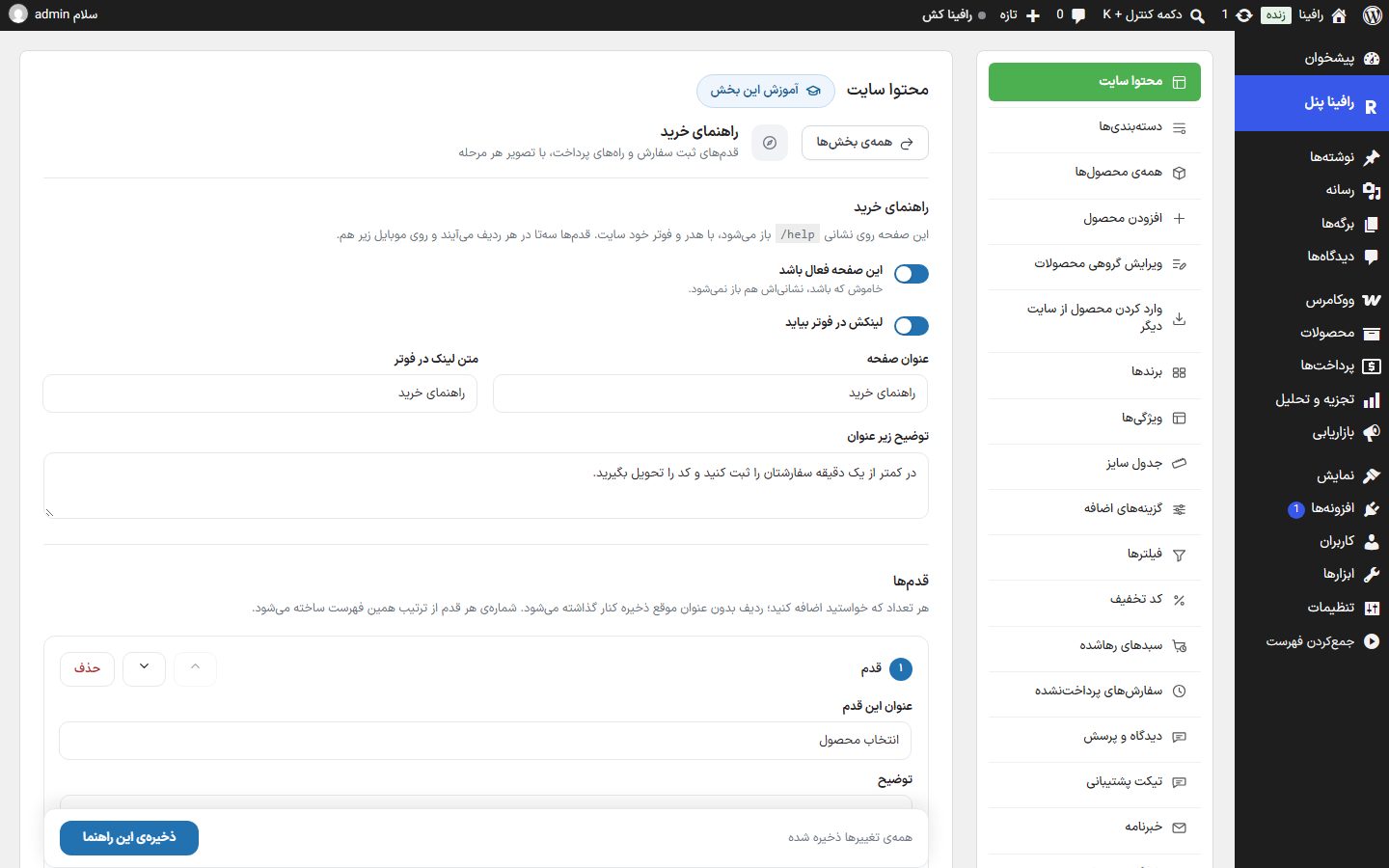
«راهنمای خرید»، «بازگرداندن کالا» و «شرایط ارسال» سه صفحهی همشکلاند و همه با یک روش ساخته میشوند. دو صفحهی دیگر: بازگرداندن کالا، شرایط ارسال.
تنظیمات صفحه
| گزینه | چه میکند | پیشفرض |
|---|---|---|
| این صفحه فعال باشد | خاموش که باشد نشانی /help هم باز نمیشود. | روشن |
| لینکش در فوتر بیاید | پیوند این صفحه خودکار در ستون «دسترسی سریع» فوتر مینشیند؛ اگر خودتان همان نشانی را دستی در فوتر گذاشته باشید، دوباره اضافه نمیشود. | روشن |
| عنوان صفحه | تیتر بالای صفحه. | راهنمای خرید |
| متن لینک در فوتر | نوشتهی پیوند در فوتر. خالی بماند نام صفحه («راهنمای خرید») میآید. | راهنمای خرید |
| توضیح زیر عنوان | جملهی کوتاه زیر تیتر. | در کمتر از یک دقیقه سفارشتان را ثبت کنید و کد را تحویل بگیرید. |
توجهصفحهای که هیچ قدمی ندارد، حتی با کلید روشن، روی سایت نمیآید و پیوند فوتر هم نمیگیرد.
قدمها
هر تعداد قدم که بخواهید اضافه کنید. شمارهی هر قدم از ترتیب همین فهرست ساخته میشود و ردیفی که عنوان ندارد موقع ذخیره کنار گذاشته میشود. روی نصب تازه شش قدم: انتخاب محصول، سبد خرید و پیشفاکتور، ورود به حساب، پرداخت آنلاین، تحویل سفارش و راهنمای استفاده آماده است و میتوانید متنشان را با شرایط فروشگاه خودتان عوض کنید.
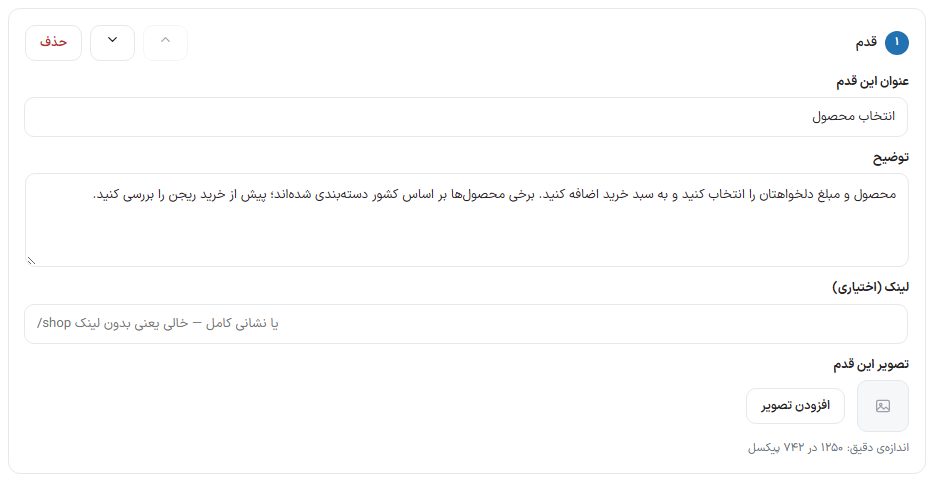
| گزینه | چه میکند |
|---|---|
| عنوان این قدم | تیتر کارت قدم. بی عنوان، قدم ذخیره نمیشود. |
| توضیح | متن کوتاه قدم؛ یک خط خالی پاراگراف تازه میسازد. |
| لینک (اختیاری) | نشانیای که کارت قدم به آن میرود، مثل /shop یا نشانی کامل. خالی یعنی بی پیوند. |
| تصویر این قدم | تصویر بالای کارت. اندازهی دقیق: ۱۲۵۰ × ۷۴۲ پیکسل. تصویر کوچکتر یا آیکونی هم داخل قاب جا میافتد و بریده نمیشود. |
| یک ردیف بالاتر / یک ردیف پایینتر | جابهجا کردن قدم در فهرست. |
| حذف | برداشتن قدم. |
- پایین فهرست «افزودن قدم» را بزنید.
- عنوان و توضیح را بنویسید و با «افزودن تصویر» تصویر قدم را از کتابخانهی رسانه انتخاب کنید.
- با دکمههای بالا و پایین ترتیب را درست کنید.
- «ذخیرهی این راهنما» را بزنید.
روی سایت
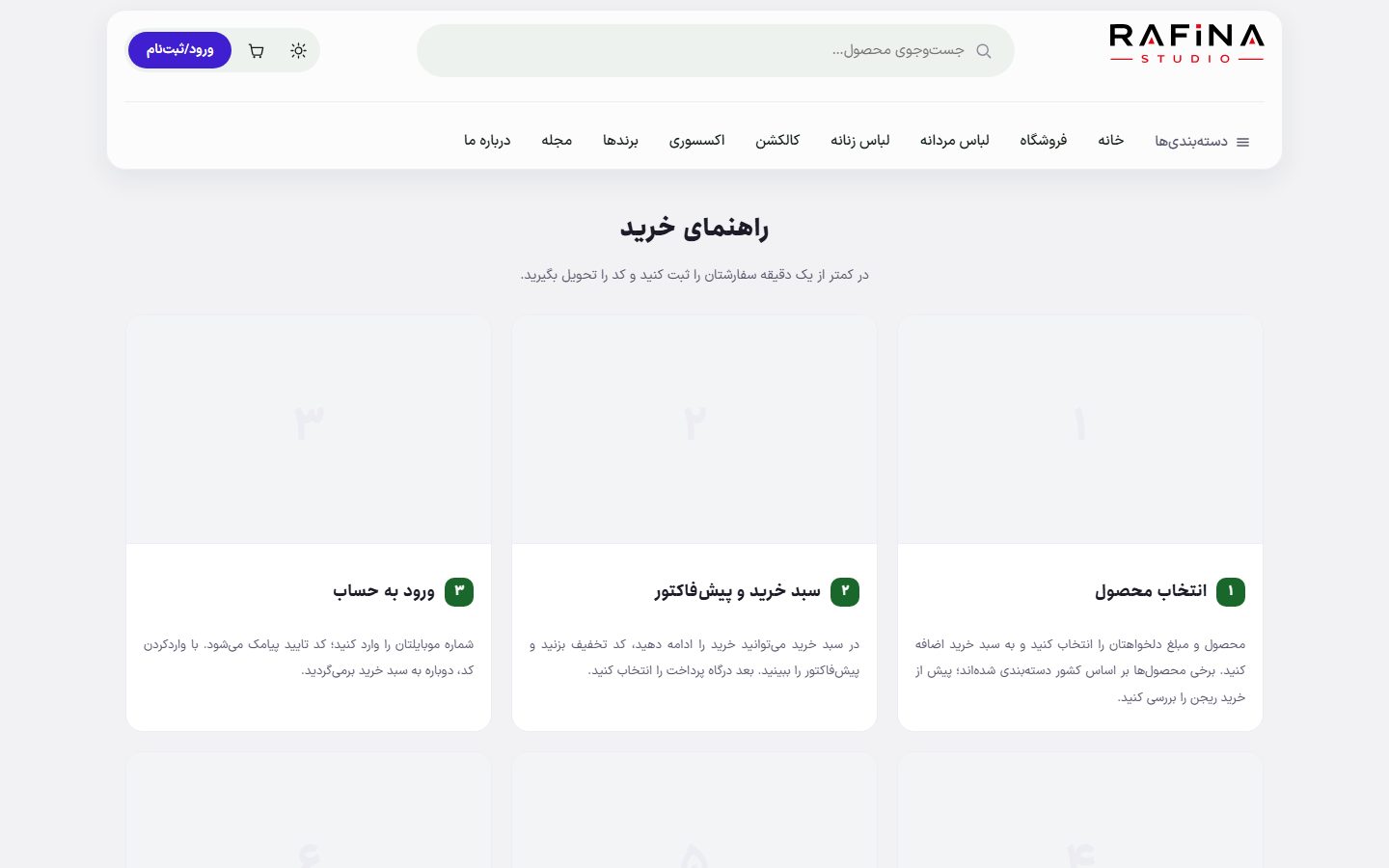
/help روی سایت.