

افزودن و ویرایش محصول
صفحهی ساخت و ویرایش کالا همان صفحهی ووکامرس است، ولی قالب یک نوار ابزار بالای آن، چند کادر تازه و چند فیلد داخل تبهای «اطلاعات محصول» گذاشته است. این صفحه همهی آنها را یکییکی معرفی میکند؛ هم برای محصول ساده و هم محصول متغیر.
کجاست؟ پیشخوان ← محصولات ← افزودن محصول یا ویرایش روی هر محصول
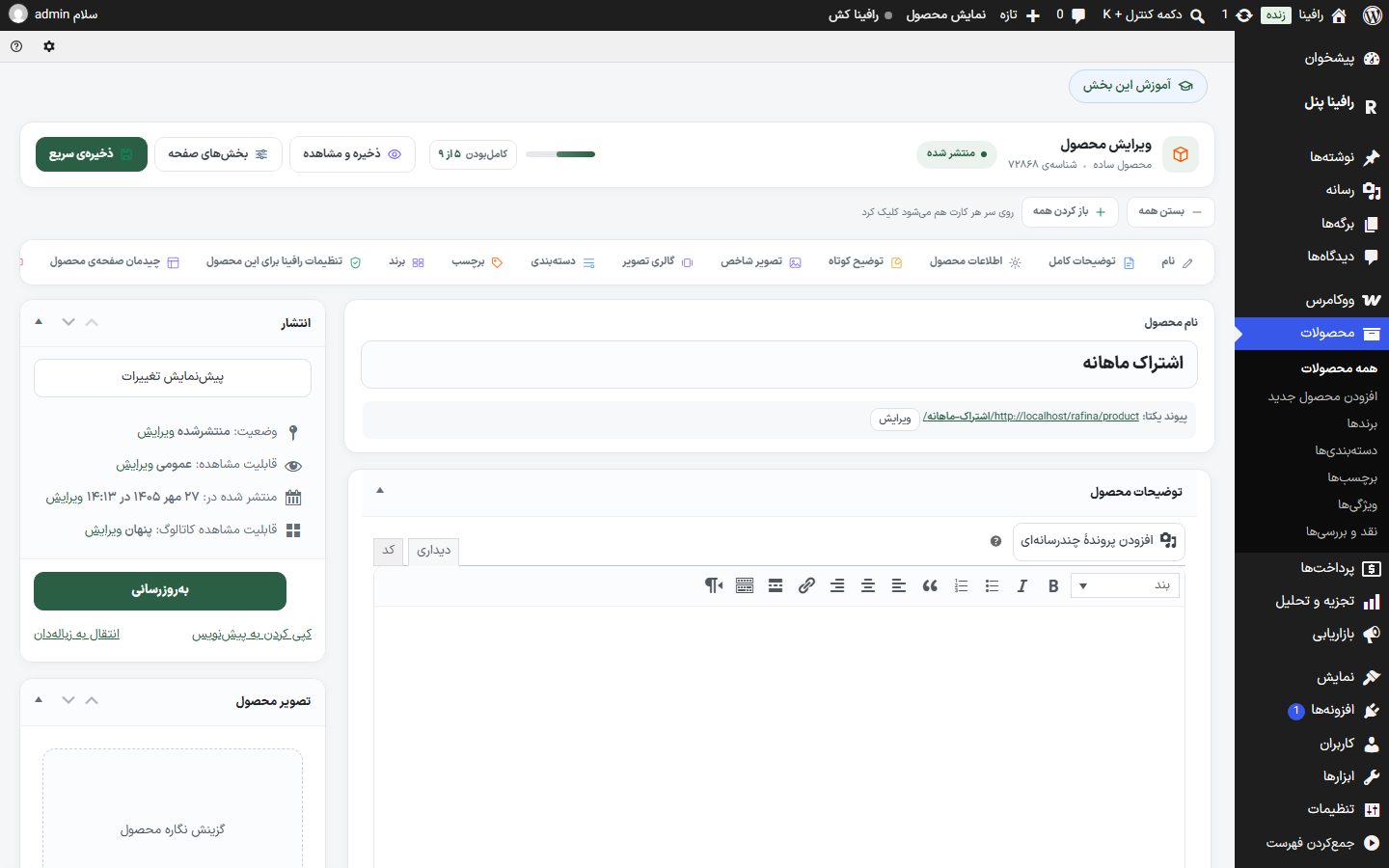
نوار ابزار بالای صفحه
کارت بالای صفحه نام صفحه («ویرایش محصول» یا «افزودن محصول»)، نوع محصول، شناسه و وضعیت انتشار را نشان میدهد. کنارش این دکمهها هستند:
| گزینه | چه میکند |
|---|---|
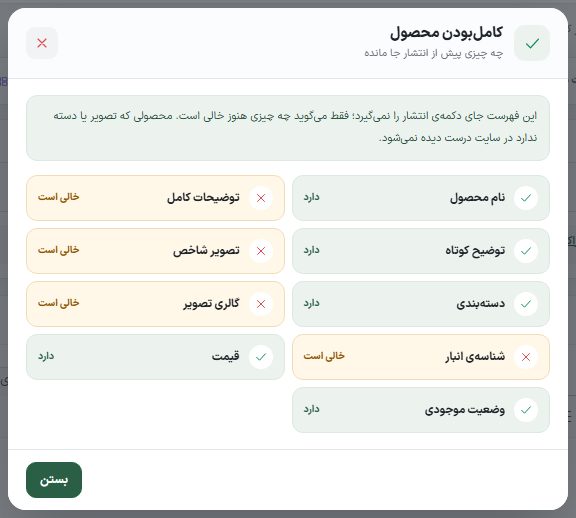
| کاملبودن | نوار و شمارندهای مثل «۹ از ۹». با زدنش فهرستی باز میشود که میگوید کدام از اینها هنوز خالی است: نام محصول، توضیحات کامل، توضیح کوتاه، تصویر شاخص، دستهبندی، گالری تصویر، شناسهی انبار، قیمت، وضعیت موجودی. فقط یادآوری است و جلوی انتشار را نمیگیرد. |
| ذخیره و مشاهده | محصول را ذخیره میکند و صفحهی آن را در سایت باز میکند. |
| بخشهای صفحه | پنجرهای که با آن کادرها و تبهای این صفحه را روشن یا خاموش میکنید (پایینتر توضیح داده شده). |
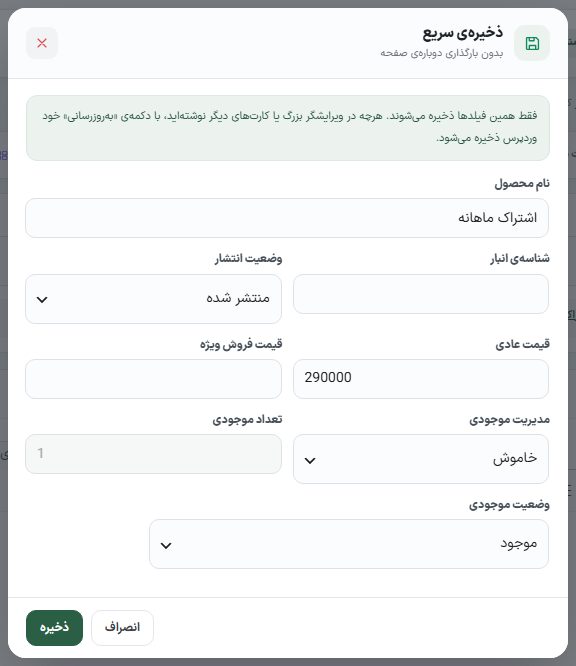
| ذخیرهی سریع | چند فیلد پرکاربرد را بدون بارگذاری دوبارهی صفحه ذخیره میکند: نام محصول، شناسهی انبار، وضعیت انتشار (پیشنویس، در انتظار بازبینی، خصوصی، منتشر شده)، قیمت عادی، قیمت فروش ویژه، مدیریت موجودی (خاموش یا روشن)، تعداد موجودی، وضعیت موجودی (موجود، ناموجود، پیشخرید). |
| باز کردن همه / بستن همه | همهی کادرهای صفحه را با هم باز یا جمع میکند. روی سر هر کادر هم میشود کلیک کرد. |
| ردیف میانبر | با زدن هر نام (نام، توضیحات کامل، اطلاعات محصول، توضیح کوتاه، تصویر شاخص، گالری تصویر، دستهبندی، برچسب، برند، قیمتگذاری خودکار رافینا، تنظیمات رافینا برای این محصول و …) صفحه تا همان کادر پایین میرود. |
| آموزش این بخش | همین صفحهی راهنما را باز میکند. |
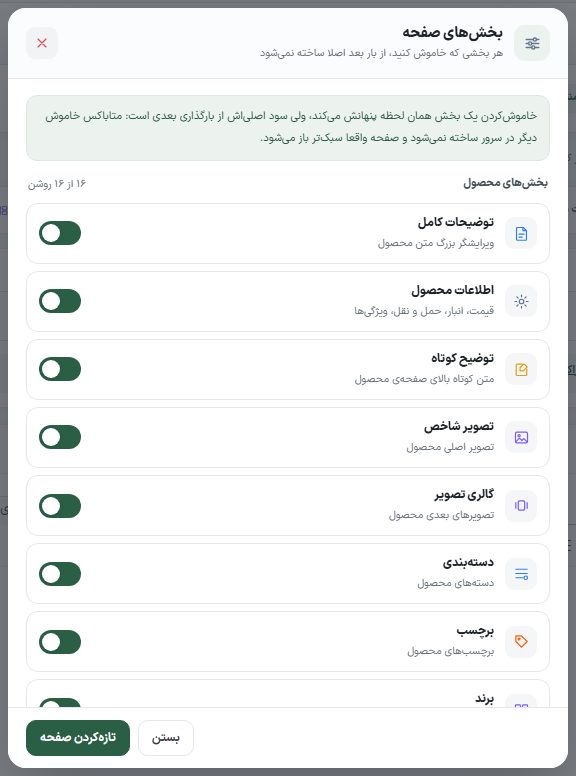
پنجرهی «بخشهای صفحه»
اگر بخشی از این صفحه را هرگز به کار نمیبرید، خاموشش کنید تا صفحه سبکتر و خلوتتر شود. خاموش کردن همان لحظه پنهانش میکند و از بار بعد اصلا ساخته نمیشود. این تنظیم برای هر کاربر پیشخوان جداست.
| گروه | بخشها |
|---|---|
| بخشهای محصول | توضیحات کامل، اطلاعات محصول، توضیح کوتاه، تصویر شاخص، گالری تصویر، دستهبندی، برچسب، برند، قیمتگذاری خودکار رافینا، تنظیمات رافینا برای این محصول، چیدمان صفحهی محصول، دیدگاهها، نامک، فیلدهای سفارشی، بازبینیها، کادر افزونهی موتور جستوجو (یوست، رنکمث، آلاینوان و SEOPress). |
| تبهای اطلاعات محصول | همگانی، انبار (در خود جعبه «فهرست موجودی»)، حمل و نقل، محصولات پیوندشده، ویژگیها، متغیرها، پیشرفته. خاموش کردن یک تب آن را واقعا از جعبهی «اطلاعات محصول» برمیدارد. |
| سبکسازی | «ضربان کندتر پیشخوان»: وردپرس هر ۱۵ ثانیه برای نگه داشتن قفل نوشته یک درخواست میزند؛ این گزینه آن را به هر ۶۰ ثانیه میبرد. برای اثر کامل یک بار «تازهکردن صفحه» را بزنید. |
توضیحات، تصویر و دسته
- توضیحات محصول: کادر ویرایشگر بزرگ مثل بقیهی کادرها با پیکان سرش جمع میشود و در همان حالت میماند.
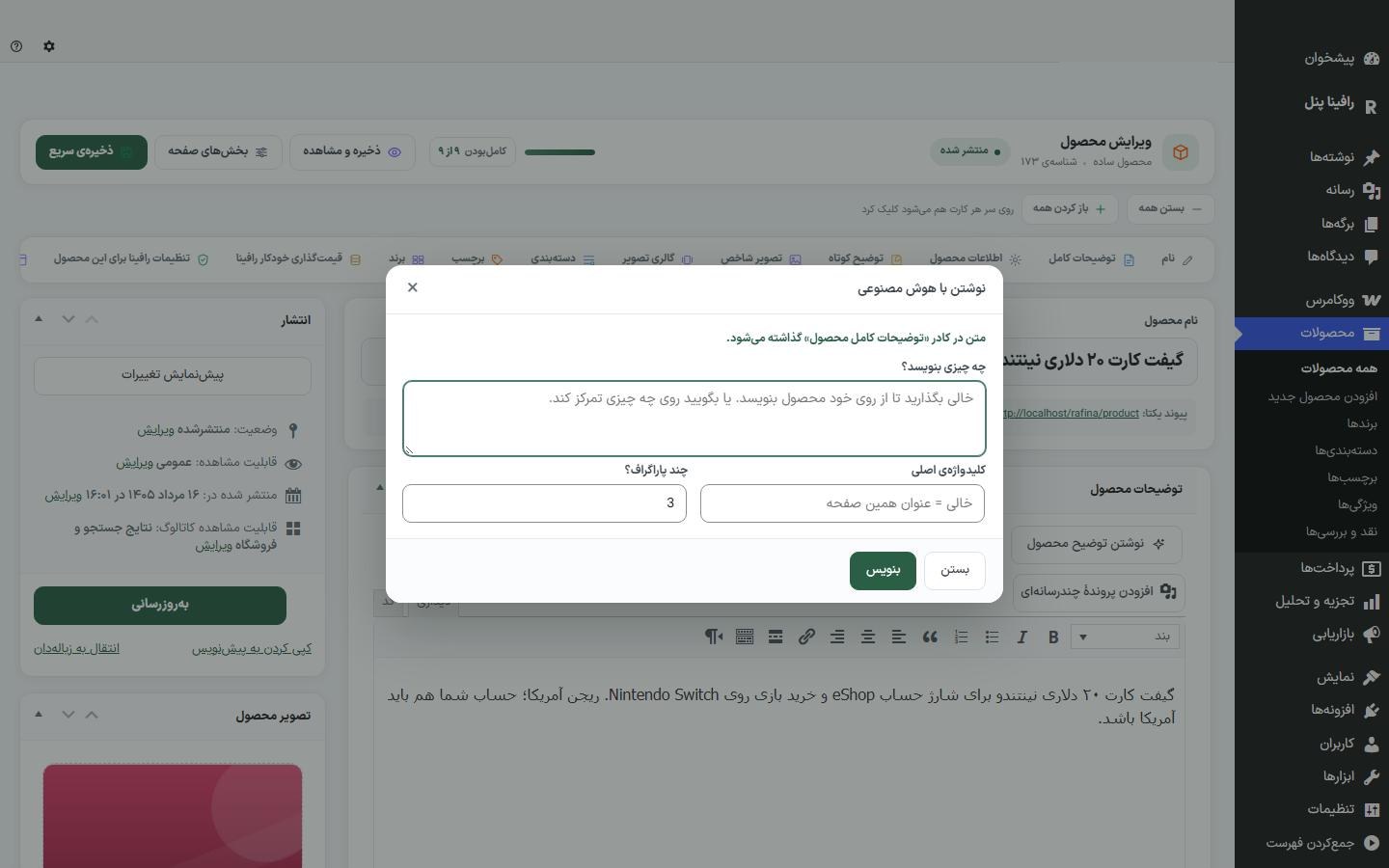
- نوشتن توضیح محصول / نوشتن توضیح کوتاه: پنجرهای باز میکند که متن را با سرویس تنظیمشده در هوش مصنوعی مینویسد و در همان کادر میگذارد. «چه چیزی بنویسد؟» را میتوانید خالی بگذارید، «کلیدواژهی اصلی» خالی یعنی عنوان همین محصول، و «چند پاراگراف؟» طول متن را میگوید.
- ساخت عکس با هوش مصنوعی / ساخت عکس برای گالری: زیر کادر تصویر شاخص و گالری؛ تصویر را میسازد و در کتابخانهی رسانه میگذارد.
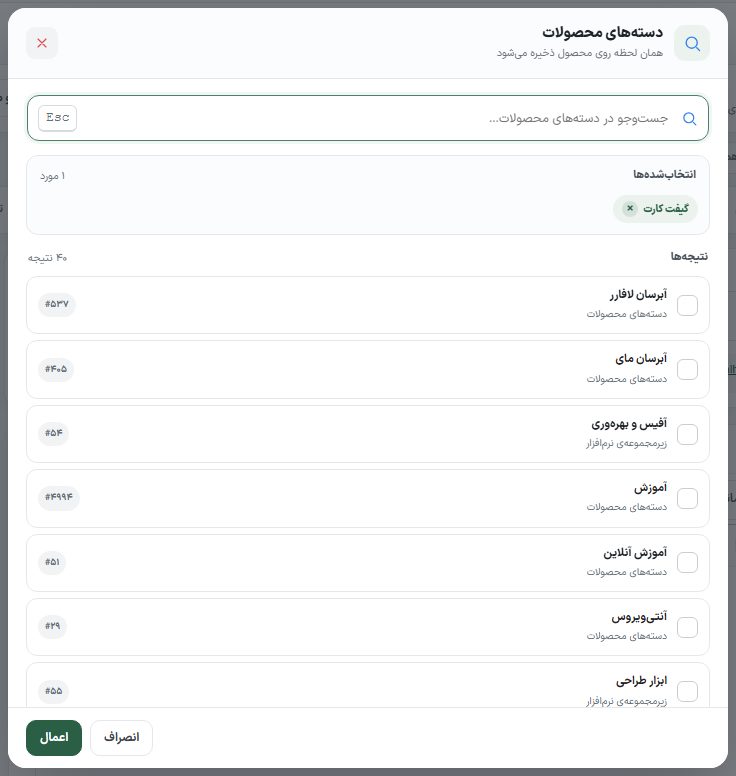
- جستوجو و انتخاب: در کادرهای دستهها، برچسبها و برندها پنجرهای با جستوجو باز میکند. انتخابها با «اعمال» همان لحظه روی محصول ذخیره میشوند.
کادر «قیمتگذاری خودکار رافینا»
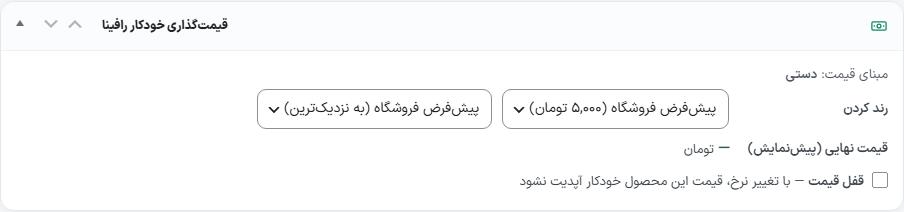
این کادر قیمت نهایی محصول را از روی نرخ روز (دلار، طلا، سکه و …) و تنظیمهای قیمت میسازد. فقط وقتی دیده میشود که «بهروزرسانی خودکار نرخها» در تنظیمات ارز روشن باشد.
| گزینه | چه میکند | پیشفرض |
|---|---|---|
| مبنای قیمت | یک خط بالای کادر که مبنای فعلی را میگوید، مثل «نیم سکه × ۱». با عوض کردن «مبنای قیمت» در تب همگانی همان لحظه عوض میشود. | دستی |
| رند کردن (پله) | قیمت ساختهشده را به پلهای گرد میکند: پلهی ۱۰۰، ۱٬۰۰۰، ۵٬۰۰۰ یا ۱۰٬۰۰۰ تومان. | پیشفرض فروشگاه |
| رند کردن (جهت) | به نزدیکترین، رو به بالا یا رو به پایین. | پیشفرض فروشگاه |
| قیمت نهایی (پیشنمایش) | قیمتی که با تنظیم فعلی ساخته میشود؛ پیش از ذخیره. | — |
| قفل قیمت | با تغییر نرخ، قیمت این محصول خودکار بهروز نمیشود و ویرایش گروهی هم دستش نمیزند. | خاموش |
| تاریخچهی قیمت (۵ مورد آخر) | اگر قیمت قبلا با نرخ عوض شده باشد، پنج تغییر آخر زیر کادر میآید. | — |
تب «همگانی» در اطلاعات محصول
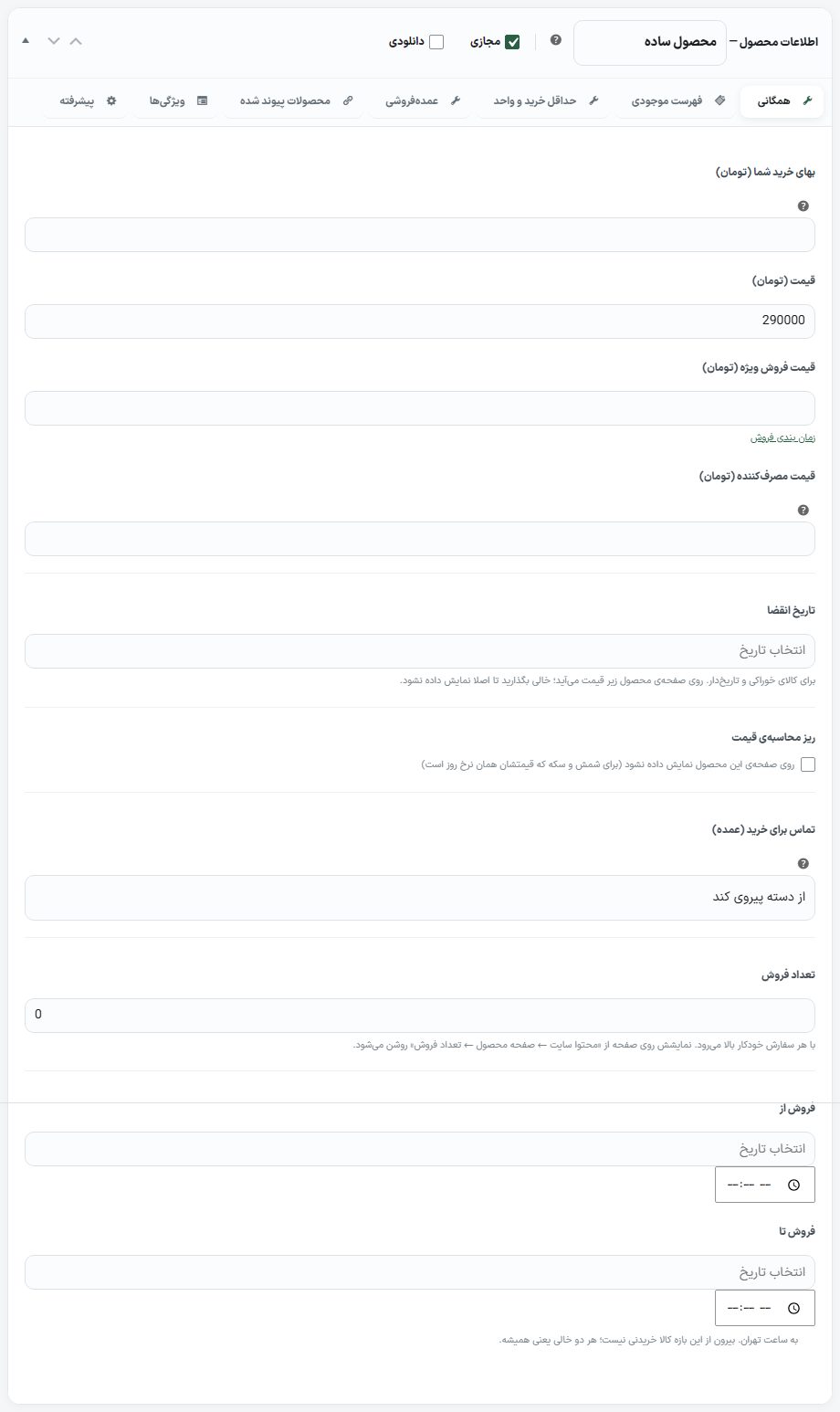
قیمت عادی و قیمت فروش ویژه و زمانبندی فروش مال خود ووکامرساند. قالب نام «قیمت عادی» را «قیمت» میگذارد: همان مبلغی که خریدار میپردازد. این فیلدها هم به همین تب اضافه میشوند:
| گزینه | چه میکند | پیشفرض |
|---|---|---|
| قیمت مصرفکننده (تومان) | قیمتی که خریدار عمده به مشتری خودش میدهد. روی کارت عمدهفروشی کنار قیمت میآید و «سود شما» از فاصلهی این دو حساب میشود؛ زیر قیمتها هم خط «سود خریدار عمده» با درصدش دیده میشود. روی هر نسخهی محصول متغیر جدا هم هست. | خالی |
| بهای خرید شما (تومان) | مبلغی که خودتان برای کالا پرداختهاید. به مشتری نشان داده نمیشود و برای حساب سود در آمار و گزارش و خط «سود هر عدد» به کار میرود. | خالی |
| سود هر عدد | فقط نمایش، زیر قیمتها: «سود هر عدد: … (٪ روی قیمت خرید)». همزمان با تایپ قیمت حساب میشود؛ اگر قیمت فروش ویژه دارید از همان حساب میشود و زیان قرمز دیده میشود. ذخیره نمیشود و به سایت نمیرسد. روی نسخههای محصول متغیر هم هست. | با قیمت خرید پر |
| سود / اجرت | فقط وقتی «بهروزرسانی خودکار نرخها» روشن است. «درصدی (٪)» یا «مبلغ ثابت (تومان)»، روی قیمتی که از «مبنای قیمت» ساخته میشود. در محصول متغیر پیشفرض همهی نسخههاست. | خالی |
| درصد تخفیف | فقط عدد؛ همیشه درصد است («۱۰» یعنی ۱۰٪). روی قیمت ساختهشده از مبنا کار میکند و با هر بهروزرسانی نرخ دوباره حساب میشود. خالی یعنی بدون تخفیف. | خالی |
| مبنای قیمت | فقط وقتی «بهروزرسانی خودکار نرخها» در تنظیمات ارز روشن است. سکه، طلا، فلز یا ارزی که قیمت محصول به نرخ روزش بسته است؛ در چهار گروه سکه، طلا، فلزات و ارز. قیمت = مقدار × نرخ روز، بعد سود/اجرت و رند. «دستی (بدون مبنا)» یعنی قیمت را خودتان مینویسید. | دستی (بدون مبنا) |
| مقدار (تعداد یا گرم) | برای سکه تعداد (مثلا ۱ یا ۰٫۵)، برای طلا و نقره گرم، برای ارز مبلغ به همان ارز. خالی یعنی قیمت ساخته نمیشود. فقط وقتی «مبنای قیمت» انتخاب شده دیده میشود. | خالی |
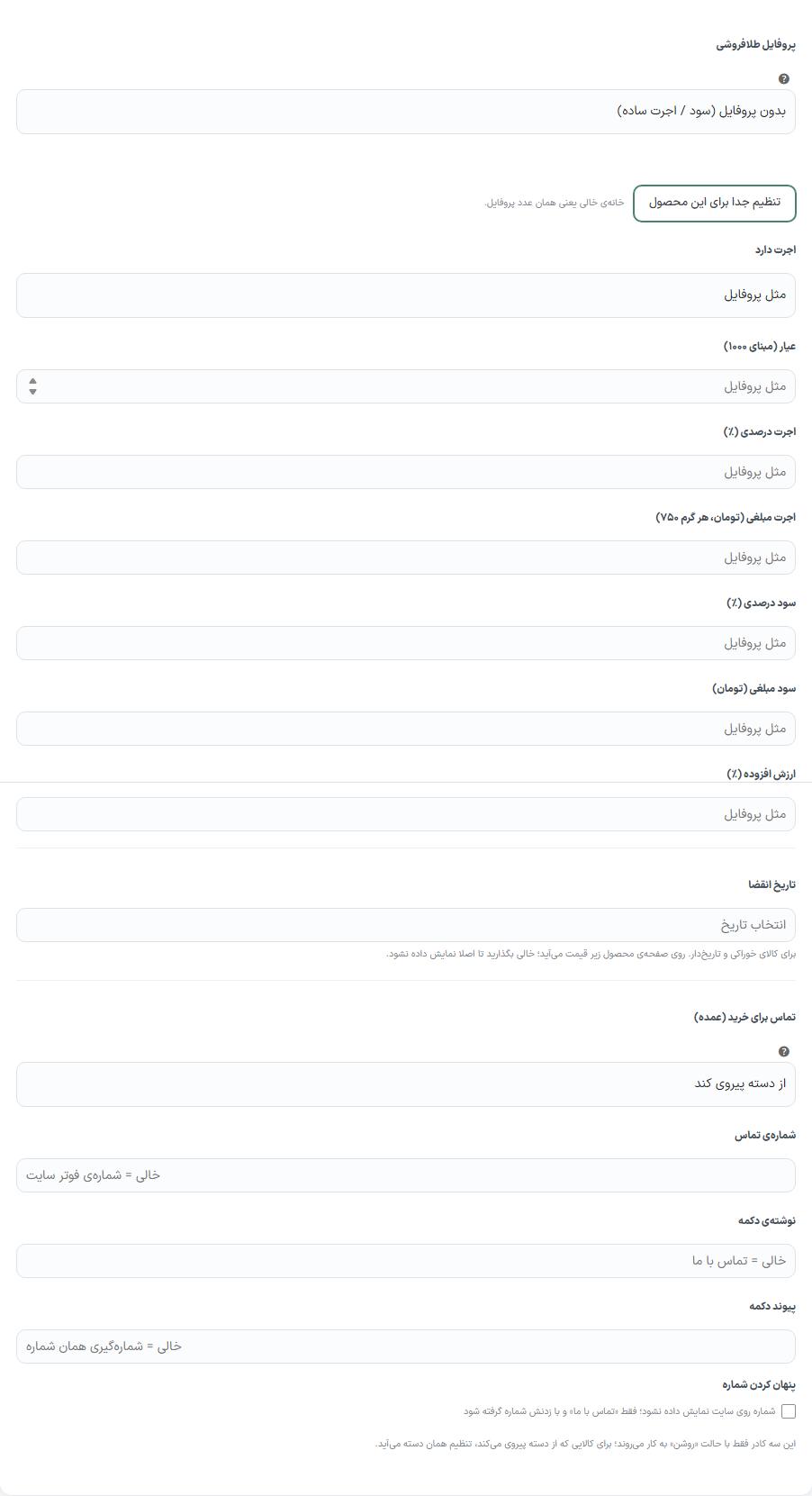
| پروفایل طلافروشی | فقط با مبنای طلا (در محصول متغیر همیشه). فرمول کامل طلافروشی را روی محصول میگذارد: ارزش طلا + اجرت + سود + ارزش افزوده. عددهای هر پروفایل در تنظیمات ارز است. با انتخاب پروفایل، ردیف سادهی «سود / اجرت» پنهان میشود. گزینهی «فقط تنظیم همین محصول» هیچ پروفایلی نمیگیرد: عیار ۷۵۰ و بقیه صفر، و همهی عددها از «تنظیم جدا برای این محصول» میآیند؛ برای طلافروشی که هر کالا اجرت و عیار خودش را دارد. | بدون پروفایل (سود / اجرت ساده) |
| تنظیم جدا برای این محصول | دکمهای زیر پروفایل که این خانهها را باز میکند: اجرت دارد (مثل پروفایل / بله / خیر برای دستدوم)، عیار (مبنای ۱۰۰۰)، اجرت درصدی (٪)، اجرت مبلغی (هر گرم ۷۵۰)، سود درصدی (٪)، سود مبلغی، ارزش افزوده (٪)، و «هزینهی متعلقات، سنگ و بند» که مبلغ خالص روی جمع قیمت مینشیند، مالیات نمیگیرد و در ریز قیمت با نام «متعلقات» میآید. خانهی خالی یعنی همان عدد پروفایل. | همه خالی |
| ریز محاسبهی قیمت | تیک «روی صفحهی این محصول نمایش داده نشود» جعبهی ریز قیمت (ارزش طلا، اجرت، سود، ارزش افزوده) را فقط برای همین محصول برمیدارد؛ برای شمش و سکه که قیمتشان همان نرخ روز است. فقط وقتی ریز قیمت در سایت روشن است دیده میشود. نسخههای محصول متغیر از همین تیک پیروی میکنند. | خاموش |
| تاریخ انقضا | برای کالای خوراکی و تاریخدار، با انتخابگر شمسی. روی صفحهی محصول زیر قیمت یا خط موجودی میآید؛ تاریخ گذشته قرمز دیده میشود. خالی یعنی اصلا نمایش داده نمیشود. | خالی |
| تعداد فروش | همان شمار فروش خود ووکامرس که با هر سفارش بالا میرود؛ اینجا عوضشدنی است. نمایشش روی صفحهی محصول از «محتوا سایت ← صفحه محصول ← تعداد فروش» روشن میشود. | شمار سفارشها |
| تماس برای خرید (عمده) | «از دسته پیروی کند»، «روشن: جای قیمت شمارهی تماس» یا «فروش عادی». روشن یعنی روی کارت و صفحهی محصول جای قیمت دکمهی «تماس با ما» با شماره میآید و کالا به سبد نمیرود. «فروش عادی» بر تنظیم دسته میچربد. چهار کادر زیرش فقط با «روشن» دیده میشوند. | از دسته پیروی کند |
| شمارهی تماس | شمارهای که روی دکمه میآید. | خالی = شمارهی فوتر سایت |
| نوشتهی دکمه | متن دکمهی تماس. | خالی = تماس با ما |
| پیوند دکمه | نشانی دلخواه (مثلا واتساپ). فقط http، https، tel و sms پذیرفته میشود. | خالی = شمارهگیری همان شماره |
| پنهان کردن شماره | شماره روی سایت نمایش داده نمیشود؛ فقط «تماس با ما» و با زدنش شماره گرفته میشود. | خاموش |
| فروش از / فروش تا | تاریخ (با انتخابگر شمسی) و ساعت، به ساعت تهران. بیرون از این بازه کالا خریدنی نیست؛ پیش از شروع «فروش از … شروع میشود» و پس از پایان «زمان فروش این محصول تمام شده است» روی صفحهی محصول میآید (متن هر دو در ابزار فروشگاه عوضشدنی است). هر دو خالی یعنی همیشه. | خالی |
| همکاری در فروش: برای این محصول پورسانتی حساب نشود | فقط وقتی همکاری در فروش روشن است. این کالا هیچ پورسانتی نمیسازد، حتی برای بازاریابی که نرخ اختصاصی دارد. | خاموش |
| درصد پورسانت این محصول (٪) | بر درصد دسته و درصد کلی میچربد؛ درصد اختصاصی بازاریاب بر این هم میچربد. فقط با نوع «درصد از مبلغ خرید» کار میکند. | خالی = درصد دسته یا درصد کلی |
کادر «مشخصات طلا»
فقط وقتی «حالت طلافروشی» در تنظیمات ارز روشن است، در تب همگانی (روی محصول متغیر هم) دیده میشود.
| فیلد | چه میکند | پیشفرض |
|---|---|---|
| وضعیت | «نو»، «در حد نو» یا «کارکرده». «— بی وضعیت —» یعنی این مشخصه برای کالا نوشته نمیشود. | بی وضعیت |
| شمارهی انگ (سری و سریال) | شمارهای که روی خود کالا حک شده. | خالی |
| نام آزمایشگاه رگیری | آزمایشگاهی که عیار را سنجیده. | خالی |
| تلفن آزمایشگاه | برای خریداری که بخواهد عیار را بپرسد. | خالی |
| تاریخ رگیری | هر شکلی بنویسید همان نشان داده میشود. | خالی |
| کجا نشان داده شود | جدولی با دو ستون «کارت محصول» و «صفحهی محصول» برای وضعیت، وزن، عیار، وزن ۷۵۰، اجرت، سود، هزینهی متعلقات، مالیات، شمارهی انگ، آزمایشگاه، تلفن و تاریخ رگیری. تیک «صفحهی محصول» ردیفی در مشخصات میسازد و تیک «کارت محصول» آن را به خط زیر قیمت کارت اضافه میکند، به شکل «نام: مقدار». مشخصهای که مقدار ندارد هیچجا نمیآید. | کارت: وضعیت، وزن، عیار و سود؛ صفحه: همه جز سود و مالیات |
تب «حداقل خرید و واحد»
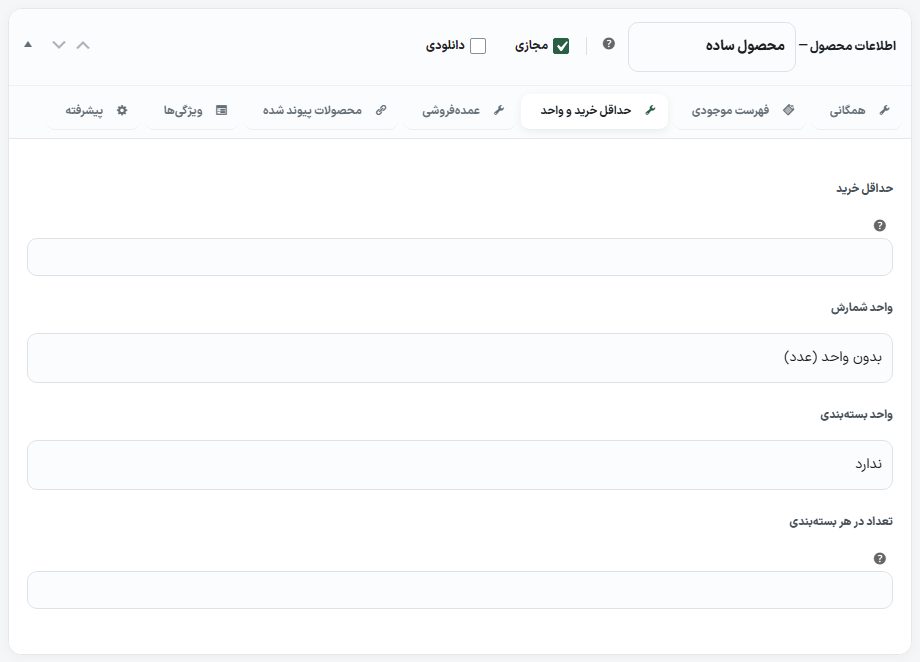
برای کالایی که کیلویی، کارتنی یا بستهای فروخته میشود. خریدار فقط به حداقل و به گام بستهبندی میتواند بخرد.
| گزینه | چه میکند | پیشفرض |
|---|---|---|
| حداقل خرید | کمترین تعدادی که به سبد میرود، به واحد شمارش. رقم فارسی هم پذیرفته میشود. | خالی = بی حداقل |
| واحد شمارش | عدد، بسته، قوطی، بطری، پاکت، کیلو، گرم، متر یا سانتیمتر؛ کنار تعداد در صفحهی محصول، سبد و سفارش نوشته میشود. | بدون واحد (عدد) |
| واحد بستهبندی | بسته، جعبه، کارتن، پک، باکس، شل، کیسه یا طاقه. | ندارد |
| تعداد در هر بستهبندی | گام خرید هم همین است: «کارتن ۱۲ کیلویی» فقط ۱۲ تا ۱۲ تا به سبد میرود. فقط با «واحد بستهبندی» به کار میآید. | خالی |
روی سایت: صفحهی محصول در همهی مدلها و اپ خط «حداقل خرید: ۱۲ کیلو / بستهبندی: کارتن ۱۲ کیلویی» را دارد، دکمههای + و − سبد یک گام جلو و عقب میروند، و کمتر از حداقل یعنی حذف از سبد. سرور هم هر تعدادی را که برسد به حداقل و گام درست میکند، پس دور زدنش ممکن نیست.
تب «عمدهفروشی»
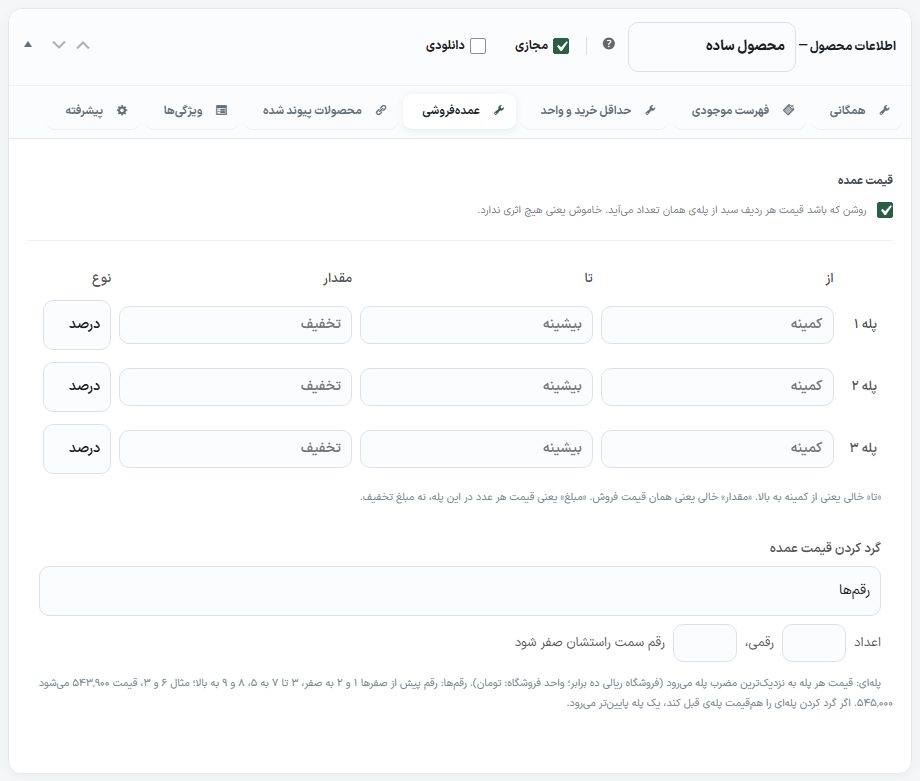
قیمت هر عدد بسته به تعدادی که خریدار در همان ردیف سبد دارد. تا کلید «قیمت عمده» روشن نشود هیچ اثری ندارد.
| گزینه | چه میکند | پیشفرض |
|---|---|---|
| قیمت عمده | روشن که باشد قیمت هر ردیف سبد از پلهی همان تعداد میآید. | خاموش |
| پله ۱ تا ۳ — از / تا | بازهی تعداد هر پله. «تا» خالی یعنی از کمینه به بالا. | خالی |
| مقدار و نوع | «درصد» تخفیف روی قیمت فروش، یا «مبلغ» که قیمت هر عدد در همان پله است (نه مبلغ تخفیف). «مقدار» خالی یعنی همان قیمت فروش. | درصد |
| گرد کردن قیمت عمده | سه حالت: «بی گرد کردن»؛ «پلهای (۱٬۰۰۰، ۵٬۰۰۰، ۱۰٬۰۰۰)» که قیمت هر پله را به نزدیکترین مضرب پلهی انتخابی (۱٬۰۰۰، ۵٬۰۰۰ یا ۱۰٬۰۰۰ تومان؛ فروشگاه ریالی ده برابر) میبرد؛ و «رقمها»: «اعداد N رقمی، M رقم سمت راستشان صفر شود». رقم پیش از صفرها: ۱ و ۲ به صفر، ۳ تا ۷ به ۵، ۸ و ۹ به بالا. مثال: ۶ و ۳، قیمت ۵۴۳٬۹۰۰ میشود ۵۴۵٬۰۰۰. اگر گرد کردن پلهای قیمت پلهای را همقیمت پلهی قبل کند، یک پله پایینتر میرود. | رقمها |
روی سایت: کارتها جای قیمت سه پلهی رنگی و صفحهی محصول جدول پلهها را نشان میدهند؛ سبد قیمت پله را خودش حساب میکند. مثلا ۵۰٬۰۰۰ برای هر کیلو، ۶ کیلو به بالا ۴۹٬۰۰۰ و ۱۲ کیلو به بالا ۴۸٬۰۰۰.
تب «حمل و نقل»
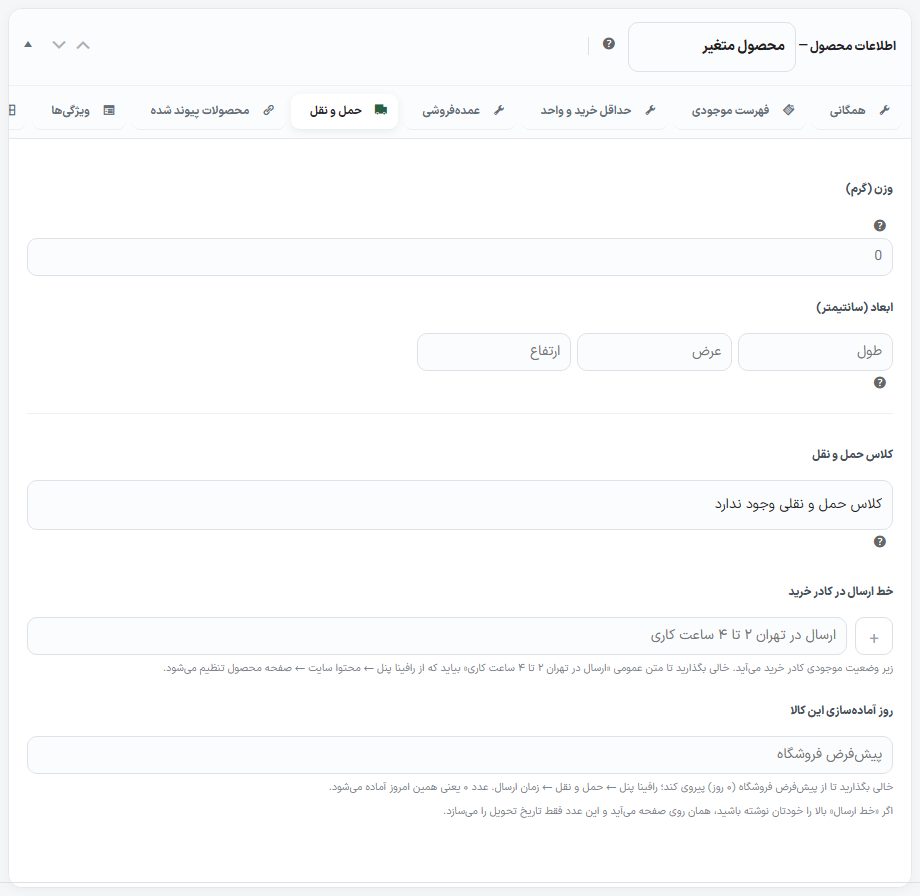
این تب فقط برای کالای غیرمجازی (فیزیکی) دیده میشود. زیر وزن و ابعاد و کلاس حمل و نقل ووکامرس، دو فیلد قالب هست:
| گزینه | چه میکند | پیشفرض |
|---|---|---|
| خط ارسال در کادر خرید | زیر وضعیت موجودی کادر خرید میآید، مثل «ارسال در تهران ۲ تا ۴ ساعت کاری». دکمهی + کنارش آیکون این خط را انتخاب میکند. | خالی = متن عمومی صفحه محصول |
| روز آمادهسازی این کالا | چند روز طول میکشد کالا آمادهی ارسال شود؛ تاریخ تحویل از روی آن ساخته میشود. ۰ یعنی همین امروز آماده میشود. اگر «خط ارسال» را خودتان نوشته باشید، همان روی صفحه میآید و این عدد فقط تاریخ تحویل را میسازد. | خالی = پیشفرض فروشگاه در حمل و نقل ← زمان ارسال |
تب «ویژگیها»
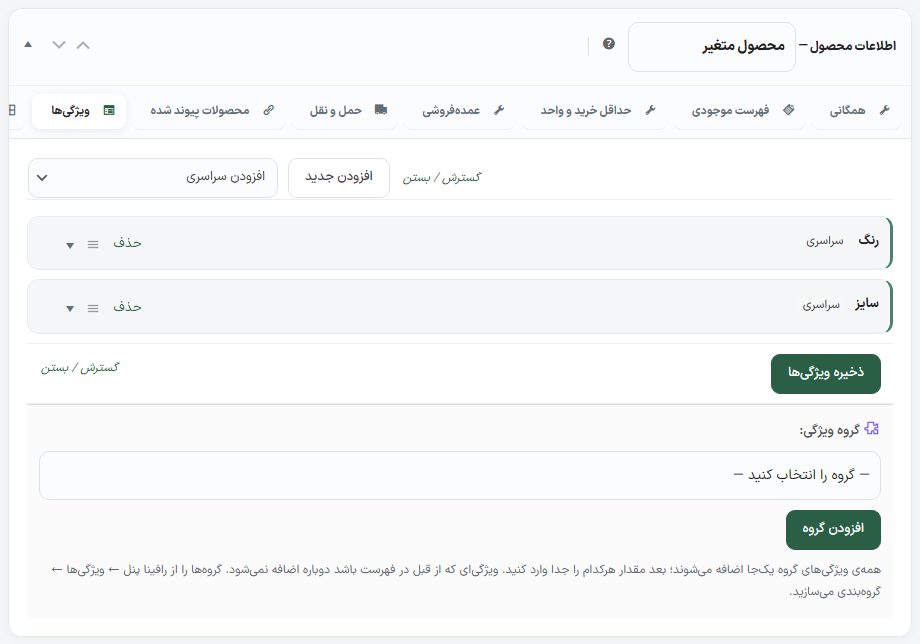
پایین این تب «گروه ویژگی» آمده است. گروه را از کشو انتخاب کنید و «افزودن گروه» را بزنید تا همهی ویژگیهای آن گروه با هم به محصول اضافه شوند؛ بعد مقدار هرکدام را جدا وارد کنید. ویژگیای که از قبل در فهرست باشد دوباره اضافه نمیشود. گروهها را در ویژگیها ← ساخت گروه میسازید.
نسخههای محصول متغیر
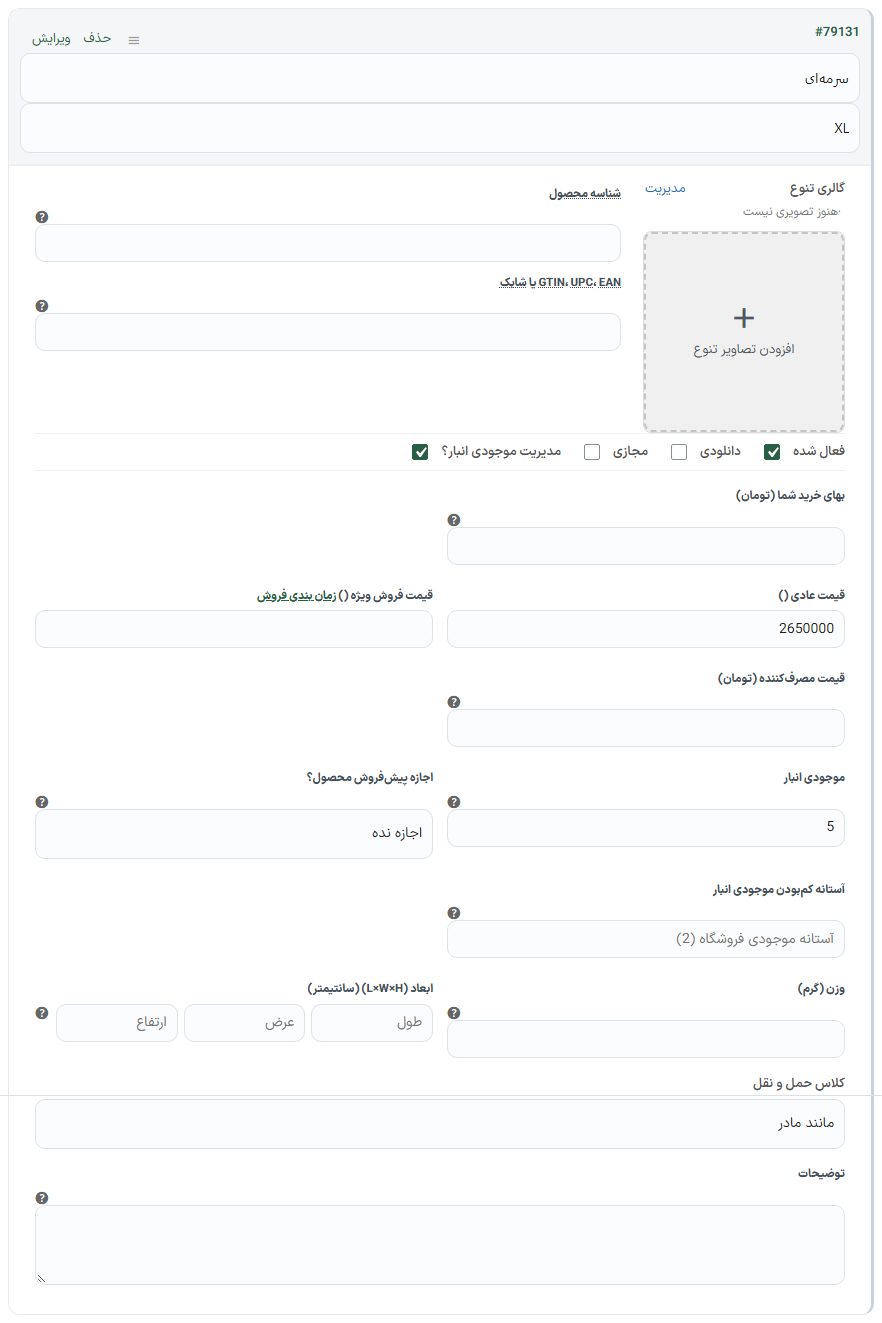
در تب «متغیرها»، هر نسخه علاوه بر فیلدهای ووکامرس اینها را هم دارد:
| گزینه | چه میکند | پیشفرض |
|---|---|---|
| قیمت مصرفکننده (تومان) | قیمت مصرفکنندهی همین نسخه برای کارت عمدهفروشی. | خالی = قیمت مصرفکنندهی خود محصول |
| بهای خرید شما (تومان) | بهای خرید همین نسخه برای حساب سود. | خالی = بهای خرید خود محصول |
| مبنای قیمت | چهار ردیف اینجا به پایین فقط وقتی «بهروزرسانی خودکار نرخها» روشن است. هر نسخه میتواند مبنای خودش را داشته باشد؛ مثلا سکهی تمام، نیم و ربع در یک محصول. | بدون مبنا (دستی) |
| مقدار مبنا (تعداد یا گرم) | برای سکه تعداد، برای طلا و نقره گرم، برای ارز مبلغ. اگر خالی بماند و نسخه ویژگیای مثل «وزن» یا «گرم» داشته باشد، عدد همان ویژگی خوانده میشود. | خالی = مقدار خود محصول |
| سود / اجرت این نسخه | درصدی یا مبلغ ثابت. | خالی = سود/اجرت محصول |
| درصد تخفیف این نسخه | فقط عدد. خالی یعنی همان درصد محصول، و ۰ یعنی این نسخه تخفیف ندارد حتی اگر محصول داشته باشد. | خالی |
در محصول متغیر کشوی «مبنای قیمت» تب همگانی دیده نمیشود (ووکامرس آن گروه را پنهان میکند)، ولی «پروفایل طلافروشی» همیشه هست.
کادر «تنظیمات رافینا برای این محصول»
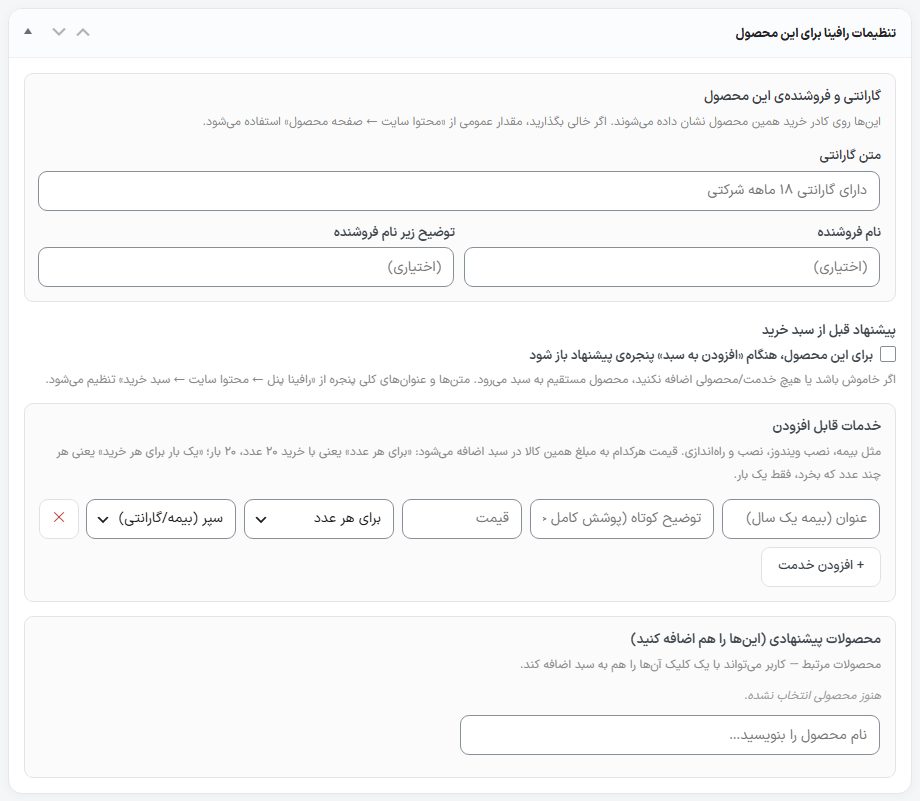
گارانتی و فروشندهی این محصول
اینها روی کادر خرید همین محصول میآیند. خالی یعنی مقدار عمومی از صفحه محصول.
| گزینه | چه میکند |
|---|---|
| متن گارانتی | مثل «دارای گارانتی ۱۸ ماهه شرکتی». در مدل مدرن زیر دکمهی خرید و در مدل کلاسیک داخل کادر فروشنده. |
| نام فروشنده | اختیاری. |
| توضیح زیر نام فروشنده | اختیاری. |
پیشنهاد قبل از سبد خرید
| گزینه | چه میکند |
|---|---|
| برای این محصول، هنگام «افزودن به سبد» پنجرهی پیشنهاد باز شود | اگر خاموش باشد یا هیچ خدمت و محصولی اضافه نکنید، کالا مستقیم به سبد میرود. متنها و عنوانهای کلی پنجره در سبد خرید تنظیم میشود. |
| خدمات قابل افزودن | مثل بیمه، نصب ویندوز یا نصب و راهاندازی. هر ردیف: عنوان، توضیح کوتاه، قیمت، شیوهی حساب («برای هر عدد» یعنی با خرید ۲۰ عدد ۲۰ بار، «یک بار برای هر خرید» یعنی فقط یک بار) و آیکون (سپر، پنجره، آچار، کامیون، هدیه، ستاره). قیمت خدمت به مبلغ همین کالا در سبد اضافه میشود. |
| محصولات پیشنهادی (اینها را هم اضافه کنید) | نام محصول را بنویسید و انتخاب کنید؛ خریدار در پنجره با یک کلیک آنها را هم به سبد میبرد. |
کادر «نمای بالای صفحهی محصول»
| گزینه | چه میکند |
|---|---|
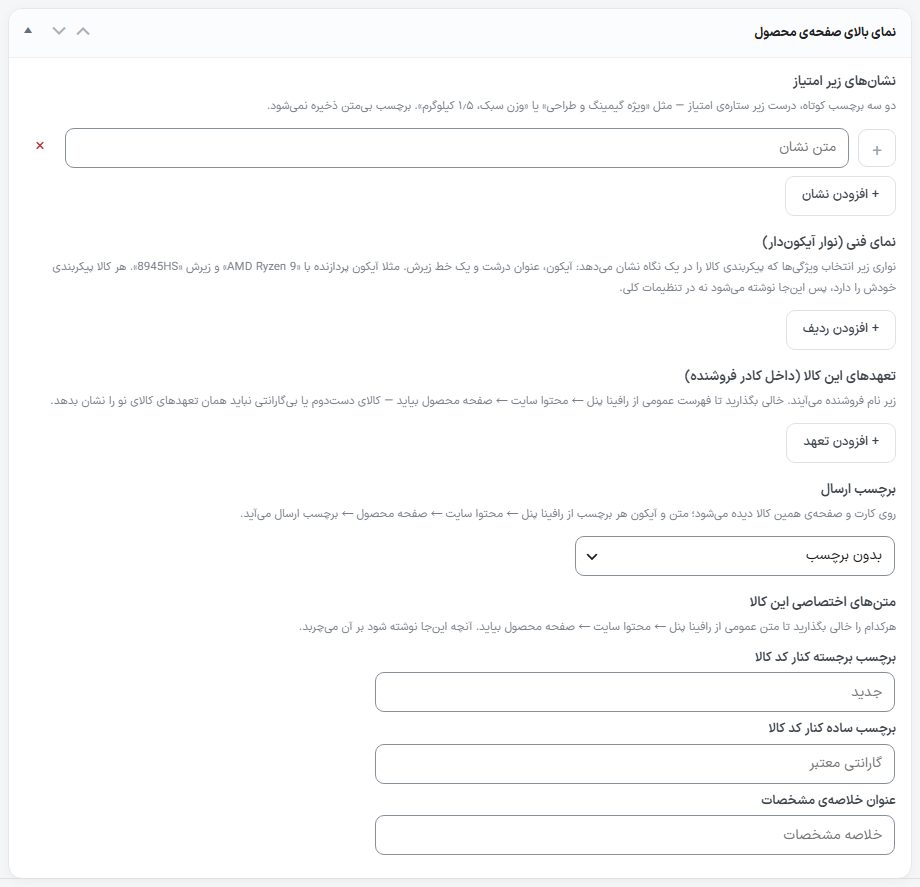
| نشانهای زیر امتیاز | دو سه برچسب کوتاه درست زیر ستارهی امتیاز، مثل «ویژه گیمینگ و طراحی». هر ردیف یک آیکون (دکمهی +) و متن دارد؛ برچسب بیمتن ذخیره نمیشود. × ردیف را حذف میکند. |
| نمای فنی (نوار آیکوندار) | نواری زیر انتخاب ویژگیها: آیکون، عنوان درشت (مثلا AMD Ryzen 9) و یک خط زیرش (مثلا 8945HS). در مدل مدرن و مدرن ۲ دیده میشود. |
| تعهدهای این کالا (داخل کادر فروشنده) | زیر نام فروشنده میآیند. خالی یعنی فهرست عمومی صفحه محصول؛ برای کالای دستدوم یا بیگارانتی فهرست جدا بنویسید. |
| برچسب ارسال | بدون برچسب، ارسال زیر ۳ ساعت، ارسال امروز، ارسال عادی. روی کارت و صفحهی همین کالا دیده میشود؛ متن، آیکون و روشن بودن برچسبها در صفحه محصول ← برچسب ارسال تنظیم میشود. |
| برچسب برجسته کنار کد کالا | مثل «جدید». خالی = متن عمومی. |
| برچسب ساده کنار کد کالا | مثل «گارانتی معتبر». خالی = متن عمومی. |
| عنوان خلاصهی مشخصات | خالی = «خلاصه مشخصات» یا متن عمومی. |
هر فهرست سقف ردیف دارد و اگر به آن برسید پیام «بیشتر از … ردیف روی صفحه جا نمیشود» میآید.
کادر «صفحهی محصول — [مدل]»
عنوان این کادر نام مدلی است که در صفحه محصول انتخاب شده و فیلدهایش هم بر همان اساس عوض میشوند:
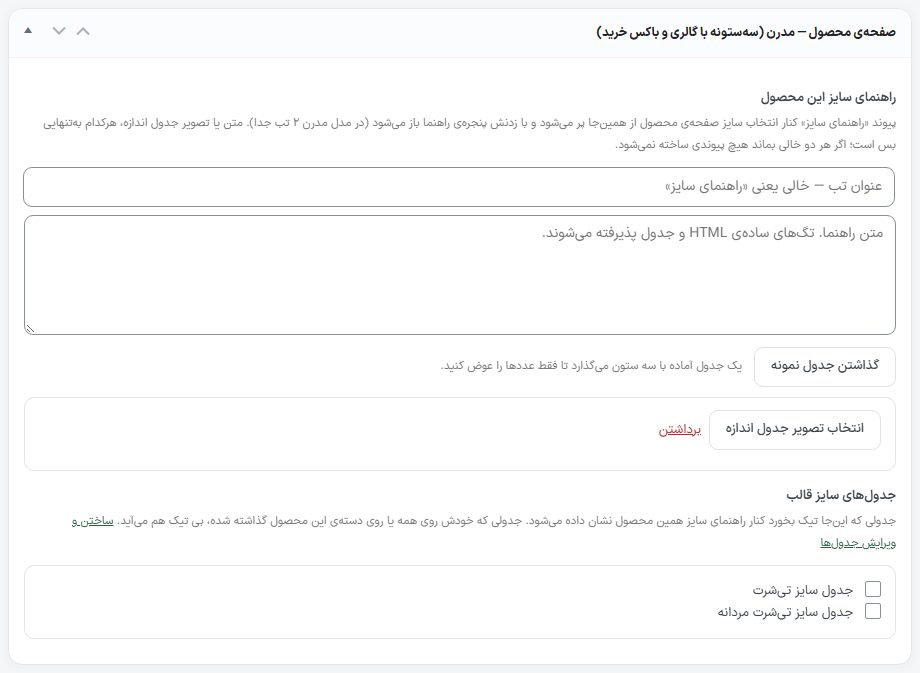
| گزینه | چه میکند | کدام مدل |
|---|---|---|
| تصویر بنر توضیحات محصول | کنار متن توضیحات مینشیند، با نسبت ۱۲۸۰ × ۷۶۰ پیکسل. «انتخاب تصویر»، «ساخت با هوش مصنوعی» و «برداشتن». خالی که بماند تصویر دوم گالری جایش میآید و اگر کالا یک عکس بیشتر ندارد بنر کشیده نمیشود. | مدرن ۲ |
| راهنمای سایز این محصول | عنوان تب (خالی یعنی «راهنمای سایز»)، متن راهنما (HTML ساده و جدول پذیرفته میشود)، دکمهی «گذاشتن جدول نمونه» (یک جدول سهستونه میگذارد تا فقط عددها را عوض کنید) و «انتخاب تصویر جدول اندازه». متن یا تصویر هرکدام بهتنهایی بس است؛ هر دو خالی یعنی هیچ پیوندی ساخته نمیشود. در صفحهی محصول پیوند «راهنمای سایز» کنار انتخاب سایز میآید و پنجره باز میکند (در مدرن ۲ تب جدا). | همهی مدلها |
| جدولهای سایز قالب | فهرست جدولهایی که در جدول سایز ساختهاید، با تیک. جدولی که اینجا تیک بخورد کنار راهنمای سایز همین محصول میآید. جدولی که خودش روی «همهی محصولات» یا روی دستهی این محصول گذاشته شده، بی تیک هم میآید و کنارش همین را مینویسد. یک جدول سایز بهتنهایی برای ساختن پیوند «راهنمای سایز» بس است، حتی بی متن و تصویر. | همهی مدلها |
| برچسب روی تصویر | گوشهی تصویر محصول، مثل «آمریکا (۱ دلاری)». خالی یعنی چیزی نمیآید. | گیفتکارت |
| کشور و مبلغ | فیلد نیست؛ از ویژگیهای خود محصول خوانده میشود. یک ویژگی به نام «کشور» یا «ریجن» و یکی برای مبلغ بسازید؛ پرچم هر کشور خودکار گذاشته میشود. | گیفتکارت |
| سوالات متداول این محصول | ردیفهای سوال و پاسخ با «افزودن سوال» و «حذف»؛ پایین صفحهی محصول. سوال خالی ذخیره نمیشود. | گیفتکارت |
کادر «ماشینحساب قیمت اندازهای»
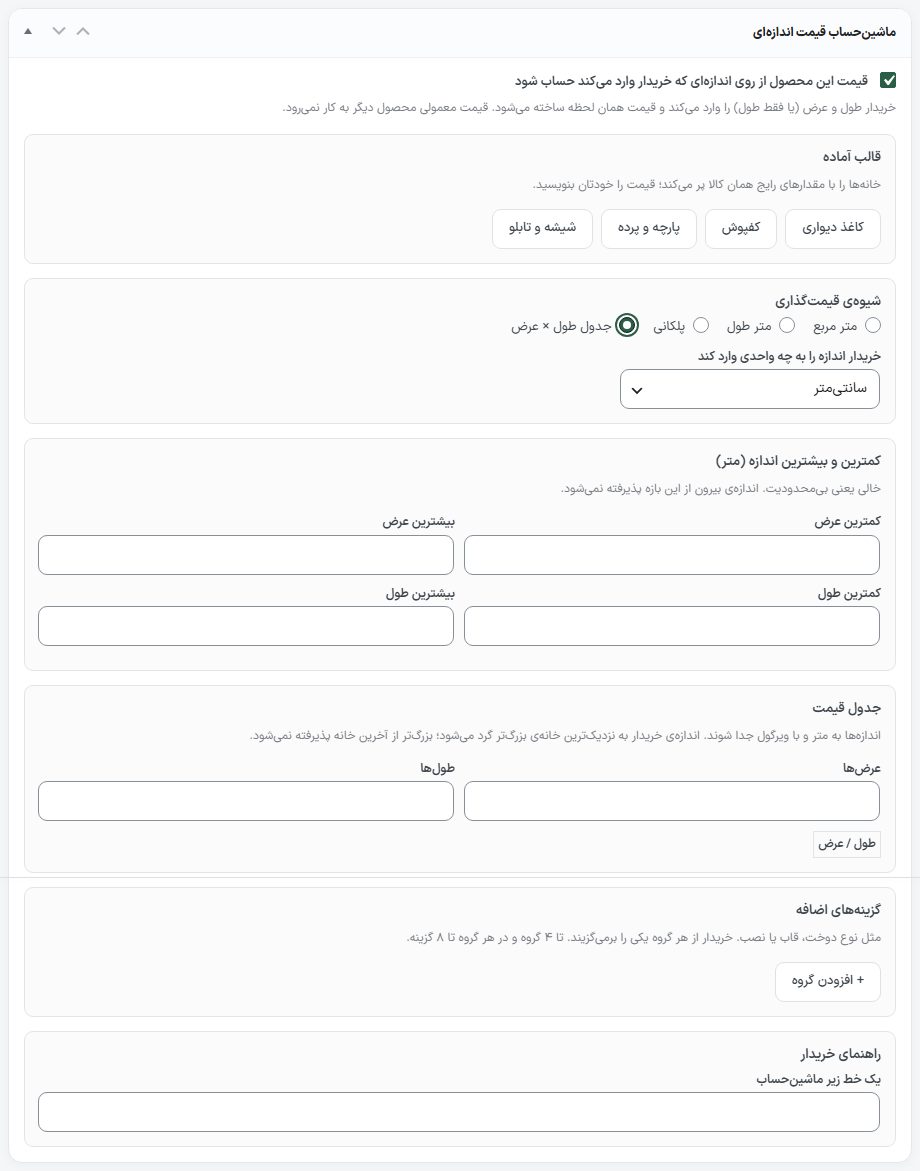
برای کالایی که بر اساس اندازه فروخته میشود (کاغذ دیواری، کفپوش، پارچه، شیشه). با تیک «قیمت این محصول از روی اندازهای که خریدار وارد میکند حساب شود» بقیهی کادر باز میشود؛ خریدار طول و عرض (یا فقط طول) را وارد میکند و قیمت همان لحظه ساخته میشود. قیمت معمولی محصول دیگر به کار نمیرود.
| گزینه | چه میکند |
|---|---|
| قالب آماده | کاغذ دیواری، کفپوش، پارچه و پرده، شیشه و تابلو. خانهها را با مقدارهای رایج همان کالا پر میکند؛ قیمت را خودتان بنویسید. |
| شیوهی قیمتگذاری | متر مربع، متر طول، پلکانی، جدول طول × عرض. |
| خریدار اندازه را به چه واحدی وارد کند | سانتیمتر یا متر. |
| کمترین و بیشترین اندازه (متر) | کمترین و بیشترین عرض و طول. خالی یعنی بیمحدودیت؛ اندازهی بیرون از بازه پذیرفته نمیشود. |
| قیمت | «قیمت هر متر مربع» یا «قیمت هر متر» به واحد پول فروشگاه. در حالت پلکانی برای مقدار کمتر از نخستین پله. |
| پلههای قیمت | فقط در حالت پلکانی: هر پله «از مقدار» و «قیمت هر متر مربع»، با «+ افزودن پله». هر پله از مقدار خودش به بالا به کار میرود؛ ترتیب سر ذخیره درست میشود. |
| جدول قیمت | فقط در حالت جدول: «عرضها» و «طولها» به متر و با ویرگول جدا، بعد قیمت هر خانه. اندازهی خریدار به نزدیکترین خانهی بزرگتر گرد میشود؛ بزرگتر از آخرین خانه پذیرفته نمیشود. |
| درصد پرت | از ۰ تا ۵۰؛ به مقدار اضافه میشود. |
| کمترین مقدار قابل فروش | اندازهی کوچکتر به همین مقدار گرد میشود. |
| رول یا بسته | نوع (ندارد، رول، بسته)، اندازهی هر رول یا بسته (متر مربع؛ در حالت متر طول، متر)، نام نمایشی، و تیک «فروش به ازای کل رول یا بسته» که مقدار را به بستهی کامل بعدی گرد میکند. |
| گزینههای اضافه | مثل نوع دوخت، قاب یا نصب. تا ۴ گروه، هر گروه «نام گروه» و تا ۸ گزینه؛ هر گزینه: نام، مبلغ یا درصد، شیوهی حساب (مبلغ ثابت، به ازای هر متر یا متر مربع، درصد از قیمت اندازه). خریدار از هر گروه یکی را برمیگزیند. |
| راهنمای خریدار | یک خط زیر ماشینحساب. |
در محصول متغیر، قیمت هر نسخه نرخ همان جنس را به همین تنظیم میرساند؛ پس برای هر جنس جدول جدا لازم نیست.
کادر «تصویر روی رگال»
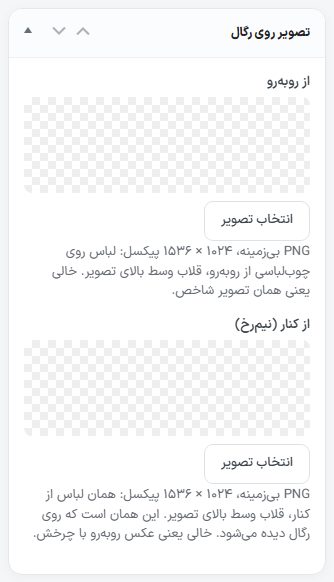
در ستون کناری، زیر برندها. تصویر لباس روی چوبلباسی برای المان رگال لباس صفحهساز.
| گزینه | چه میکند | پیشفرض |
|---|---|---|
| از روبهرو | PNG بیزمینه، ۱۰۲۴ × ۱۵۳۶ پیکسل: لباس روی چوبلباسی از روبهرو، قلاب وسط بالای تصویر. | خالی = همان تصویر شاخص |
| از کنار (نیمرخ) | PNG بیزمینه، ۱۰۲۴ × ۱۵۳۶ پیکسل: همان لباس از کنار، قلاب وسط بالای تصویر. همین است که روی رگال دیده میشود. | خالی = عکس روبهرو با چرخش |
کادر «منبع قیمت از سایت دیگر»
برای کالایی که از فروشگاه دیگری میخرید و قیمت و موجودیاش باید با آنجا یکی بماند. نشانی همین محصول را در سایت دیگر بدهید؛ پس از اتصال فقط قیمت و موجودی از آنجا تازه میشود و عنوان و متن و عکس دست نمیخورد.
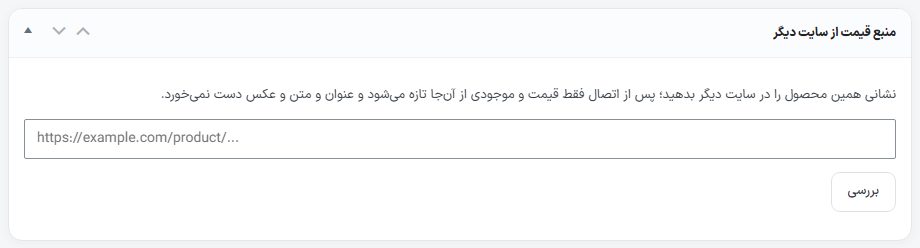
- نشانی کامل صفحهی محصول در سایت مبدا (با http:// یا https://) را بنویسید و «بررسی» را بزنید. نام کالا در مبدا، «قیمت پس از سود و گرد کردن»، حراج، موجودی و نسخهها نشان داده میشود.
- «اتصال» را بزنید؛ اتصال فقط پس از بررسی موفق همین نشانی انجام میشود.
- پس از اتصال کادر «وصل به:»، «آخرین بهروزرسانی:» و دکمههای «همین حالا بهروزرسانی کن» و «قطع اتصال» را دارد، بهعلاوهی «درصد سود روی قیمت مبدا»، «گرد کردن (پله، تومان)» و «دوره (برای همهی سایتها)» با «ذخیرهی تنظیم».
کادر «آموزش — درسها»
فقط وقتی بخش آموزش روشن است. با آن، همین محصول یک دوره میشود و درسها همینجا ساخته میشوند (در حالت «فیلم و سریال» واژهها قسمت و کارگردان میشوند).
| بخش | فیلدها |
|---|---|
| تنظیمات دوره | مدرس، سطح، سال، اجازهی دانلود (پیشفرض تنظیمات / روشن / خاموش)، فقط با اشتراک (خرید تکی بسته میشود)، پیشنمایش، و ردیفهای «مشخصات» (نام و مقدار، مثل کشور یا زبان) با «ردیف تازه». |
| هر درس | عنوان، فصل (درسهای همنام کنار هم مینشینند)، پیشنمایش رایگان (مهمان هم بی ثبتنام میبیند)، اجازهی دانلود، مدت (ثانیه)، تصویر بندانگشتی ۶۴۰ در ۳۶۰ پیکسل، فایلهای ویدیو (با صدا و کیفیت)، زیرنویسها، پیوستها. فایل را بکشید و بیندازید یا انتخاب کنید؛ آپلود تکهتکه است. |
ترتیب کادرها
کادرهایی که افزونههای دیگر (مثلا یوست یا رنکمث) اضافه میکنند خودکار به ته صفحه میروند تا «اطلاعات محصول» و کادرهای قیمت بالای صفحه بمانند. اگر کادری را خودتان جابهجا کرده باشید، همان جا میماند.
چهار کادر اختیاری «تنظیمات رافینا برای این محصول»، «ماشینحساب قیمت اندازهای»، «صفحهی محصول — [مدل]» و «نمای بالای صفحهی محصول» بار اول بستهاند تا فرم کوتاه بماند؛ با زدن سربرگ هر کادر باز میشود و از آن پس باز میماند.
ساخت یک محصول ساده
- از «افزودن محصول» نام محصول را بنویسید و توضیحات کامل و کوتاه را پر کنید.
- در «اطلاعات محصول» ← همگانی قیمت عادی را بنویسید، یا اگر قیمت به نرخ روز بسته است «مبنای قیمت» و «مقدار» را پر کنید.
- در تب «فهرست موجودی» شناسه و موجودی، و برای کالای فیزیکی در تب حمل و نقل وزن و «روز آمادهسازی» را وارد کنید.
- دسته و برند و تصویر شاخص و گالری را بگذارید؛ نوار «کاملبودن» باید پر شود.
- در صورت نیاز گارانتی، خدمات پیش از سبد و «نمای بالای صفحه» را پر کنید.
- «انتشار» را بزنید، یا «ذخیره و مشاهده» برای دیدن صفحه.
پرسشهای رایج و رفع ایراد
کادر «قیمتگذاری خودکار رافینا» و «مبنای قیمت» را نمیبینم.
«بهروزرسانی خودکار نرخها» در تنظیمات ارز خاموش است. با خاموش بودنش هیچ فیلد مبنا، مقدار، سود و پروفایلی ساخته نمیشود.
قیمت محصول با نرخ روز عوض نمیشود.
تیک «قفل قیمت» را ببینید. همچنین اگر «مقدار» خالی باشد قیمتی ساخته نمیشود.
«قیمت فروش ویژه» که نوشتم پس از مدتی پاک شد.
محصول قیمتش را از نرخ روز میگیرد و با هر بهروزرسانی دوباره ساخته میشود. «درصد تخفیف» را پر کنید.
تب «حمل و نقل» نیست.
تیک «مجازی» بالای جعبهی اطلاعات محصول زده شده، یا تب از پنجرهی «بخشهای صفحه» خاموش شده است.
تب «متغیرها» میگوید اول ویژگی بسازید.
نوع محصول را «محصول متغیر» بگذارید، ویژگی را با تیک «استفاده برای متغیرها» اضافه کنید و «ذخیره ویژگیها» را بزنید.
دستهای که انتخاب کردم بدون زدن «بهروزرسانی» روی محصول نشست.
درست است؛ پنجرهی «جستوجو و انتخاب» دسته، برچسب و برند همان لحظه ذخیره میکند.