

کد تخفیف
در این بخش کدهای تخفیفی را میسازید که مشتری در سبد خرید یا صفحهی پرداخت وارد میکند. هر کد میتواند سقف استفاده، تاریخ انقضا، محدودهی کالا و درگاه پرداخت خودش را داشته باشد.
کجاست؟ رافینا پنل ← کد تخفیف
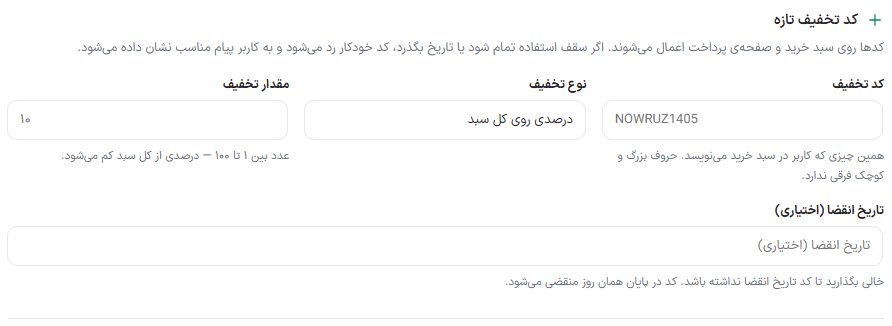
ساختن یک کد تخفیف
- در کادر «کد تخفیف» همان متنی را بنویسید که مشتری باید وارد کند، مثلا
NOWRUZ1405. بزرگی و کوچکی حروف فرقی ندارد. - «نوع تخفیف» و «مقدار تخفیف» را انتخاب کنید.
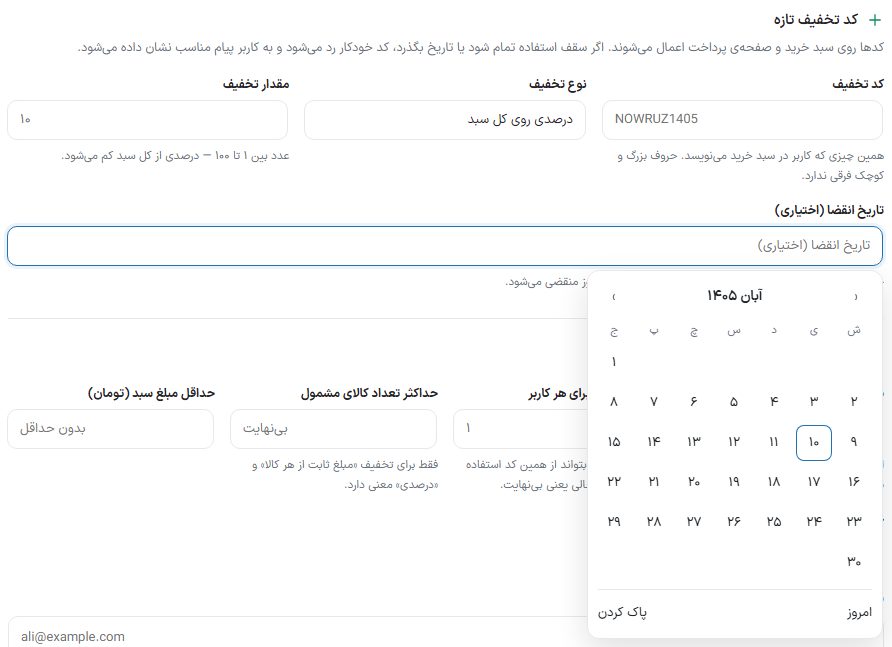
- اگر کد باید تاریخ پایان داشته باشد، روی کادر «تاریخ انقضا (اختیاری)» بزنید و روز پایان را از تقویم شمسی انتخاب کنید.
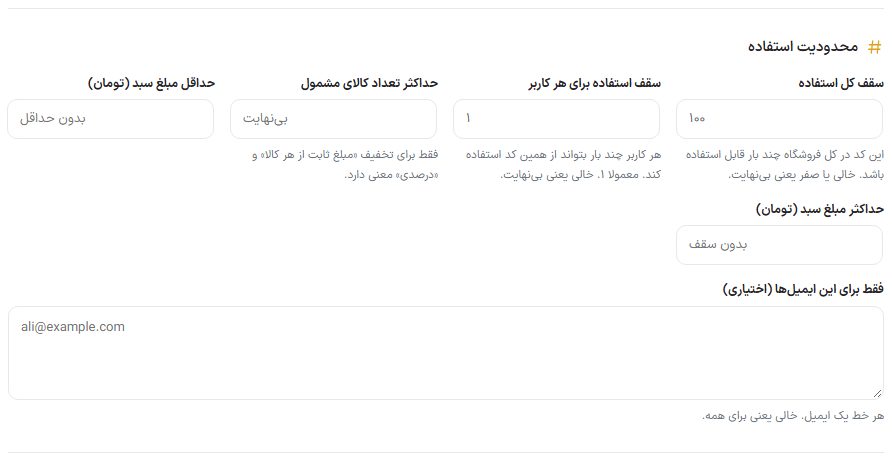
- در «محدودیت استفاده» سقف کل و سقف هر کاربر را بگذارید.
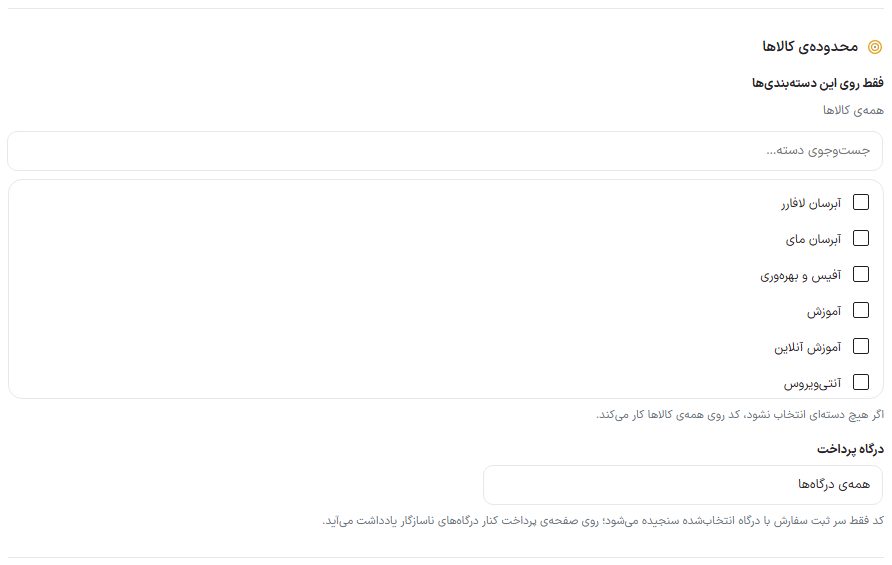
- اگر لازم است کد را به چند دسته یا به درگاه خاصی محدود کنید.
- دکمهی «ساخت کد تخفیف» را بزنید. کد بلافاصله در فهرست «کدهای ثبتشده» پایین صفحه میآید.
بخش اول: کد، نوع و مقدار
| گزینه | چه میکند |
|---|---|
| کد تخفیف | متنی که مشتری در سبد خرید مینویسد. حروف بزرگ و کوچک یکی حساب میشوند. |
| نوع تخفیف | سه حالت دارد: «درصدی روی کل سبد»، «مبلغ ثابت از کل سبد» و «مبلغ ثابت از هر کالا». |
| مقدار تخفیف | در حالت درصدی عددی بین ۱ تا ۱۰۰ است. در دو حالت مبلغی، مبلغ به تومان (یا واحد پول فروشگاه) نوشته میشود. متن راهنمای زیر کادر با عوض شدن نوع، خودش عوض میشود. |
| تاریخ انقضا (اختیاری) | با زدن روی کادر، تقویم شمسی باز میشود و روز پایان را از آن انتخاب میکنید؛ دکمهی «امروز» همان روز را میگذارد و «پاک کردن» تاریخ را برمیدارد. خالی یعنی کد تاریخ پایان ندارد. کد در پایان همان روز منقضی میشود. |
بخش دوم: محدودیت استفاده
| گزینه | چه میکند |
|---|---|
| سقف کل استفاده | این کد در کل فروشگاه چند بار قابل استفاده باشد. خالی یا صفر یعنی بینهایت. |
| سقف استفاده برای هر کاربر | هر کاربر چند بار بتواند از همین کد استفاده کند. معمولا ۱ گذاشته میشود. خالی یعنی بینهایت. |
| حداکثر تعداد کالای مشمول | فقط برای «مبلغ ثابت از هر کالا» و «درصدی» معنی دارد و تعیین میکند تخفیف روی چند عدد کالا حساب شود. خالی یعنی بینهایت. |
| حداقل مبلغ سبد (تومان) | کد فقط وقتی پذیرفته میشود که جمع سبد دستکم همین مبلغ باشد. در فهرست کدها با برچسب «کف سبد» دیده میشود. |
| حداکثر مبلغ سبد (تومان) | برای سبدهای بزرگتر از این مبلغ کد پذیرفته نمیشود. خالی یعنی بدون سقف. |
| فقط برای این ایمیلها (اختیاری) | هر خط یک ایمیل. اگر پر شود، فقط مشتریای با همین ایمیل میتواند کد را به کار ببرد. خالی یعنی برای همه. |
بخش سوم: محدودهی کالاها
| گزینه | چه میکند |
|---|---|
| فقط روی این دستهبندیها | فهرست همهی دستههای فروشگاه با کادر «جستوجوی دسته…». اگر هیچ دستهای انتخاب نشود، کد روی همهی کالاها کار میکند و بالای فهرست «همهی کالاها» نوشته میشود؛ با انتخاب دسته، جای آن شمار دستههای انتخابشده و دکمهی «برداشتن همه» میآید. |
| درگاه پرداخت | «همهی درگاهها»، «فقط درگاههای انتخابشده» یا «همه بهجز درگاههای انتخابشده». با دو حالت آخر فهرست درگاههای روشن فروشگاه برای تیک زدن باز میشود. اگر هیچ درگاهی روشن نباشد، پیام میدهد که اول از بخش «درگاه پرداخت» یکی را روشن کنید. |
گزینههای مارکتپلیس (فقط با افزونهی دکان)
اگر افزونهی دکان روی سایت فعال باشد، دو گزینهی دیگر هم در فرم دیده میشود:
| گزینه | چه میکند |
|---|---|
| کد برای همهی فروشندهها | روشن باشد، کد روی کالای همهی فروشندهها هم اعمال میشود؛ خاموش باشد، فقط روی کالاهای خود فروشگاه. |
| بهجز این فروشندهها | روی کالای فروشندهی تیکخورده این کد پذیرفته نمیشود. |
بخش چهارم: کلیدها و توضیح داخلی
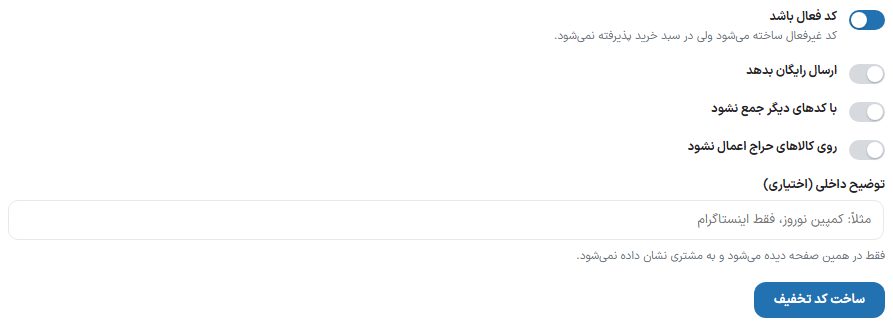
| گزینه | چه میکند | پیشفرض |
|---|---|---|
| کد فعال باشد | کد غیرفعال ساخته و نگه داشته میشود ولی در سبد خرید پذیرفته نمیشود. برای آماده کردن کد پیش از شروع کمپین به کار میآید. | روشن |
| ارسال رایگان بدهد | این کد به خریدار ارسال رایگان هم میدهد. | خاموش |
| با کدهای دیگر جمع نشود | اگر روشن باشد، مشتری نمیتواند این کد را کنار کد تخفیف دیگری استفاده کند. | خاموش |
| روی کالاهای حراج اعمال نشود | کالاهایی که خودشان تخفیف دارند از این کد تخفیف نمیگیرند. | خاموش |
| توضیح داخلی (اختیاری) | یادداشتی برای خودتان، مثل «کمپین نوروز، فقط اینستاگرام». فقط در همین صفحه دیده میشود و به مشتری نشان داده نمیشود. | خالی |
فهرست کدهای ثبتشده
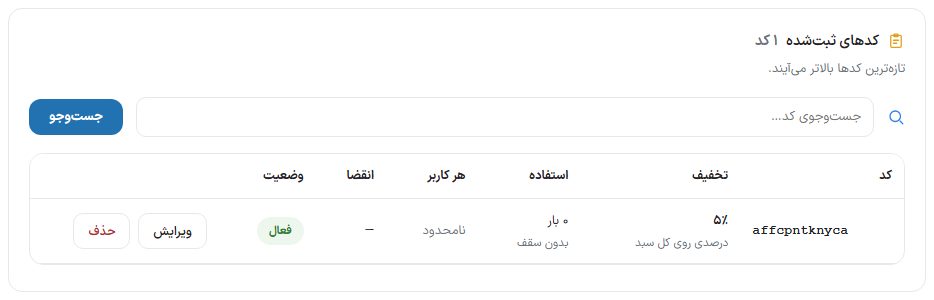
در این کادر همهی کدهای فروشگاه با ستونهای «کد»، «تخفیف»، «استفاده» (چند بار از سقف)، «هر کاربر»، «انقضا» و «وضعیت» دیده میشوند. وضعیت یکی از «فعال»، «غیرفعال»، «منقضی» یا «سقف پر شد» است و کف سبد هم زیر هر کد نوشته میشود. با کادر «جستوجوی کد…» کد دلخواه را پیدا کنید و فهرست با «قبلی» و «بعدی» صفحهبهصفحه میشود.
- ویرایش: فرم بالای صفحه با مقدارهای همان کد پر میشود و عنوانش «ویرایش کد تخفیف» میشود. پس از تغییر «ذخیرهی تغییرات» یا «انصراف» را بزنید.
- حذف: پس از تایید «این کد تخفیف حذف شود؟» کد پاک میشود.
پرسشهای رایج و رفع ایراد
مشتری میگوید کد کار نمیکند؛ چه چیزی را ببینم؟
در فهرست کدها وضعیت را ببینید: «منقضی» یعنی تاریخ گذشته، «سقف پر شد» یعنی سقف کل استفاده تمام شده. اگر کد «فعال» است، کف سبد، محدودهی دستهها، فهرست ایمیلها و محدودیت درگاه را بررسی کنید. کد غیرفعال هم در سبد پذیرفته نمیشود.
کد تخفیفی که بخش «سبدهای رهاشده» یا «باشگاه مشتریان» میسازد اینجا دیده میشود؟
بله. آن کدها هم کوپن ووکامرساند و هر کدام به ایمیل همان مشتری محدود است؛ برای ساختن دستی آنها لازم نیست کاری کنید.
کد را به یک بازاریاب همکاری در فروش بدهم؟
اول کد را همینجا بسازید، بعد در «همکاری در فروش ← بازاریابها» با دکمهی «نرخ و کد تخفیف» نام کد را برای آن بازاریاب بنویسید. راهنمای همکاری در فروش