

صفحه ساز و چیدمان
برگههای اصلی فروشگاه (صفحهی اول، فروشگاه و صفحهی محصول) و هر برگهی دلخواه دیگر را با صفحهساز میچینید. این صفحه فهرست برگههاست: ساختن، ویرایش، پیشفرض کردن، تغییر نام و حذف. خود چیدن بخشها در ویرایشگر صفحهساز انجام میشود.
کجاست؟ رافینا پنل ← محتوا سایت ← صفحه ساز و چیدمان
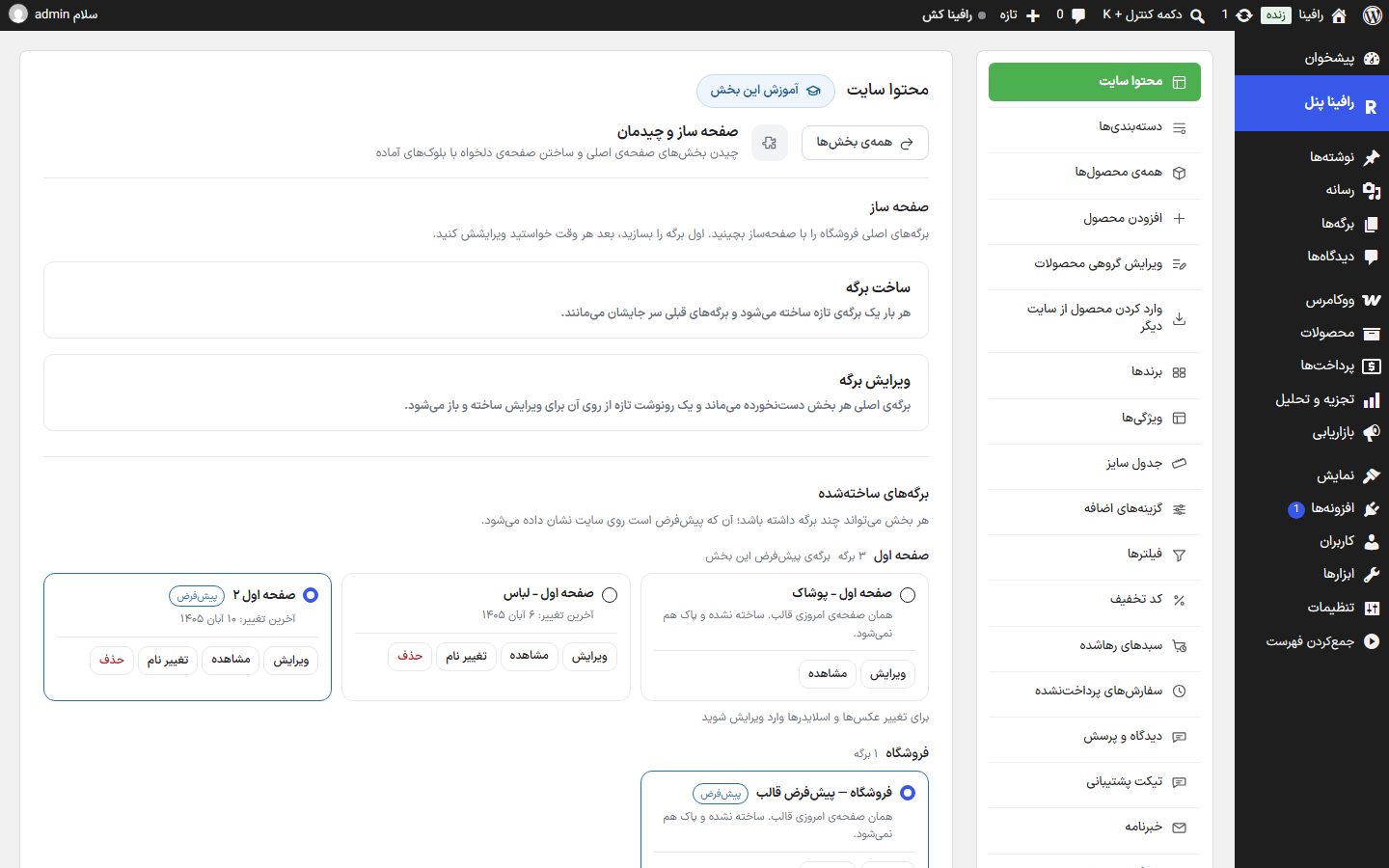
بخشها (هدفها)
هر برگهی صفحهساز مال یکی از این بخشهاست. هر بخش میتواند چند برگه داشته باشد ولی فقط برگهی «پیشفرض» روی سایت نشان داده میشود؛ بقیه پیشنویسهاییاند که هر وقت خواستید پیشفرضشان میکنید.
| بخش | کجای سایت |
|---|---|
| صفحه اول | صفحهی اصلی سایت (نشانی خود دامنه). |
| فروشگاه | صفحهی فروشگاه و آرشیو دستهها و برچسبها. برای خود فهرست کالاها در این برگه از المان «فهرست محصولات فروشگاه» استفاده کنید. |
| صفحه محصول | صفحهی همهی محصولها. جای خود صفحهی محصول را المان «نمای صفحهی محصول» نگه میدارد و بقیهی بخشها دور آن چیده میشوند. |
| برگهی متفرقه | یک برگهی تنها با نشانی خودش، مثل «درباره ما» یا یک صفحهی جشنواره. پیشفرض ندارد و به هیچ بخشی بسته نیست. |
| برگههای نسخهی پیشین | فقط اگر روی سایتتان برگهای با نسخهی قدیمی صفحهساز ساخته شده باشد دیده میشود. «اینها با نسخهی پیشین صفحهساز ساخته شدهاند؛ ویرایش، تغییر نام و حذف رویشان کار میکند.» |
ساخت برگه
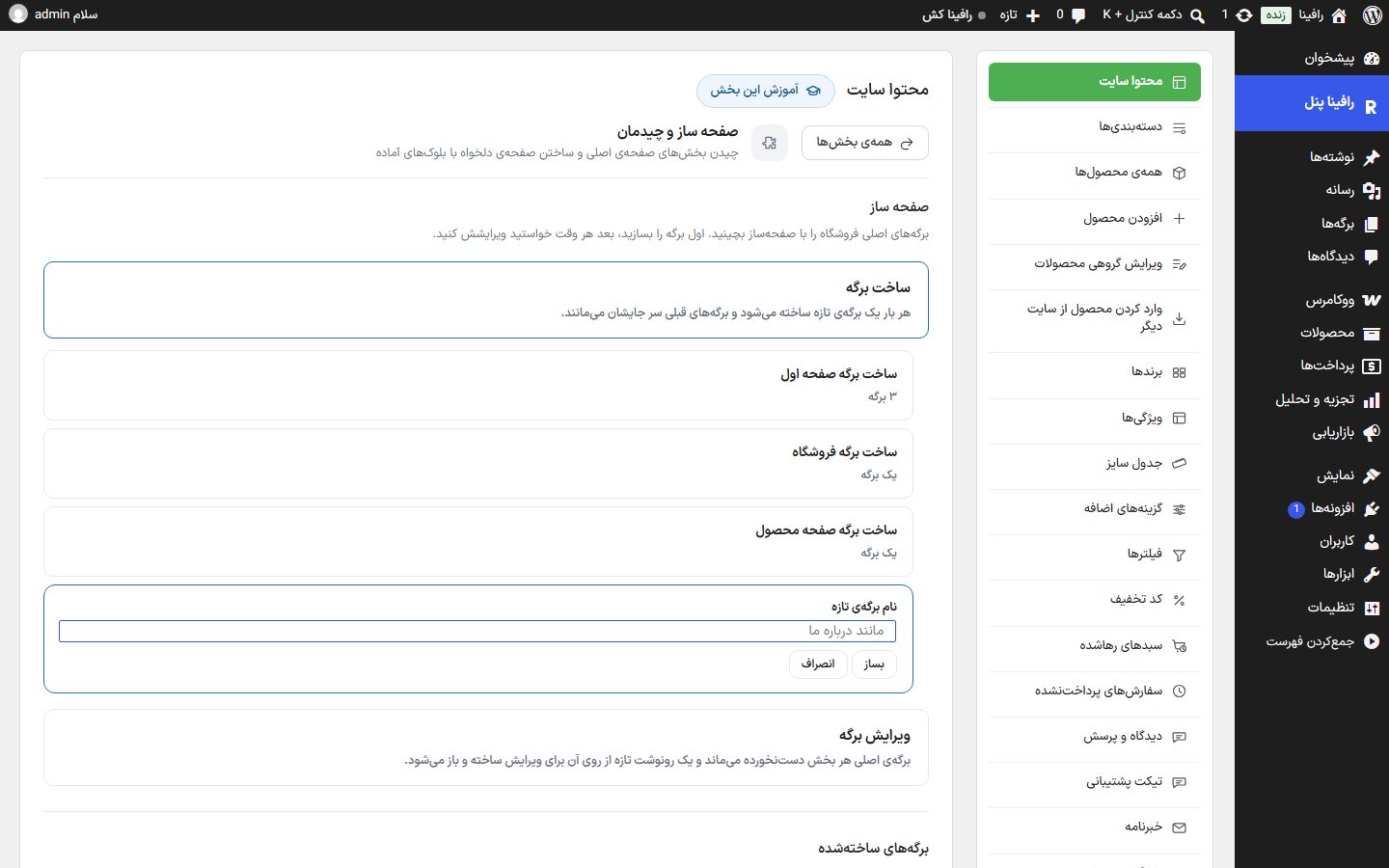
کادر «ساخت برگه» را باز کنید. هر بار یک برگهی تازه ساخته میشود و برگههای قبلی سر جایشان میمانند. زیر هر دکمه شمار برگههای همان بخش نوشته شده است (مثل «۳ برگه» یا «یک برگه»).
| گزینه | چه میکند |
|---|---|
| ساخت برگه صفحه اول / ساخت برگه فروشگاه / ساخت برگه صفحه محصول | یک برگهی تازه برای همان بخش میسازد و ویرایشگر را باز میکند. برگهی تازه پیشفرض نمیشود و پیام «برگه ساخته شد ولی هنوز پیشفرض نیست…» میآید؛ برای نشان دادنش روی سایت، از فهرست پایین پیشفرضش کنید. |
| ساخت برگهی متفرقه | کادر «نام برگهی تازه» (مثلا «درباره ما») باز میشود؛ نام را بنویسید و «بساز» را بزنید یا «انصراف». بی نام، پیام «برای برگهی متفرقه یک نام بنویسید.» میآید. |
ویرایش برگه
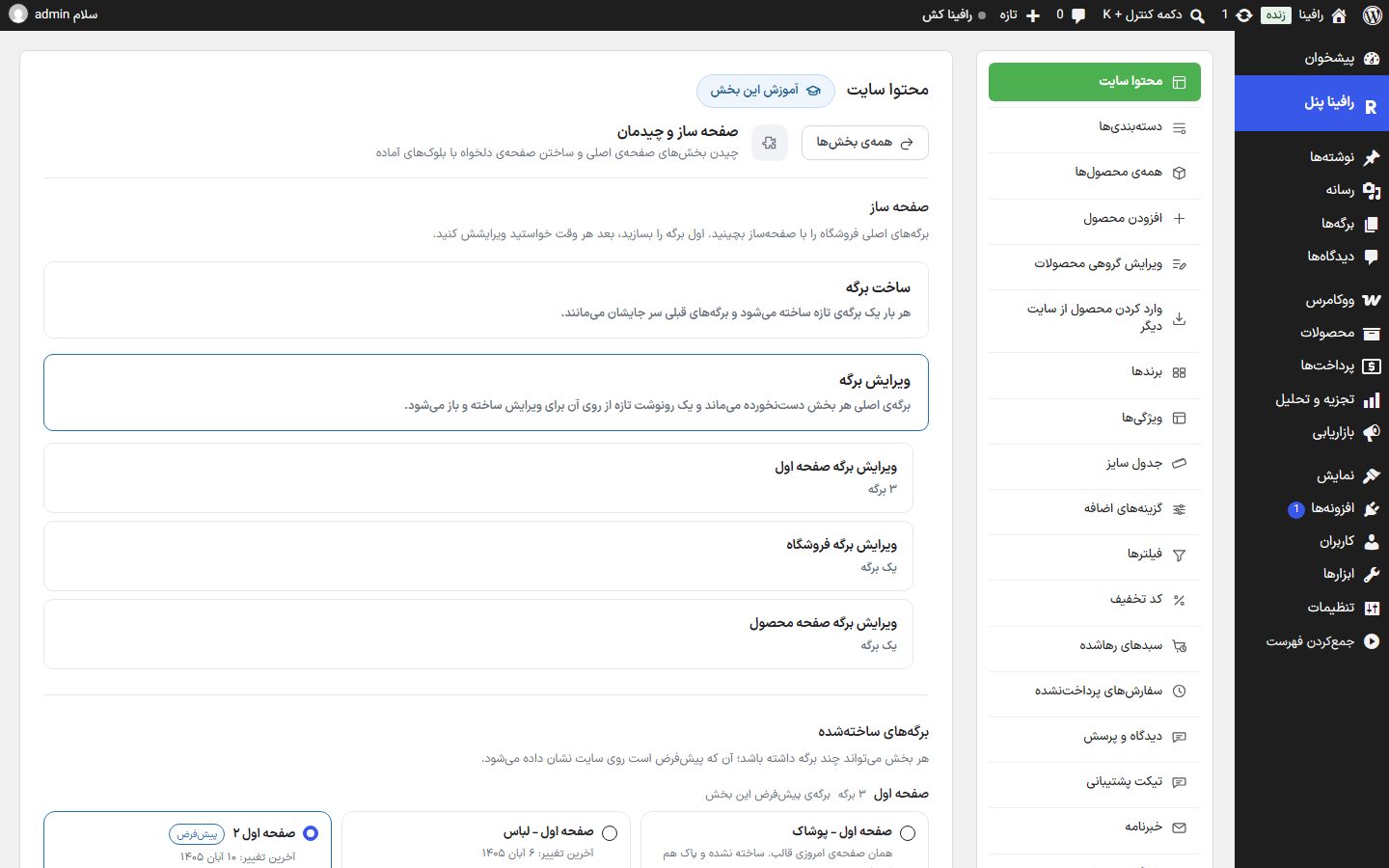
کادر «ویرایش برگه» برای هر بخش یک دکمه دارد («ویرایش برگه صفحه اول»، «ویرایش برگه فروشگاه»، «ویرایش برگه صفحه محصول»). برگهی اصلی هر بخش دستنخورده میماند و یک رونوشت تازه از روی آن برای ویرایش ساخته و در زبانهی دیگر باز میشود؛ رونوشت تا وقتی پیشفرضش نکنید روی سایت نمیآید. اگر بخشی هنوز برگهای ندارد، پیام «این بخش هنوز برگهای ندارد. اول از «ساخت برگه» بسازیدش.» میآید.
برگههای ساختهشده
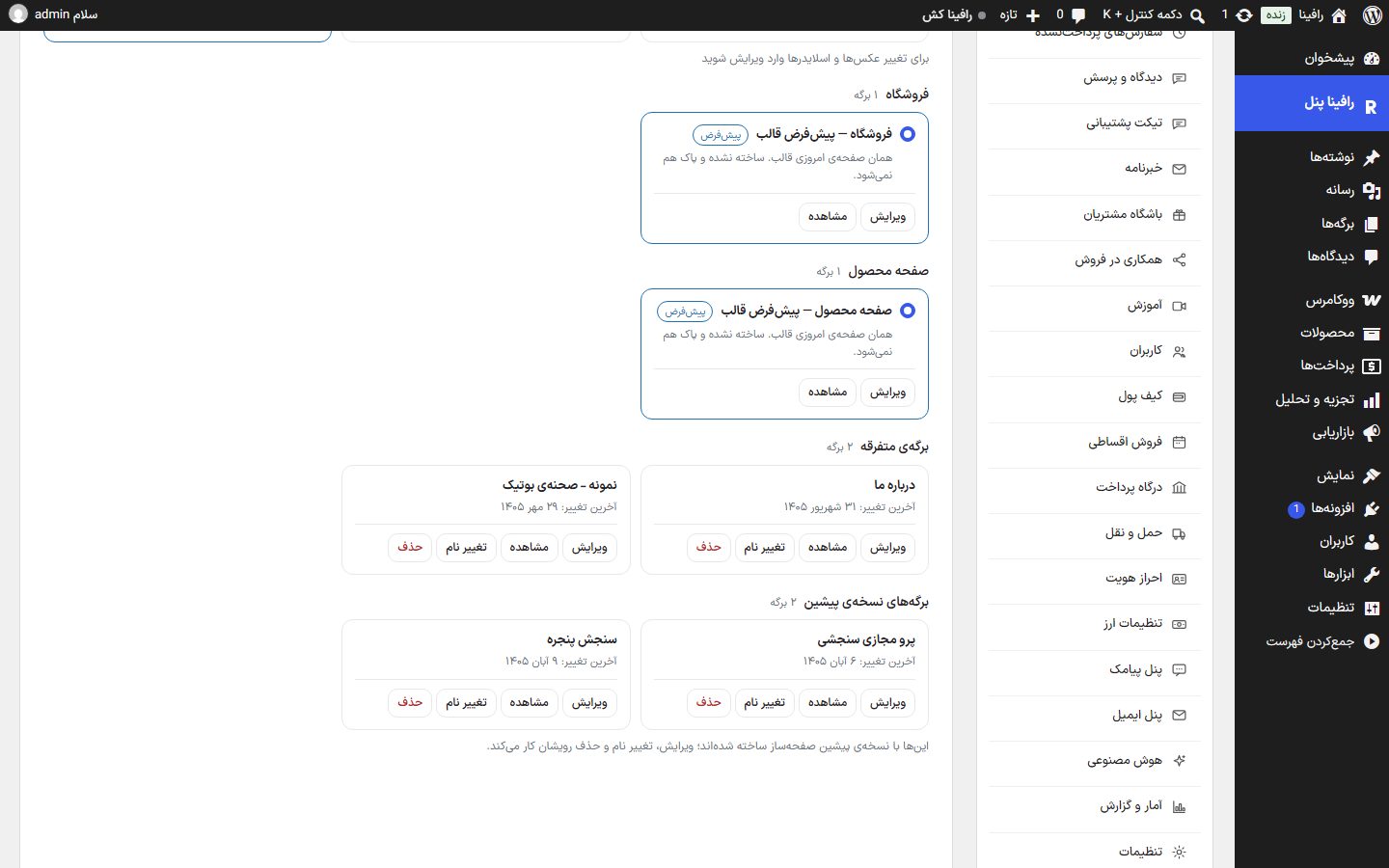
بالای فهرست نوشته شده: «هر بخش میتواند چند برگه داشته باشد؛ آن که پیشفرض است روی سایت نشان داده میشود.» کنار نام هر بخش شمار برگههایش (مثل «۳ برگه») آمده و زیرش کارت برگهها با نام، تاریخ «آخرین تغییر» و دکمهها. برگهی پیشفرض نشان «پیشفرض» و کادر آبی دارد.
| گزینه | چه میکند |
|---|---|
| دایرهی کنار نام (پیشفرض شود) | همین برگه را پیشفرض بخش خودش میکند؛ از همان لحظه روی سایت نشان داده میشود. برگهی متفرقه این دایره را ندارد. |
| ویرایش | برگه را در ویرایشگر صفحهساز باز میکند. روی ردیف پیشفرض قالب (و برگههای قفلشده)، بهجای ویرایش خود آن، رونوشتی ساخته و باز میشود. |
| مشاهده | برگه را روی سایت باز میکند. |
| تغییر نام | پنجرهی «نام تازهی برگه:» را باز میکند. |
| حذف | پس از پرسش «این برگه به زبالهدان برود؟» برگه را به زبالهدان وردپرس میبرد (از «برگهها ← زبالهدان» برمیگردد). اگر برگهی حذفشده پیشفرض بود، بخش به پیشفرض قالب برمیگردد. |
ردیف «پیشفرض قالب»
اولین کارت هر بخش، صفحهی امروزی خود قالب است و نامش «… — پیشفرض قالب» است (مثل «فروشگاه — پیشفرض قالب»)؛ اگر قالب برای این ردیف نام طرح آمادهای ثبت کرده باشد، همان نام را نشان میدهد (مثلا «صفحه اول - پوشاک»). زیر نامش نوشته: «همان صفحهی امروزی قالب. ساخته نشده و پاک هم نمیشود.» این ردیف تغییر نام و حذف ندارد. «ویرایش» روی آن رونوشتی از صفحهی امروزی قالب میسازد و در زبانهی دیگر باز میکند؛ خود پیشفرض قالب دست نمیخورد و رونوشت تا پیشفرضش نکنید روی سایت نمیآید. برای برگشت به صفحهی همیشگی قالب، دایرهی همین ردیف را بزنید. زیر فهرست صفحهی اول یادآوری شده که «برای تغییر عکسها و اسلایدرها وارد ویرایش شوید».
راهاندازی صفحهی اول با صفحهساز
- در کادر «ویرایش برگه»، «ویرایش برگه صفحه اول» را بزنید تا از صفحهی امروزی یک رونوشت ساخته و در زبانهی تازه باز شود. (یا با «ساخت برگه صفحه اول» از یک برگهی تازه شروع کنید.)
- در ویرایشگر بخشها را بچینید و تنظیم کنید؛ تغییرها خودکار ذخیره میشوند.
- با «مشاهده» نتیجه را روی سایت ببینید.
- به همین صفحه برگردید و دایرهی کنار برگهی تازه را بزنید تا پیشفرض و روی سایت شود.
پرسشهای رایج و رفع ایراد
برگه را ساختم ولی صفحهی اول سایت عوض نشد.
برگهی تازه عمدا پیشفرض نمیشود. دایرهی کنار آن را در همین فهرست بزنید. اگر پیشفرض است و باز هم کهنه دیده میشود، کش سایت یا میزبان را پاک کنید.
میخواهم دوباره همان صفحهی همیشگی قالب برگردد.
دایرهی ردیف «پیشفرض قالب» همان بخش را بزنید. برگههای ساختهشده پاک نمیشوند و هر وقت خواستید دوباره پیشفرضشان میکنید.
«انجام نشد» یا «ارتباط با سرور برقرار نشد» میبینم.
یک بار دیگر بزنید. اگر تکرار شد، صفحه را تازه کنید؛ نشست ورود ممکن است تمام شده باشد.
از نوار مدیر روی سایت هم میشود به صفحهساز رفت؟
بله. وقتی وارد شدهاید، روی صفحهی اول، فروشگاه و صفحهی محصول در نوار بالای وردپرس گزینهی «ویرایش با صفحهساز» هست که مستقیم برگهی همان بخش را در ویرایشگر باز میکند.
سایتم چندزبانه است (WPML یا Polylang). نسخهی انگلیسی برگه را کجا بسازم؟
برگههای صفحهساز در فهرست برگههای وردپرس پنهاناند، پس دکمهی ترجمهی افزونه آنجا دیده نمیشود. با یکی از این دو افزونهی روشن، کارت هر برگه در همین صفحه دکمهی «ساخت نسخهی English» (یا «ویرایش» و «مشاهده»ی نسخهی ساختهشده) دارد. نسخهی ترجمه کارت جدا نمیگیرد و به بخش وصل نمیشود؛ هر زبان برگهی خودش را نشان میدهد. متنهای هدر و فوتر و نوار بالا در «ترجمهی رشتهها»ی همان افزونه میآیند.