

ویرایشگر صفحهساز و المانها
ویرایشگر صفحهساز همان جایی است که بخشهای یک برگه را با کشیدن و رها کردن میچینید و تنظیم میکنید. هرچه روی بوم میبینید خود صفحهی سایت است، پس نتیجه همان چیزی است که مشتری خواهد دید.
کجاست؟ رافینا پنل ← محتوا سایت ← صفحه ساز و چیدمان ← دکمهی «ویرایش» روی هر برگه
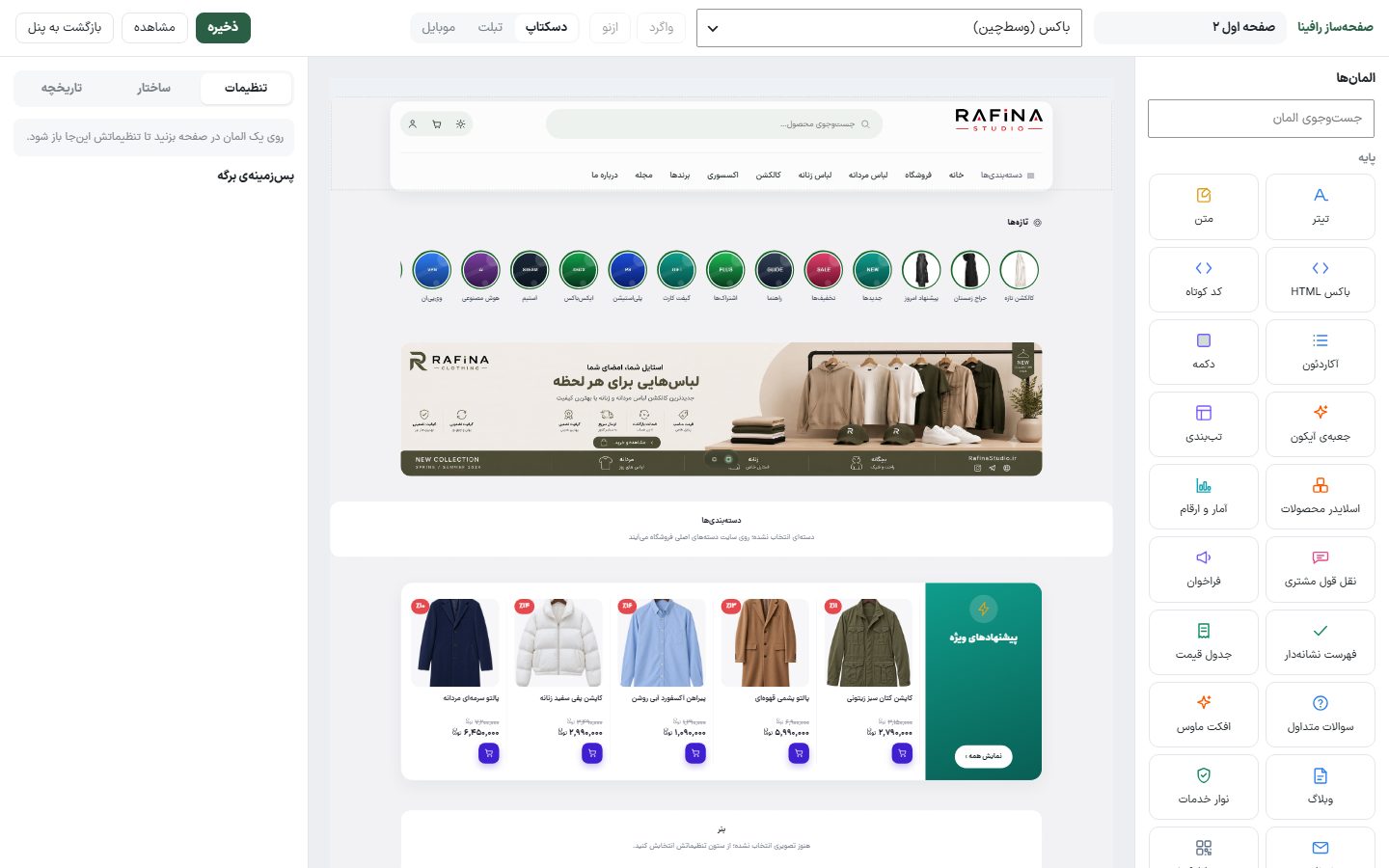
نوار بالای ویرایشگر
| گزینه | چه میکند |
|---|---|
| عنوان برگه | کادر کنار «صفحهساز رافینا». نام برگه را همینجا عوض میکنید؛ همین نام در فهرست برگهها دیده میشود. |
| عرض صفحه | دو گزینهی «باکس (وسطچین)» و «تمامعرض» برای کل برگه. چون همهی بخشها با هم جابهجا میشوند، پیش از عوض شدن پنجرهی پرسش «عرض کل صفحه … شود؟» میآید و فقط با «بله، عوض شود» اعمال میشود؛ «انصراف»، کلید Esc یا کلیک بیرون هیچ چیزی را عوض نمیکند. |
| واگرد / ازنو | آخرین تغییر را برمیگرداند یا دوباره انجام میدهد. |
| دسکتاپ / تبلت / موبایل | اندازهی بوم را عوض میکند تا ببینید صفحه روی هر دستگاه چطور است. اگر در «تنظیمات موبایل» حالت «اپ اختصاصی» انتخاب شده باشد، تبلت و موبایل خاموشاند، چون روی گوشی طرح اپ نشان داده میشود نه این برگه. در نمای تبلت و موبایل نوار «چیدمان موبایل» بالای بوم میآید (پایینتر). |
| ذخیره | همهی تغییرها را همان لحظه ذخیره میکند. اگر برگه هنوز پیشفرض بخش خودش نباشد، پنجرهی «پیشفرض نمایش» میپرسد که برگه پیشفرض شود یا نه؛ تیکش از پیش خورده نیست و «فقط ذخیره» برگه را بی پیشفرض کردن ذخیره میکند. |
| مشاهده | برگه را روی خود سایت در زبانهی تازه باز میکند. |
| بازگشت به پنل | به فهرست برگههای صفحهساز برمیگردد. |
چیدمان موبایل: همان دسکتاپ یا جدا
وقتی «تبلت» یا «موبایل» را میزنید، بالای بوم نوار «چیدمان موبایل» با دو گزینه میآید. تبلت هم چیدمان موبایل را میگیرد، چون مرز موبایل سایت ۷۸۲ پیکسل است.
| گزینه | چه میکند |
|---|---|
| همان دسکتاپ | پیشفرض. گوشی همان بلوکهای دسکتاپ را نشان میدهد و هر تغییری که در این نما بدهید روی دسکتاپ هم مینشیند. |
| چیدمان جدا | یک فهرست بلوک دوم که فقط روی گوشی و تبلت دیده میشود. بار اول از چیدمان دسکتاپ رونوشت گرفته میشود تا از صفحهی خالی شروع نکنید؛ از آن پس هر تغییر فقط موبایل را عوض میکند و دسکتاپ دست نمیخورد. همهی المانهای دسکتاپ اینجا هم هستند. |
| رونوشت دوباره از دسکتاپ | فقط در حالت جدا. چیدمان موبایل را با چیدمان امروز دسکتاپ جایگزین میکند؛ پیش از آن میپرسد و با «واگرد» برمیگردد. |
ذخیرهی خودکار
سه ثانیه پس از آخرین تغییر، برگه خودکار ذخیره میشود و کنار دکمهها «ذخیره شد، ساعت …» نوشته میشود. ذخیرهی خودکار هیچوقت برگه را پیشفرض نمیکند. اگر زبانه را با تغییر ذخیرهنشده ببندید، همان تغییر هم پیش از بسته شدن فرستاده میشود. وضعیتهایی که کنار دکمهی ذخیره میبینید: «تغییر ذخیرهنشده»، «ذخیرهی خودکار…»، «ذخیره شد» و «ذخیره نشد» (با دلیلی که سرور گفته).
بوم و ستون المانها
ستون راست «المانها» همهی ۵۸ المان را در پنج گروه «پایه»، «رسانه»، «فروشگاه»، «شرکتی» و «چیدمان» نشان میدهد و بالایش کادر «جستوجوی المان» است. برای افزودن، المان را بکشید و روی جای دلخواه بوم رها کنید، یا رویش بزنید تا آخر صفحه اضافه شود.
پایین بوم «بزرگنمایی» نشان میدهد صفحه با چه نسبتی کوچک شده تا در ستون وسط جا شود. تا صفحهی سایت داخل بوم بار نشده «در حال بار شدن صفحه…» نوشته میشود؛ اگر بار نشد، پیام خطا با دکمهی «تلاش دوباره» میآید.
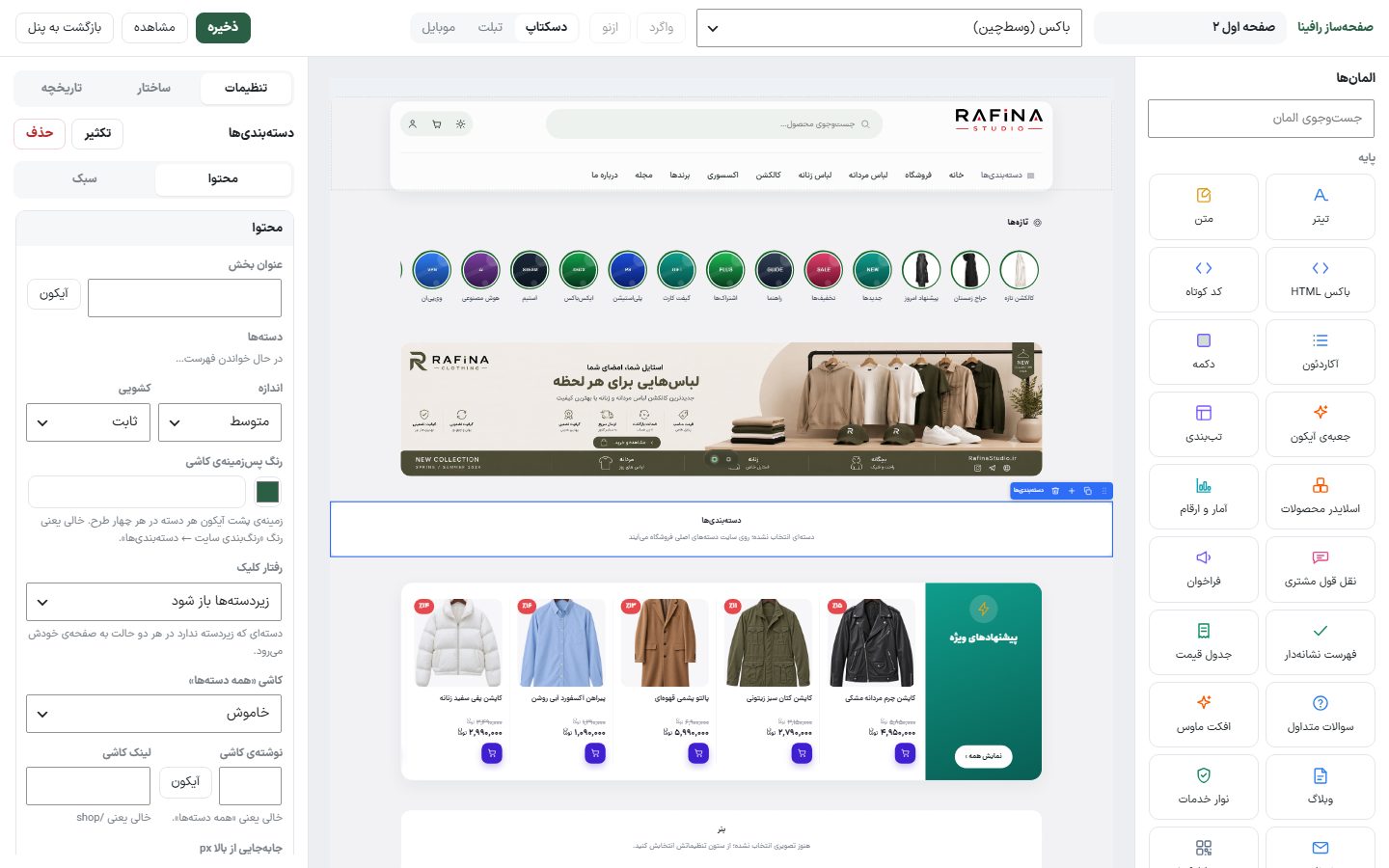
کار با هر بخش روی بوم
- انتخاب: روی بخش بزنید؛ تنظیمات در ستون چپ زیر «تنظیمات» باز میشود. بالای آن نام المان و دو دکمهی «تکثیر» و «حذف» است.
- نوار ابزار بالای بخش: دستگیرهی «جابهجایی» (بکشید تا بخش بالا یا پایین برود؛ نزدیک لبهی بالا یا پایین، صفحه خودش اسکرول میشود و Esc جابهجایی را لغو میکند)، «تکثیر»، «حذف» و «افزودن ردیف پایینتر».
- کلیک راست روی بخش: منوی «ویرایش»، «یک پله بالا»، «یک پله پایین»، «تکثیر» و «حذف».
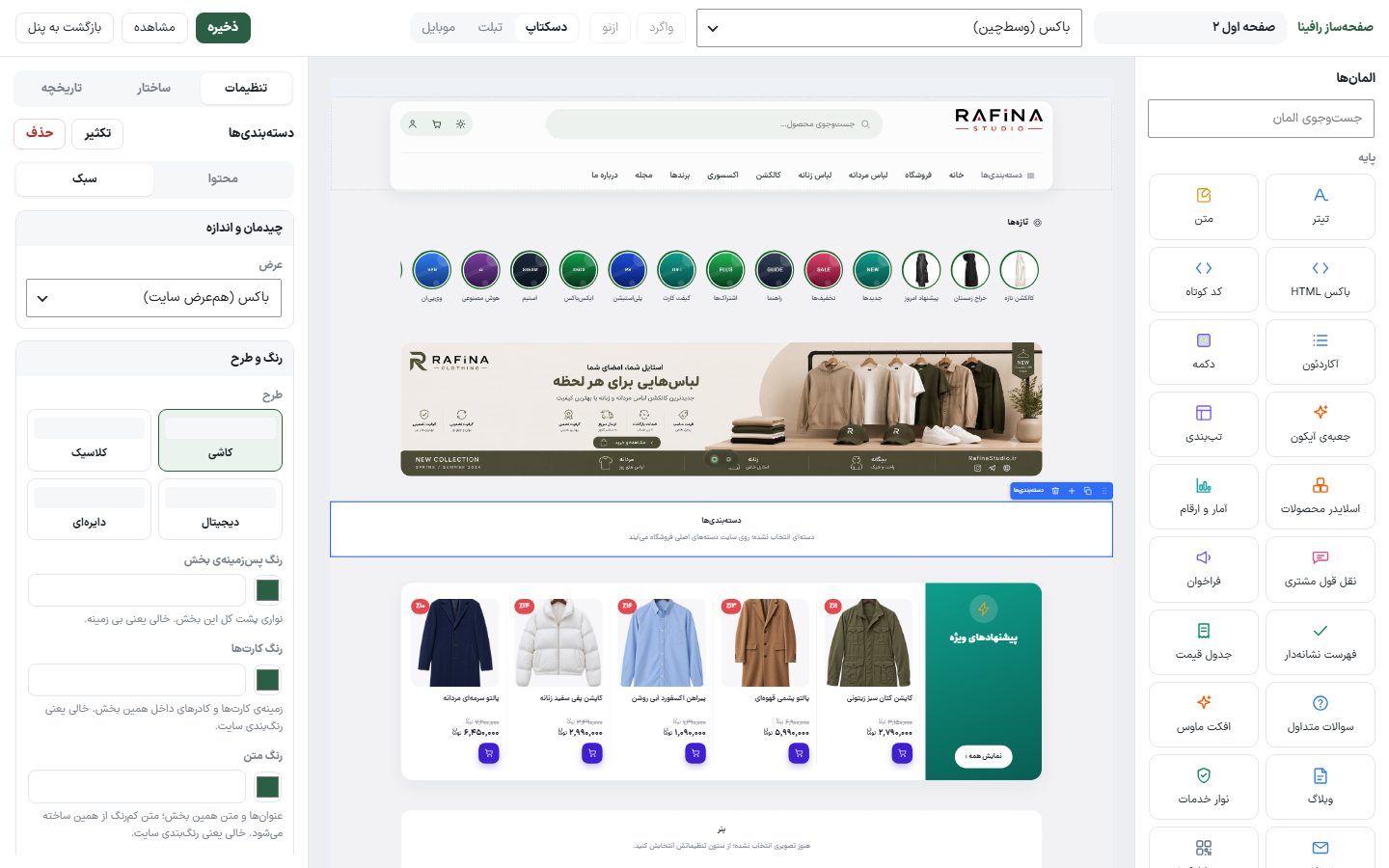
ستون تنظیمات: محتوا و سبک
تنظیمات هر المان در دو زبانه است. «محتوا» متنها، تصویرها، محصولها و پیوندها را دارد. «سبک» دو گروه دارد: «چیدمان و اندازه» (عرض، تراز، ستون، فاصله، ارتفاع، گردی) و «رنگ و طرح» (طرحها بهشکل کارتهای تصویری و رنگها). گزینههای عددی مثل ارتفاع و فاصله اسلایدر دارند. هر تغییری همان لحظه روی بوم دیده میشود.
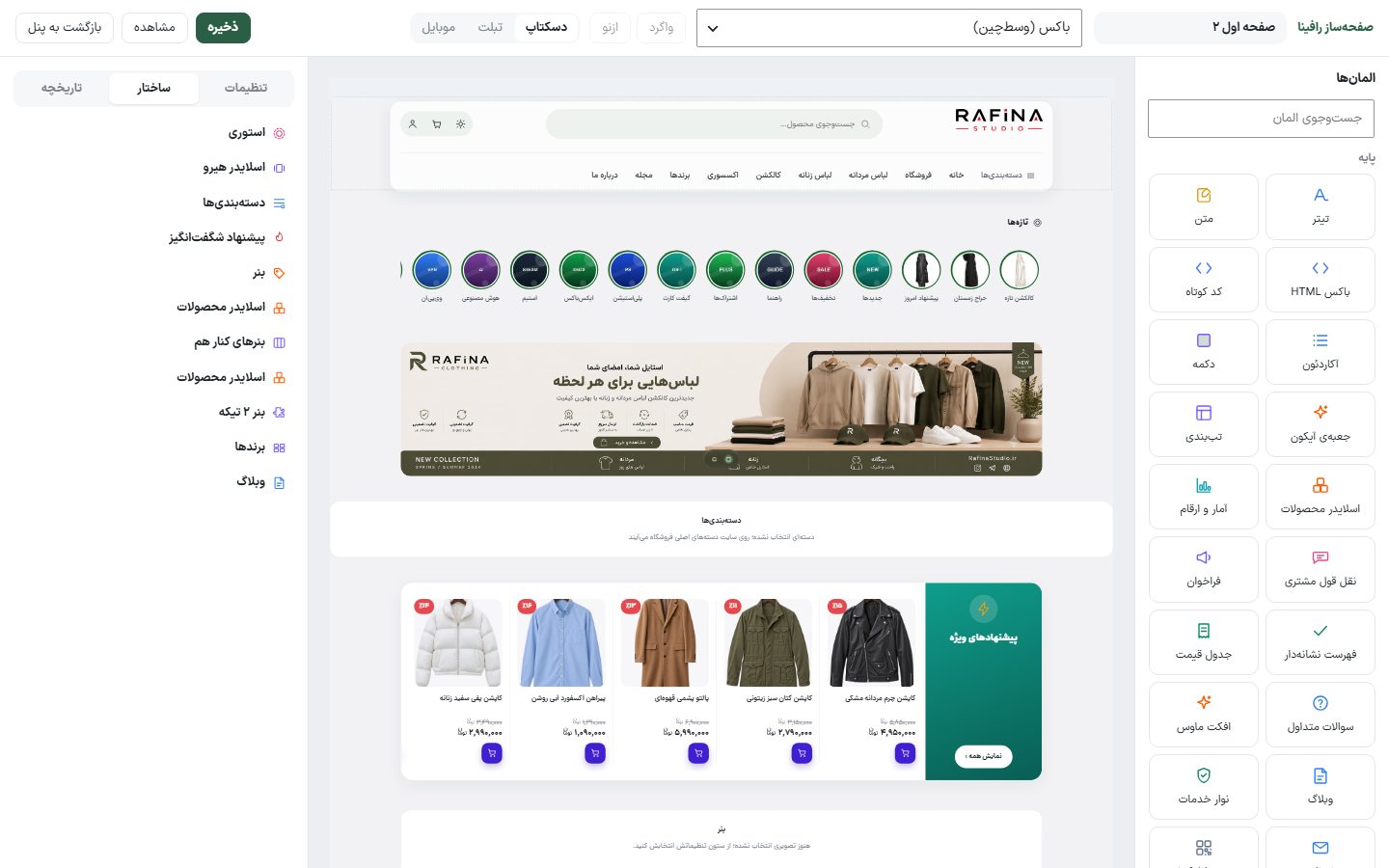
ساختار و تاریخچه
زبانهی «ساختار» فهرست همهی بخشهای برگه را به ترتیب نشان میدهد (و باکسهای داخل هر ردیف را زیرش)؛ با زدن روی هر ردیف، همان بخش روی بوم انتخاب میشود و میتوانید ردیفها را در همین فهرست بکشید و جابهجا کنید. زبانهی «تاریخچه» همهی کارهای این نشست را از «وضعیت آغاز» به بعد نشان میدهد (افزودن، حذف، تکثیر، ویرایش، جابهجایی المان، افزودن ردیف، افزودن المان به باکس، ویرایش باکس، تغییر عرض باکسها) و با زدن روی هر پله به همان لحظه برمیگردید.
پیشنمایش موبایل
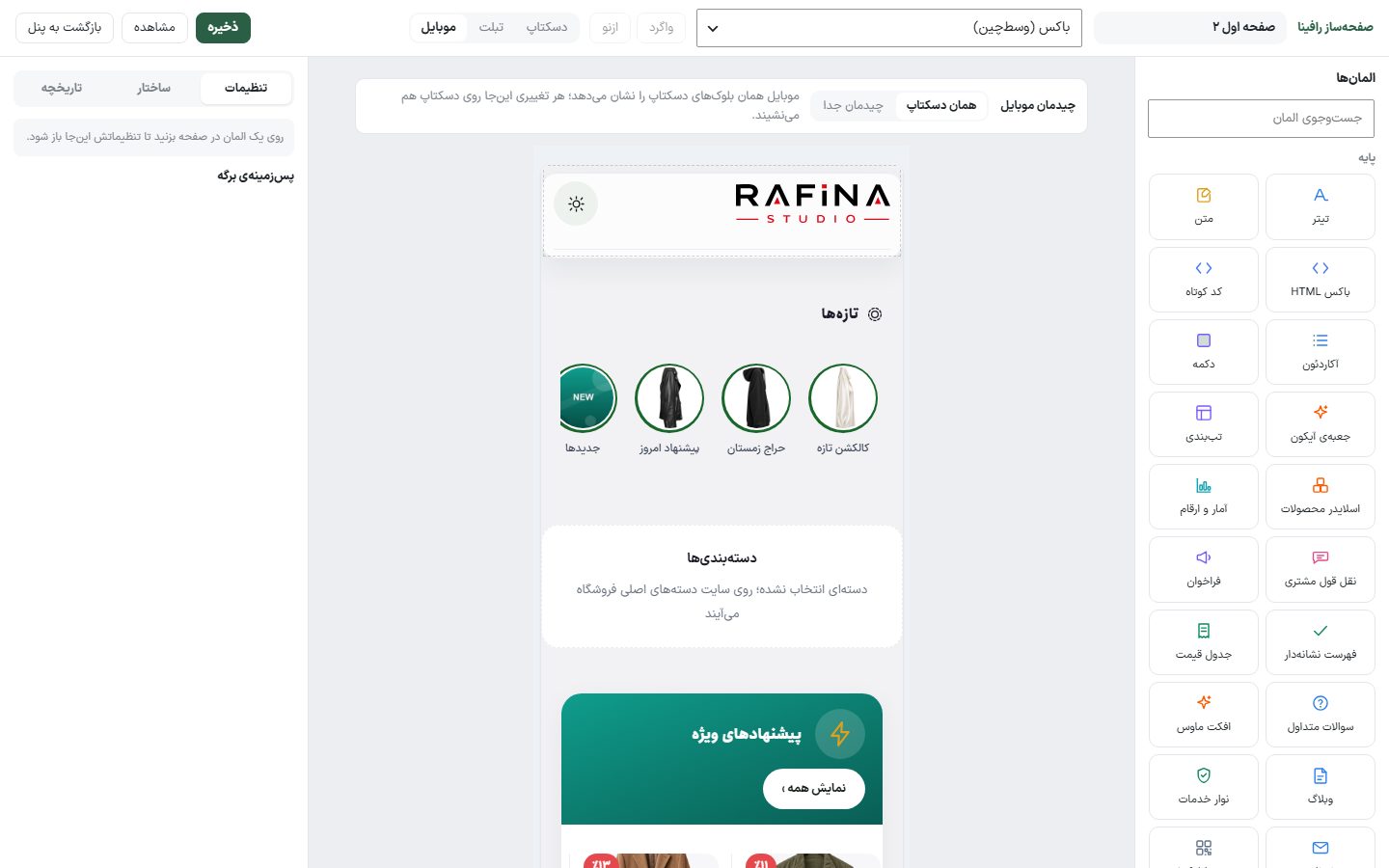
پسزمینهی برگه
وقتی هیچ المانی انتخاب نشده، زیر زبانهی «تنظیمات» کادر «پسزمینهی برگه» میآید. این پسزمینه مال کل برگه است نه یک بخش، و پشت هدر و فوتر هم دیده میشود. بقیهی گزینهها فقط پس از گذاشتن «تصویر پسزمینه» نشان داده میشوند.
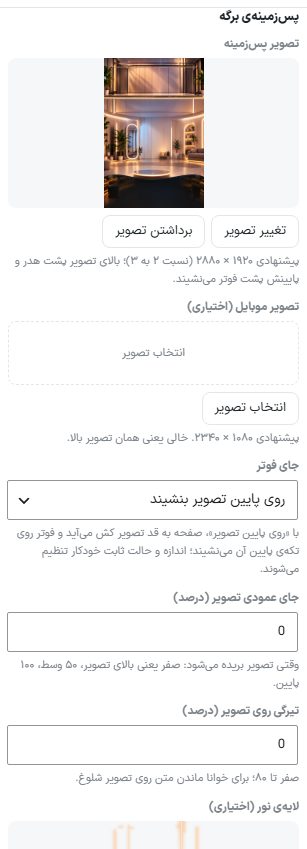
| گزینه | چه میکند | پیشفرض |
|---|---|---|
| تصویر پسزمینه | پیشنهادی ۱۹۲۰ × ۲۸۸۰ پیکسل (نسبت ۲ به ۳)؛ بالای تصویر پشت هدر و پایینش پشت فوتر مینشیند. | — |
| تصویر موبایل (اختیاری) | پیشنهادی ۱۰۸۰ × ۲۳۴۰ پیکسل. خالی یعنی همان تصویر بالا. | — |
| جای فوتر | «همراه محتوا جابهجا شود» یا «روی پایین تصویر بنشیند». با «روی پایین تصویر»، صفحه به قد تصویر کش میآید و فوتر روی تکهی پایین آن مینشیند؛ اندازه و حالت ثابت خودکار تنظیم میشوند و این دو گزینه پنهان میشوند. | همراه محتوا |
| اندازهی تصویر | «کل صفحه را بپوشاند»، «همعرض صفحه، از بالا» یا «کل تصویر دیده شود (وسط صفحه)». | کل صفحه را بپوشاند |
| جای عمودی تصویر (درصد) | فقط با «کل صفحه را بپوشاند». وقتی تصویر بریده میشود: صفر یعنی بالای تصویر، ۵۰ وسط، ۱۰۰ پایین. | ۰ |
| رنگ دور تصویر | فقط با «کل تصویر دیده شود». رنگ دو طرف تصویر؛ خالی یعنی زمینهی خود سایت. | — |
| با اسکرول | «همراه صفحه حرکت کند» یا «ثابت بماند». | همراه صفحه |
| تیرگی روی تصویر (درصد) | صفر تا ۸۰؛ برای خوانا ماندن متن روی تصویر شلوغ. | ۰ |
| لایهی نور (اختیاری) | تصویر یا SVG نورها، دقیقا همنسبت تصویر پسزمینه با زمینهی سیاه یا شفاف؛ فقط بخشهای روشنش روی تصویر مینشیند. روی موبایل فقط وقتی دیده میشود که تصویر موبایل جدا نگذاشته باشید. | — |
| شدت نور (درصد) | ۵ تا ۱۰۰. فقط با لایهی نور. | ۶۰ |
| حرکت نور | «ثابت» یا «آرام روشن و خاموش شود (نفس کشیدن)»؛ هر هفت ثانیه یک بار. برای کسی که در سیستمش «حرکت کمتر» را خواسته ثابت میماند. | ثابت |
میانبرهای صفحهکلید
| کلید | چه میکند |
|---|---|
Ctrl + S | ذخیره |
Ctrl + Z | واگرد |
Ctrl + Shift + Z | ازنو |
Ctrl + D | تکثیر بخش یا باکس انتخابشده |
Delete | حذف بخش یا باکس انتخابشده |
وقتی داخل یک کادر متن تایپ میکنید، این کلیدها کار نمیکنند تا بخشی ناخواسته پاک نشود.
ردیف چند ستونه و باکسها
المان «ردیف چند ستونه» چند باکس را کنار هم میچیند. با دکمهی «افزودن ردیف پایینتر» در نوار ابزار هر بخش، پنجرهی «ساختار ردیف» باز میشود و یکی از این چیدمانها را میخواهد: «یک باکس»، «دو مساوی»، «باریک و پهن»، «پهن و باریک»، «سه مساوی»، «سه، وسط پهن»، «چهار مساوی» و «شش مساوی».
- روی بخشی که ردیف باید زیرش بیاید بزنید، در نوار ابزارش «افزودن ردیف پایینتر» را بزنید و چیدمان باکسها را انتخاب کنید. (المان «ردیف چند ستونه» را از گروه «چیدمان» هم میتوانید روی بوم بکشید.)
- هر باکس خالی با کادر خطچین دیده میشود. روی دکمهی + داخل باکس بزنید تا پنجرهی «افزودن المان به باکس» باز شود، یا المانی را از ستون راست روی همان باکس بکشید.
- برای عوض کردن عرض باکسها، مرز میان دو باکس را روی بوم بکشید؛ اندازه به درصد یا پیکسل نشان داده میشود.
- برای افزودن باکس میان دو باکس موجود، نشانگر را روی مرزشان ببرید و دکمهی افزودن را بزنید. یک ردیف بیشتر از دوازده باکس نمیگیرد.
- روی خود ردیف که بزنید، بالای تنظیماتش نوشته میشود «این ردیف … باکس دارد». روی هر باکس بزنید تا تنظیمات المان داخلش باز شود؛ Ctrl+D و Delete روی باکس انتخابشده هم کار میکنند.
همهی المانها داخل باکس جا میگیرند بهجز خود «ردیف چند ستونه»، «فهرست محصولات فروشگاه» و «نمای صفحهی محصول». المان داخل باکس از عرض همان باکس پیروی میکند؛ مثلا کارتهای وبلاگ یا دورهها در باکس باریک خودکار دوستونه یا تکستونه میشوند. «فاصله px» ردیف فاصلهی میان باکسهاست و «تراز عمودی» گزینهی «کشیده» همهی باکسهای ردیف را همقد میکند.
تنظیمات مشترک همهی المانها
زیر تنظیمات هر المان (و هر باکس ردیف) این گزینهها هم هست. همه اختیاریاند و خالی گذاشتنشان یعنی همان رفتار پیشفرض قالب.
| گزینه | چه میکند | پیشفرض |
|---|---|---|
| جابهجایی از بالا px | صفر یعنی همان فاصلهی پیشفرض قالب. منفی یعنی بلوک بالاتر برود (روی بخش بالایی)، مثبت یعنی پایینتر؛ هر پله یک پیکسل (از منفی ۱۰۰ تا ۱۰۰). | ۰ |
| جابهجایی از پایین px | صفر یعنی همان فاصلهی پیشفرض. مثبت یعنی بخش بعدی دورتر برود، منفی یعنی نزدیکتر بیاید. | ۰ |
| پدینگ افقی px / پدینگ عمودی px | فاصلهی داخلی دور محتوای بخش. خالی یعنی صفر. | خالی |
| کمینهی ارتفاع بخش و واحد | خالی یعنی به اندازهی محتوا. واحد «پیکسل» یا «درصد قد صفحه»؛ ۱۰۰ درصد یعنی بخش کل نمایشگر را پر کند (مثل ۱۰۰vh در المنتور). روی باکس ردیف هم کار میکند. | خالی، پیکسل |
| جای محتوا در این ارتفاع | بالا، وسط یا پایین. فقط وقتی کمینهی ارتفاع نوشته شده دیده میشود. | بالا |
| بی سربرگ | تیتر و ردیف سربرگ بخش (مثلا عنوان و «مشاهده همه») حذف میشود تا بخشها به هم نزدیکتر بنشینند. | نه |
| عرض | «باکس (همعرض سایت)» یعنی همتراز بقیهی بخشهای صفحه، «تمامعرض» یعنی تا لبهی نمایشگر. این گزینه فقط وقتی جدا اضافه میشود که خود المان عرض نداشته باشد. | باکس |
| رنگ پسزمینهی بخش | نواری پشت کل این بخش. خالی یعنی بی زمینه. | خالی |
| رنگ کارتها | زمینهی کارتها و کادرهای داخل همین بخش. خالی یعنی رنگبندی سایت. | خالی |
| رنگ متن | عنوانها و متن همین بخش؛ متن کمرنگ از همین ساخته میشود. | خالی |
| رنگ اصلی | دکمهها، نشانها و رنگ تاکید همین بخش. نوشتهی روی دکمه خودش خوانا میماند. خالی یعنی رنگ برند سایت. | خالی |
| گردی گوشهی بخش px | گوشهی بخش را گرد میکند؛ با رنگ زمینه و پدینگ، بخش شکل یک کارت جدا میگیرد. خالی یعنی گوشهی تیز. | خالی |
| رنگ خط دور بخش | خط یکپیکسلی دور بخش. خالی یعنی بی خط. | خالی |
| حرکت هنگام دیده شدن | در زبانهی «سبک»، گروه «حرکت». بخش با رسیدن اسکرول به آن ظاهر میشود: «محو شدن»، «محو از پایین»، «محو از بالا»، «ورود از راست»، «ورود از چپ» یا «بزرگنمایی». بخشی که سر باز شدن صفحه پیداست حرکت نمیگیرد تا صفحه دیرتر دیده نشود. روی بوم ویرایشگر با انتخاب افکت یک بار پخش میشود. | هیچ |
| مدت / تاخیر (میلیثانیه) | فقط وقتی حرکتی انتخاب شده باشد. مدت ۲۰۰ تا ۱۵۰۰، تاخیر ۰ تا ۱۵۰۰؛ با تاخیر میشود چند بخش را پشت هم ظاهر کرد. | ۶۰۰ / ۰ |
| تکرار | «فقط بار اول» یا «هر بار که دیده شود» (با اسکرول به بالا و پایین دوباره پخش میشود). | فقط بار اول |
انتخابگرهای مشترک
- تصویر: دکمههای «انتخاب تصویر»، «تغییر تصویر» و «برداشتن تصویر» کتابخانهی رسانهی وردپرس را باز میکنند. کنار بیشتر فیلدهای تصویر دکمهی «ساخت با هوش مصنوعی» هم هست که تصویری به همان اندازهی جای خودش میسازد (اگر سرویس هوش مصنوعی در پنل تنظیم شده باشد).
- دستهبندی محصولات: فهرست دستهها؛ یک دسته را انتخاب کنید و زدن دوبارهی همان، انتخاب را برمیدارد. در فهرستهای چندتایی دسته و برند، دکمههای «انتخاب همه»، «فقط والدها» و «پاک کردن» هم هست.
- محصولها: دستکم دو حرف از نام محصول را بنویسید و از نتیجهها انتخاب کنید. ترتیب فهرست «انتخابشدهها» همان ترتیب نمایش روی سایت است.
- آیکون: شبکهی آیکونهای رنگی و خطی خود قالب. در کادرهای متن هم دکمهی «آیکون» آیکون را وسط متن میگذارد.
- تاریخ: سه کشوی روز، ماه و سال شمسی.
پنجرهی اسلایدهای اسلایدر هیرو
در المان «اسلایدر هیرو» دکمهی «ویرایش اسلایدها و اندازه» پنجرهای باز میکند. این اسلایدها فقط برای همین بخشاند؛ خالی که بماند، همان اسلایدهای سراسری صفحهی اصلی نشان داده میشوند. در پنجره:
- اندازهی اسلایدر: «عریض» (دسکتاپ ۲۵۶۰ × ۵۳۳)، «متوسط» (۲۵۶۰ × ۸۵۰)، «دیجیتال» (۲۵۶۰ × ۹۰۲) و «بلند» (۲۵۶۰ × ۱۲۸۰). اندازهی دقیق تصویر زیر هر گزینه نوشته میشود و تا انتخاب نشود همان اندازهی تنظیم سراسری است. عکس موبایل ۱۰۸۰ × ۱۰۸۰ (در «بلند» ۱۰۸۰ × ۱۳۵۰).
- اسلایدها: برای هر اسلاید «عکس دسکتاپ»، «عکس موبایل (اختیاری)» و «لینک (اختیاری)»، با دکمههای «بالا» و «پایین» برای جابهجایی و «حذف». دکمهی «افزودن اسلاید» اسلاید تازه میسازد.
- ذخیره و بستن: تغییرها را ذخیره و پنجره را میبندد.
اندازههای آمادهی بنر
فیلد «اندازهی تصویر» در «بنر» و «بنر پهن تخفیف» این گزینهها را دارد و همین اندازه هم به ساخت تصویر با هوش مصنوعی داده میشود:
| گزینه | چه میکند | اندازهی تصویر |
|---|---|---|
| پهن — نوار تمامعرض | نوار باریک تمامعرض بالای صفحه. | ۲۵۶۰ × ۲۹۰ |
| بنر بزرگ — کمترین برش | بنر بلند و کمبرش؛ برای تصویری که با هوش مصنوعی ساخته میشود بهترین انتخاب است. | ۲۱۰۰ × ۷۵۰ |
| بنر تکی — پیشفرض قالب | بنر تکی تمامعرض. | ۱۶۰۰ × ۵۲۰ |
| بنر تخفیف دیجیتال | کوتاهتر از بنر تکی و بلندتر از پهن. | ۱۳۵۰ × ۳۶۰ |
| مربع | برای بنر کنار هم و جاهای مربعی. | ۱۰۸۰ × ۱۰۸۰ |
همهی المانها و گزینههایشان
در جدولهای زیر، برای هر المان همهی گزینههای خودش آمده است (تنظیمات مشترک بالا به همه اضافه میشوند و اینجا تکرار نشدهاند). زیر نام هر گزینه نوع آن نوشته شده و ستون آخر مقدار پیشفرض است.
گروه «پایه»
۲۲ المان در این گروه: تیتر، متن، باکس HTML، کد کوتاه، آکاردیون، دکمه، جعبهی آیکون، تببندی، اسلایدر محصولات، آمار و ارقام، نقل قول مشتری، فراخوان، فهرست نشانهدار، جدول قیمت، سوالات متداول، افکت ماوس، وبلاگ، نوار خدمات، خبرنامه، جعبهی اپلیکیشن، فهرست محصولات فروشگاه، نمای صفحهی محصول.
تیتر
یک تیتر تنها با اندازهی تیتر ۱ تا ۳، تراز و رنگ دلخواه.
| گزینه | چه میکند | پیشفرض |
|---|---|---|
| متن متن یکخطی | نوشتهای که در همین بخش نمایش داده میشود. | — |
| اندازه فهرست انتخاب | گزینهها: «تیتر ۱»، «تیتر ۲»، «تیتر ۳». | تیتر ۲ |
| تراز فهرست انتخاب | گزینهها: «راست»، «وسط»، «چپ». | راست |
| رنگ رنگ | رنگ همین قسمت؛ خالی یعنی رنگ پیشفرض قالب و رنگبندی سایت. | — |
| اندازه px عدد | اندازه به پیکسل. | ۲۸ |
| عرض فهرست انتخاب | گزینهها: «باکس (همعرض سایت)»، «تمامعرض». | باکس (همعرض سایت) |
متن
یک پاراگراف متن. HTML ساده مثل پررنگ و پیوند هم پذیرفته میشود و هر Enter یک خط تازه است.
| گزینه | چه میکند | پیشفرض |
|---|---|---|
| متن متن چندخطی | اچتیامال ساده مجاز است. | — |
| تراز فهرست انتخاب | گزینهها: «راست»، «وسط»، «چپ». | راست |
| رنگ رنگ | رنگ همین قسمت؛ خالی یعنی رنگ پیشفرض قالب و رنگبندی سایت. | — |
| اندازه px عدد | اندازه به پیکسل. | ۱۶ |
| عرض فهرست انتخاب | گزینهها: «باکس (همعرض سایت)»، «تمامعرض». | باکس (همعرض سایت) |
باکس HTML
کد HTML دلخواه، برای چیزهایی که هیچ المانی ندارد؛ مثلا یک کد جاسازی.
| گزینه | چه میکند | پیشفرض |
|---|---|---|
| کد HTML کد | کد HTML که عینا روی صفحه گذاشته میشود. | — |
| عرض فهرست انتخاب | گزینهها: «باکس (همعرض سایت)»، «تمامعرض». | باکس (همعرض سایت) |
کد کوتاه
کد کوتاه هر افزونهای، مثل فرم تماس یا گالری یک افزونه، داخل صفحه. کد سمت سرور اجرا میشود و شیوهنامهی خود افزونه هم همراهش میآید. داخل باکس ردیف هم جا میشود.
| گزینه | چه میکند | پیشفرض |
|---|---|---|
| کد کوتاه کد | کد کوتاه افزونه، مثلا [contact-form-7 id="12"]. خروجی همان لحظه روی بوم دیده میشود. | — |
| عرض فهرست انتخاب | گزینهها: «باکس (همعرض سایت)»، «تمامعرض». | باکس (همعرض سایت) |
افکت ماوس
دنبالهای پشت نشانگر ماوس و نشانگر دلخواه، روی کل همان برگه. خود المان روی صفحه جایی نمیگیرد و روی بوم ویرایشگر فقط یک کادر نشانه است؛ برای دیدن افکت، برگه را در «مشاهده» با ماوس ببینید.
| گزینه | چه میکند | پیشفرض |
|---|---|---|
| افکت دنبالهی ماوس | بدون دنباله، نقطهها، خط، جرقه، حباب، نور، حلقهی دنبالکننده. | نقطهها |
| رنگ اول و دوم | دنباله از رنگ اول به رنگ دوم میرود. خالی یعنی رنگ اصلی سایت. | خالی |
| اندازه، طول دنباله، ماندن هر ذره | اندازهی هر ذره (۴ تا ۶۰ پیکسل)، شمار ذرهها (۴ تا ۶۰)، و چند میلیثانیه دیده میشود. | ۱۰، ۱۸، ۶۵۰ |
| آمیختن با زمینه | عادی، وارونه، روشن، تیره. | عادی |
| نشانگر ماوس | همان نشانگر مرورگر، پنهان، نقطه، حلقه، یا تصویر دلخواه. | همان نشانگر مرورگر |
| تصویر نشانگر | فقط با «تصویر دلخواه». پیشنهاد ۶۴ × ۶۴ پیکسل، PNG با زمینهی شفاف. | — |
| اندازهی نشانگر و رفتار روی پیوند | ۱۲ تا ۹۶ پیکسل؛ روی پیوند و دکمه بزرگتر شود یا همان بماند. | ۳۲، بزرگتر شود |
آکاردیون
فهرست پرسش و پاسخ یا عنوان و متن که با کلیک باز و بسته میشود.
| گزینه | چه میکند | پیشفرض |
|---|---|---|
| ردیفها فهرست ردیفدار | هر ردیف: عنوان، متن. دکمهی «افزودن ردیف» ردیف تازه میسازد. | — |
| عرض فهرست انتخاب | گزینهها: «باکس (همعرض سایت)»، «تمامعرض». | باکس (همعرض سایت) |
دکمه
یک دکمهی تنها با متن، تراز و رنگ دلخواه، که یا به لینکی میرود یا یک پنجرهی بازشو روی همان صفحه باز میکند.
| گزینه | چه میکند | پیشفرض |
|---|---|---|
| متن دکمه متن یکخطی | نوشتهی روی دکمه. | — |
| کار دکمه فهرست انتخاب | «رفتن به لینک» یا «باز کردن پنجره». پنجره روی همین صفحه باز میشود و با ضربدر، Escape، زدن بیرون از کادر یا دکمهی داخلش بسته میشود. | رفتن به لینک |
| لینک پیوند | نشانیای که با کلیک باز میشود. فقط با «رفتن به لینک». | — |
| عنوان پنجره متن یکخطی | تیتر بالای پنجره. فیلدهای پنجره فقط با «باز کردن پنجره» دیده میشوند. | — |
| متن پنجره متن چندخطی | متن داخل پنجره؛ HTML ساده (تیتر، فهرست، متن پررنگ) مجاز است. | — |
| کد کوتاه (اختیاری) متن چندخطی | کد کوتاه یک افزونه، مثلا فرم تماس؛ زیر متن پنجره نشان داده میشود و روی سایت اجرا میشود. | — |
| تصویر پنجره (اختیاری) تصویر | تصویری که بالای پنجره، تمامعرض مینشیند. | — |
| دکمهی داخل پنجره و لینک آن متن و پیوند | دکمهای پایین پنجره؛ خالی یعنی بی دکمه. | — |
| اندازهی پنجره فهرست انتخاب | «کوچک»، «متوسط» یا «بزرگ». روی گوشی پنجره همیشه همعرض صفحه است. | متوسط |
| تراز فهرست انتخاب | گزینهها: «راست»، «وسط»، «چپ». | وسط |
| رنگ دکمه رنگ | رنگ همین قسمت؛ خالی یعنی رنگ پیشفرض قالب و رنگبندی سایت. | — |
| عرض فهرست انتخاب | گزینهها: «باکس (همعرض سایت)»، «تمامعرض». | باکس (همعرض سایت) |
جعبهی آیکون
یک کارت کوچک با آیکون، تیتر و متن؛ برای معرفی یک ویژگی.
| گزینه | چه میکند | پیشفرض |
|---|---|---|
| تصویر آیکون تصویر از رسانه | پیشنهاد: ۱۲۸ × ۱۲۸ پیکسل | — |
| تیتر متن یکخطی | نوشتهای که در همین بخش نمایش داده میشود. | — |
| متن متن چندخطی | نوشتهای که در همین بخش نمایش داده میشود. | — |
| تراز فهرست انتخاب | گزینهها: «راست»، «وسط»، «چپ». | وسط |
| رنگ آیکون رنگ | رنگ همین قسمت؛ خالی یعنی رنگ پیشفرض قالب و رنگبندی سایت. | — |
| عرض فهرست انتخاب | گزینهها: «باکس (همعرض سایت)»، «تمامعرض». | باکس (همعرض سایت) |
تببندی
چند تب که با کلیک روی هر عنوان، متن همان تب نشان داده میشود.
| گزینه | چه میکند | پیشفرض |
|---|---|---|
| تبها فهرست ردیفدار | هر ردیف: عنوان، متن. دکمهی «افزودن تب» ردیف تازه میسازد. | — |
| عرض فهرست انتخاب | گزینهها: «باکس (همعرض سایت)»، «تمامعرض». | باکس (همعرض سایت) |
اسلایدر محصولات
ردیف کشیدنی کارت محصول با سه سبک (قیمت راستچین، قیمت وسطچین، دیجیتال) و دکمهی «مشاهده همه».
| گزینه | چه میکند | پیشفرض |
|---|---|---|
| عنوان بخش متن یکخطی | تیتر بالای این بخش. | — |
| زیرعنوان متن یکخطی | جملهی کوتاه زیر تیتر بخش. | — |
| شکل «مشاهده همه» فهرست انتخاب | گزینهها: «پیوند ساده»، «دکمهی قرصی». | — |
| سبک اسلایدر فهرست انتخاب | گزینهها: «قیمت راستچین»، «قیمت وسطچین»، «دیجیتال». | قیمت راستچین |
| رنگ قیمت رنگ | رنگ همین قسمت؛ خالی یعنی رنگ پیشفرض قالب و رنگبندی سایت. | — |
| جای دکمهی سبد فهرست انتخاب | گزینهها: «پیشفرض سبک»، «راست»، «وسط»، «چپ». پیشفرض: کلاسیک گوشهی چپ تصویر، دیجیتال وسط کارت. | — |
| کدام محصولها فهرست انتخاب | گزینهها: «یک دسته»، «انتخاب دستی»، «تازهترین»، «پرفروشترین»، «تصادفی». | یک دسته |
| دستهبندی محصولات انتخاب دسته | دستهای که کالاها از آن آورده میشوند؛ وقتی منبع روی «دسته» گذاشته شده باشد. | — |
| محصولها جستوجو و انتخاب محصول | نام محصول را بنویسید و از نتیجهها انتخاب کنید؛ ترتیب انتخاب، ترتیب نمایش است. | — |
| تعداد عدد | بیشترین شمار موردی که در این بخش نشان داده میشود. | ۸ |
| نمایش کالای ناموجود فهرست انتخاب | گزینهها: «بله»، «خیر». | بله |
| نمایش قیمت کالای ناموجود فهرست انتخاب | گزینهها: «پیشفرض»، «بله»، «خیر». | — |
| عرض فهرست انتخاب | گزینهها: «باکس (همعرض سایت)»، «تمامعرض». | باکس (همعرض سایت) |
آمار و ارقام
چند عدد بزرگ با برچسب، مثل «۱۲ سال سابقه» یا «۳۰ هزار مشتری».
| گزینه | چه میکند | پیشفرض |
|---|---|---|
| عددها فهرست ردیفدار | هر ردیف: عدد، برچسب. دکمهی «افزودن عدد» ردیف تازه میسازد. | — |
| ستون عدد | شمار کارتها در هر ردیف روی دسکتاپ؛ روی گوشی خودکار کمتر میشود. | ۴ |
| رنگ عددها رنگ | رنگ همین قسمت؛ خالی یعنی رنگ پیشفرض قالب و رنگبندی سایت. | — |
| عرض فهرست انتخاب | گزینهها: «باکس (همعرض سایت)»، «تمامعرض». | باکس (همعرض سایت) |
نقل قول مشتری
یک نقل قول از مشتری با نام، شهر، تصویر و ستاره.
| گزینه | چه میکند | پیشفرض |
|---|---|---|
| متن نقل قول متن چندخطی | نوشتهای که در همین بخش نمایش داده میشود. | — |
| نام متن یکخطی | نوشتهای که در همین بخش نمایش داده میشود. | — |
| عنوان یا شهر متن یکخطی | نوشتهای که در همین بخش نمایش داده میشود. | — |
| تصویر تصویر از رسانه | پیشنهاد: ۱۲۰ × ۱۲۰ پیکسل | — |
| ستاره (۰ تا ۵) عدد | یک عدد. | ۵ |
| رنگ تاکید رنگ | رنگ همین قسمت؛ خالی یعنی رنگ پیشفرض قالب و رنگبندی سایت. | — |
| عرض فهرست انتخاب | گزینهها: «باکس (همعرض سایت)»، «تمامعرض». | باکس (همعرض سایت) |
فراخوان
کادر فراخوان با عنوان، توضیح و یک دکمه، روی رنگ پسزمینهی دلخواه.
| گزینه | چه میکند | پیشفرض |
|---|---|---|
| عنوان متن یکخطی | نوشتهای که در همین بخش نمایش داده میشود. | — |
| توضیح متن چندخطی | نوشتهای که در همین بخش نمایش داده میشود. | — |
| متن دکمه متن یکخطی | نوشتهی روی دکمه. | — |
| لینک پیوند | نشانیای که با کلیک باز میشود. | — |
| تراز فهرست انتخاب | گزینهها: «راست»، «وسط»، «چپ». | وسط |
| رنگ پسزمینه رنگ | رنگ همین قسمت؛ خالی یعنی رنگ پیشفرض قالب و رنگبندی سایت. | — |
| عرض فهرست انتخاب | گزینهها: «باکس (همعرض سایت)»، «تمامعرض». | باکس (همعرض سایت) |
فهرست نشانهدار
فهرست نشانهدار با تیک، در یک تا سه ستون.
| گزینه | چه میکند | پیشفرض |
|---|---|---|
| ردیفها فهرست ردیفدار | هر ردیف: عنوان، توضیح کوتاه. دکمهی «افزودن ردیف» ردیف تازه میسازد. | — |
| ستون (۱ تا ۳) عدد | شمار کارتها در هر ردیف روی دسکتاپ؛ روی گوشی خودکار کمتر میشود. | ۱ |
| رنگ نشانه رنگ | رنگ همین قسمت؛ خالی یعنی رنگ پیشفرض قالب و رنگبندی سایت. | — |
| عرض فهرست انتخاب | گزینهها: «باکس (همعرض سایت)»، «تمامعرض». | باکس (همعرض سایت) |
جدول قیمت
جدول مقایسهی پلنها با قیمت، ویژگیها و دکمه؛ یک پلن میتواند «ویژه» باشد.
| گزینه | چه میکند | پیشفرض |
|---|---|---|
| پلنها فهرست ردیفدار | هر ردیف: نام پلن، قیمت، زیرنویس قیمت، ویژگیها (هر خط یکی)، متن دکمه، لینک، پلن ویژه. دکمهی «افزودن پلن» ردیف تازه میسازد. | — |
| رنگ پلن ویژه رنگ | رنگ همین قسمت؛ خالی یعنی رنگ پیشفرض قالب و رنگبندی سایت. | — |
| عرض فهرست انتخاب | گزینهها: «باکس (همعرض سایت)»، «تمامعرض». | باکس (همعرض سایت) |
سوالات متداول
پرسش و پاسخ آکاردیونی؛ از بخش «سوالات متداول» سایت یا پرسشهای خود همین بلوک.
| گزینه | چه میکند | پیشفرض |
|---|---|---|
| عنوان بخش متن یکخطی | خالی یعنی بی عنوان. | — |
| منبع پرسشها فهرست انتخاب | گزینهها: «از بخش سوالات متداول سایت»، «پرسشهای همین بلوک». | از بخش سوالات متداول سایت |
| فقط این دسته فهرست انتخاب | گزینهها: «همهی دستهها». پرسشها و دستهها از «محتوا سایت ← سوالات متداول» میآیند. | — |
| پرسشها فهرست ردیفدار | هر ردیف: پرسش، پاسخ. دکمهی «افزودن پرسش» ردیف تازه میسازد. | — |
| تعداد (۰ یعنی همه) عدد | بیشترین شمار موردی که در این بخش نشان داده میشود. | ۰ |
| اولی باز باشد فهرست انتخاب | گزینهها: «بله»، «خیر». | بله |
| عرض فهرست انتخاب | گزینهها: «باکس (همعرض سایت)»، «تمامعرض». | باکس (همعرض سایت) |
وبلاگ
تازهترین مقالههای وبلاگ با سه سبک کلاسیک، دیجیتال و فشرده.
| گزینه | چه میکند | پیشفرض |
|---|---|---|
| عنوان بخش متن یکخطی | تیتر بالای این بخش. | — |
| زیرعنوان متن یکخطی | جملهی کوتاه زیر تیتر بخش. | — |
| متن دکمهی «مشاهده همه» متن یکخطی | نوشتهی روی دکمه. | — |
| شکل «مشاهده همه» فهرست انتخاب | گزینهها: «پیوند ساده»، «دکمهی قرصی». | — |
| تعداد عدد | بیشترین شمار موردی که در این بخش نشان داده میشود. | ۳ |
| اندازهی کارت فهرست انتخاب | گزینهها: «بزرگ، متن روی تصویر»، «کوچک». | بزرگ، متن روی تصویر |
| سبک بخش فهرست انتخاب | گزینهها: «کلاسیک»، «دیجیتال»، «فشرده (سه کارت کنار خبرنامه)». اندازهی کارت روی «کلاسیک» و «فشرده» اثر دارد: در فشرده، «کوچک» کارت افقی با تصویر کوچک است. | کلاسیک |
| عرض فهرست انتخاب | گزینهها: «باکس (همعرض سایت)»، «تمامعرض». | باکس (همعرض سایت) |
نوار خدمات
نوار خدمات فروشگاه (ارسال سریع، پرداخت امن و…) با آیکون آماده یا تصویر دلخواه و شش طرح.
| گزینه | چه میکند | پیشفرض |
|---|---|---|
| عنوان بخش متن یکخطی | تیتر بالای این بخش. | — |
| زیرعنوان متن یکخطی | جملهی کوتاه زیر تیتر بخش. | — |
| قاب فهرست انتخاب | گزینهها: «بی کادر»، «کارت سفید». | — |
| خدمتها فهرست ردیفدار | هر ردیف: تیتر، زیرنویس، آیکون آماده، یا تصویر دلخواه، رنگ این آیکون. دکمهی «افزودن خدمت» ردیف تازه میسازد. | — |
| طرح فهرست انتخاب | گزینهها: «کارت»، «آیکون بالا»، «ساده»، «نوار یکپارچه»، «دیجیتال»، «آیکون در کاشی». | کارت |
| ستون عدد | شمار کارتها در هر ردیف روی دسکتاپ؛ روی گوشی خودکار کمتر میشود. | ۴ |
| رنگ آیکون رنگ | رنگ همین قسمت؛ خالی یعنی رنگ پیشفرض قالب و رنگبندی سایت. | — |
| عرض فهرست انتخاب | گزینهها: «باکس (همعرض سایت)»، «تمامعرض». | باکس (همعرض سایت) |
خبرنامه
کادر عضویت در خبرنامه با تصویر و رنگ دلخواه؛ بی «نشانی فرم» عضوها در فهرست خبرنامهی خود سایت ثبت میشوند.
| گزینه | چه میکند | پیشفرض |
|---|---|---|
| تیتر متن یکخطی | نوشتهای که در همین بخش نمایش داده میشود. | — |
| متن متن چندخطی | نوشتهای که در همین بخش نمایش داده میشود. | — |
| متن داخل جعبه متن یکخطی | نوشتهای که در همین بخش نمایش داده میشود. | — |
| دکمه متن یکخطی | نوشتهی روی دکمه. | — |
| نشانی فرم (اختیاری) پیوند | خالی یعنی ایمیل در فهرست مشترکان خود سایت ثبت میشود. اگر سرویس خبرنامه دارید، نشانی فرمش را بدهید تا ایمیل با نام email به آنجا برود. | — |
| تصویر کنار متن تصویر از رسانه | پیشنهاد: ۴۰۰ × ۳۰۰ پیکسل | — |
| تراز فهرست انتخاب | گزینهها: «راست»، «وسط»، «چپ». | راست |
| رنگ پسزمینه رنگ | رنگ همین قسمت؛ خالی یعنی رنگ پیشفرض قالب و رنگبندی سایت. | — |
| تصویر پسزمینه تصویر از رسانه | پیشنهاد: ۱۲۰۰ × ۵۰۰ پیکسل. روی رنگ پسزمینه مینشیند. | — |
| تیرگی روی تصویر (٪) عدد | صفر یعنی تصویر خام؛ عدد بیشتر یعنی متن خواناتر. | ۴۰ |
| رنگ متن رنگ | خالی یعنی سفید. | — |
| رنگ پاکت رنگ | خالی یعنی رنگ برند. | — |
| رنگ دکمهی عضویت رنگ | خالی یعنی همان رنگ پاکت. | — |
| عرض فهرست انتخاب | گزینهها: «باکس (همعرض سایت)»، «تمامعرض». | باکس (همعرض سایت) |
جعبهی اپلیکیشن
معرفی اپلیکیشن فروشگاه با ویژگیها، دکمههای فروشگاه اپ و بارکد دوبعدی.
| گزینه | چه میکند | پیشفرض |
|---|---|---|
| تیتر متن یکخطی | نوشتهای که در همین بخش نمایش داده میشود. | — |
| متن متن چندخطی | نوشتهای که در همین بخش نمایش داده میشود. | — |
| ویژگیها فهرست ردیفدار | هر ردیف: متن. دکمهی «افزودن ویژگی» ردیف تازه میسازد. | — |
| دکمههای فروشگاه فهرست ردیفدار | هر ردیف: تصویر دکمه، لینک. دکمهی «افزودن فروشگاه» ردیف تازه میسازد. | — |
| بارکد دوبعدی تصویر از رسانه | پیشنهاد: ۴۰۰ × ۴۰۰ پیکسل | — |
| رنگ پسزمینه رنگ | رنگ همین قسمت؛ خالی یعنی رنگ پیشفرض قالب و رنگبندی سایت. | — |
| عرض فهرست انتخاب | گزینهها: «باکس (همعرض سایت)»، «تمامعرض». | باکس (همعرض سایت) |
فهرست محصولات فروشگاه
خود فهرست محصولات فروشگاه با فیلتر و مرتبسازی؛ فقط روی برگهی هدف «فروشگاه» معنا دارد.
| گزینه | چه میکند | پیشفرض |
|---|---|---|
| تعداد در هر صفحه عدد | بین ۴ تا ۴۸ | ۲۴ |
| ستون عدد | شمار کارتها در هر ردیف روی دسکتاپ؛ روی گوشی خودکار کمتر میشود. | ۴ |
| مدل کارت فهرست انتخاب | گزینهها: «همان فروشگاه»، «کلاسیک»، «فشرده»، «شیشهای»، «دیجیتال»، «طلایی»، «عمدهفروشی». کارت عمدهفروشی کمتر از ۲۸۰ پیکسل جمع نمیشود، پس با ستون زیاد شمار کارت هر ردیف خودکار کم میشود. | — |
| عرض فهرست انتخاب | گزینهها: «باکس»، «تمامعرض». | باکس |
| نمایش کالای ناموجود فهرست انتخاب | گزینهها: «بله»، «خیر». | بله |
| نمایش قیمت کالای ناموجود فهرست انتخاب | گزینهها: «پیشفرض»، «بله»، «خیر». | — |
| نوار دستهبندی بالای فهرست فهرست انتخاب | گزینهها: «بله»، «خیر». نواری از دستهبندیها با تصویر شاخص، بالای فهرست محصولها. عدد گوشهی هر کارت، تعداد زیردستههای همان دسته است. | خیر |
| عنوان نوار متن یکخطی | نوشتهای که در همین بخش نمایش داده میشود. | دستهبندیها |
| اندازهی کارتها فهرست انتخاب | گزینهها: «کوچک»، «متوسط»، «بزرگ». | متوسط |
| چند دسته نشان داده شود عدد | بقیه در کارت آخر جمع میشوند. | ۷ |
| متن کارت آخر متن یکخطی | نوشتهای که در همین بخش نمایش داده میشود. | دستهبندی دیگر |
| تعداد زیردستهها روی کارت نوشته شود فهرست انتخاب | گزینهها: «بله»، «خیر». | بله |
| در صفحهی هر دسته هم، زیردستههایش نشان داده شود فهرست انتخاب | گزینهها: «بله»، «خیر». | بله |
| دستههای بدون محصول هم بیایند فهرست انتخاب | گزینهها: «بله»، «خیر». | خیر |
نمای صفحهی محصول
جای خود صفحهی محصول روی برگهی هدف «صفحه محصول»؛ مدل صفحه از همینجا انتخاب میشود.
| گزینه | چه میکند | پیشفرض |
|---|---|---|
| چیدمان صفحهی محصول انتخاب مدل | خالی یعنی همان چیدمانی که در تب «صفحه محصول» انتخاب شده | — |
| عرض فهرست انتخاب | گزینهها: «باکس (همعرض سایت)»، «تمامعرض». | باکس (همعرض سایت) |
گروه «رسانه»
۱۴ المان در این گروه: تصویر، بنر، اسلایدر، ویدیو، گالری تصویر، قبل و بعد، بنر متنی، اسلایدر هیرو، بنر پهن تخفیف، بنر ۲ تیکه با متن، بنرهای کنار هم، بنر ۲ تیکه، بنر نامساوی، استوری.
تصویر
یک تصویر با لینک دلخواه. داخل باکس ردیف قاب آن را با «نسبت قاب در باکس» تعیین میکنید.
| گزینه | چه میکند | پیشفرض |
|---|---|---|
| تصویر تصویر از رسانه | داخل باکس ردیف، عکس دقیقا به اندازهی همان باکس ساخته میشود. بیرون از ردیف، پیشنهاد ۱۲۰۰ × ۷۲۰ پیکسل است. | — |
| عرض فهرست انتخاب | گزینهها: «وسطچین»، «تمامعرض». وسطچین یعنی همتراز باقی بخشهای صفحه؛ تمامعرض یعنی تا لبهی نمایشگر. | وسطچین |
| نسبت قاب در باکس فهرست انتخاب | گزینهها: «دو در یک»، «بنر پهن (۲۰۴۸ × ۷۴۸)»، «نسبت خود عکس»، «همقد باکسهای کنار». فقط داخل باکس ردیف. «بنر پهن» همان ابعادی است که ساخت تصویر میسازد؛ «نسبت خود عکس» هیچ برشی نمیزند؛ «همقد باکسهای کنار» با «تراز عمودی: کشیده»ی ردیف، عکس را از بالا تا پایین باکس بغلی میکشد. | دو در یک |
| قد قاب px عدد | فقط داخل باکس ردیف و برای قاب دو در یک؛ بلوک تصویر تنها، قد طبیعی عکس را نگه میدارد. بیشترین مقدار ۳۶۰ است تا قاب داخل ردیف مستطیل بماند نه مربع. | ۳۶۰ |
| لینک پیوند | نشانیای که با کلیک باز میشود. | — |
| متن جایگزین متن یکخطی | نوشتهای که در همین بخش نمایش داده میشود. | — |
| تراز فهرست انتخاب | گزینهها: «راست»، «وسط»، «چپ». | وسط |
| عرض ٪ عدد | یک عدد. | ۱۰۰ |
| گردی px عدد | اندازه به پیکسل. | ۰ |
بنر
یک بنر تصویری با لینک و اندازهی آماده؛ روی گوشی میتواند تصویر جدای خودش را داشته باشد.
| گزینه | چه میکند | پیشفرض |
|---|---|---|
| اندازهی تصویر اندازهی آماده | همین اندازه هم به ساخت تصویر با هوش مصنوعی داده میشود. | banner |
| عرض فهرست انتخاب | گزینهها: «وسطچین»، «تمامعرض». وسطچین یعنی همتراز باقی بخشهای صفحه؛ تمامعرض یعنی تا لبهی نمایشگر. | وسطچین |
| تصویر بنر تصویر از رسانه | تصویر را از کتابخانهی رسانه انتخاب کنید. | — |
| تصویر موبایل (اختیاری) تصویر از رسانه | روی گوشی (عرض کمتر از ۷۶۸ پیکسل) این تصویر جای تصویر بنر مینشیند و کامل، با نسبت خودش دیده میشود. خالی یعنی همان تصویر بنر. پیشنهاد ۷۵۰ × ۷۵۰ پیکسل. | — |
| لینک پیوند | نشانیای که با کلیک باز میشود. | — |
| طرح فهرست انتخاب | گزینهها: «ساده»، «گرد»، «کارت». | گرد |
اسلایدر
اسلایدر تصویر با تیتر، متن و دکمهی روی هر اسلاید، حرکت محو یا کشویی و پخش خودکار.
| گزینه | چه میکند | پیشفرض |
|---|---|---|
| طرح فهرست انتخاب | گزینهها: «باکس»، «تمامعرض». | باکس |
| ارتفاع px عدد | اندازه به پیکسل. | ۳۲۰ |
| اسلایدها فهرست ردیفدار | هر ردیف: تصویر، لینک، تیتر روی اسلاید، متن روی اسلاید، متن دکمه. دکمهی «افزودن اسلاید» ردیف تازه میسازد. پیشنهاد: ۱۶۰۰ × ۶۴۰ پیکسل | — |
| حرکت فهرست انتخاب | گزینهها: «محو»، «کشویی». | محو |
| قاب تصویر فهرست انتخاب | گزینهها: «پرکننده»، «کامل». | پرکننده |
| جهتنما فهرست انتخاب | گزینهها: «دارد»، «ندارد». | دارد |
| نقطهها فهرست انتخاب | گزینهها: «دارد»، «ندارد». | دارد |
| پخش خودکار ثانیه عدد | یک عدد. | ۰ |
ویدیو
پخش یک فایل ویدیو از رسانه با تصویر پوستر، کنترلها، پخش خودکار و تکرار.
| گزینه | چه میکند | پیشفرض |
|---|---|---|
| فایل ویدیو تصویر از رسانه | فقط فایل کتابخانهی همین سایت | — |
| تصویر پوستر تصویر از رسانه | پیشنهاد: ۱۲۸۰ × ۷۲۰ پیکسل | — |
| کنترلها فهرست انتخاب | گزینهها: «بله»، «خیر». | بله |
| پخش خودکار فهرست انتخاب | گزینهها: «بله»، «خیر». | خیر |
| تکرار فهرست انتخاب | گزینهها: «بله»، «خیر». | خیر |
| عرض ٪ عدد | یک عدد. | ۱۰۰ |
| گردی px عدد | اندازه به پیکسل. | ۱۲ |
| عرض فهرست انتخاب | گزینهها: «باکس (همعرض سایت)»، «تمامعرض». | باکس (همعرض سایت) |
گالری تصویر
شبکهای از چند تصویر با شمار ستون، فاصله و گردی گوشه.
| گزینه | چه میکند | پیشفرض |
|---|---|---|
| تصویرها چند تصویر | پیشنهاد: هر تصویر ۸۰۰ × ۸۰۰ پیکسل | — |
| ستون عدد | شمار کارتها در هر ردیف روی دسکتاپ؛ روی گوشی خودکار کمتر میشود. | ۳ |
| فاصله px عدد | اندازه به پیکسل. | ۱۶ |
| گردی px عدد | اندازه به پیکسل. | ۱۲ |
| عرض فهرست انتخاب | گزینهها: «باکس (همعرض سایت)»، «تمامعرض». | باکس (همعرض سایت) |
قبل و بعد
شبکهای از جفت تصویرها با جداکنندهای که بازدیدکننده میکشد تا تفاوت «قبل» و «بعد» را ببیند؛ برای نتیجهی کار آرایشگاه، بازسازی، چاپ یا هر خدمتی. روی گوشی با کشیدن انگشت و با صفحهکلید (کلیدهای جهت) هم کار میکند. داخل باکس ردیف هم جا میشود.
| گزینه | چه میکند | پیشفرض |
|---|---|---|
| جفت تصویرها | برای هر جفت «تصویر قبل»، «تصویر بعد» و عنوان زیر تصویر. دو تصویر هماندازه بگذارید؛ پیشنهاد ۱۲۰۰ × ۶۷۵ پیکسل. جفتی که یکی از دو تصویر را ندارد نشان داده نمیشود. | سه جفت نمونه |
| ستون | ۱ تا ۴. روی بخش باریکتر خودش کمتر میشود و روی گوشی یک ستون است. | ۳ |
| نسبت قاب | ۲۱ در ۹، ۲ در ۱، ۱۶ در ۹، ۴ در ۳، مربع، عمودی ۳ در ۴. | ۱۶ در ۹ |
| جهت جداکننده | عمودی (کشیدن به چپ و راست) یا افقی (کشیدن به بالا و پایین). | عمودی |
| جای آغاز جداکننده | درصدی از عرض یا قد قاب که جداکننده اول آنجاست. | ۵۰ |
| جداکننده با حرکت ماوس هم جابهجا شود | روی دسکتاپ بی کلیک دنبال ماوس میرود. | خیر |
| برچسب قبل و بعد | دو برچسب روی تصویر و نوشتهی هرکدام. | بله، «قبل» و «بعد» |
| رنگ دستگیره و گردی گوشه | رنگ خط و دایرهی وسط، و گردی قاب. | سفید، ۱۶ |
بنر متنی
بنر متنی بزرگ با برچسب، تیتر دوخطی، متن، دو دکمه، باکس جستوجو و تصویر پسزمینه یا کناری.
| گزینه | چه میکند | پیشفرض |
|---|---|---|
| عرض فهرست انتخاب | گزینهها: «باکس (همعرض سایت)»، «تمامعرض». | تمامعرض |
| برچسب بالای تیتر متن یکخطی | نوشتهای که در همین بخش نمایش داده میشود. | — |
| تیتر متن یکخطی | نوشتهای که در همین بخش نمایش داده میشود. | — |
| خط دوم تیتر (رنگی) متن یکخطی | نوشتهای که در همین بخش نمایش داده میشود. | — |
| رنگ خط دوم رنگ | خالی یعنی رنگ اصلی برند. | — |
| رنگ دوم گرادیان رنگ | با این رنگ، خط دوم از رنگ اول به این رنگ میرود. خالی یعنی تکرنگ. | — |
| متن متن چندخطی | نوشتهای که در همین بخش نمایش داده میشود. | — |
| دکمهی اول متن یکخطی | نوشتهی روی دکمه. | — |
| لینک اول پیوند | نشانیای که با کلیک باز میشود. | — |
| آیکون دکمهی اول انتخاب آیکون | آیکونی که کنار نوشتهی همان دکمه میآید. | — |
| دکمهی دوم متن یکخطی | نوشتهی روی دکمه. | — |
| لینک دوم پیوند | نشانیای که با کلیک باز میشود. | — |
| آیکون دکمهی دوم انتخاب آیکون | آیکونی که کنار نوشتهی همان دکمه میآید. | — |
| شکل دکمهها فهرست انتخاب | گزینهها: «گوشهی گرد»، «قرصی». | — |
| باکس جستوجو فهرست انتخاب | گزینهها: «خاموش»، «روشن». | خاموش |
| متن داخل جستوجو متن یکخطی | نوشتهای که در همین بخش نمایش داده میشود. | نام محصول، برند یا سرویس مورد نظر را جستجو کنید... |
| تصویر تصویر از رسانه | پیشنهاد: ۱۶۰۰ × ۸۴۰ پیکسل | — |
| لبهی عکس کناری فهرست انتخاب | گزینهها: «قاب تیز»، «محو در زمینه». فقط سبک دوتکه. عکسی که زمینهی خودش را دارد با «محو در زمینه» لبهی چهارگوش نمیسازد. | — |
| طرح فهرست انتخاب | گزینهها: «تصویر پسزمینه»، «متن و تصویر کنار هم»، «بدون تصویر». | تصویر پسزمینه |
| ارتفاع px عدد | اندازه به پیکسل. | ۴۲۰ |
| تراز فهرست انتخاب | گزینهها: «راست»، «وسط»، «چپ». | راست |
| رنگ رنگ | رنگ همین قسمت؛ خالی یعنی رنگ پیشفرض قالب و رنگبندی سایت. | — |
اسلایدر هیرو
اسلایدر بزرگ بالای صفحه با عکس جدای دسکتاپ و موبایل و چهار اندازهی آماده. راهنمای کامل: المان اسلایدر هیرو.
| گزینه | چه میکند | پیشفرض |
|---|---|---|
| عرض فهرست انتخاب | گزینهها: «وسطچین»، «تمامعرض». وسطچین یعنی همتراز باقی بخشهای صفحه؛ تمامعرض یعنی تا لبهی نمایشگر. | وسطچین |
| عنوان بخش متن یکخطی | تیتر بالای این بخش. | — |
| گوشهها فهرست انتخاب | گزینهها: «گرد»، «تیز»، «کارتی (گرد با سایه)». | گرد |
| شعاع گوشه (px) عدد | صفر یعنی شعاع پیشفرض قالب. روی «تیز» اثری ندارد. | ۰ |
| اسلایدهای همین بخش پنجرهی اسلایدها | خالی یعنی همان اسلایدهای صفحهی اصلی. یک اسلاید که بگذارید، این بخش دیگر از تنظیم سراسری پیروی نمیکند. دکمهی «ویرایش اسلایدها و اندازه» پنجرهای باز میکند (پایینتر توضیح داده شده). | — |
بنر پهن تخفیف
نوار پهن تخفیف با تیتر، متن، نشان گرد، دکمه و تصویر.
| گزینه | چه میکند | پیشفرض |
|---|---|---|
| عرض فهرست انتخاب | گزینهها: «وسطچین»، «تمامعرض». وسطچین یعنی همتراز باقی بخشهای صفحه؛ تمامعرض یعنی تا لبهی نمایشگر. | وسطچین |
| تیتر متن یکخطی | نوشتهای که در همین بخش نمایش داده میشود. | — |
| متن متن یکخطی | نوشتهای که در همین بخش نمایش داده میشود. | — |
| نشان گرد متن یکخطی | مثل «تا ۳۰٪ تخفیف»؛ خالی یعنی بدون نشان | — |
| دکمه متن یکخطی | نوشتهی روی دکمه. | — |
| لینک پیوند | نشانیای که با کلیک باز میشود. | — |
| اندازهی تصویر اندازهی آماده | همین اندازه هم به ساخت تصویر با هوش مصنوعی داده میشود. | promo |
| تصویر تصویر از رسانه | تصویر را از کتابخانهی رسانه انتخاب کنید. | — |
| رنگ پسزمینه رنگ | رنگ همین قسمت؛ خالی یعنی رنگ پیشفرض قالب و رنگبندی سایت. | — |
بنر ۲ تیکه با متن
دو یا چند بنر کنار هم که روی هرکدام تیتر، متن و دکمه نوشته میشود.
| گزینه | چه میکند | پیشفرض |
|---|---|---|
| عرض فهرست انتخاب | گزینهها: «وسطچین»، «تمامعرض». وسطچین یعنی همتراز باقی بخشهای صفحه؛ تمامعرض یعنی تا لبهی نمایشگر. | وسطچین |
| بنرها فهرست ردیفدار | هر ردیف: تیتر، متن، دکمه، لینک، تصویر، رنگ پسزمینه. دکمهی «افزودن بنر» ردیف تازه میسازد. | — |
| ستون عدد | شمار کارتها در هر ردیف روی دسکتاپ؛ روی گوشی خودکار کمتر میشود. | ۲ |
بنرهای کنار هم
ردیف سه یا چهار بنر تصویری کنار هم، هر کدام با لینک خودش. راهنمای کامل: المان بنرهای کنار هم.
| گزینه | چه میکند | پیشفرض |
|---|---|---|
| عرض فهرست انتخاب | گزینهها: «وسطچین»، «تمامعرض». وسطچین یعنی همتراز باقی بخشهای صفحه؛ تمامعرض یعنی تا لبهی نمایشگر. | وسطچین |
| عنوان بخش متن یکخطی | تیتر بالای این بخش. | — |
| بنرهای همین بخش فهرست ردیفدار | هر ردیف: تصویر، لینک. دکمهی «افزودن بنر» ردیف تازه میسازد. خالی یعنی همان بنرهای «محتوا ← بنر دوم» (این راهنمای خود پنل است؛ آن کارت دیگر در «محتوا سایت» دیده نمیشود). سه بنر عریض یا چهار بنر مربع در یک ردیف، هر کدام با لینک خودش؛ بیشتر از چهار ذخیره نمیشود. | — |
بنر ۲ تیکه
بنرهایی که کنار هم یک قاب میسازند (همان «بنر پازلی» پیشین). راهنمای کامل: المان بنر ۲ تیکه.
| گزینه | چه میکند | پیشفرض |
|---|---|---|
| عرض فهرست انتخاب | گزینهها: «وسطچین»، «تمامعرض». وسطچین یعنی همتراز باقی بخشهای صفحه؛ تمامعرض یعنی تا لبهی نمایشگر. | وسطچین |
| عنوان بخش متن یکخطی | تیتر بالای این بخش. | — |
| تیکههای همین بخش فهرست ردیفدار | هر ردیف: تصویر دسکتاپ، تصویر موبایل (اختیاری)، لینک. دکمهی «افزودن تیکه» ردیف تازه میسازد. خالی یعنی همان تیکههای «محتوا ← بنر پازلی» (آن کارت دیگر در «محتوا سایت» دیده نمیشود). اندازهی پیشنهادی هر تیکه ۱۰۲۴ × ۴۶۶ پیکسل. فاصلهشان کم است تا عکسها ادامهی هم به نظر برسند. | — |
بنر نامساوی
دو بنر کنار هم با عرض نابرابر: یکی پهن و یکی باریک.
| گزینه | چه میکند | پیشفرض |
|---|---|---|
| عرض فهرست انتخاب | گزینهها: «وسطچین»، «تمامعرض». وسطچین یعنی همتراز باقی بخشهای صفحه؛ تمامعرض یعنی تا لبهی نمایشگر. | وسطچین |
| عنوان بخش متن یکخطی | تیتر بالای این بخش. | — |
| جای دو بنر فهرست انتخاب | گزینهها: «بنر پهن در آغاز»، «بنر پهن در پایان». جای بنر پهن و باریک را با هم عوض میکند؛ خود عکسها جابهجا نمیشوند. | — |
| دو بنر فهرست ردیفدار | هر ردیف: تصویر دسکتاپ، تصویر موبایل (اختیاری)، لینک. دکمهی «افزودن بنر» ردیف تازه میسازد. دقیقا دو بنر. بنر یکم همیشه پهن است و بنر دوم باریک؛ کشوی بالا فقط جای پهن را از یک سمت به سمت دیگر میبرد. | — |
استوری
دایرههای استوری بالای صفحه. محتوای استوریها سراسری است و از «محتوا سایت ← بخشهای صفحهی اصلی ← استوری» یا از پنجرهی همین المان تنظیم میشود.
| گزینه | چه میکند | پیشفرض |
|---|---|---|
| عنوان بخش متن یکخطی | تیتر بالای این بخش. | — |
| هایلایتها و عکسها دکمهی پنجره | دکمهی «تنظیم استوریها» همان صفحهی استوری را در پنجرهی «استوری» باز میکند. در همهی صفحهها یکی است. | — |
| عرض فهرست انتخاب | گزینهها: «باکس (همعرض سایت)»، «تمامعرض». | باکس (همعرض سایت) |
گروه «فروشگاه»
۱۳ المان در این گروه: شمارش معکوس، محصولات، باکس امتیاز، دورههای آموزشی، تب دستهبندی محصولات، جستوجوی آنی، ویژگیهای محصول، اطلاعات محصول، رگال لباس، کارت محصول، پیشنهاد شگفتانگیز، دستهبندیها، برندها.
شمارش معکوس
شمارش معکوس تا یک تاریخ و ساعت شمسی؛ برای پایان یک جشنواره.
| گزینه | چه میکند | پیشفرض |
|---|---|---|
| عنوان متن یکخطی | نوشتهای که در همین بخش نمایش داده میشود. | — |
| تاریخ تاریخ شمسی | زمان پایان شمارش معکوس، به تاریخ شمسی و ساعت. | — |
| ساعت ساعت | زمان پایان شمارش معکوس، به تاریخ شمسی و ساعت. | ۰۰:۰۰ |
| رنگ رنگ | رنگ همین قسمت؛ خالی یعنی رنگ پیشفرض قالب و رنگبندی سایت. | — |
| عرض فهرست انتخاب | گزینهها: «باکس (همعرض سایت)»، «تمامعرض». | باکس (همعرض سایت) |
تب دستهبندی محصولات
چند تب بالای یک شبکهی کارت محصول؛ هر تب محصولهای یک دسته را نشان میدهد و تب اول از ابتدا باز است. زیر شبکه دکمهی «نمایش بیشتر» همان تعداد دیگر از همان دسته را داخل تب اضافه میکند و پس از آخرین کالا کنار میرود؛ «مشاهده همه» به صفحهی همان دسته میرود.
| گزینه | چه میکند | پیشفرض |
|---|---|---|
| عنوان بخش متن یکخطی | خالی یعنی بی عنوان. | محصولات دستهها |
| تبها فهرست تکرارشونده | برای هر تب یک دسته و یک نام اختیاری؛ نام خالی یعنی نام خود دسته. | — |
| تعداد در هر تب عدد | از ۱ تا ۲۰۰. «نمایش بیشتر» هر بار همین تعداد دیگر میآورد. | ۸ |
| ستون در دسکتاپ / تبلت / موبایل عدد | شمار کارت در هر ردیف، برای هر دستگاه جدا. موبایل ۱ تا ۳. | ۴ / ۳ / ۲ |
| مدل کارت فهرست انتخاب | گزینهها: «کلاسیک»، «فشرده»، «شیشهای»، «دیجیتال»، «طلایی»، «عمدهفروشی». | کلاسیک |
| شکل تبها فهرست انتخاب | «قرصی» یا «زیرخط». | قرصی |
| نوشتهی «مشاهده همه» متن یکخطی | خالی یعنی «مشاهده همه». | — |
| حالت چسبان فهرست انتخاب | «هیچکدام»، «چسبان بالای صفحه» یا «چسبان، با اسکرول رو به پایین محو». فقط ردیف تبها تا پایان همین بخش زیر هدر چسبان میماند؛ «محو» با اسکرول رو به بالا برمیگردد. داخل باکس ردیف اثری ندارد. | هیچکدام |
جستوجوی آنی
یک کادر جستوجو که با تایپ خریدار، کارتهای محصول همین صفحه را همان لحظه پالایش میکند؛ بی رفتن به صفحهی دیگر.
| گزینه | چه میکند | پیشفرض |
|---|---|---|
| متن داخل کادر متن یکخطی | خالی یعنی «جستوجو در محصولات این صفحه». | — |
| پیام نبود نتیجه متن یکخطی | خالی یعنی «نتیجهای پیدا نشد». | — |
| حالت چسبان فهرست انتخاب | «هیچکدام»، «چسبان بالای صفحه» یا «چسبان، با اسکرول رو به پایین محو». کادر جستوجو تا پایان صفحه زیر هدر چسبان میماند. | هیچکدام |
اگر روی صفحه «تب دستهبندی محصولات» هست، با نوشتن عبارت بقیهی کالاهای تب جاری هم خودکار بار و گشته میشوند؛ لازم نیست «نمایش بیشتر» زده شود. حالت چسبان داخل باکس ردیف هم کار میکند: کل ردیف بالای صفحه میچسبد و دکمههای کنار جستوجو کلیکپذیر میمانند.
محصولات
شبکهی کارت محصول از تازهترینها، پرفروشها، یک دسته، تخفیفدارها، ویژهها یا انتخاب دستی.
| گزینه | چه میکند | پیشفرض |
|---|---|---|
| عنوان بخش متن یکخطی | تیتر بالای این بخش. | — |
| کدام محصولها فهرست انتخاب | گزینهها: «تازهترین»، «پرفروشترین»، «تصادفی»، «دستهبندی»، «تخفیفدار»، «ویژه»، «انتخاب دستی». | تازهترین |
| دستهبندی محصولات انتخاب دسته | دستهای که کالاها از آن آورده میشوند؛ وقتی منبع روی «دسته» گذاشته شده باشد. | — |
| محصولها جستوجو و انتخاب محصول | نام محصول را بنویسید و از نتیجهها انتخاب کنید؛ ترتیب انتخاب، ترتیب نمایش است. | — |
| تعداد عدد | بیشترین شمار موردی که در این بخش نشان داده میشود. | ۸ |
| ستون عدد | شمار کارتها در هر ردیف روی دسکتاپ؛ روی گوشی خودکار کمتر میشود. | ۴ |
| نمایش کالای ناموجود فهرست انتخاب | گزینهها: «بله»، «خیر». | بله |
| نمایش قیمت کالای ناموجود فهرست انتخاب | گزینهها: «پیشفرض»، «بله»، «خیر». | — |
| عرض فهرست انتخاب | گزینهها: «باکس (همعرض سایت)»، «تمامعرض». | باکس (همعرض سایت) |
باکس امتیاز
کادر امتیاز با نوار پیشرفت، مقدار فعلی، هدف و دکمه؛ مثلا برای معرفی باشگاه مشتریان.
| گزینه | چه میکند | پیشفرض |
|---|---|---|
| عنوان متن یکخطی | نوشتهای که در همین بخش نمایش داده میشود. | — |
| توضیح متن چندخطی | نوشتهای که در همین بخش نمایش داده میشود. | — |
| پر بودن نوار ٪ (۰ تا ۱۰۰) عدد | یک عدد. | ۶۴ |
| متن مقدار فعلی متن یکخطی | نوشتهای که در همین بخش نمایش داده میشود. | ۳۲۰ امتیاز |
| متن هدف متن یکخطی | نوشتهای که در همین بخش نمایش داده میشود. | تا ۵۰۰ امتیاز |
| متن دکمه متن یکخطی | نوشتهی روی دکمه. | اطلاعات بیشتر |
| لینک پیوند | نشانیای که با کلیک باز میشود. | — |
| تصویر کنار تصویر از رسانه | پیشنهاد: ۴۰۰ × ۴۰۰ پیکسل، پسزمینهی شفاف | — |
| جای تصویر فهرست انتخاب | گزینهها: «راست»، «چپ». | چپ |
| عرض فهرست انتخاب | گزینهها: «باکس (همعرض سایت)»، «تمامعرض». | باکس (همعرض سایت) |
دورههای آموزشی
کارت دورههای آموزشی (بخش آموزش) بهشکل شبکه یا ردیف کشیدنی. اگر آموزش خاموش باشد روی سایت چیزی نمیآید.
| گزینه | چه میکند | پیشفرض |
|---|---|---|
| عنوان بخش متن یکخطی | خالی یعنی بی عنوان. | — |
| کدام دورهها فهرست انتخاب | گزینهها: «تازهترین»، «پرمخاطبترین»، «یک دسته»، «انتخاب دستی». | تازهترین |
| دستهبندی محصولات انتخاب دسته | دستهای که کالاها از آن آورده میشوند؛ وقتی منبع روی «دسته» گذاشته شده باشد. | — |
| محصول دورهها جستوجو و انتخاب محصول | فقط محصولی که دورهی آموزشی دارد نمایش داده میشود. | — |
| تعداد (۱ تا ۲۴) عدد | بیشترین شمار موردی که در این بخش نشان داده میشود. | ۸ |
| ستون (۲ تا ۶) عدد | شمار کارتها در هر ردیف روی دسکتاپ؛ روی گوشی خودکار کمتر میشود. | ۴ |
| چیدمان فهرست انتخاب | گزینهها: «شبکه»، «ردیف کشیدنی». | شبکه |
| پیوند «مشاهده همه» پیوند | خالی یعنی بی پیوند. | — |
| عرض فهرست انتخاب | گزینهها: «باکس (همعرض سایت)»، «تمامعرض». | باکس (همعرض سایت) |
ویژگیهای محصول
ویژگیهای محصولی که صفحهاش باز است (مثل رنگ، جنس و اندازه)؛ داده از خود محصول میآید نه از المان. جایش در برگهی هدف «صفحه محصول» است.
| گزینه | چه میکند | پیشفرض |
|---|---|---|
| عنوان متن یکخطی | خالی یعنی بی عنوان. | — |
| شکل نمایش فهرست انتخاب | «فهرست» یا «جدول». | فهرست |
اطلاعات محصول
نام، قیمت و دکمهی خرید محصولی که صفحهاش باز است؛ داده از خود محصول میآید. جایش در برگهی هدف «صفحه محصول» است.
| گزینه | چه میکند | پیشفرض |
|---|---|---|
| دکمهی خرید فهرست انتخاب | «نمایش» یا «پنهان». | نمایش |
| نوشتهی دکمه متن یکخطی | خالی یعنی «افزودن به سبد». | — |
رگال لباس
محصولها به شکل لباس آویزان روی یک رگال؛ با بردن ماوس لباس میچرخد و بزرگ میشود و با زدن هر لباس کارت محصولش باز میشود. هر محصول یک لباس است و محصول تازه خودش اضافه میشود. تصویر بیزمینهی هر لباس از کادر «تصویر روی رگال» صفحهی ویرایش محصول میآید (PNG، ۱۰۲۴ × ۱۵۳۶ پیکسل)؛ نبودش یعنی تصویر شاخص.
| گزینه | چه میکند | پیشفرض |
|---|---|---|
| کدام محصولها فهرست انتخاب | «تازهترین»، «یک دسته»، «انتخاب دستی»، «پرفروشترین» یا «تصادفی». با «یک دسته» کشوی «دستهبندی محصولات» و با «انتخاب دستی» فهرست «محصولها» (تا ۲۴) باز میشود. | تازهترین |
| تعداد لباس (۱ تا ۲۴) عدد | شمار لباسهای روی رگال. | ۱۲ |
| جای میله روی تصویر پسزمینه (درصد از بالا) عدد | صفر تا ۴۰. قلاب چوبلباسیها روی همین خط مینشیند؛ بی پسزمینهی برگه، رگال میلهی خودش را دارد. | ۶ |
| چرخش لباس رو به جلو با ماوس فهرست انتخاب | «بله» یا «خیر». خیر یعنی لباس همیشه از کنار دیده شود. | بله |
| بزرگ شدن لباس با ماوس (درصد، ۱۰۰ تا ۱۳۰) عدد | ۱۰۰ یعنی بزرگ نشود. فقط خود لباس بزرگ میشود و چوبلباسی سر جایش میماند. | ۱۱۲ |
| کنار رفتن لباسهای کناری (درصد پهنای لباس، ۰ تا ۵۰) عدد | صفر یعنی لباسهای کناری تکان نخورند. | ۲۵ |
| تاب خوردن با حرکت ماوس (درجه، ۰ تا ۵) عدد | صفر یعنی بی تاب. | ۲ |
| با زدن هر لباس کارت محصول باز شود فهرست انتخاب | «بله» یا «خیر». | بله |
| ستون اطمینان کنار کارت فهرست انتخاب | «بله» یا «خیر». | بله |
| ردیفهای ستون اطمینان فهرست ردیفدار | فقط با ستون اطمینان روشن. هر ردیف «آیکون»، «تیتر» و «زیرنویس»، با دکمهی «افزودن ردیف». المان تازه با چهار ردیف «ارسال سریع»، «پرداخت امن»، «ضمانت اصالت کالا» و «تعویض آسان» ساخته میشود. | چهار ردیف |
کارت محصول
یک تا شش کارت محصول انتخابی با یکی از هفت مدل کارت (کلاسیک، فشرده، شاخص، شیشهای، دیجیتال، طلایی، عمدهفروشی).
| گزینه | چه میکند | پیشفرض |
|---|---|---|
| محصولها جستوجو و انتخاب محصول | یک یا چند محصول کنار هم | — |
| مدل کارت فهرست انتخاب | گزینهها: «کلاسیک»، «فشرده»، «شاخص»، «شیشهای»، «دیجیتال»، «طلایی»، «عمدهفروشی». | کلاسیک |
| ستون عدد | شمار کارتها در هر ردیف روی دسکتاپ؛ روی گوشی خودکار کمتر میشود. | ۱ |
| تراز فهرست انتخاب | گزینهها: «راست»، «وسط»، «چپ». | راست |
| عرض فهرست انتخاب | گزینهها: «باکس»، «تمامعرض». | باکس |
| نمایش کالای ناموجود فهرست انتخاب | گزینهها: «بله»، «خیر». | بله |
| نمایش قیمت کالای ناموجود فهرست انتخاب | گزینهها: «پیشفرض»، «بله»، «خیر». | — |
کارت «عمدهفروشی»
کارتی برای فروشگاه عمده و کالای واحددار (کیلویی، کارتنی). پیشتر «دوتکه» نام داشت. در هر دو بلوک «کارت محصول» و «فهرست محصولات فروشگاه» انتخابشدنی است.
- دو نیمه در یک قاب گرد: سمت راست نام کالا و ردیفهای قیمت، سمت چپ تصویر و زیرش دکمهی «نمایش محصول». کارت باریک (کمتر از ۳۴۰ پیکسل) دو نیمه را زیر هم میچیند.
- ردیفهای زیر نام (قیمت خرید، قیمت مصرفکننده، قیمت خطخورده، سود شما، بستهبندی، حداقل خرید) از محتوا سایت ← فروشگاه ← کارت عمدهفروشی روشن و خاموش میشوند. «سود شما» از قیمت مصرفکنندهی صفحهی ویرایش محصول و قیمت خود کالا حساب میشود.
- کالای ساده قیمت را نشان میدهد؛ اگر عمدهفروشی روشن باشد، جای قیمت سه پلهی رنگی عمده میآید.
- کالای متغیر نسخههایش را با دکمهی گرد توخالی نشان میدهد. با انتخاب یکی بقیه کنار میروند و «انتخاب نوع دیگر» برشان میگرداند. نسخهی ناموجود قابل انتخاب نیست.
- زدن تصویر، آن را بزرگ با اندازهی اصلی باز میکند، با دکمههای قبلی، بازگشت و بعدی.
- پایین کارت دکمهی سرتاسری «خرید محصول» است. پس از افزودن، تعداد را با واحد شمارش و بستهبندی و جمع مبلغ نشان میدهد (مثلا «۱۲ کیلو ۱ کارتن»)؛ کنارش دکمهی سطل، و از دو گام به بالا دکمهی «−».
- هر کلیک «+» و «−» یک گام حداقل خرید و واحد کالا جلو یا عقب میرود.
- روی گوشی هر ردیف یک کارت است.
پیشنهاد شگفتانگیز
پیشنهاد شگفتانگیز با شمارش معکوس و ردیف محصولات تخفیفدار؛ سه سبک شگفتانگیز، ساده و دیجیتال.
| گزینه | چه میکند | پیشفرض |
|---|---|---|
| عنوان بخش متن یکخطی | تیتر بالای این بخش. | — |
| لینک «مشاهده همه» پیوند | نشانیای که با کلیک باز میشود. | — |
| کدام محصولها فهرست انتخاب | گزینهها: «تخفیفدار»، «یک دسته»، «انتخاب دستی»، «تازهترین»، «پرفروشترین»، «تصادفی». | تخفیفدار |
| دستهبندی محصولات انتخاب دسته | دستهای که کالاها از آن آورده میشوند؛ وقتی منبع روی «دسته» گذاشته شده باشد. | — |
| محصولها جستوجو و انتخاب محصول | نام محصول را بنویسید و از نتیجهها انتخاب کنید؛ ترتیب انتخاب، ترتیب نمایش است. | — |
| پایان تخفیف تاریخ شمسی | زمان پایان شمارش معکوس، به تاریخ شمسی و ساعت. | — |
| ساعت ساعت | زمان پایان شمارش معکوس، به تاریخ شمسی و ساعت. | ۰۰:۰۰ |
| تعداد عدد | بیشترین شمار موردی که در این بخش نشان داده میشود. | ۸ |
| سبک بخش فهرست انتخاب | گزینهها: «شگفتانگیز، با شمارش معکوس»، «ساده»، «دیجیتال». | شگفتانگیز، با شمارش معکوس |
| جای دکمهی سبد فهرست انتخاب | گزینهها: «راست»، «وسط»، «چپ». فقط روی طرح «شگفتانگیز» اثر دارد. | راست |
| زیرعنوان متن یکخطی | روی سبک ساده دیده نمیشود. | — |
| پترن پسزمینهی پنل فهرست انتخاب | گزینهها: «همان تنظیم سایت»، «بدون پترن»، «نقطه»، «شبکه»، «خطهای مورب»، «دایره»، «بهعلاوه». | — |
| متن دکمهی «مشاهده همه» متن یکخطی | نوشتهی روی دکمه. | — |
| شکل «مشاهده همه» فهرست انتخاب | گزینهها: «پیوند ساده»، «دکمهی قرصی». فقط روی سبک دیجیتال. | — |
| نمایش کالای ناموجود فهرست انتخاب | گزینهها: «بله»، «خیر». | بله |
| نمایش قیمت کالای ناموجود فهرست انتخاب | گزینهها: «پیشفرض»، «بله»، «خیر». | — |
| عرض فهرست انتخاب | گزینهها: «باکس (همعرض سایت)»، «تمامعرض». | باکس (همعرض سایت) |
دستهبندیها
کاشی دستهبندیها با چهار طرح (کاشی، کلاسیک، دیجیتال، دایرهای)، ثابت یا کشویی.
| گزینه | چه میکند | پیشفرض |
|---|---|---|
| عنوان بخش متن یکخطی | تیتر بالای این بخش. | — |
| دستهها انتخاب از فهرست | مواردی که در این بخش نشان داده میشوند؛ از فهرست تیک بزنید. | — |
| طرح فهرست انتخاب | گزینهها: «کاشی»، «کلاسیک»، «دیجیتال»، «دایرهای». | کاشی |
| اندازه فهرست انتخاب | گزینهها: «خیلی کوچک»، «کوچک»، «متوسط»، «بزرگ»، «خیلی بزرگ». | متوسط |
| کشویی فهرست انتخاب | گزینهها: «ثابت»، «کشویی». | — |
| رنگ پسزمینهی کاشی رنگ | زمینهی پشت آیکون هر دسته در هر چهار طرح. خالی یعنی رنگ «رنگبندی سایت ← دستهبندیها». | — |
| رفتار کلیک فهرست انتخاب | گزینهها: «زیردستهها باز شود»، «یکراست به صفحهی دسته». دستهای که زیردسته ندارد در هر دو حالت به صفحهی خودش میرود. | زیردستهها باز شود |
| کاشی «همه دستهها» فهرست انتخاب | گزینهها: «خاموش»، «روشن، آخر ردیف». | — |
| نوشتهی کاشی متن یکخطی | خالی یعنی «همه دستهها». | — |
| لینک کاشی پیوند | خالی یعنی /shop | — |
| عرض فهرست انتخاب | گزینهها: «باکس (همعرض سایت)»، «تمامعرض». | باکس (همعرض سایت) |
برندها
نوار لوگوی برندهای فروشگاه، ساده یا کادردار، رنگی یا خاکستری.
| گزینه | چه میکند | پیشفرض |
|---|---|---|
| عنوان بخش متن یکخطی | تیتر بالای این بخش. | — |
| برندها انتخاب از فهرست | مواردی که در این بخش نشان داده میشوند؛ از فهرست تیک بزنید. | — |
| ستون عدد | شمار کارتها در هر ردیف روی دسکتاپ؛ روی گوشی خودکار کمتر میشود. | ۶ |
| اندازهی نشان عدد | یک عدد. | ۵۴ |
| طرح فهرست انتخاب | گزینهها: «ساده»، «کادردار». | ساده |
| خاکستری فهرست انتخاب | گزینهها: «رنگی»، «خاکستری تا اشارهی موشواره». | — |
| فاصلهی نشانها عدد | یک عدد. | ۱۸ |
| آیکون سربرگ متن یکخطی | خالی یعنی آیکون برند | — |
| عرض فهرست انتخاب | گزینهها: «باکس (همعرض سایت)»، «تمامعرض». | باکس (همعرض سایت) |
گروه «شرکتی»
۶ المان در این گروه: نمونهکارها، کارتهای خدمات، اعضای تیم، مراحل کار، مشتریان و همکاران، معرفی شرکت.
نمونهکارها
شبکهی نمونهکار با تصویر، عنوان، دسته و دکمههای صافی دسته.
| گزینه | چه میکند | پیشفرض |
|---|---|---|
| عنوان بخش متن یکخطی | خالی یعنی بی عنوان. | — |
| زیرعنوان متن یکخطی | جملهی کوتاه زیر تیتر بخش. | — |
| نمونهکارها فهرست ردیفدار | هر ردیف: تصویر، عنوان، دسته، توضیح کوتاه، پیوند. دکمهی «افزودن نمونهکار» ردیف تازه میسازد. | — |
| ستون (۲ تا ۴) عدد | شمار کارتها در هر ردیف روی دسکتاپ؛ روی گوشی خودکار کمتر میشود. | ۳ |
| دکمههای صافی دسته فهرست انتخاب | گزینهها: «بله»، «خیر». | بله |
| نسبت تصویر فهرست انتخاب | گزینهها: «افقی ۴ در ۳»، «پهن ۱۶ در ۹»، «مربع»، «عمودی ۳ در ۴». | افقی ۴ در ۳ |
| عرض فهرست انتخاب | گزینهها: «باکس (همعرض سایت)»، «تمامعرض». | باکس (همعرض سایت) |
کارتهای خدمات
کارت خدمات شرکت با آیکون، توضیح، قیمت و دکمه.
| گزینه | چه میکند | پیشفرض |
|---|---|---|
| عنوان بخش متن یکخطی | خالی یعنی بی عنوان. | — |
| زیرعنوان متن یکخطی | جملهی کوتاه زیر تیتر بخش. | — |
| خدمتها فهرست ردیفدار | هر ردیف: آیکون، عنوان، توضیح، قیمت، متن دکمه، پیوند. دکمهی «افزودن خدمت» ردیف تازه میسازد. | — |
| ستون (۲ تا ۴) عدد | شمار کارتها در هر ردیف روی دسکتاپ؛ روی گوشی خودکار کمتر میشود. | ۳ |
| سبک کارت فهرست انتخاب | گزینهها: «کارت»، «خطدار و ساده». | کارت |
| عرض فهرست انتخاب | گزینهها: «باکس (همعرض سایت)»، «تمامعرض». | باکس (همعرض سایت) |
اعضای تیم
کارت اعضای تیم با عکس، سمت، یک جمله و پیوند شبکههای اجتماعی.
| گزینه | چه میکند | پیشفرض |
|---|---|---|
| عنوان بخش متن یکخطی | خالی یعنی بی عنوان. | — |
| زیرعنوان متن یکخطی | جملهی کوتاه زیر تیتر بخش. | — |
| اعضا فهرست ردیفدار | هر ردیف: عکس، نام، سمت، یک جمله دربارهاش، اینستاگرام، لینکدین، تلگرام، ایمیل. دکمهی «افزودن عضو» ردیف تازه میسازد. | — |
| ستون (۲ تا ۵) عدد | شمار کارتها در هر ردیف روی دسکتاپ؛ روی گوشی خودکار کمتر میشود. | ۴ |
| عرض فهرست انتخاب | گزینهها: «باکس (همعرض سایت)»، «تمامعرض». | باکس (همعرض سایت) |
مراحل کار
مراحل کار بهشکل فهرست شمارهدار با خط اتصال (تا هشت مرحله).
| گزینه | چه میکند | پیشفرض |
|---|---|---|
| عنوان بخش متن یکخطی | خالی یعنی بی عنوان. | — |
| زیرعنوان متن یکخطی | جملهی کوتاه زیر تیتر بخش. | — |
| مرحلهها فهرست ردیفدار | هر ردیف: آیکون، عنوان، توضیح کوتاه. دکمهی «افزودن مرحله» ردیف تازه میسازد. حداکثر هشت مرحله. | — |
| عرض فهرست انتخاب | گزینهها: «باکس (همعرض سایت)»، «تمامعرض». | باکس (همعرض سایت) |
مشتریان و همکاران
شبکهی لوگوی مشتریان و همکاران، با حالت خاکستری تا اشارهی ماوس.
| گزینه | چه میکند | پیشفرض |
|---|---|---|
| عنوان بخش متن یکخطی | خالی یعنی بی عنوان. | — |
| زیرعنوان متن یکخطی | جملهی کوتاه زیر تیتر بخش. | — |
| لوگوها فهرست ردیفدار | هر ردیف: لوگو، نام، پیوند. دکمهی «افزودن لوگو» ردیف تازه میسازد. | — |
| ستون (۳ تا ۸) عدد | شمار کارتها در هر ردیف روی دسکتاپ؛ روی گوشی خودکار کمتر میشود. | ۶ |
| خاکستری تا اشارهی ماوس فهرست انتخاب | گزینهها: «بله»، «خیر». | بله |
| عرض فهرست انتخاب | گزینهها: «باکس (همعرض سایت)»، «تمامعرض». | باکس (همعرض سایت) |
معرفی شرکت
معرفی شرکت: برچسب، عنوان، متن، نکتهها و دکمه کنار تصویری که عدد روی آن مینشیند.
| گزینه | چه میکند | پیشفرض |
|---|---|---|
| برچسب بالای عنوان متن یکخطی | مثلا «دربارهی ما». | — |
| عنوان متن یکخطی | نوشتهای که در همین بخش نمایش داده میشود. | — |
| متن متن چندخطی | نوشتهای که در همین بخش نمایش داده میشود. | — |
| نکتهها متن چندخطی | هر خط یک نکته با نشانهی تیک. | — |
| متن دکمه متن یکخطی | نوشتهی روی دکمه. | — |
| پیوند پیوند | نشانیای که با کلیک باز میشود. | — |
| تصویر تصویر از رسانه | پیشنهاد: ۱۰۰۰ × ۸۰۰ پیکسل | — |
| جای تصویر فهرست انتخاب | گزینهها: «راست»، «چپ». | چپ |
| عدد روی تصویر متن یکخطی | مثلا «۱۲+». خالی یعنی بی نشان. | — |
| زیر عدد متن یکخطی | مثلا «سال تجربه». | — |
| عرض فهرست انتخاب | گزینهها: «باکس (همعرض سایت)»، «تمامعرض». | باکس (همعرض سایت) |
گروه «چیدمان»
۳ المان در این گروه: ردیف چند ستونه، فاصله، خط جداکننده.
ردیف چند ستونه
ردیفی با چند باکس کنار هم؛ داخل هر باکس یک المان دیگر میگذارید (پایینتر توضیح داده شده).
| گزینه | چه میکند | پیشفرض |
|---|---|---|
| عرض فهرست انتخاب | گزینهها: «وسطچین»، «تمامعرض». وسطچین یعنی همتراز باقی بخشهای صفحه؛ تمامعرض یعنی تا لبهی نمایشگر. | وسطچین |
| فاصله px عدد | اندازه به پیکسل. | ۲۰ |
| تراز عمودی فهرست انتخاب | گزینهها: «بالا»، «وسط»، «پایین»، «کشیده». | بالا |
فاصله
فاصلهی خالی با ارتفاع دلخواه میان دو بخش.
| گزینه | چه میکند | پیشفرض |
|---|---|---|
| ارتفاع px عدد | اندازه به پیکسل. | ۴۰ |
| عرض فهرست انتخاب | گزینهها: «باکس (همعرض سایت)»، «تمامعرض». | باکس (همعرض سایت) |
خط جداکننده
خط جداکنندهی افقی یکدست، خطچین یا نقطهچین.
| گزینه | چه میکند | پیشفرض |
|---|---|---|
| ضخامت px عدد | اندازه به پیکسل. | ۱ |
| فاصله px عدد | اندازه به پیکسل. | ۲۴ |
| طرح فهرست انتخاب | گزینهها: «یکدست»، «خطچین»، «نقطهچین». | یکدست |
| رنگ رنگ | رنگ همین قسمت؛ خالی یعنی رنگ پیشفرض قالب و رنگبندی سایت. | — |
| عرض فهرست انتخاب | گزینهها: «باکس (همعرض سایت)»، «تمامعرض». | باکس (همعرض سایت) |
پرسشهای رایج و رفع ایراد
بوم روی «در حال بار شدن صفحه…» میماند یا «صفحه بار نشد» میگوید.
یک بار «تلاش دوباره» را بزنید. اگر پیام گفت صفحه از حافظهی کش آمده، کش سایت را از «تنظیمات ← کش» یا افزونهی کش پاک کنید. اگر پیام نشانی سنجیدهشده را نشان داد و با نشانی پیشخوان فرق داشت، «نشانی وردپرس» و «نشانی سایت» را در «تنظیمات ← عمومی» وردپرس یکی کنید (هر دو با https).
ذخیره کردم ولی روی سایت عوض نشد.
برگه باید «پیشفرض» بخش خودش باشد تا روی سایت نشان داده شود؛ در صفحه ساز و چیدمان دایرهی کنار برگه را بزنید. اگر پیشفرض است و باز هم کهنه دیده میشود، کش صفحهی میزبان یا افزونهی کش را پاک کنید.
دکمههای تبلت و موبایل خاموشاند.
در «تنظیمات موبایل» حالت «اپ اختصاصی» انتخاب شده و روی گوشی طرح اپ نشان داده میشود. برای ویرایش نمای موبایل این برگه، حالت را روی «وباپ» بگذارید.
عکس را عوض کردم ولی روی بوم همان قبلی است.
اگر سایت با https باز میشود ولی «نشانی وردپرس» هنوز http است، مرورگر عکس را در بوم نمیکشد. هر دو نشانی را در «تنظیمات ← عمومی» با https بگذارید.
اسلایدر هیرو اسلایدهای صفحهی اصلی را نشان میدهد نه اسلایدهای خودم.
تا اسلایدی در پنجرهی «اسلایدهای همین بخش» نگذاشتهاید، بلوک همان اسلایدهای سراسری را نشان میدهد. یک اسلاید که بگذارید، این بخش دیگر از تنظیم سراسری پیروی نمیکند.
استوری را در ویرایشگر عوض میکنم و همهجا عوض میشود.
استوریها سراسریاند؛ یک مجموعه برای کل سایت. تنظیمشان در استوری است.
کارت محصول «محصولی پیدا نشد» میگوید.
دستکم دو حرف از نام محصول بنویسید. اگر «جستوجو انجام نشد» دیدید، نشست ورود تمام شده؛ ویرایشگر را یک بار تازه کنید.