

آموزششروع
بهروزرسانی قالب
نسخهی تازهی فرین از همان راه نصب، یعنی «نمایش ← پوستهها»، جایگزین نسخهی قبلی میشود. تنظیمات پنل، محصولات، صفحههای المنتور و سفارشها در پایگاهدادهاند و با جایگزینی قالب عوض نمیشوند.
کجاست؟ پیشخوان وردپرس ← نمایش ← پوستهها ← افزودن پوستهها
پیش از بهروزرسانی
- پشتیبان بگیرید. از هاست یک نسخهی پشتیبان کامل (فایلها و پایگاهداده) بگیرید. تنظیمات خود فرین را هم میتوانید از پشتیبان و انتقال در یک فایل نگه دارید.
- در فایلهای قالب چیزی ننویسید. هر تغییری که مستقیم در فایلهای پوشهی
farinداده باشید با بهروزرسانی پاک میشود. کد اضافه را در کد دلخواه بگذارید؛ آنجا میماند. - نسخه را بسنجید. نسخهی نصبشده در «نمایش ← پوستهها ← جزئیات پوسته» نوشته شده است.
نصب نسخهی تازه
- فایل نسخهی تازه را بگیرید. از بخش دانلودهای راستچین، فایل
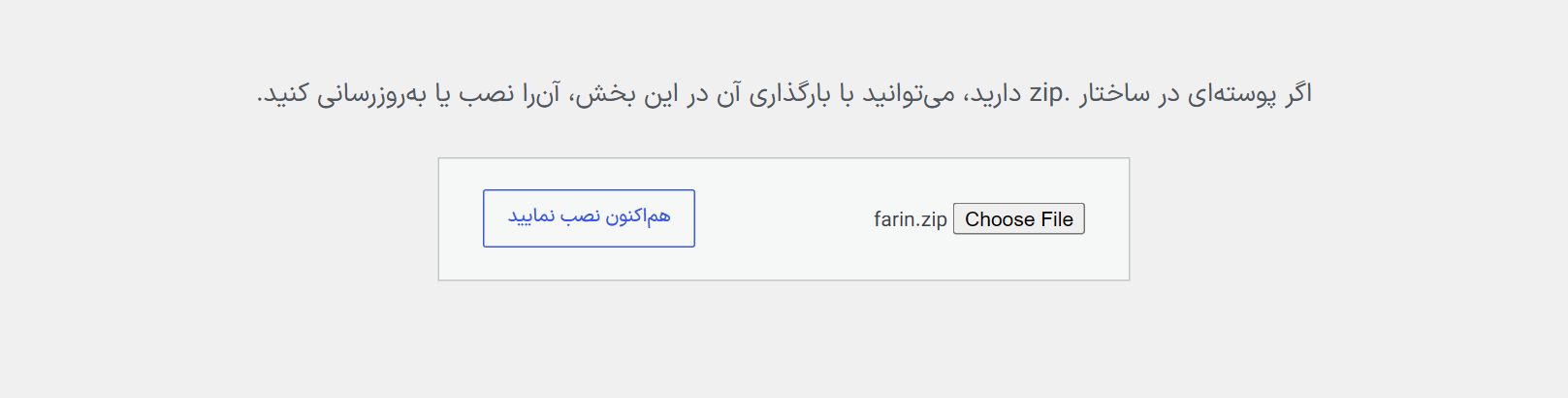
farin.zipنسخهی تازه را دریافت کنید. - نمایش ← پوستهها ← افزودن پوستهها ← بارگذاری پوسته. فایل را انتخاب کنید و «هماکنون نصب نمایید» را بزنید.
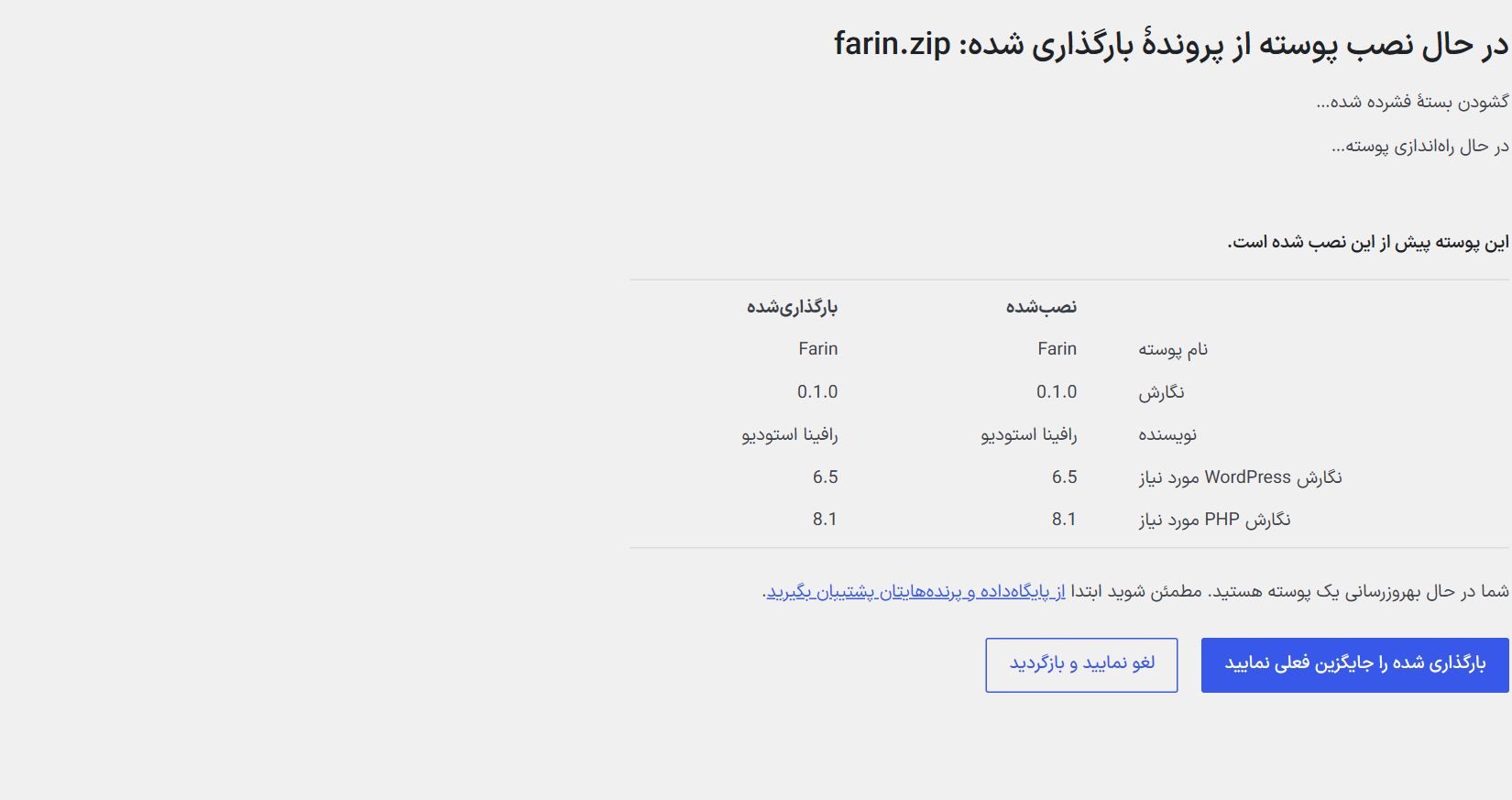
- «بارگذاریشده را جایگزین فعلی نمایید» را بزنید. وردپرس میبیند فرین از قبل نصب است و نسخهی نصبشده و نسخهی تازه را کنار هم نشان میدهد.
- صبر کنید تا پیام «پوسته با موفقیت بهروز شد» بیاید. قالب فعال میماند و نیازی به فعالسازی دوباره نیست.
پس از بهروزرسانی
- کش را پاک کنید. اگر افزونهی کش (لایتاسپید، راکت و مانند آن) یا کش هاست و CDN دارید، همه را یک بار پاک کنید تا فایلهای تازهی قالب به بازدیدکننده برسد.
- یک بار سایت را ببینید. صفحهی اصلی، یک محصول و صفحهی پرداخت را روی گوشی و کامپیوتر باز کنید.
- پنل فرین را باز کنید. بخشهای تازهی هر نسخه در پنل پیدا میشوند؛ تنظیمات قبلی سر جایشاناند.
فایلهای رسانه و WebPعکسها، نسخههای WebP و پوشههای رسانه در پوشهی بارگذاریها هستند، نه در پوشهی قالب؛ بهروزرسانی به آنها دست نمیزند.
پرسشهای رایج
دکمهی «جایگزین فعلی» نیامد و پوستهی دومی نصب شد.
نام پوشهی داخل فایل zip باید farin باشد. اگر فایل را باز و دوباره فشرده کرده باشید، ممکن است نام پوشه عوض شده باشد. پوستهی تازه را پاک کنید و همان فایل اصلی را بارگذاری کنید.
پس از بهروزرسانی ظاهر سایت بههم ریخته است.
تقریبا همیشه کش است. کش افزونه، هاست و مرورگر را پاک کنید. اگر از المنتور استفاده میکنید، در «المنتور ← ابزارها» هم «بازسازی فایلها» را بزنید.
میخواهم به نسخهی قبلی برگردم.
فایل zip نسخهی قبلی را به همین روش بارگذاری کنید و «جایگزین فعلی» را بزنید. تنظیمات پنل سر جایش میماند.
قالب فرین · ۱۴۰۵