

فروشگاه
این بخش شکل صفحهی فروشگاه را میسازد. صفحهی هر دسته، برچسب و برند و صفحهی نتیجهی جستوجوی کالا هم همین شکل را دارند. ترتیب پیشفرض محصولات و «حالت نمایشگاه» برای توقف فروش هم همینجاست.
کجاست؟ فرین ← محتوا سایت ← فروشگاه و محصول ← فروشگاه
پیشنمایش و ویرایش چیدمان
بالای برگه، پیشنمایش زندهی صفحهی فروشگاه است. با دکمههای «دسکتاپ» و «موبایل» شکل صفحه را در هر دو اندازه ببینید. اگر فروشگاه هنوز کالایی نداشته باشد، پیشنمایش با کالاهای نمونه نشان داده میشود؛ روی سایت هر دسته کالاها و فیلترهای خودش را دارد.
دکمهی «ویرایش چیدمان» پنجرهای باز میکند که بخشهای صفحه را در سه ردیف نشان میدهد: «بالای صفحه»، «کالاها» (با «ستون کناری» و «ستون کالاها») و «پایین صفحه». بخشها را بکشید و هر جا خواستید رها کنید، یا یکی را بزنید و با کلیدهای جهت جابهجا کنید. با زدن هر بخش، تنظیمات همان بخش کنار پنجره میآید. توضیح هر بخش در بخشهای صفحه آمده است.
طرح صفحهی فروشگاه
| گزینه | چه میکند | پیشفرض |
|---|---|---|
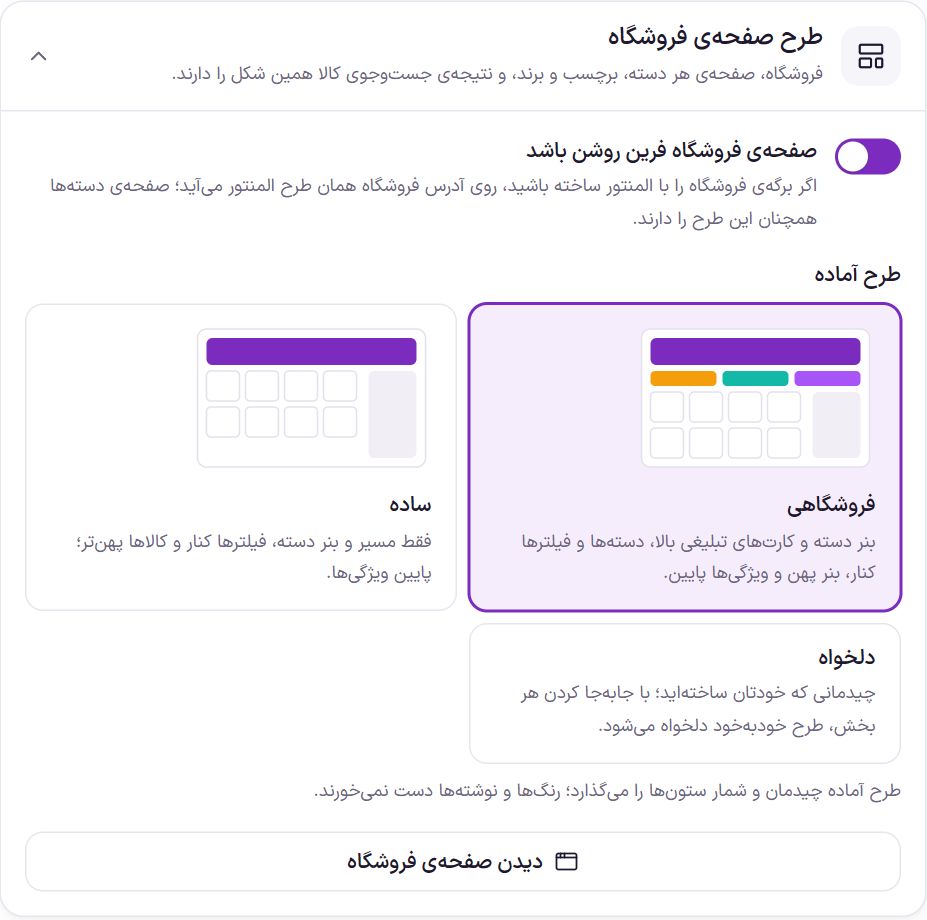
| صفحهی فروشگاه فرین روشن باشد | خاموش باشد، صفحهی فروشگاه خود ووکامرس نشان داده میشود. اگر برگهی فروشگاه را با المنتور ساخته باشید، روی نشانی فروشگاه همان طرح المنتور میآید و صفحهی دستهها همچنان طرح فرین را دارند. | روشن |
| طرح آماده | «فروشگاهی»: بنر دسته و کارتهای تبلیغی بالا، دستهها و فیلترها کنار، مقالهی دسته و بنر پهن پایین. «ساده»: فقط مسیر و بنر دسته بالا، فیلترها کنار. «دلخواه»: چیدمانی که خودتان ساختهاید. طرح آماده فقط چیدمان و شمار ستونها را عوض میکند؛ رنگها و نوشتهها میمانند. هر بخشی را که در «ویرایش چیدمان» جابهجا کنید، طرح خودبهخود «دلخواه» میشود. | فروشگاهی |
| دیدن صفحهی فروشگاه | صفحهی فروشگاه را در زبانهی تازه باز میکند. |
صفحهی فروشگاه فرین یا قالب المنتور
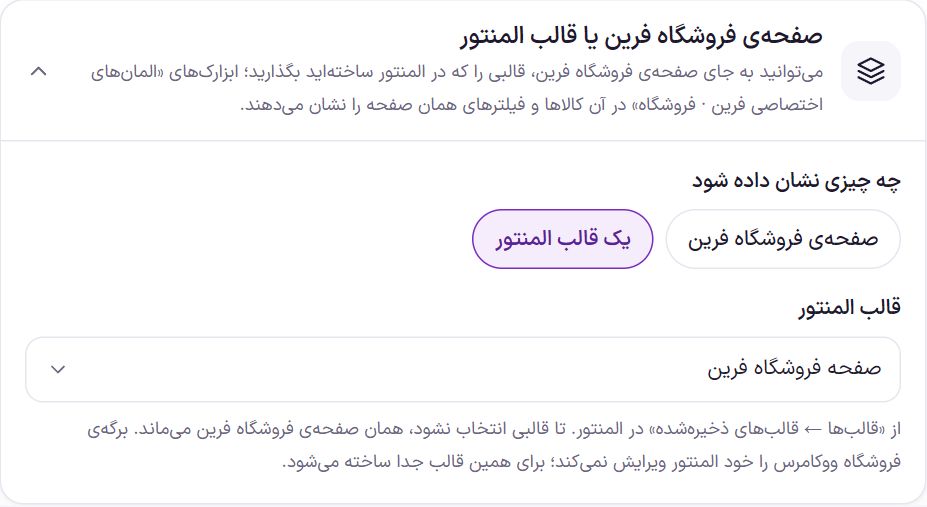
اگر میخواهید صفحهی فروشگاه را کامل در المنتور بچینید، یک قالب بسازید و اینجا انتخابش کنید. ابزارکهای گروه «المانهای اختصاصی فرین · فروشگاه» در آن قالب، کالاها و فیلترهای همان صفحهای را نشان میدهند که خریدار باز کرده است.
- قالب را بسازید. در المنتور «قالبها ← افزودن قالب» را بزنید و یک قالب از نوع «صفحه» بسازید.
- ابزارکها را بچینید. ابزارکهای «المانهای اختصاصی فرین · فروشگاه» را در قالب بگذارید و ذخیره کنید.
- قالب را انتخاب کنید. اینجا «چه چیزی نشان داده شود» را روی «یک قالب المنتور» بگذارید و از فهرست «قالب المنتور» قالب را بردارید.
| گزینه | چه میکند | پیشفرض |
|---|---|---|
| چه چیزی نشان داده شود | «صفحهی فروشگاه فرین» یا «یک قالب المنتور». | صفحهی فروشگاه فرین |
| قالب المنتور | قالبی از «قالبها ← قالبهای ذخیرهشده» در المنتور. تا قالبی انتخاب نشود، همان صفحهی فروشگاه فرین میماند. |
بخشهای صفحه
اینها بخشهاییاند که در «ویرایش چیدمان» جابهجا میشوند. هر بخشی را که در چیدمان نگذارید، روی صفحه نمیآید. «نوار مرتبسازی»، «کالاها» و «شماره صفحهها» فقط در ردیف میانی (کالاها) جا میگیرند و بخش «کالاها» همیشه در صفحه میماند.
| بخش | چه نشان میدهد |
|---|---|
| مسیر صفحه | خانه › فروشگاه › دسته. از دستههای کالا ساخته میشود. |
| بنر دسته | نام و توضیح دسته (یا فروشگاه)، با تصویر یا رنگ. |
| کارتهای تبلیغی | دو یا سه کارت رنگی با پیوند. |
| دستهبندیها | زیردستههای دستهی فعلی، با آیکن و شمار. وقتی فیلتر «دستهبندی» در کادر فیلترها باشد، این کادر نمیآید تا دستهها دو بار دیده نشوند. |
| نوار دستهها (افقی) | دستهها با عکس، کنار هم در یک ردیف که به پهلو کشیده میشود. در فروشگاه دستههای اصلی و در هر دسته زیردستههایش. برای بالای صفحه. |
| فیلترها | قیمت، برند، ویژگیها (رنگ، حافظه، گارانتی و …)، موجودی و تخفیف. روی موبایل، ستون کناری کشویی میشود. |
| نوار مرتبسازی | شمار کالاها، ترتیب، نمایش شبکهای یا فهرستی و فیلترهای فعال. |
| کالاها | کارت محصولات. |
| شماره صفحهها | رفتن به کالاهای صفحههای بعد. |
| مقالهی دسته | توضیح دسته، وقتی در دستهبندیها جای آن «مقاله پایین صفحه» باشد. متن بلند تا شده است و با یک دکمه باز میشود. |
| بنر پهن | بنر با عنوان، متن و دکمه. |
| ویژگیهای فروشگاه | نوار ارسال سریع، ضمانت و مانند آن. |
| بخش دلخواه ۱ و ۲ | متن، HTML یا کد کوتاه. |
تنظیمات بنر دسته
| گزینه | چه میکند | پیشفرض |
|---|---|---|
| عنوان صفحهی فروشگاه | تا ۸۰ نویسه. خالی بماند، نام برگهی فروشگاه میآید. صفحهی هر دسته نام همان دسته را دارد. | خالی |
| متن صفحهی فروشگاه | تا ۲۴۰ نویسه. صفحهی هر دسته «توضیح» همان دسته را نشان میدهد. | خالی |
| تصویر بنر | اندازهی پیشنهادی ۳۶۰ × ۲۴۰. برای دستهها «تصویر بندانگشتی» خود دسته میآید؛ بی تصویر، طرحی ساده کشیده میشود. | |
| رنگ آغاز و رنگ پایان | دو رنگ زمینهی بنر که در هم میروند. | #f4f1fa و #ebe4f6 |
| شمار کالاها روی بنر | شمار کالاهای دسته یا فروشگاه روی بنر نوشته میشود. | روشن |
تنظیمات کارتهای تبلیغی
تا سه کارت. هر کارت «رنگ» (بنفش، سرخ، نارنجی، سبزآبی، آبی یا تیره)، «عنوان»، «متن کوتاه» و «نشانی» دارد. کارت بی نشانی فقط نوشته است و جایی نمیرود. ردیف بی عنوان ذخیره نمیشود. با «افزودن ردیف»، «بالاتر»، «پایینتر» و «حذف» کارتها را مرتب کنید.
تنظیمات دستهبندیها
| گزینه | چه میکند | پیشفرض |
|---|---|---|
| عنوان | عنوان کادر، تا ۴۰ نویسه. | دستهبندیها |
| شمار کالاهای هر دسته | کنار نام هر دسته شمار کالاهایش میآید. | روشن |
آیکن هر دسته همان «تصویر بندانگشتی» دسته در ووکامرس است.
تنظیمات فیلترها
| گزینه | چه میکند | پیشفرض |
|---|---|---|
| عنوان | عنوان کادر فیلترها، تا ۴۰ نویسه. | فیلترها |
| دکمهی اعمال | نوشتهی دکمهای که فیلترها را اعمال میکند. | اعمال فیلتر |
| دکمهی حذف فیلترها | نوشتهی دکمهای که همهی فیلترها را برمیدارد. | حذف همه |
اینکه کدام فیلترها، به چه ترتیب و به چه شکل بیایند، در بخش فیلترها تنظیم میشود. دکمهی «رفتن به فیلترها» شما را به همان بخش میبرد.
تنظیمات نوار مرتبسازی
| گزینه | چه میکند | پیشفرض |
|---|---|---|
| دکمههای شبکهای و فهرستی | خریدار میتواند میان نمایش شبکهای و فهرستی کالاها جابهجا شود. انتخاب او در همان مرورگر میماند. | روشن |
| شکل نمایش پیشفرض | «شبکهای» یا «فهرستی»، برای وقتی که خریدار هنوز چیزی انتخاب نکرده است. | شبکهای |
تنظیمات شماره صفحهها
این المان تنظیم جداگانه ندارد. شیوهی رفتن به کالاهای بعدی در جعبهی رفتن به کالاهای بعدی است. این المان را از چیدمان برندارید، چون کالاهای بعدی از همینجا میآیند.
تنظیمات بنر پهن
| گزینه | چه میکند | پیشفرض |
|---|---|---|
| عنوان | تا ۸۰ نویسه. خالی بماند، بنر نمیآید. | جشنوارهی فروش فرین |
| متن | تا ۱۶۰ نویسه. | متن نمونه |
| نوشتهی دکمه | تا ۴۰ نویسه. | مشاهدهی پیشنهادها |
| نشانی | جایی که دکمه به آن میرود؛ نشانی درون سایت مثل /shop/ یا نشانی کامل. | خالی |
| تصویر | اندازهی پیشنهادی ۴۲۰ × ۲۲۰. بی تصویر، یک کیسهی خرید با علامت درصد کشیده میشود. |
تنظیمات ویژگیهای فروشگاه
تا شش ردیف. هر ردیف «آیکن» (کامیون، سپر، بازگشت، هدست، هدیه، کارت، ساعت، ستاره، کیف پول، نشان تایید یا فروشگاه)، «عنوان» و «متن کوتاه» دارد.
بخش دلخواه ۱ و ۲
هر کدام تا ۴٬۰۰۰ نویسه متن، HTML یا کد کوتاه میگیرد و با «اعمال» ذخیره میشود. اگر حساب شما اجازهی نوشتن HTML آزاد را نداشته باشد، برچسبهای ناامن پیش از ذخیره برداشته میشوند.
ستونها و کارت کالا
| گزینه | چه میکند | پیشفرض |
|---|---|---|
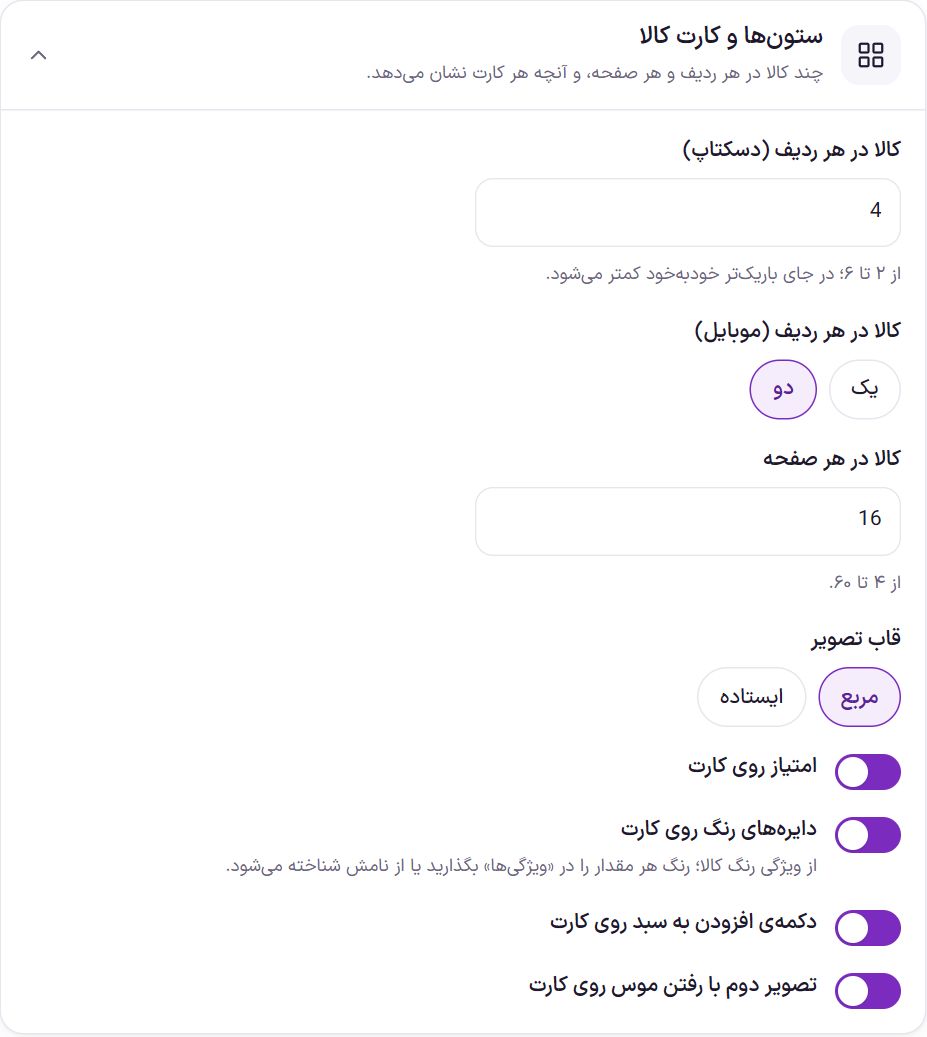
| کالا در هر ردیف (دسکتاپ) | از ۲ تا ۶. در جای باریکتر خودبهخود کمتر میشود. | ۴ |
| کالا در هر ردیف (موبایل) | «یک» یا «دو». | دو |
| کالا در هر صفحه | از ۴ تا ۶۰. | ۱۶ |
| قاب تصویر | «مربع» یا «ایستاده» (بلندتر از پهنا، برای پوشاک و کتاب مناسبتر است). | مربع |
| امتیاز روی کارت | ستارههای امتیاز کالا روی کارت. | روشن |
| دایرههای رنگ روی کارت | رنگهای موجود کالا به شکل دایره. از ویژگی رنگ کالا خوانده میشود؛ رنگ هر مقدار را در ویژگیها بگذارید، وگرنه از نامش (مثل «قرمز») شناخته میشود. | روشن |
| دکمهی افزودن به سبد روی کارت | خریدار از همان کارت کالا را به سبد میافزاید. | روشن |
| دکمهی مقایسه روی تصویر کارت | خریدار تا چهار کالا را نشان میکند. نوار کوچکی پایین صفحه میآید که به صفحهی مقایسه میرود. | روشن |
| تصویر دوم با رفتن موس روی کارت | وقتی نشانگر روی کارت میرود، تصویر دوم گالری کالا جای تصویر اصلی میآید. | روشن |
صفحهی مقایسه
این صفحه را نمیسازید و قالب خودش آن را نشان میدهد. کالاهای انتخابشده ستونبهستون کنار هم میآیند، با عکس، قیمت، دکمهی سبد، امتیاز، برند، موجودی و همهی ویژگیهایشان. «فقط تفاوتها» ردیفهای یکسان را پنهان میکند. فهرست در مرورگر خریدار میماند و لینک صفحه را میشود برای دیگری فرستاد. این صفحه در موتورهای جستوجو نمیآید.
رفتن به کالاهای بعدی
این تنظیم برای صفحهی فروشگاه و صفحهی همهی دستهها یکی است. شمار کالای هر صفحه را از «کالا در هر صفحه» در جعبهی بالا تعیین کنید.
| گزینه | چه میکند | پیشفرض |
|---|---|---|
| شیوهی نمایش | «صفحهبهصفحه»: خریدار شمارهی صفحه را میزند. «دکمهی نمایش بیشتر»: با زدن دکمه، کالاهای بعدی زیر فهرست اضافه میشوند. «اسکرول بیپایان»: با پایین رفتن، کالاهای بعدی خودشان اضافه میشوند. موتورهای جستوجو در هر سه حالت همهی صفحهها را میبینند. | صفحهبهصفحه |
| نوشتهی دکمه | فقط در حالت «دکمهی نمایش بیشتر» دیده میشود. تا ۴۰ نویسه. | نمایش کالاهای بیشتر |
پهنا و ستون کناری
| گزینه | چه میکند | پیشفرض |
|---|---|---|
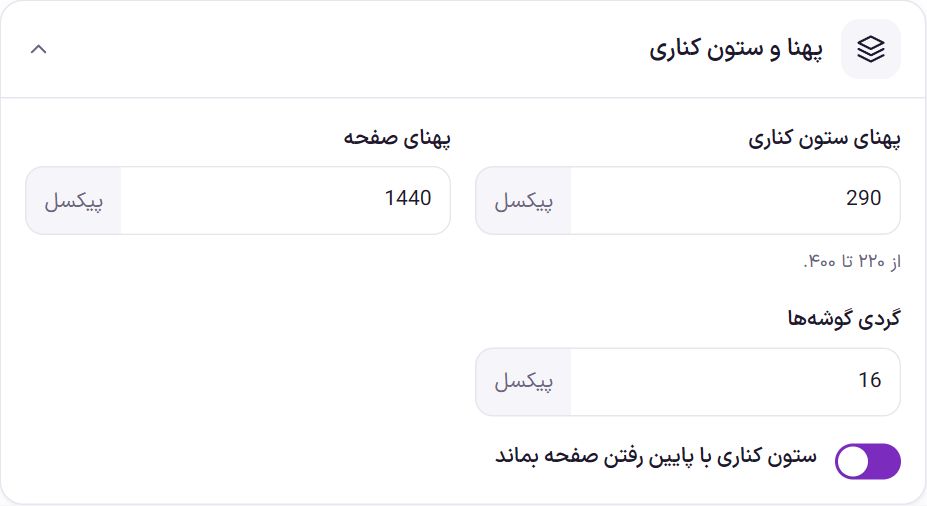
| پهنای ستون کناری | پهنای ستون دستهها و فیلترها، از ۲۲۰ تا ۴۰۰ پیکسل. | ۲۹۰ |
| پهنای صفحه | بیشترین پهنای محتوای صفحه، از ۹۶۰ تا ۱۹۲۰ پیکسل. | ۱۴۴۰ |
| گردی گوشهها | گردی گوشهی کارتها و کادرها، از ۰ تا ۳۲ پیکسل. | ۱۶ |
| ستون کناری با پایین رفتن صفحه بماند | با پایین رفتن در فهرست کالاها، فیلترها در دید میمانند. | روشن |
رنگبندی
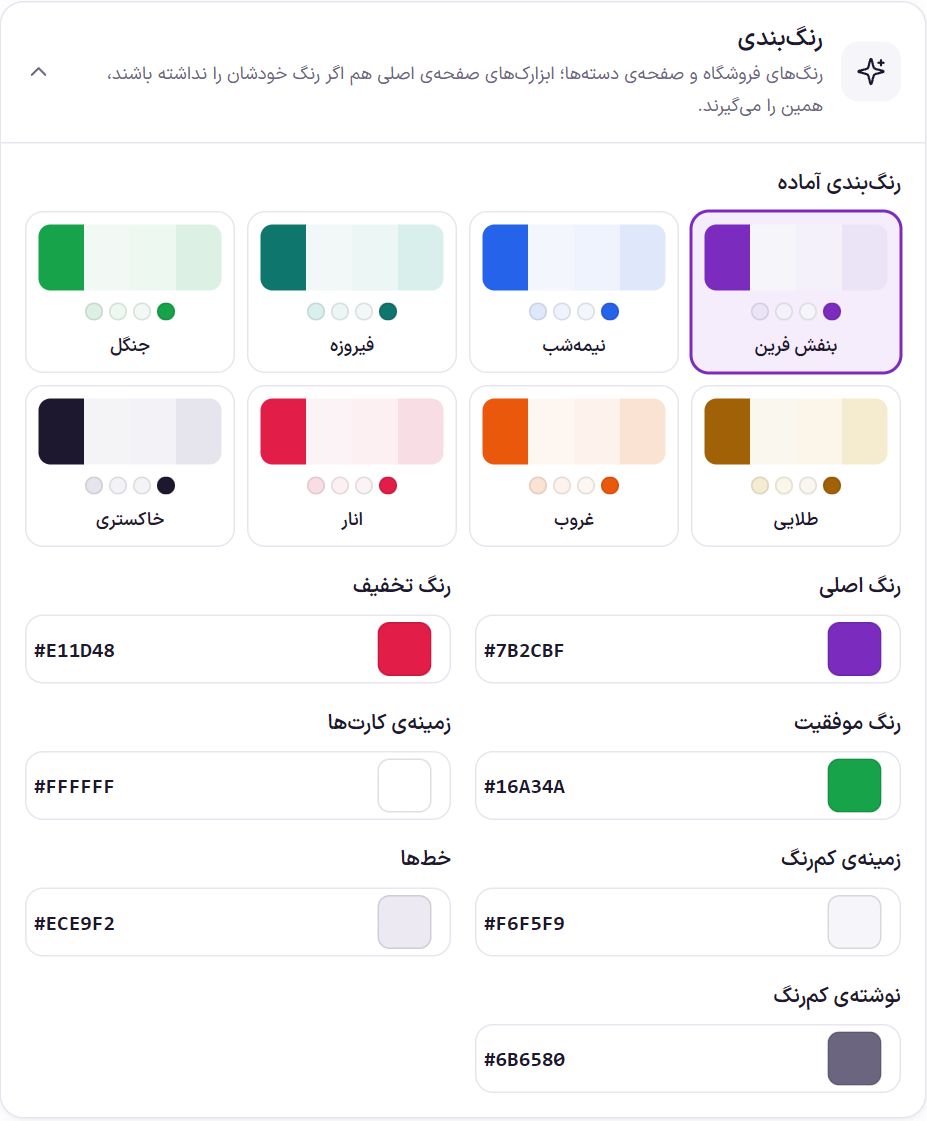
این رنگها برای صفحهی فروشگاه و دستهها هستند. ابزارکهای صفحهی اصلی هم اگر رنگ خودشان را نداشته باشند، همین رنگها را میگیرند. هر رنگ را با انتخابگر یا با نوشتن کد آن (مثل #7b2cbf) بگذارید.
| گزینه | چه میکند | پیشفرض |
|---|---|---|
| رنگبندی آماده | بنفش فرین، نیمهشب، فیروزه، جنگل، طلایی، غروب، انار و خاکستری. | بنفش فرین |
| رنگ اصلی | دکمهها، پیوندها و گزینههای انتخابشده. | #7b2cbf |
| رنگ تخفیف | برچسب و درصد تخفیف. | #e11d48 |
| رنگ موفقیت | پیامها و نشانههای موفقیت. | #16a34a |
| زمینهی کارتها | رنگ زمینهی کارت کالاها. | #ffffff |
| زمینهی کمرنگ | زمینهی کادرها و جاهای کماهمیتتر. | #f6f5f9 |
| خطها | لبهی کارتها و جداکنندهها. | #ece9f2 |
| نوشتهی کمرنگ | نوشتههای فرعی مثل شمار کالاها. | #6b6580 |
ترتیب محصولات
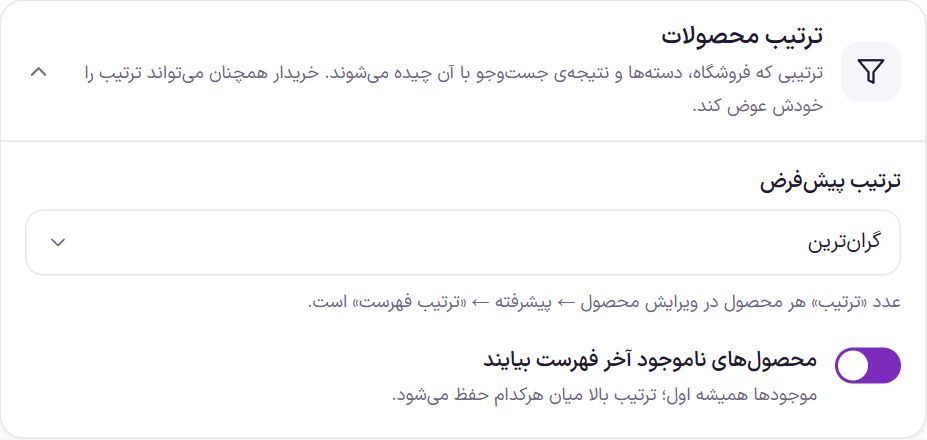
ترتیبی که فروشگاه، صفحهی دستهها و نتیجهی جستوجو با آن چیده میشوند. خریدار همچنان میتواند از نوار مرتبسازی ترتیب را خودش عوض کند.
| گزینه | چه میکند | پیشفرض |
|---|---|---|
| ترتیب پیشفرض | «ترتیب دستی (عدد ترتیب هر محصول)»، «جدیدترین»، «پرفروشترین»، «بیشترین امتیاز»، «ارزانترین» یا «گرانترین». در ترتیب دستی، عدد هر محصول در ویرایش محصول ← پیشرفته ← «ترتیب فهرست» است؛ عدد کمتر جلوتر میآید. این همان تنظیم ترتیب پیشفرض خود ووکامرس است و عوض کردنش اینجا، آنجا را هم عوض میکند. | ترتیب دستی |
| محصولهای ناموجود آخر فهرست بیایند | کالاهای موجود همیشه اول میآیند و ناموجودها بعد از آنها. ترتیب بالا میان هر گروه حفظ میشود. در فروشگاه، صفحهی دستهها و برچسبها و نتیجهی جستوجوی کالا کار میکند. | روشن |
حالت نمایشگاه
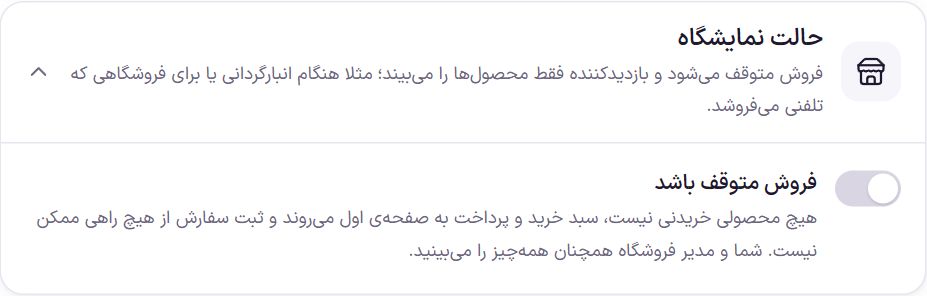
در حالت نمایشگاه فروش متوقف میشود و بازدیدکننده فقط محصولات را میبیند. برای وقت انبارگردانی یا فروشگاهی که تلفنی میفروشد به کار میآید.
| گزینه | چه میکند | پیشفرض |
|---|---|---|
| فروش متوقف باشد | هیچ محصولی خریدنی نیست. صفحههای سبد خرید و پرداخت به صفحهی اول میروند و ثبت سفارش از هیچ راهی، حتی از راه API فروشگاه، ممکن نیست. | خاموش |
| متن جای دکمهی خرید | تا ۸۰ نویسه. روی کارتها جای دکمهی افزودن به سبد و در صفحهی محصول جای بخش خرید نوشته میشود. | برای خرید تماس بگیرید |
| قیمتها دیده شوند | خاموش باشد، قیمت از صفحهها، از دادهای که گوگل از محصول میخواند و از API فروشگاه برداشته میشود. | روشن |
| ورود و حساب کاربری هم بسته شود | صفحهی حساب کاربری به صفحهی اول میرود و ثبتنام بسته میشود. مدیر همچنان از صفحهی ورود وردپرس وارد پیشخوان میشود. | روشن |
پرسشهای رایج
صفحهی یک دسته را جدا از بقیه چطور تغییر دهم؟
شکل همهی دستهها از همین بخش است. چیزهایی که برای هر دسته فرق میکند از خود دسته خوانده میشود: نام و توضیح در بنر، «تصویر بندانگشتی» به جای تصویر بنر و مقالهی پایین صفحه. اینها را در دستهبندیها یا ویرایش همان دسته در ووکامرس بنویسید.
ترتیب پیشفرض را عوض کردم، اما فهرست برای من عوض نشد.
اگر پیشتر از نوار مرتبسازی ترتیب دیگری انتخاب کرده باشید، نشانی صفحه همان ترتیب را نگه میدارد. صفحهی فروشگاه را از نو و بی پسوند ترتیب باز کنید. اگر افزونهی کش دارید، کش را هم پاک کنید.
حالت نمایشگاه روشن است، اما من هنوز دکمهی پرداخت را میبینم.
درست است. مدیر و مدیر فروشگاه از بسته شدن سبد و پرداخت معافاند تا بتوانند کار کنند. با حساب خریدار یا در پنجرهی ناشناس، همان چیزی را میبینید که بازدیدکننده میبیند.
برگهی فروشگاه را با المنتور ساختهام؛ تنظیمات این بخش چه میشوند؟
روی نشانی فروشگاه، طرح المنتور شما میآید. صفحهی دستهها، برچسبها و نتیجهی جستوجو همچنان شکل همین بخش را دارند. ترتیب محصولات و حالت نمایشگاه هم همهجا کار میکنند.
قالب فرین · ۱۴۰۵