

ویژگیها و برندها
ویژگیها چیزهاییاند که میان کالاها مشترک است، مثل رنگ، حافظه یا سایز. فیلترهای فروشگاه و دکمههای انتخاب در صفحهی کالا از همینها ساخته میشوند. برندها هم اینجا با لوگو و رنگشان مدیریت میشوند و جدولهای سایز برای راهنمای سایز صفحهی محصول ساخته میشوند.
کجاست؟ فرین ← ویژگیها و برندها
ویژگیها
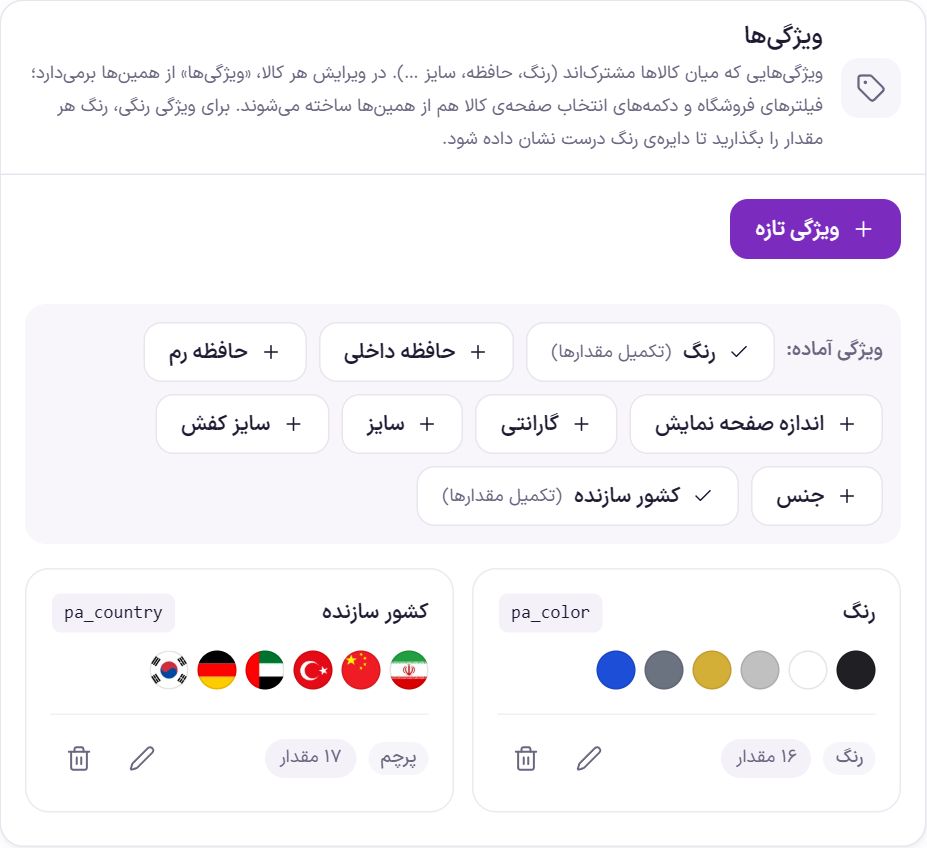
در ویرایش هر کالا، بخش «ویژگیها» از همین فهرست برمیدارد. پس یک بار «رنگ» را با مقدارهایش اینجا بسازید و در همهی کالاها از آن استفاده کنید. هر کارت نامک لاتین ویژگی (مثل pa_color)، نمونهی چند مقدار، شکل گزینهها و شمار مقدارها را نشان میدهد و دکمههای ویرایش و حذف دارد.
ویژگیهای آماده
با یک کلیک، ویژگی کامل با مقدارهایش ساخته میشود: رنگ (با رنگ هر مقدار)، حافظه داخلی، حافظه رم، اندازه صفحه نمایش، گارانتی، سایز، سایز کفش، جنس و کشور سازنده (با پرچم هر کشور). اگر ویژگی از قبل باشد، کنار نامش تیک و «(تکمیل مقدارها)» میآید. زدنش فقط مقدارهای جاافتاده را اضافه میکند و به مقدارهای شما دست نمیزند.
ساختن یا ویرایش ویژگی
- «ویژگی تازه» را بزنید. برای ویژگی موجود، دکمهی ویرایش روی کارتش را بزنید.
- «تنظیم ویژگی» را پر کنید. نام، نامک لاتین و شکل گزینهها را بدهید و «ذخیرهی ویژگی» را بزنید.
- مقدارها را اضافه کنید. در بخش «مقدارها» با «مقدار تازه» هر مقدار را بسازید و برای ویژگی رنگی، رنگش را بگذارید.
| گزینه | چه میکند |
|---|---|
| نام | نام ویژگی که خریدار میبیند، مثلا «رنگ». |
| نامک لاتین | در نشانی صفحههای فیلترشده میآید و پس از ساخت عوض نمیشود. از اول درست انتخاب کنید، مثل color. |
| شکل گزینهها | «نوشته»، «رنگ»، «تصویر» یا «پرچم». همین شکل در فیلترها و دکمههای انتخاب صفحهی کالا به کار میرود. |
| نام کنار نمونه | فقط برای رنگ، تصویر و پرچم. «با نام»: نام هر مقدار کنار دایره یا پرچمش. «فقط دایره»: نام با نگه داشتن نشانگر یا انگشت. «مثل تنظیمات»: همان که در صفحه محصول ← رنگها و نمونهها آمده. این انتخاب بر آن تنظیم مقدم است. |
| ترتیب مقدارها | «دستی (با کشیدن)»، «الفبایی»، «عددی» یا «به ترتیب ساخت». |
| هر مقدار صفحهی خودش را داشته باشد | هر مقدار، مثلا «قرمز»، یک صفحه با فهرست کالاهای خودش میگیرد. |
هر مقدار این گزینهها را دارد. کدامیک دیده شود به «شکل گزینهها» بستگی دارد:
| گزینه | چه میکند |
|---|---|
| نام | نام مقدار، مثل «مشکی» یا «۱۲۸ گیگ». |
| نامک | بخش لاتین نشانی. خالی بماند، از روی نام ساخته میشود. |
| رنگ | رنگ دایرهی این مقدار. |
| رنگ دوم (دورنگ) | اختیاری. دایره نیمبهنیم دو رنگ میشود؛ برای کالای دورنگ مثل «مشکی و سفید». |
| تصویر | تصویر کوچکی که به جای رنگ در دایره مینشیند، مثلا نقش پارچه. |
| پرچم | کشور را از فهرست پرچمها، با جستوجوی نام کشور، انتخاب کنید. اگر نام مقدار خالی باشد، نام کشور نوشته میشود. |
Color و Black. صفحههای انگلیسی (/en/) در فیلترها و دکمههای انتخاب کالا همین را نشان میدهند و کادر خالی یعنی همان فارسی.برندها
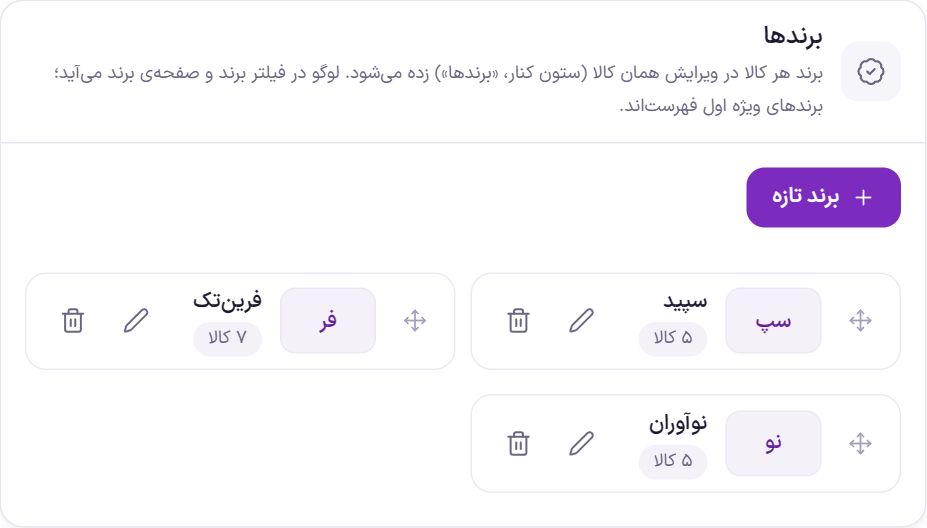
برند هر کالا در صفحهی ویرایش همان کالا، در ستون کنار و بخش «برندها»، زده میشود. اینجا خود برندها را میسازید و میچینید. ترتیب را با کشیدن دستگیره عوض کنید؛ برندهای ویژه همیشه اول فهرستاند. این بخش از برندهای خود ووکامرس استفاده میکند؛ اگر ووکامرس قدیمی باشد، پیام بهروزرسانی آن را میبینید.
با «برند تازه» یا دکمهی ویرایش، پنجرهی برند باز میشود:
| گزینه | چه میکند |
|---|---|
| نام | نام برند. لازم است. |
| نام لاتین | اختیاری، مثل Apple. |
| نامک (در نشانی) | بخشی از نشانی صفحهی برند. خالی بماند، از روی نام ساخته میشود. |
| وبسایت برند | نشانی سایت رسمی برند. |
| لوگو | اندازهی پیشنهادی ۲۰۰ × ۱۰۰، PNG شفاف. در فیلتر برند و صفحهی برند دیده میشود. |
| رنگ برند | اختیاری. وقتی لوگو نیست، دایرهی برند در فیلترها با این رنگ کشیده میشود. |
| برند ویژه (اول فهرستها) | برند در فهرستها، مثل فیلتر برند، اول میآید. |
| توضیح | مثل دستهها: «یک خط زیر عنوان (بالای صفحه)» یا «مقاله پایین صفحه (برای سئو)» با «عنوان مقاله» و «متن». |
اگر انگلیسی سایت روشن باشد، زیر «نام»، «عنوان مقاله» و «متن» کادر «انگلیسی (اختیاری)» هم هست و «همان نام لاتین» نام لاتین برند را با یک کلیک در کادر نام انگلیسی میگذارد. کادر خالی یعنی صفحهی انگلیسی همان فارسی را نشان میدهد.
با حذف یک برند، کالاها پاک نمیشوند؛ فقط دیگر آن برند را ندارند. پیش از حذف، تعداد این کالاها را میبینید.
جدول سایز
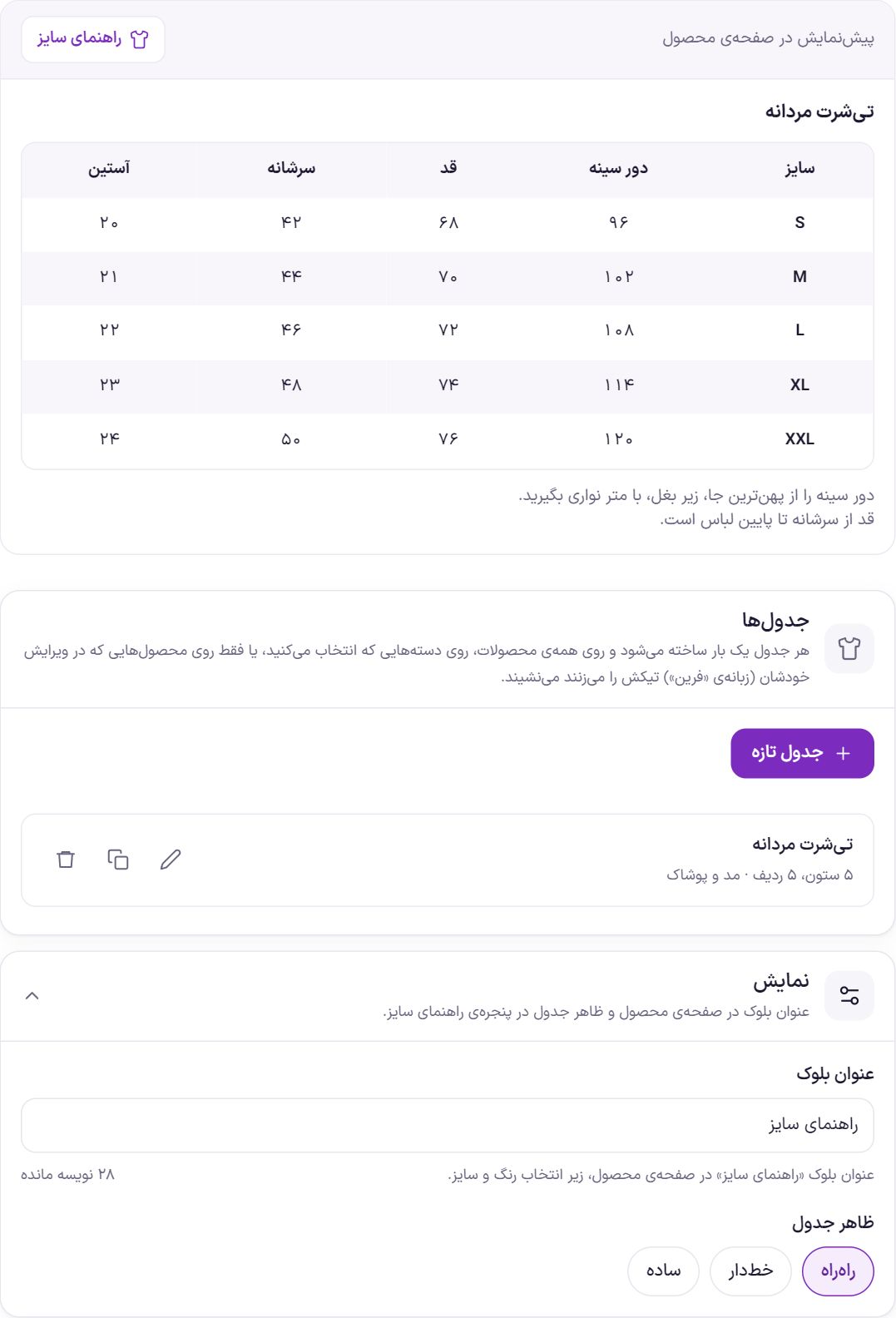
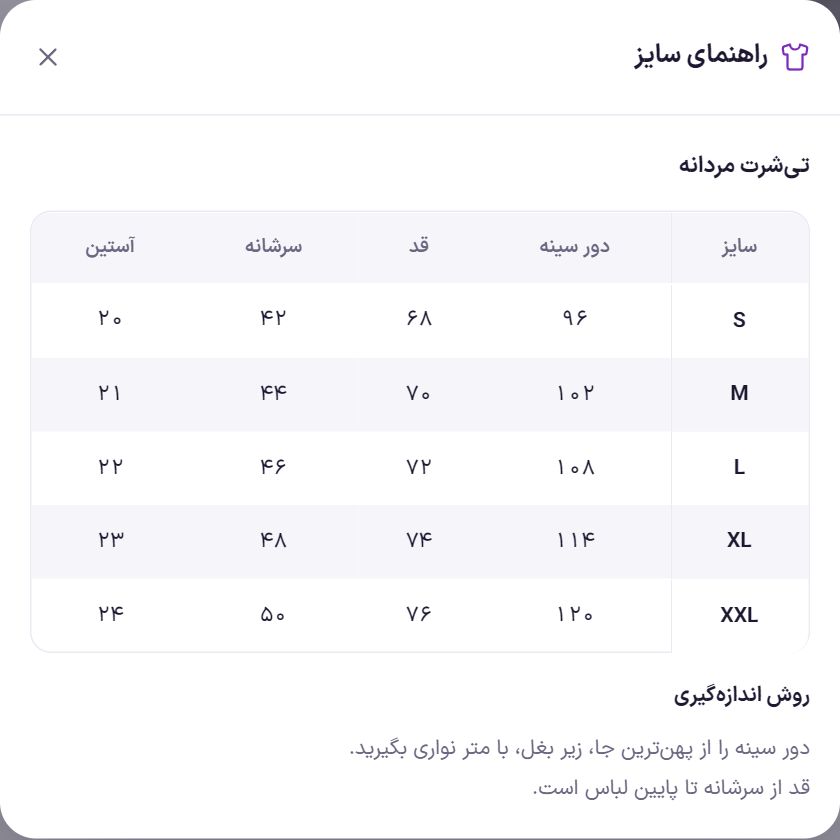
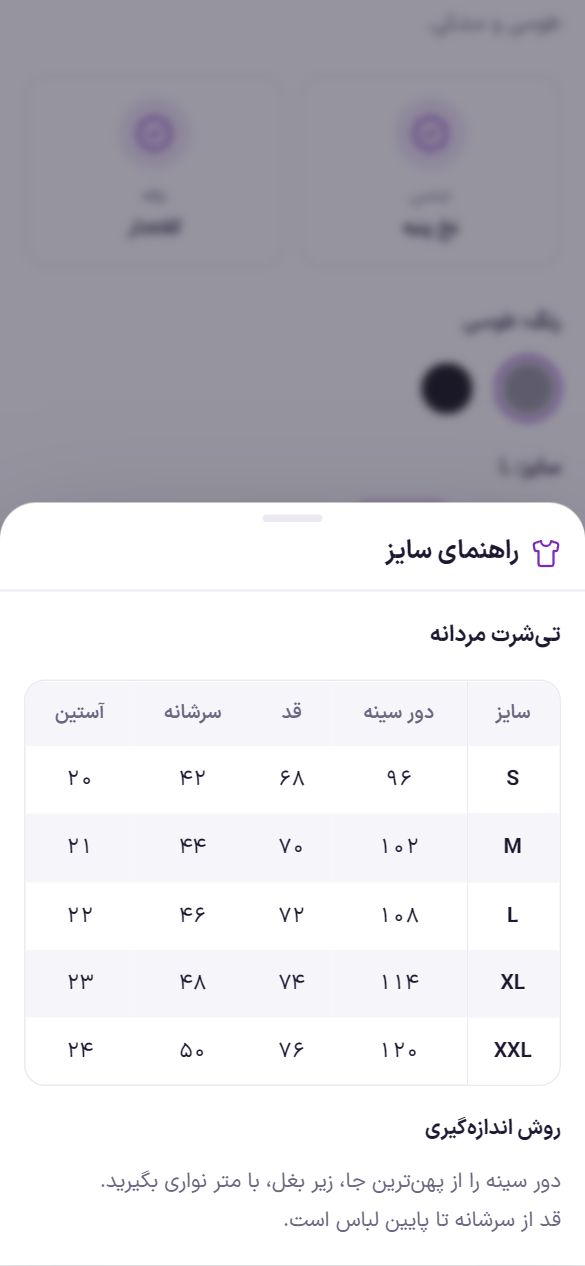
جدول سایز یک بار ساخته میشود و روی هر تعداد کالا مینشیند: همهی کالاها، کالاهای چند دسته، یا فقط کالاهایی که خودتان تیک میزنید. در صفحهی محصول، بلوک «راهنمای سایز» زیر انتخاب رنگ و سایز میآید و با زدنش پنجرهای با جدولها و روش اندازهگیری باز میشود.
ساختن جدول
- «جدول تازه» را بزنید. برای جدول موجود، دکمهی مداد کنار آن را بزنید. دکمهی رونوشت یک کپی از جدول میسازد؛ برای جدولهای شبیه هم، مثل مردانه و زنانه، کار را کم میکند.
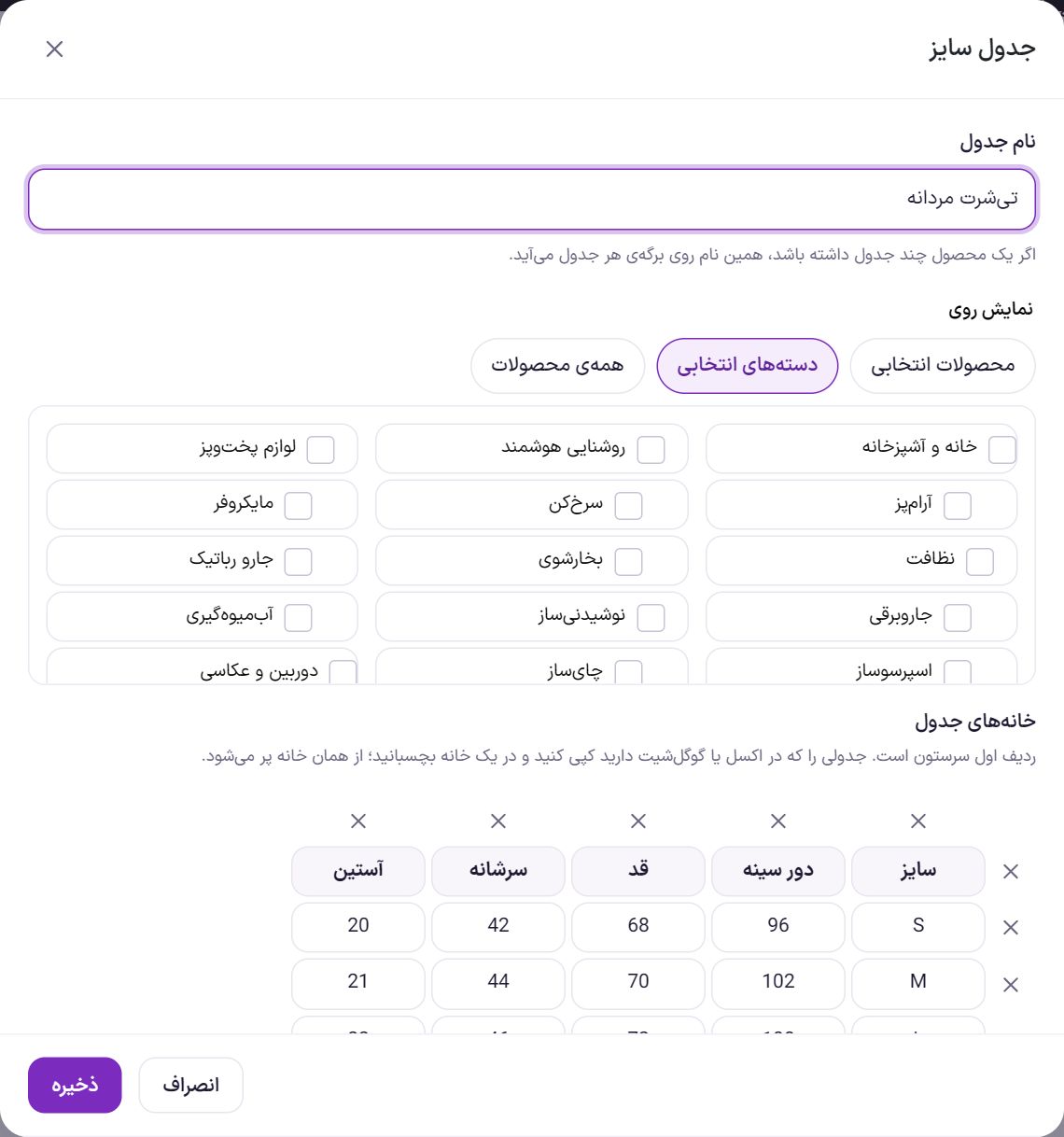
- نام جدول را بنویسید. مثلا «تیشرت مردانه». اگر یک کالا چند جدول داشته باشد، همین نام روی برگهی هر جدول در پنجره میآید.
- «نمایش روی» را انتخاب کنید. یعنی جدول خودکار روی کدام کالاها بنشیند (جدول پایین).
- خانههای جدول را پر کنید. ردیف اول سرستون است و ستون اول سایز. با «افزودن ردیف» و «افزودن ستون» جدول بزرگ میشود و ضربدر کنار هر ردیف یا بالای هر ستون آن را برمیدارد.
- اگر خواستید روش اندازهگیری و تصویر بگذارید و «ذخیره» را بزنید. جدول در فهرست میآید و خودکار ذخیره میشود.
| گزینه | چه میکند |
|---|---|
| نام جدول | تا ۶۰ نویسه. لازم است. |
| نمایش روی: محصولات انتخابی | جدول خودکار جایی نمینشیند. در ویرایش هر کالا تیکش را بزنید (پایینتر). |
| نمایش روی: دستههای انتخابی | روی کالاهای دستههای تیکخورده و همهی زیردستههایشان میآید. مثلا با تیک «پوشاک مردانه»، کالاهای «تیشرت مردانه» هم آن را میگیرند. |
| نمایش روی: همهی محصولات | روی همهی کالاهای فروشگاه میآید؛ برای فروشگاهی که فقط پوشاک دارد. |
| خانههای جدول | تا ۳۰ ردیف و ۱۲ ستون، هر خانه تا ۴۰ نویسه. عددها در سایت با رقم فارسی نشان داده میشوند و «42.5» به شکل «۴۲٫۵» میآید. |
| روش اندازهگیری | اختیاری، زیر جدول میآید. مثلا «دور سینه را از پهنترین جا، زیر بغل، با متر نواری بگیرید». |
| تصویر اندازهگیری | اختیاری، اندازهی پیشنهادی ۸۰۰ × ۶۰۰؛ مثلا شکل بدن با جای هر اندازه. روی رایانه کنار متن روش اندازهگیری مینشیند. |
تنظیمات نمایش
| گزینه | چه میکند | پیشفرض |
|---|---|---|
| عنوان بلوک | عنوان بلوک در صفحهی محصول و سر پنجره، تا ۴۰ نویسه. | راهنمای سایز |
| ظاهر جدول | «راهراه» (ردیفها یکی در میان رنگی)، «خطدار» (خط میان ردیفها) یا «ساده». رنگها از رنگبندی صفحهی محصول میآیند و حالت شب را هم دارند. | راهراه |
در ویرایش هر کالا
در صفحهی ویرایش کالا، بخش «دادههای محصول»، زبانهی «فرین» را باز کنید. پایین آن بخش «راهنمای سایز» است.
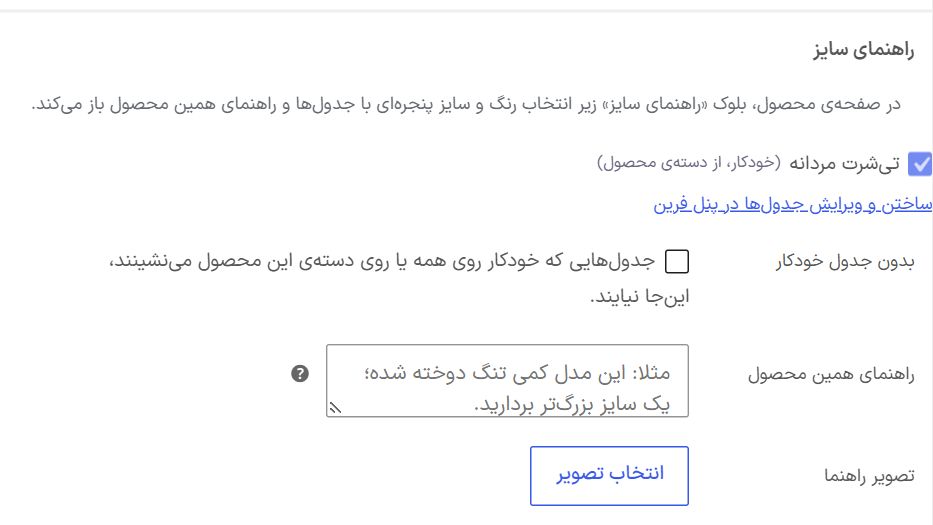
| گزینه | چه میکند |
|---|---|
| جدولها | همهی جدولهای سایز. تیک هر جدول آن را روی همین کالا میآورد. جدولهایی که خودکار (از «همهی محصولات» یا از دستهی کالا) میآیند تیکخورده و قفلاند. |
| بدون جدول خودکار | جدولهای خودکار روی این کالا نمیآیند و فقط جدولهایی که خودتان تیک زدهاید میآیند؛ برای کالایی که در دستهی پوشاک است ولی جدول جدا دارد. |
| راهنمای همین محصول | چند خط مخصوص همین کالا که در پنجره، بالای جدولها و در کادر رنگی، میآید. مثلا «این مدل گشاد دوخته شده؛ یک سایز کوچکتر بردارید». |
| تصویر راهنما | یک تصویر مخصوص همین کالا کنار همان چند خط. |
اگر کالایی جدول ندارد ولی «راهنمای همین محصول» یا تصویرش را دارد، بلوک راهنمای سایز باز هم برایش میآید.
در صفحهی محصول
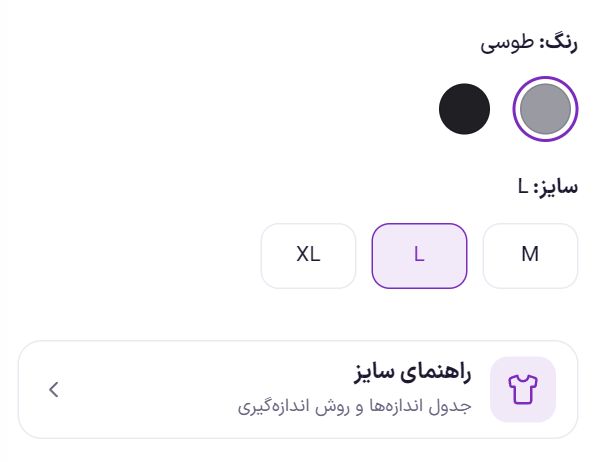
بلوک فقط روی کالایی میآید که جدول یا راهنما دارد. جایش را میتوانید عوض کنید: در صفحه محصول، المان «راهنمای سایز» را هر جای چیدمان بگذارید. در المنتور هم ابزارک «راهنمای سایز» در گروه «صفحه محصول» هست. وقتی المان جایی گذاشته شده باشد، دیگر زیر گزینهها تکرار نمیشود.
پرسشهای رایج
در فیلتر رنگ به جای دایرهی رنگی فقط نام رنگ دیده میشود.
«شکل گزینهها»ی آن ویژگی را روی «رنگ» بگذارید و برای هر مقدار رنگش را انتخاب کنید. در فیلترها هم شکل آن فیلتر را «دایرهی رنگ یا تصویر» کنید.
میخواهم نامک لاتین ویژگی را عوض کنم.
نامک لاتین پس از ساخت عوض نمیشود، چون در نشانی صفحههای فیلترشده به کار رفته است. اگر واقعا لازم است، ویژگی تازهای با نامک درست بسازید و کالاها را به آن ببرید.
ویژگی را ساختم؛ چطور به کالا بدهم؟
کالا را در «محصولات» ویرایش کنید. در بخش «دادههای محصول» و زبانهی «ویژگیها» همین ویژگی را انتخاب کنید و مقدارهای آن کالا را بزنید.
جدولهای آماده کداماند؟
هودی و سویشرت، کفش و کتونی، انگشتر، و زنجیر و گردنبند. روی هیچ کالایی نمینشینند تا دستههایشان را انتخاب کنید. نوشتهی دکمه را هم میتوانید عوض کنید؛ مثلا برای لوازم آرایشی «راهنمای انتخاب».
جدول سایز را ساختم ولی در صفحهی کالا نیست.
«نمایش روی» آن جدول را ببینید. اگر «محصولات انتخابی» است، در ویرایش کالا (زبانهی «فرین» ← «راهنمای سایز») تیکش را بزنید. اگر «دستههای انتخابی» است، کالا باید در یکی از آن دستهها یا زیردستههایشان باشد. «بدون جدول خودکار» هم در ویرایش همان کالا نباید روشن باشد.
جدولهای سایز با «پشتیبان و انتقال» به سایت دیگر میروند؟
نه. هر جدول به دستهها و تصویرهای همین سایت بسته است و روی سایت دیگر درست نمینشیند. جدول را آنجا دوباره بسازید؛ اگر جدول را در اکسل دارید، با چسباندن در چند ثانیه ساخته میشود.
قالب فرین · ۱۴۰۵