

صفحه قبل پرداخت
صفحهای که خریدار پس از سبد خرید میبیند و نشانی، روش ارسال و درگاه را در آن انتخاب میکند. فرین فقط ظاهر آن را میسازد؛ زیرش همان پرداخت ووکامرس است، پس همهی درگاهها (مثل زرینپال) و افزونههای ارسال مثل قبل کار میکنند.
کجاست؟ فرین ← محتوا سایت ← خرید و پرداخت ← صفحه قبل پرداخت
این برگه دو بخش دارد. بالای آن ظاهر صفحه است: پیشنمایش، طرح آماده، چیدمان، پهنای ستونها و نوشتهها. پایین آن محتوای فرم است: کدام فیلدها بیاید، خرید مهمان، فاکتور رسمی، فیلدهای دلخواه و رنگها.
پیشنمایش و ویرایش چیدمان
بالای برگه یک پیشنمایش زندهی صفحهی پرداخت است. با دکمههای «اطلاعات ارسال» و «پرداخت» دو مرحلهی آن را میبینید و با «دسکتاپ» و «موبایل» اندازهی صفحه را عوض میکنید. پیشنمایش با یک سفارش نمونه پر شده است؛ روی سایت، سبد خرید خود خریدار و درگاهها و روشهای ارسال فروشگاه شما در آن میآید.
دکمهی «ویرایش چیدمان» پنجرهای باز میکند که بخشهای صفحه را در سه ردیف نشان میدهد: «بالای صفحه»، «ستونهای فرم» (ستون راست، میانی و چپ) و «پایین صفحه». هر بخش را میتوانید به ستون یا ردیف دیگری ببرید و تنظیمهای خودش را همانجا باز کنید:
| بخش | چه میکند |
|---|---|
| مراحل خرید | نوار «سبد خرید › اطلاعات ارسال › پرداخت › تکمیل سفارش». با گزینهی «نوار مراحل خرید» خاموش و روشن میشود. نام مرحلهها در برگهی سبد خرید است. |
| ستون «خریدی امن و مطمئن» | ستونی با عنوان، متن و تا شش ردیف اعتماد؛ هر ردیف یک آیکن (سپر، بازگشت، هدست، کارت، کامیون، هدیه، ساعت، ستاره، نشان تایید، قفل)، عنوان و متن کوتاه دارد. در صفحههای باریکتر از ۱۱۵۰ پیکسل پنهان میشود. |
| فرم ارسال و پرداخت | دفترچهی آدرس، فرم گیرنده، روش ارسال و درگاهها. همیشه در ردیف «ستونهای فرم» میماند. |
| خلاصهی سفارش | کالاها، کد تخفیف و مبلغ. این هم همیشه در ردیف ستونهاست. |
| کادر «خریدی مطمئن» | کادر سبز کوچک با سپر. «عنوان کادر» خالی بماند، کادر نمیآید. |
| بخش دلخواه ۱ و ۲ | جای متن، HTML یا کد کوتاه دلخواه شما، مثلا یک اطلاعیه دربارهی زمان ارسال. با «اعمال» ذخیره میشود. |
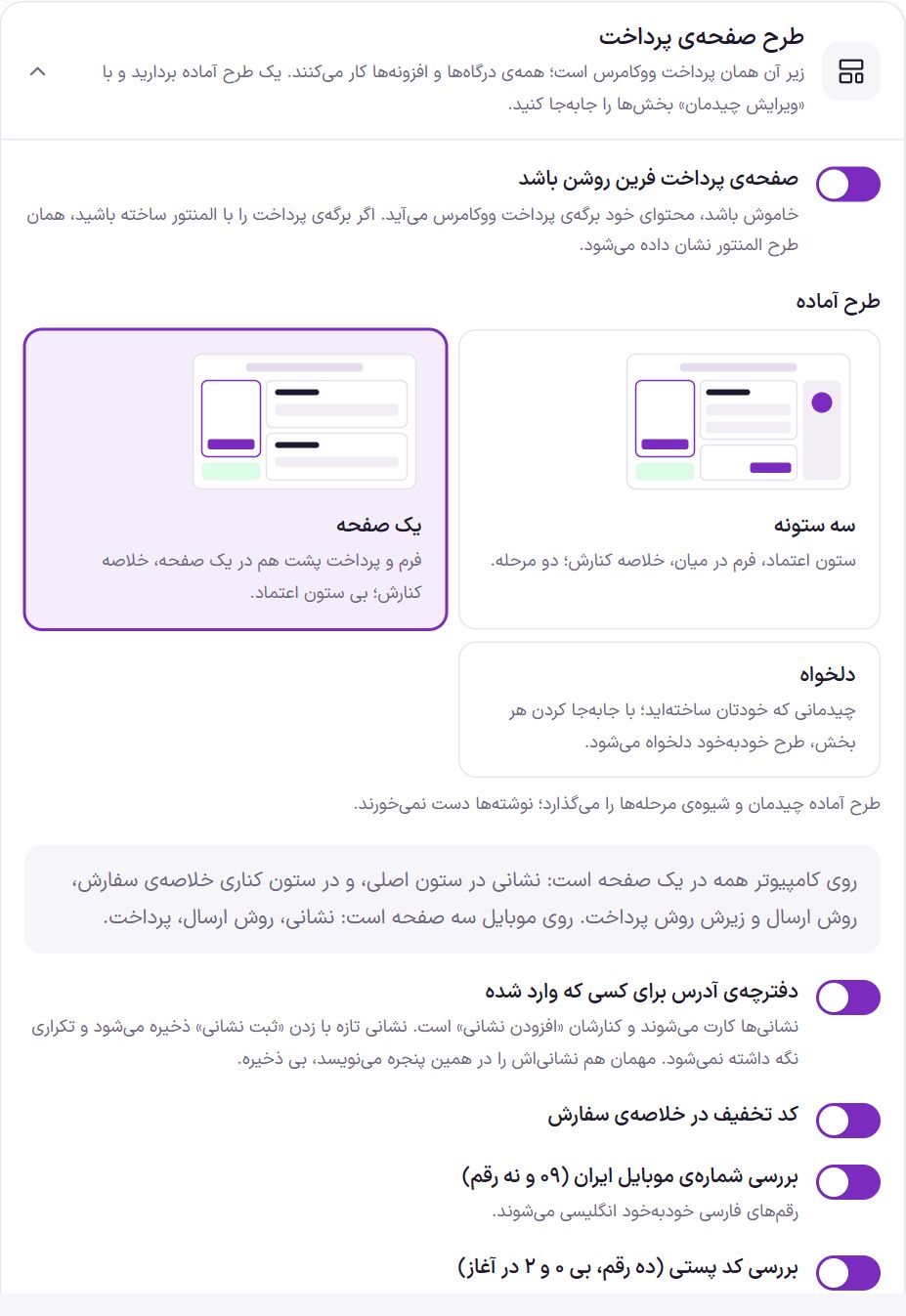
طرح صفحهی پرداخت
| گزینه | چه میکند | پیشفرض |
|---|---|---|
| صفحهی پرداخت فرین روشن باشد | خاموش باشد، محتوای خود برگهی پرداخت ووکامرس نشان داده میشود. اگر برگهی پرداخت را با المنتور ساخته باشید، همان طرح المنتور میآید. | روشن |
| طرح آماده | «سه ستونه»: ستون اعتماد، فرم در میان و خلاصه کنارش، در دو مرحله. «یک صفحه»: فرم و پرداخت پشت هم در یک صفحه و خلاصه کنارش، بی ستون اعتماد. «دلخواه»: چیدمانی که خودتان ساختهاید؛ هر بخشی را جابهجا کنید، طرح خودبهخود «دلخواه» میشود. طرح آماده فقط چیدمان و شیوهی مرحلهها را عوض میکند و به نوشتهها دست نمیزند. | سه ستونه |
| دفترچهی آدرس برای کسی که وارد شده | نشانیهای خریدار به شکل کارت نشان داده میشوند و کنارشان «افزودن نشانی» است. توضیح بیشتر در دفترچهی آدرس. | روشن |
| کد تخفیف در خلاصهی سفارش | کادر وارد کردن کد تخفیف در ستون خلاصهی سفارش. | روشن |
| بررسی شمارهی موبایل ایران (۰۹ و نه رقم) | شمارهای جز ۰۹ و نه رقم پذیرفته نمیشود. اگر خریدار با رقم فارسی بنویسد، خودبهخود انگلیسی میشود. | روشن |
| بررسی کد پستی (ده رقم، بی ۰ و ۲ در آغاز) | کد پستی باید ده رقم باشد و با ۰ یا ۲ شروع نشود. رقمهای فارسی اینجا هم انگلیسی میشوند. | روشن |
روی کامپیوتر همهچیز در یک صفحه است: نشانی در ستون اصلی، و در ستون کناری خلاصهی سفارش، روش ارسال و زیرش روش پرداخت. روی موبایل سه صفحه پشت هم است: نشانی، روش ارسال، پرداخت.
دفترچهی آدرس
خریداری که وارد حسابش شده، نشانیهای قبلیاش را به شکل کارت میبیند و با یک لمس یکی را انتخاب میکند. با «افزودن نشانی» پنجرهای باز میشود که همان فیلدهای فرم گیرنده را دارد؛ با زدن «ثبت نشانی» نشانی تازه همان لحظه ذخیره و پیشفرض میشود. نشانیای که با سفارش ثبت شود هم نگه داشته میشود. نشانی تکراری (همان شماره، نشانی و شهر) دوباره ذخیره نمیشود و هر خریدار حداکثر ۲۰ نشانی دارد.
مهمان هم نشانیاش را در همین پنجره مینویسد، اما چیزی برایش ذخیره نمیشود.
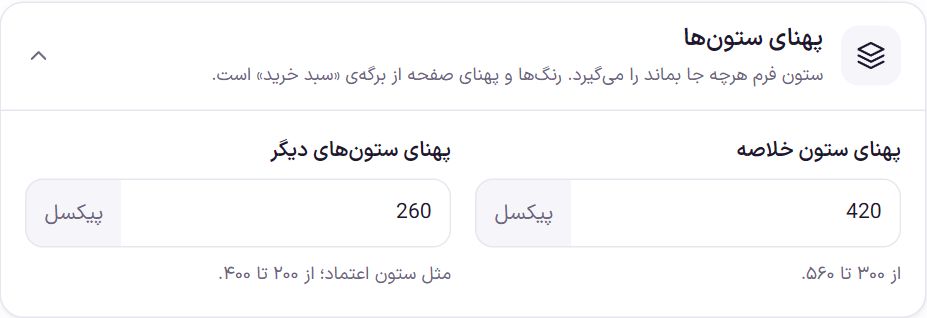
پهنای ستونها
| گزینه | چه میکند | پیشفرض |
|---|---|---|
| پهنای ستون خلاصه | پهنای ستون خلاصهی سفارش، از ۳۰۰ تا ۵۶۰ پیکسل. | ۴۲۰ پیکسل |
| پهنای ستونهای دیگر | پهنای ستونهای کناری مثل ستون اعتماد، از ۲۰۰ تا ۴۰۰ پیکسل. | ۲۶۰ پیکسل |
پهنای کل صفحه و رنگها از برگهی سبد خرید میآیند.
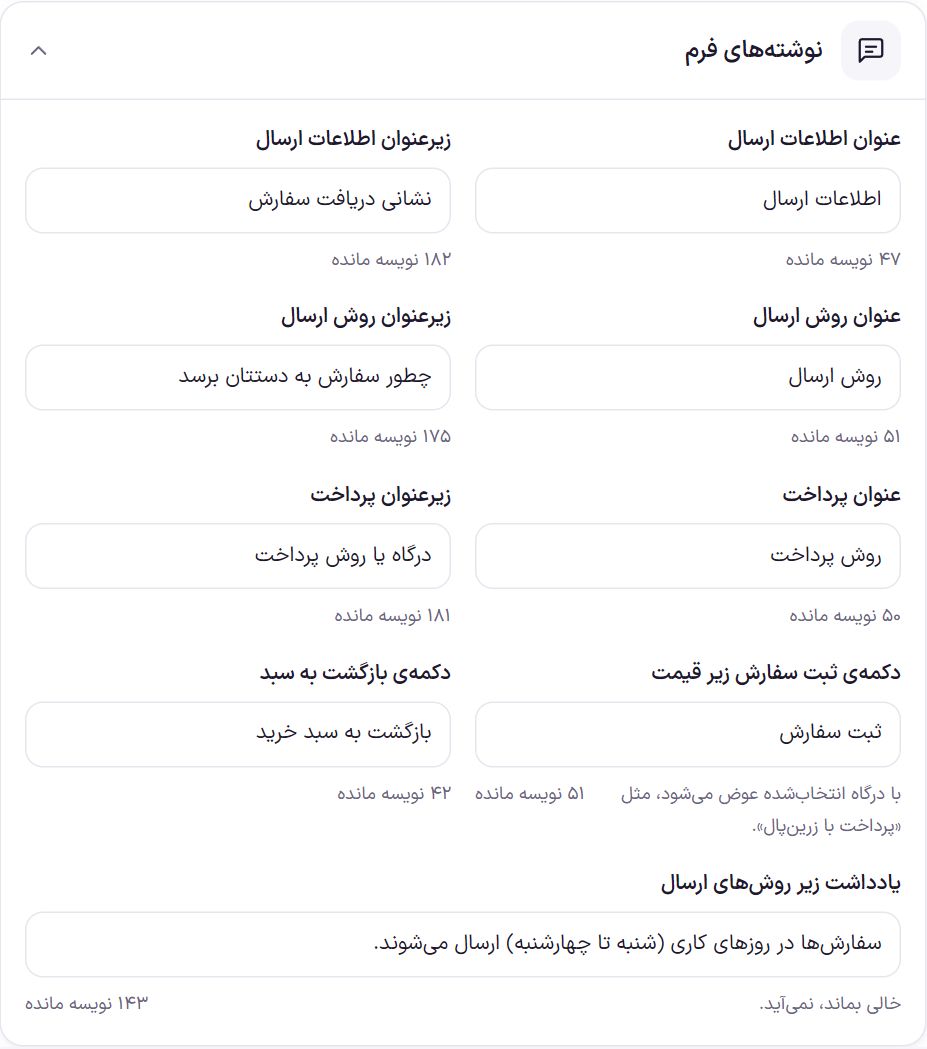
نوشتههای فرم
| گزینه | چه میکند | پیشفرض |
|---|---|---|
| عنوان اطلاعات ارسال | عنوان بخش نشانی. | اطلاعات ارسال |
| زیرعنوان اطلاعات ارسال | جملهی کوتاه زیر همان عنوان. | نشانی دریافت سفارش |
| عنوان روش ارسال | عنوان بخش انتخاب روش ارسال. | روش ارسال |
| زیرعنوان روش ارسال | جملهی زیر عنوان روش ارسال. | چطور سفارش به دستتان برسد |
| عنوان پرداخت | عنوان بخش درگاهها. | روش پرداخت |
| زیرعنوان پرداخت | جملهی زیر عنوان پرداخت. | درگاه یا روش پرداخت |
| دکمهی ثبت سفارش زیر قیمت | نوشتهی دکمهی نهایی. وقتی خریدار درگاهی را انتخاب کند، با نام آن عوض میشود، مثل «پرداخت با زرینپال». | ثبت سفارش |
| دکمهی بازگشت به سبد | پیوندی که خریدار را به سبد خرید برمیگرداند. | بازگشت به سبد خرید |
| یادداشت زیر روشهای ارسال | یک جمله زیر فهرست روشهای ارسال. خالی بماند، نمیآید. | سفارشها در روزهای کاری (شنبه تا چهارشنبه) ارسال میشوند. |
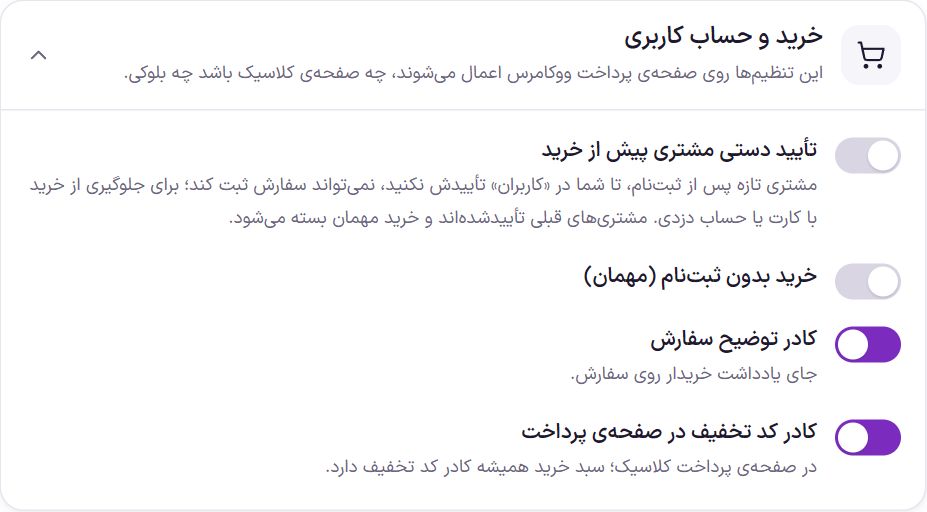
خرید و حساب کاربری
این تنظیمها روی پرداخت ووکامرس اعمال میشوند، چه صفحهی پرداخت کلاسیک باشد چه بلوکی.
| گزینه | چه میکند | پیشفرض |
|---|---|---|
| تأیید دستی مشتری پیش از خرید | مشتری تازه پس از ثبتنام تا شما تأییدش نکنید نمیتواند سفارش ثبت کند و پیام «حساب شما هنوز تأیید نشده است» را میبیند. برای جلوگیری از خرید با کارت یا حساب دزدی است. مشتریهایی که پیش از روشن کردن این گزینه ثبتنام کردهاند تأییدشده حساب میشوند. حسابی که مدیر سایت (کسی که اجازهی ساختن کاربر دارد) خودش در پیشخوان بسازد هم نیاز به تأیید ندارد. با روشن بودن این گزینه، خرید مهمان بسته است. | خاموش |
| خرید بدون ثبتنام (مهمان) | خریدار بی ساختن حساب سفارش میدهد. فقط وقتی دیده میشود که تأیید دستی خاموش باشد. | روشن |
| کادر توضیح سفارش | کادری که خریدار در آن یادداشتی روی سفارش میگذارد. | روشن |
| کادر کد تخفیف در صفحهی پرداخت | کادر کد تخفیف بالای صفحهی پرداخت کلاسیک ووکامرس. سبد خرید همیشه کادر کد تخفیف دارد. | روشن |
تأیید مشتری در «کاربران»
- «کاربران» را در پیشخوان وردپرس باز کنید. وقتی تأیید دستی روشن است، ستونی به نام «تأیید خرید» در فهرست میآید که برای هر کاربر «در انتظار» یا «تأییدشده» مینویسد.
- نشانگر را روی نام مشتری ببرید. زیر نام او پیوند «تأیید برای خرید» دیده میشود.
- «تأیید برای خرید» را بزنید. از این لحظه مشتری میتواند سفارش ثبت کند.
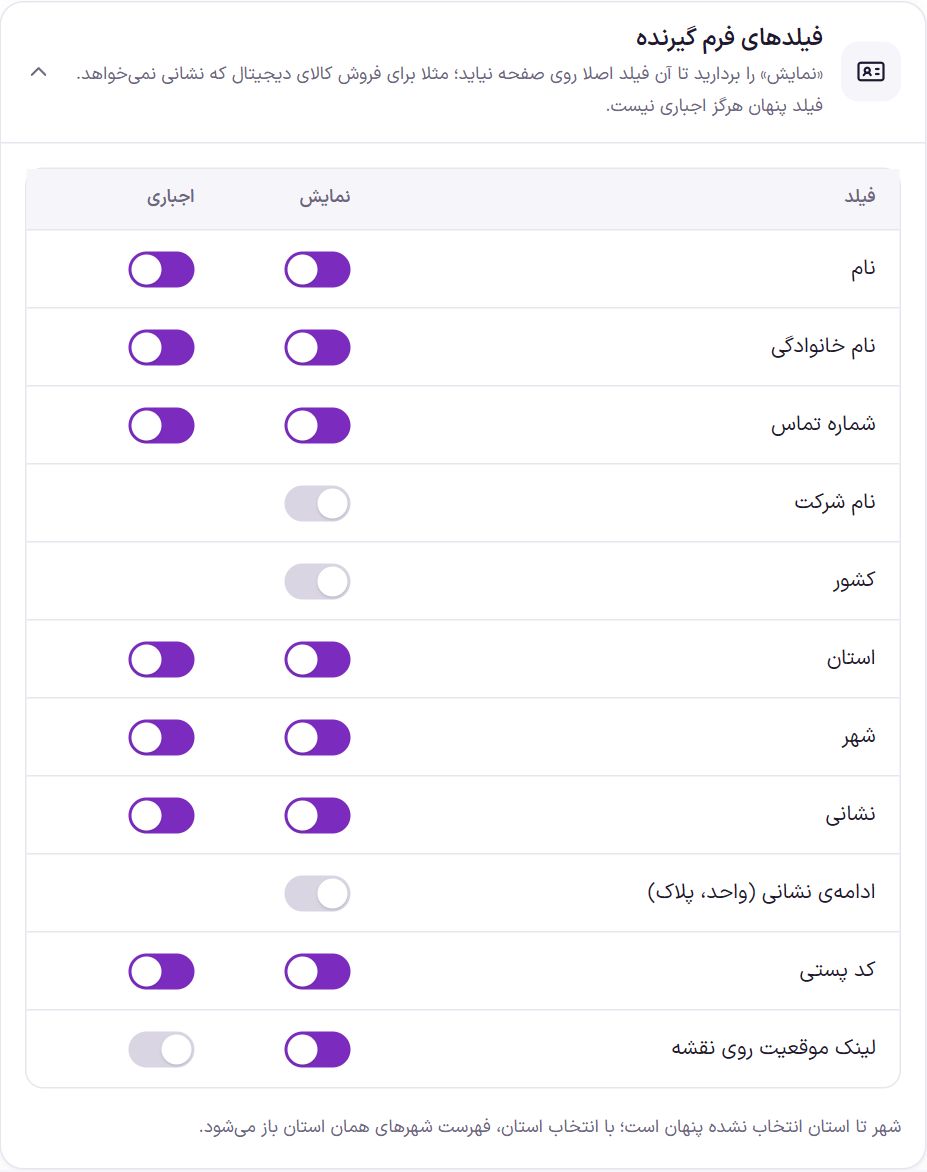
فیلدهای فرم گیرنده
کلید «نمایش» را خاموش کنید تا آن فیلد اصلا روی صفحه نیاید؛ مثلا برای فروش کالای دیجیتال که نشانی نمیخواهد. فیلد پنهان هرگز اجباری نیست. این جدول هم روی صفحهی پرداخت فرین اثر دارد و هم روی صفحهی کلاسیک و بلوکی ووکامرس.
| فیلد | توضیح | پیشفرض |
|---|---|---|
| نام | نام گیرنده. | نمایش، اجباری |
| نام خانوادگی | نام خانوادگی گیرنده. | نمایش، اجباری |
| شماره تماس | شمارهی موبایل گیرنده. اگر «بررسی شمارهی موبایل ایران» روشن باشد، باید ۰۹ و نه رقم باشد. | نمایش، اجباری |
| نام شرکت | برای خرید سازمانی. | پنهان |
| کشور | خاموش یعنی همهی سفارشها به کشور فروشگاه است. روشن کنید، کادر «کشورهایی که خریدار میتواند انتخاب کند» باز میشود. | پنهان |
| استان | فهرست استانهای ایران. | نمایش، اجباری |
| شهر | تا استان انتخاب نشده پنهان است. با انتخاب استان، فهرست شهرهای همان استان باز میشود. | نمایش، اجباری |
| نشانی | خیابان، کوچه و پلاک. | نمایش، اجباری |
| ادامهی نشانی (واحد، پلاک) | خط دوم نشانی. | پنهان |
| کد پستی | اگر «بررسی کد پستی» روشن باشد، ده رقم و بی ۰ و ۲ در آغاز. | نمایش، اجباری |
| لینک موقعیت روی نقشه | جایی برای لینک اشتراکگذاری موقعیت خریدار؛ توضیح کامل در بخش بعد. | نمایش، اختیاری |
اگر «کشور» روشن باشد، در کادر «کشورهایی که خریدار میتواند انتخاب کند» نام کشورها را با ویرگول جدا کنید؛ مثلا ایران، ترکیه، عراق
. پیشفرض فقط «ایران» است.
لینک موقعیت روی نقشه
این فیلد به پیک کمک میکند خانهی خریدار را راحتتر پیدا کند. خریدار در نشان، بلد یا گوگلمپ روی جای خود میزند، «اشتراکگذاری» را انتخاب میکند و لینک را در این کادر میچسباند. نقشهای داخل صفحه نیست و به کلید یا سرویس پولی نیاز ندارد.
- چه لینکی پذیرفته میشود. لینک نشان، بلد، گوگلمپ، OpenStreetMap و Waze. اگر خریدار متنی را با لینک بچسباند (مثل پیامی که برنامهی نقشه میسازد)، فقط خود لینک برداشته میشود. عرض و طول جغرافیایی هم مثل
35.7816, 51.3738پذیرفته و به لینک گوگلمپ تبدیل میشود. - اگر لینک شناخته نشود. خریدار پیام «لینک موقعیت شناخته نشد» را میبیند و باید لینک درست بچسباند یا کادر را خالی بگذارد.
- کجا دیده میشود. پیوند «باز کردن موقعیت روی نقشه» در صفحهی سفارش در پیشخوان (زیر نشانی صورتحساب)، در ایمیلهایی که برای فروشگاه فرستاده میشود (مثل ایمیل سفارش تازه) و در صفحهی سفارش خود خریدار. در دفترچهی آدرس هم کنار هر نشانی نگه داشته میشود.
اگر نمیخواهید این کادر در فرم باشد، کلید «نمایش» آن را خاموش کنید. اگر برای ارسال پیک ضروری است، «اجباری» را روشن کنید.
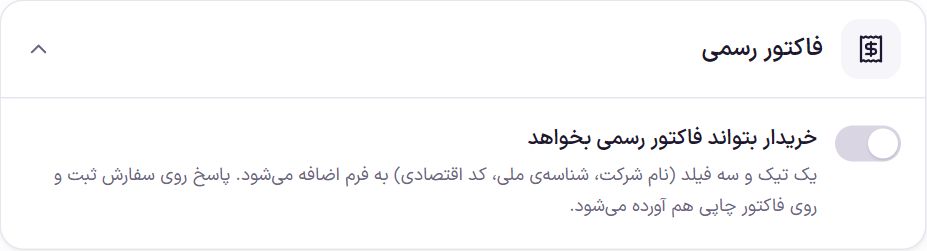
فاکتور رسمی
| گزینه | چه میکند | پیشفرض |
|---|---|---|
| خریدار بتواند فاکتور رسمی بخواهد | یک تیک «درخواست فاکتور رسمی دارم» و سه فیلد نام شرکت یا شخص حقوقی، شناسهی ملی و کد اقتصادی به فرم اضافه میشود. پاسخ روی سفارش ثبت و روی فاکتور چاپی هم آورده میشود. این سه فیلد اختیاریاند. | خاموش |
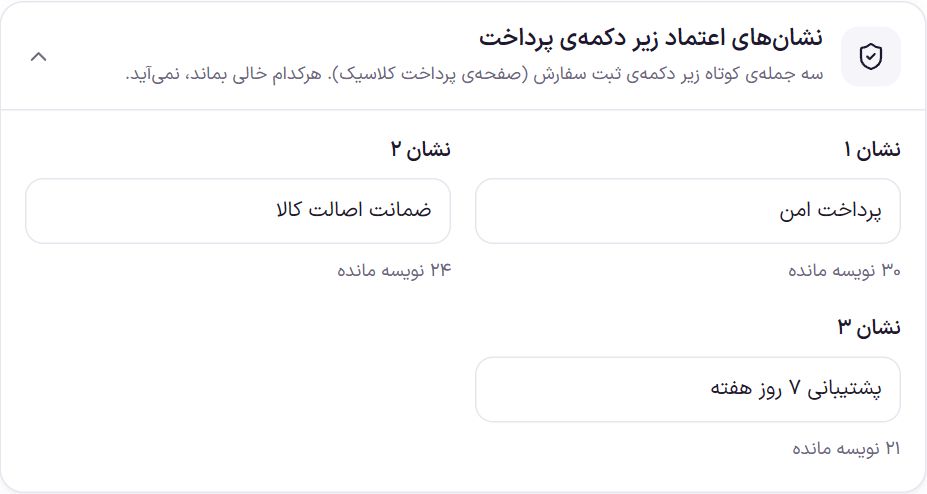
نشانهای اعتماد زیر دکمهی پرداخت
سه جملهی کوتاه، هرکدام تا ۴۰ نویسه، زیر دکمهی ثبت سفارش در صفحهی پرداخت کلاسیک. هرکدام خالی بماند، نمیآید.
| گزینه | چه میکند | پیشفرض |
|---|---|---|
| نشان ۱ | جملهی اول. | پرداخت امن |
| نشان ۲ | جملهی دوم. | ضمانت اصالت کالا |
| نشان ۳ | جملهی سوم. | پشتیبانی ۷ روز هفته |
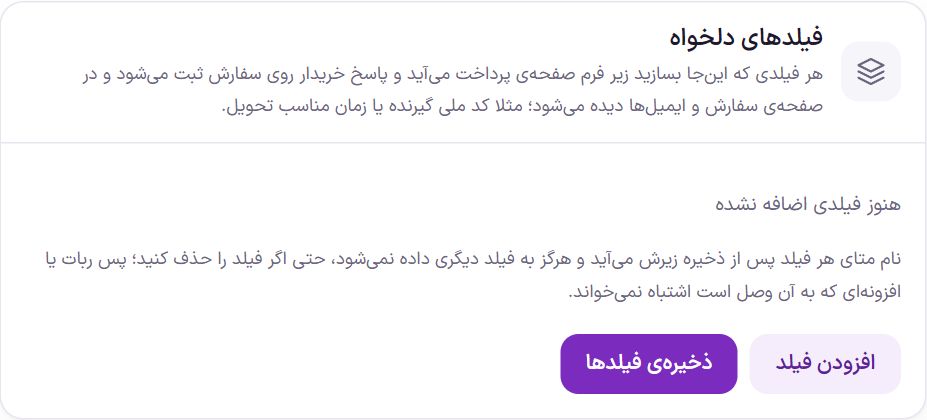
فیلدهای دلخواه
هر فیلدی که اینجا بسازید زیر فرم صفحهی پرداخت میآید. پاسخ خریدار روی سفارش ثبت میشود و در صفحهی سفارش و ایمیلها دیده میشود؛ مثلا کد ملی گیرنده یا زمان مناسب تحویل.
- «افزودن فیلد» را بزنید. یک ردیف تازه باز میشود.
- «برچسب» را بنویسید. همان چیزی که خریدار بالای کادر میبیند، تا ۸۰ نویسه.
- «نوع» را انتخاب کنید. «متن کوتاه» برای نوشتن، «انتخابی» برای فهرست کشویی و «تیک» برای یک گزینهی بله و نه.
- جزئیات نوع را پر کنید. برای متن کوتاه، «متن راهنمای داخل کادر» را بدهید. برای انتخابی، «گزینهها (هر خط یکی)» را بنویسید؛ تا ۳۰ گزینه.
- اگر پاسخ لازم است «اجباری» را تیک بزنید.
- «ذخیرهی فیلدها» را بزنید. این فهرست ذخیرهی جداگانه دارد.
پس از ذخیره، نام متای هر فیلد زیرش نوشته میشود. این نام هرگز به فیلد دیگری داده نمیشود، حتی اگر فیلد را حذف کنید؛ پس ربات یا افزونهای که به آن وصل است پاسخ فیلد دیگری را به جای آن نمیخواند و پاسخهای سفارشهای قدیمی هم قاطی نمیشوند.
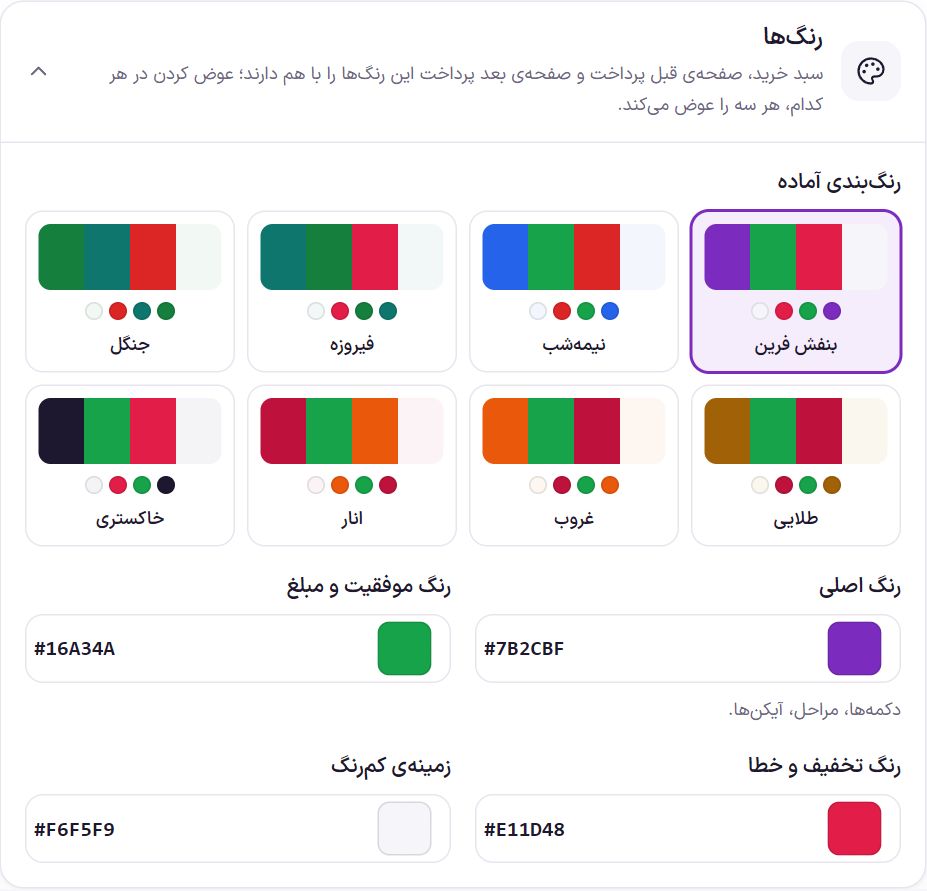
رنگها
سبد خرید، صفحهی قبل پرداخت و صفحهی بعد پرداخت این رنگها را با هم دارند؛ اگر در هر کدام عوضشان کنید، هر سه عوض میشوند. یکی از هشت «رنگبندی آماده» را بزنید یا رنگها را تکتک بدهید.
| گزینه | چه میکند | پیشفرض |
|---|---|---|
| رنگ اصلی | دکمهها، مراحل و آیکنها. | #7B2CBF |
| رنگ موفقیت و مبلغ | پیامهای موفق و مبلغها. | #16A34A |
| رنگ تخفیف و خطا | تخفیفها و پیامهای خطا. | #E11D48 |
| زمینهی کمرنگ | زمینهی کادرها و بخشها. | #F6F5F9 |
پرسشهای رایج
با صفحهی پرداخت فرین، درگاه من کار میکند؟
بله. صفحهی فرین همان پرداخت کلاسیک ووکامرس است با ظاهری تازه؛ هر درگاه و افزونهای که با ووکامرس کار میکند اینجا هم کار میکند. اگر افزونهای چیزی را نشان نداد، کلید «صفحهی پرداخت فرین روشن باشد» را خاموش کنید و دوباره امتحان کنید تا معلوم شود مشکل از کجاست.
فقط کالای دیجیتال میفروشم. نشانی را چطور بردارم؟
در «فیلدهای فرم گیرنده» کلید «نمایش» استان، شهر، نشانی، کد پستی و لینک موقعیت را خاموش کنید. فیلد پنهان هرگز اجباری نیست، پس خریدار با نام و شماره تماس خرید را تمام میکند.
برگهی پرداخت را با المنتور ساختهام. کدام نشان داده میشود؟
اگر صفحهی پرداخت فرین روشن باشد، صفحهی فرین. اگر آن را خاموش کنید، همان طرح المنتور شما نشان داده میشود.
تأیید دستی را روشن کردم. مشتریهای قدیمی هم باید تأیید شوند؟
نه. فقط کسانی که پس از روشن کردن آن ثبتنام میکنند در انتظار تأیید میمانند. ولی خرید مهمان برای همه بسته میشود.
قالب فرین · ۱۴۰۵