

درگاه پرداخت
در این بخش درگاههای پرداخت ایرانی را به فروشگاه وصل میکنید، ترتیبشان را در صفحهی پرداخت میچینید و برای هر درگاه تخفیف یا کارمزد میگذارید. پرداختهای انجامشده را در «پرداختها» میبینید و اگر بخواهید، کارت به کارت را با بررسی رسید راه میاندازید.
کجاست؟ فرین ← پرداخت، پیامک و ارسال ← درگاه پرداخت
درگاهها فقط وقتی کار میکنند که ووکامرس فعال باشد و واحد پول فروشگاه تومان یا ریال باشد. اگر واحد پول چیز دیگری باشد، بالای همین صفحه هشدار میآید و درگاههای ایرانی در صفحهی پرداخت دیده نمیشوند. واحد پول را در تنظیمات ارز عوض کنید.
درگاهها
این زبانه چند کادر دارد: «پایه»، «پرداخت با VPN»، یک کادر برای هر درگاه و در پایان «نشانی بازگشت». هر کادر جدا ذخیره میشود.
راهاندازی یک درگاه
- کلیدها را از پنل درگاه بگیرید. هر درگاه پس از تأیید فروشگاه شما کلید یا مرچنتکد خودش را میدهد. نشانی بازگشتی که پایین همین زبانه نوشته شده است را هم در پنل درگاه ثبت کنید، اگر خواست.
- کادر درگاه را باز کنید. روی نام درگاه بزنید تا کادرش باز شود و کلیدها را در «کلیدهای درگاه» بنویسید.
- «آزمایش اتصال» را بزنید. اگر کلیدها درست باشند، پیام سبز میگوید درگاه شناسهی پرداخت داد.
- درگاه را روشن کنید و ذخیره کنید. کلید «پرداخت با … روشن باشد» را بزنید. از این لحظه خریداران آن را در صفحهی پرداخت میبینند.
- یک خرید کوچک بکنید. پیش از اعلام به خریداران، یک سفارش واقعی کممبلغ را تا آخر بپردازید و در «پرداختها» نتیجهاش را ببینید.
پایه
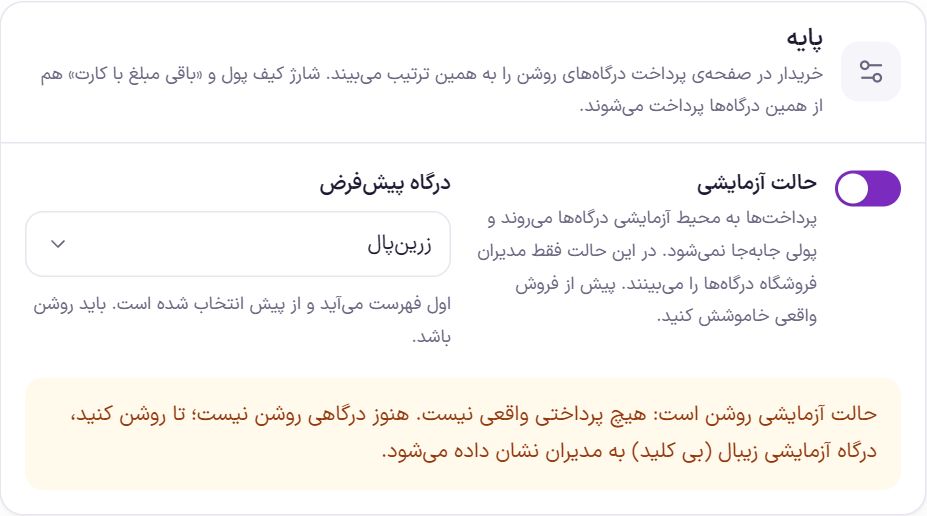
خریدار درگاههای روشن را به همان ترتیبی میبیند که در این زبانه چیدهاید. شارژ کیف پول و «باقی مبلغ با کارت» هم از همین درگاهها پرداخت میشوند؛ برای آنها تنظیم جدایی لازم نیست.
| گزینه | چه میکند | پیشفرض |
|---|---|---|
| حالت آزمایشی | پرداختها به محیط آزمایشی درگاه فرستاده میشوند. در این حالت درگاهها فقط به مدیران فروشگاه نشان داده میشوند و خریدار عادی آنها را نمیبیند. اگر هیچ درگاهی روشن نباشد، درگاه آزمایشی زیبال بدون کلید به مدیران نشان داده میشود. هنگام خاموش کردن، پنل میپرسد مطمئن هستید، چون از آن لحظه پرداختها واقعیاند. | خاموش |
| درگاه پیشفرض | درگاهی که اول فهرست صفحهی پرداخت میآید و از پیش انتخاب شده است. باید روشن باشد؛ اگر درگاهی خاموش را انتخاب کنید، اولین درگاه روشن پیشفرض میشود. کنار نام درگاه پیشفرض برچسب «پیشفرض» میآید. | اولین درگاه روشن |
پرداخت با VPN
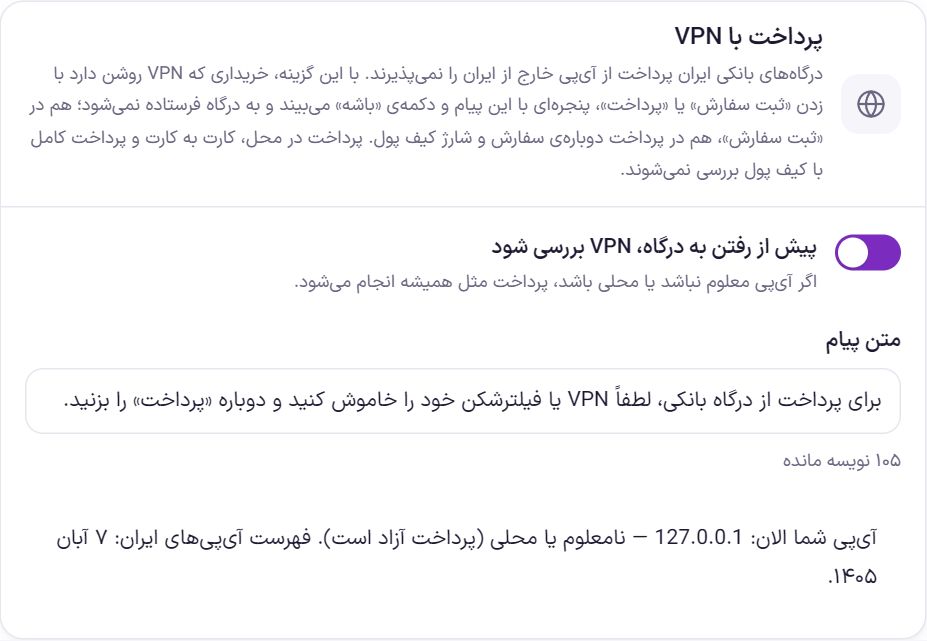
درگاههای بانکی ایران پرداخت از آیپی خارج از ایران را نمیپذیرند. بدون این گزینه، خریداری که VPN روشن دارد به درگاه میرود و همانجا شکست میخورد. با این گزینه، فرین پیش از فرستادن خریدار به درگاه آیپی او را با فهرست آیپیهای ایران میسنجد. اگر بیرون از ایران باشد، با زدن «ثبت سفارش» یا «پرداخت» پنجرهای با متن پیام و دکمهی «باشه» میبیند و به درگاه فرستاده نمیشود. این بررسی در ثبت سفارش، پرداخت دوبارهی سفارش و شارژ کیف پول انجام میشود.
| گزینه | چه میکند | پیشفرض |
|---|---|---|
| پیش از رفتن به درگاه، VPN بررسی شود | بررسی آیپی را روشن یا خاموش میکند. اگر آیپی معلوم نباشد یا محلی باشد، پرداخت مثل همیشه انجام میشود. پرداخت در محل، کارت به کارت و پرداخت کامل با کیف پول بررسی نمیشوند. | روشن |
| متن پیام | پیامی که خریدار با VPN روشن میبیند. تا ۲۰۰ نویسه. خالی بگذارید، متن پیشفرض برمیگردد. | «برای پرداخت از درگاه بانکی، لطفاً VPN یا فیلترشکن خود را خاموش کنید و دوباره «پرداخت» را بزنید.» |
کادر هر درگاه
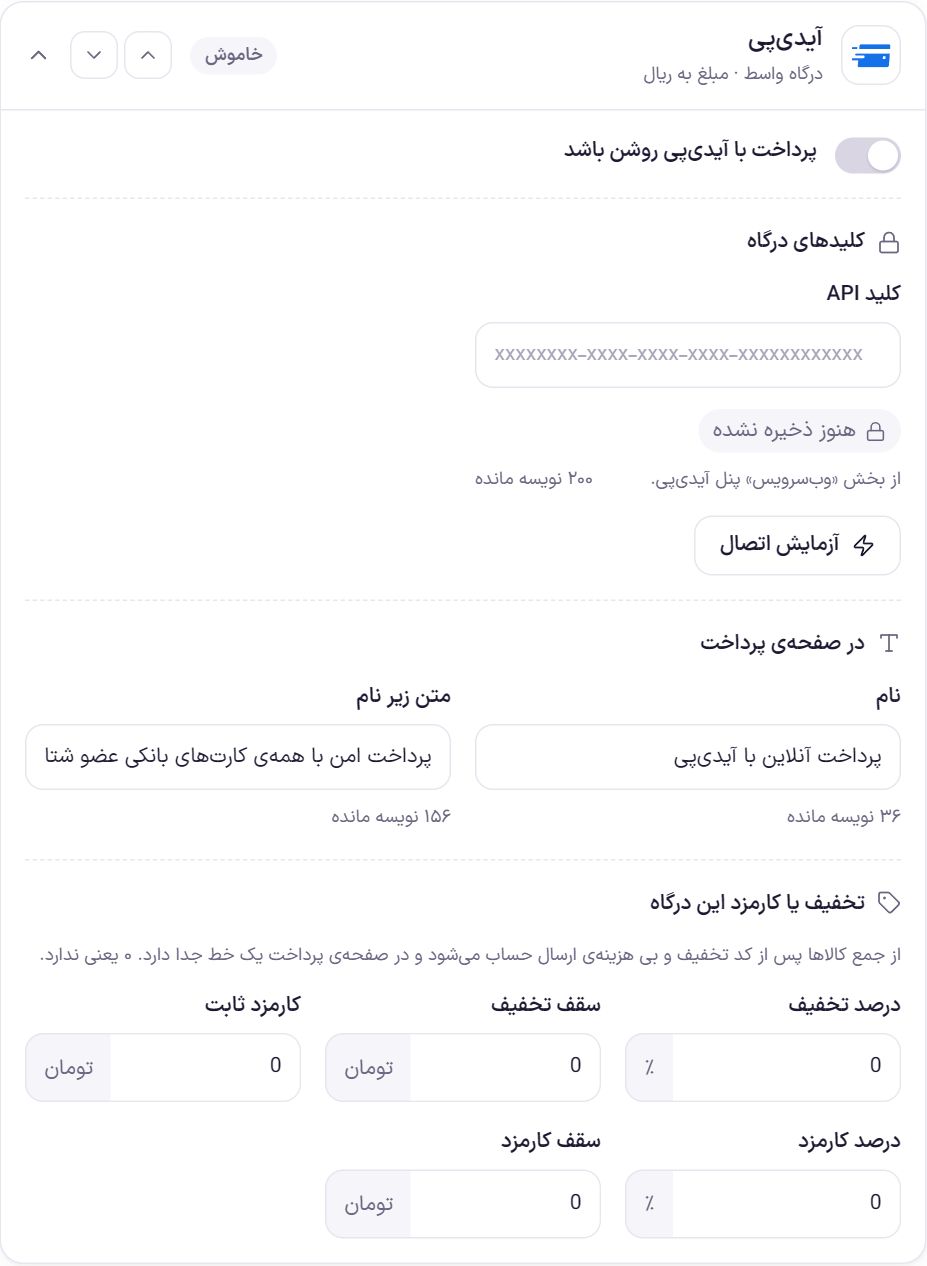
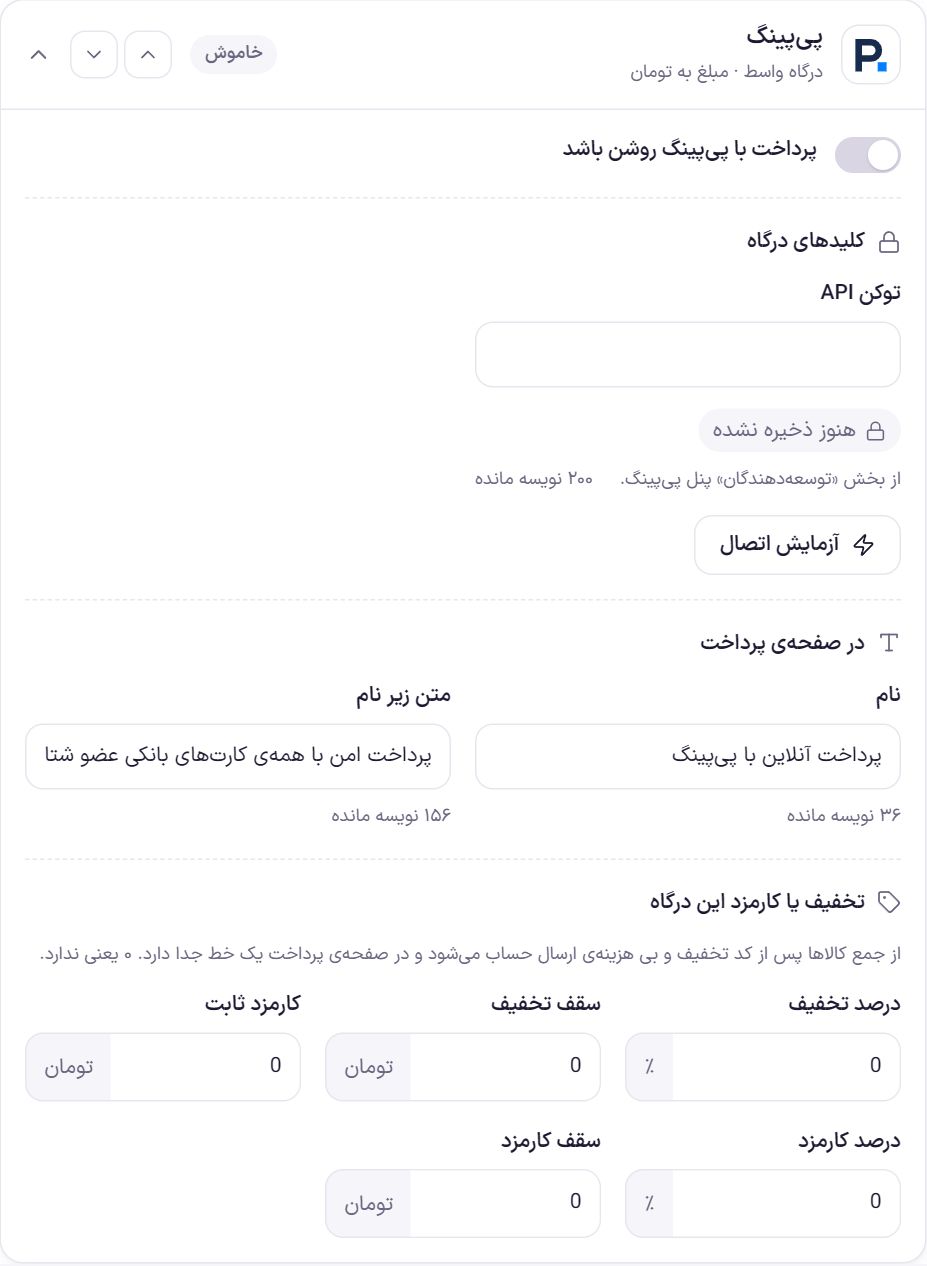
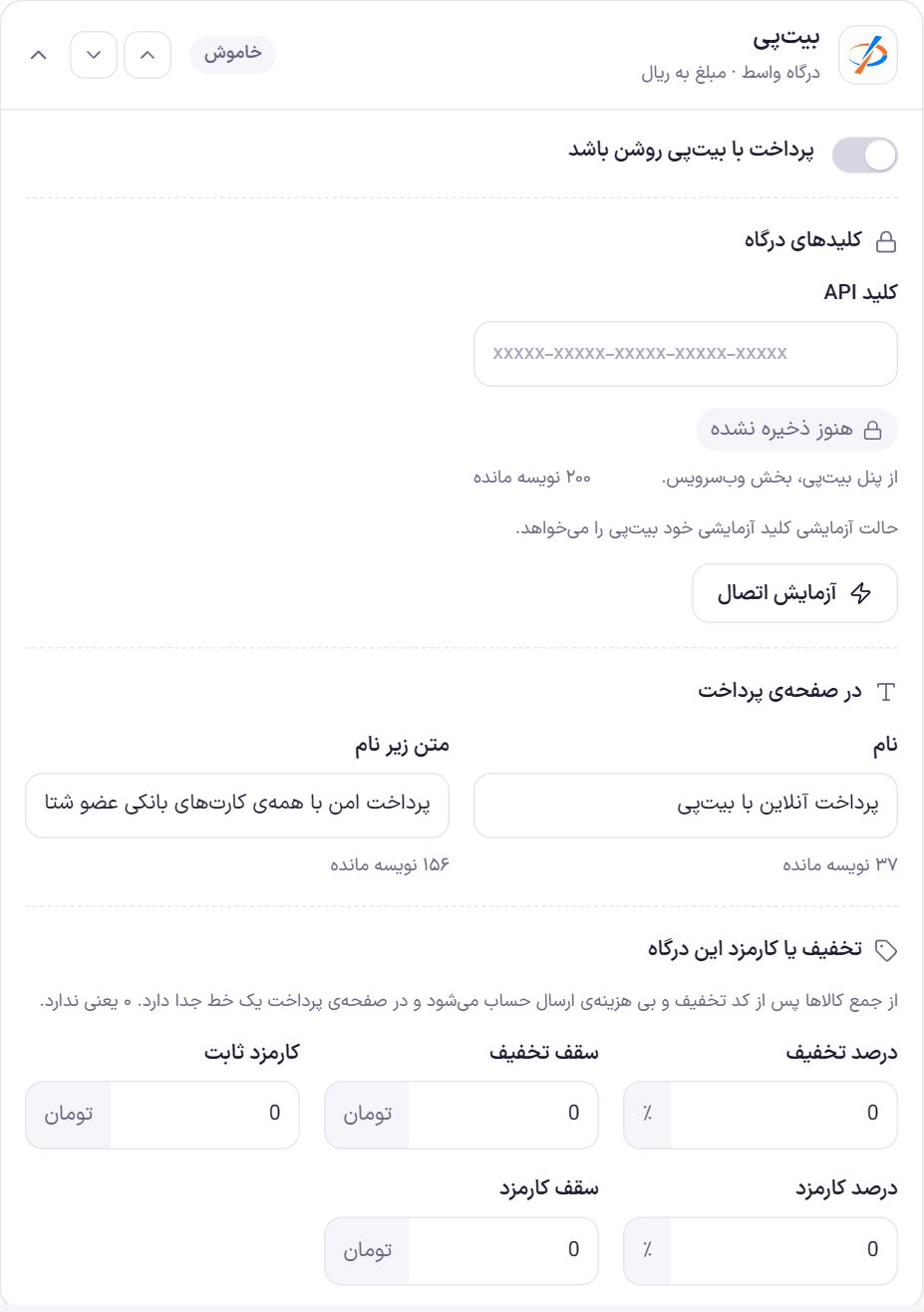
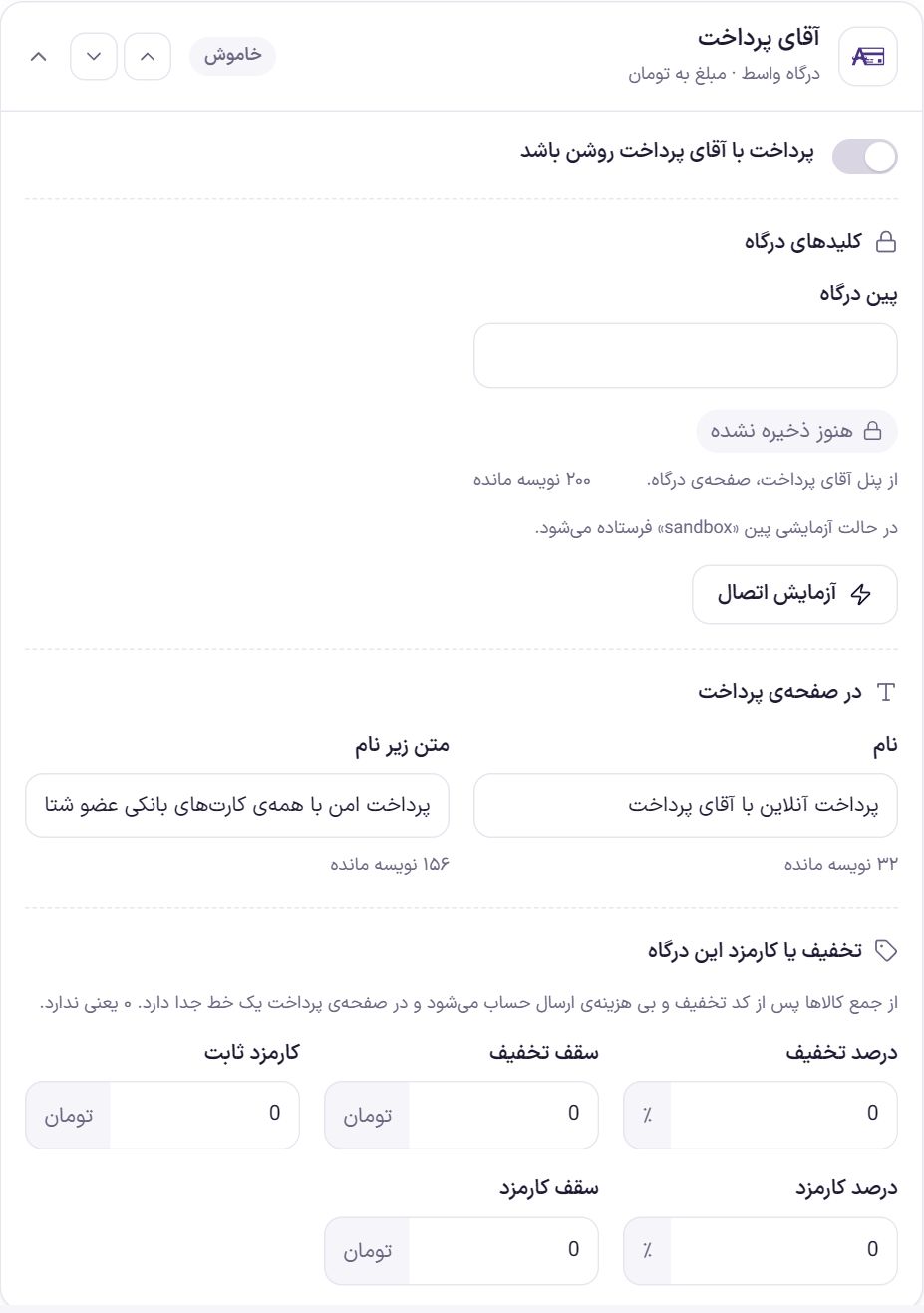
برای هر درگاه یک کادر جدا هست. سر کادر نام و لوگوی درگاه، نوع آن (درگاه واسط یا درگاه مستقیم بانک) و واحدی که درگاه با آن حساب میکند (تومان یا ریال) آمده است. تبدیل مبلغ به واحد درگاه خودکار است و لازم نیست کاری بکنید. برچسب کنار آن وضعیت را میگوید:
- خاموش: درگاه در صفحهی پرداخت نیست.
- روشن: درگاه روشن است و همهی کلیدهایش پر شده است.
- کلید ناقص: درگاه روشن است ولی یکی از خانههای کلیدش خالی است؛ تا پر نشود، به خریدار نشان داده نمیشود.
با دو دکمهی پیکان سر کادر، درگاه را در فهرست بالا یا پایین ببرید. ترتیب صفحهی پرداخت همین ترتیب است و درگاه پیشفرض همیشه اول میآید. اگر کیف پول خریدار کل سفارش را بپوشاند، کیف پول بالای همه میماند.
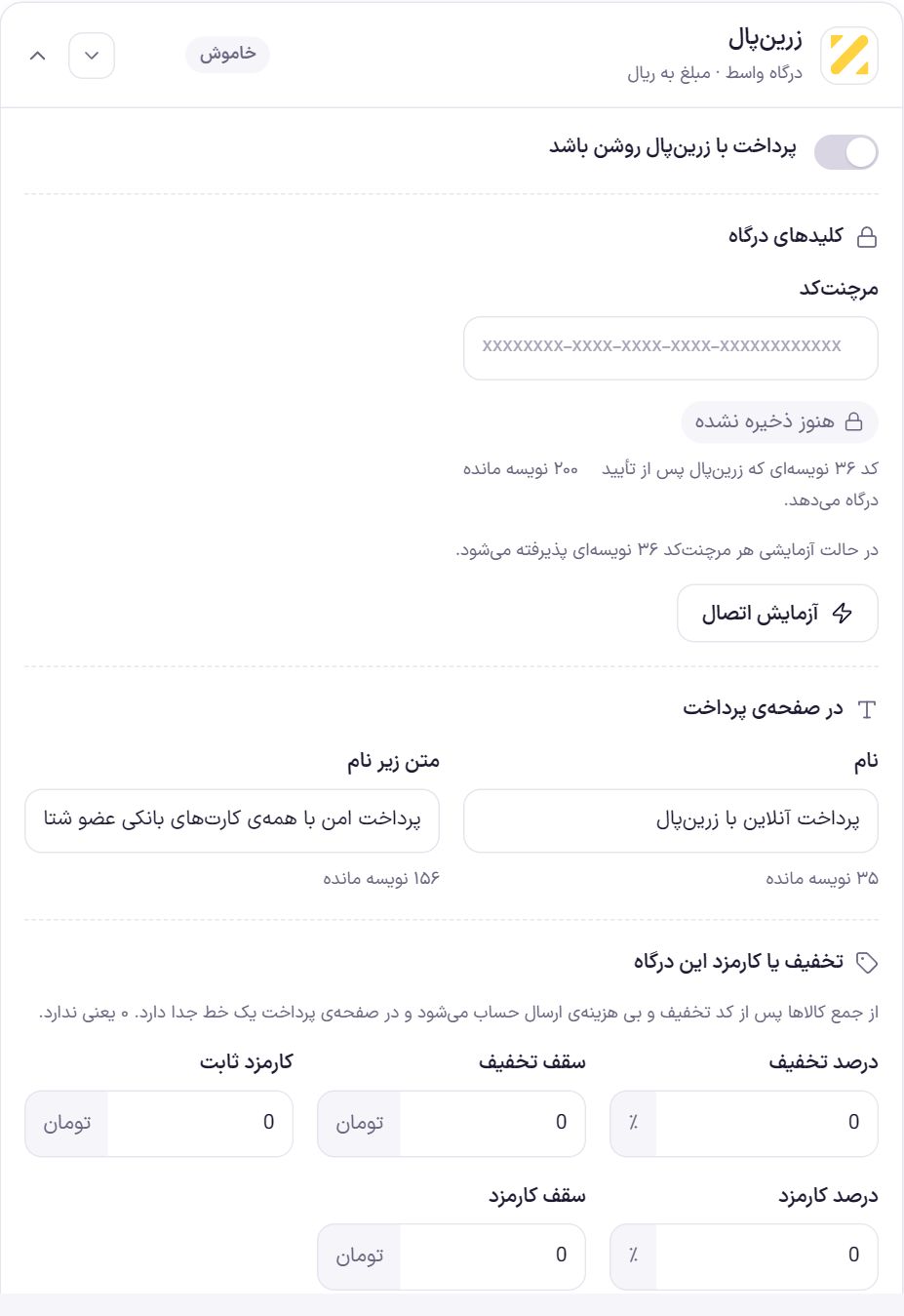
| گزینه | چه میکند | پیشفرض |
|---|---|---|
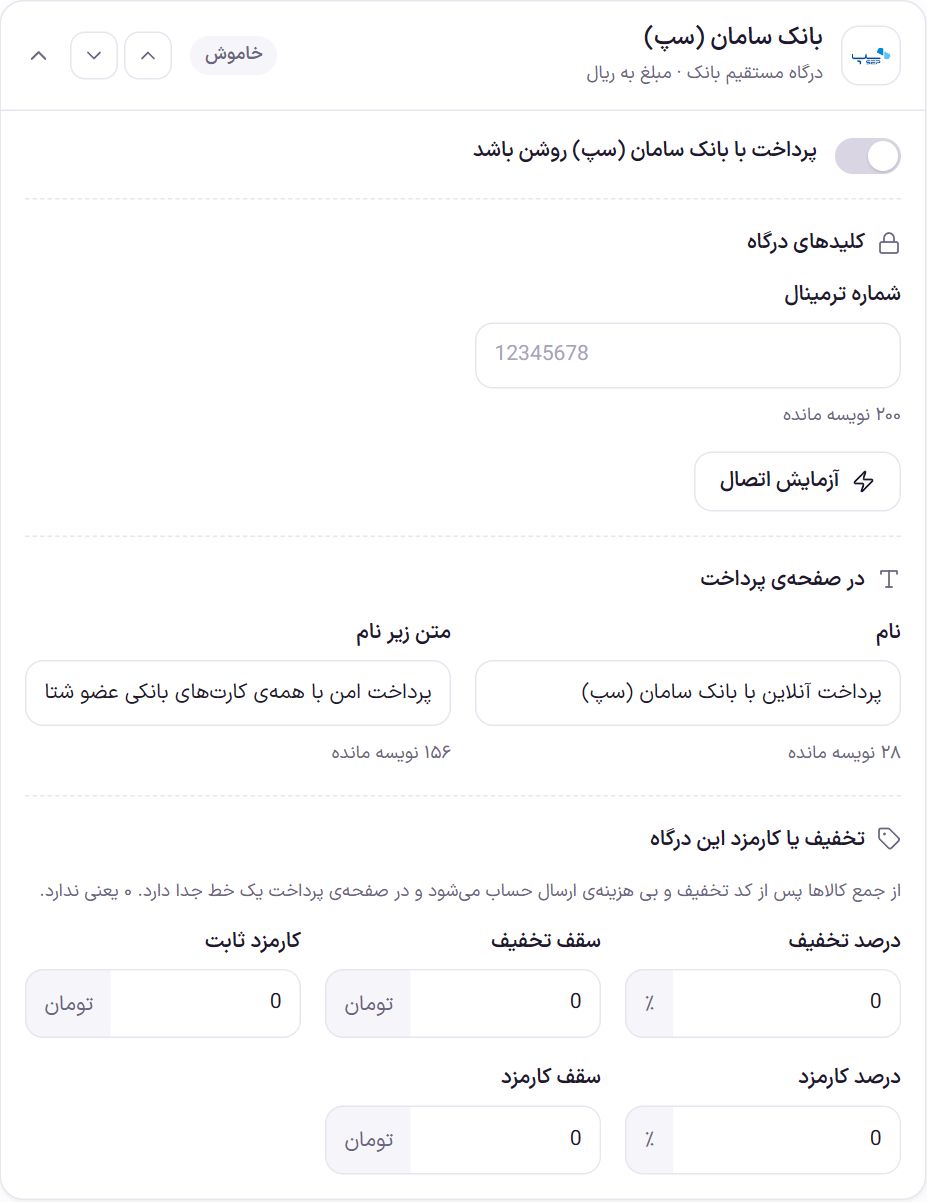
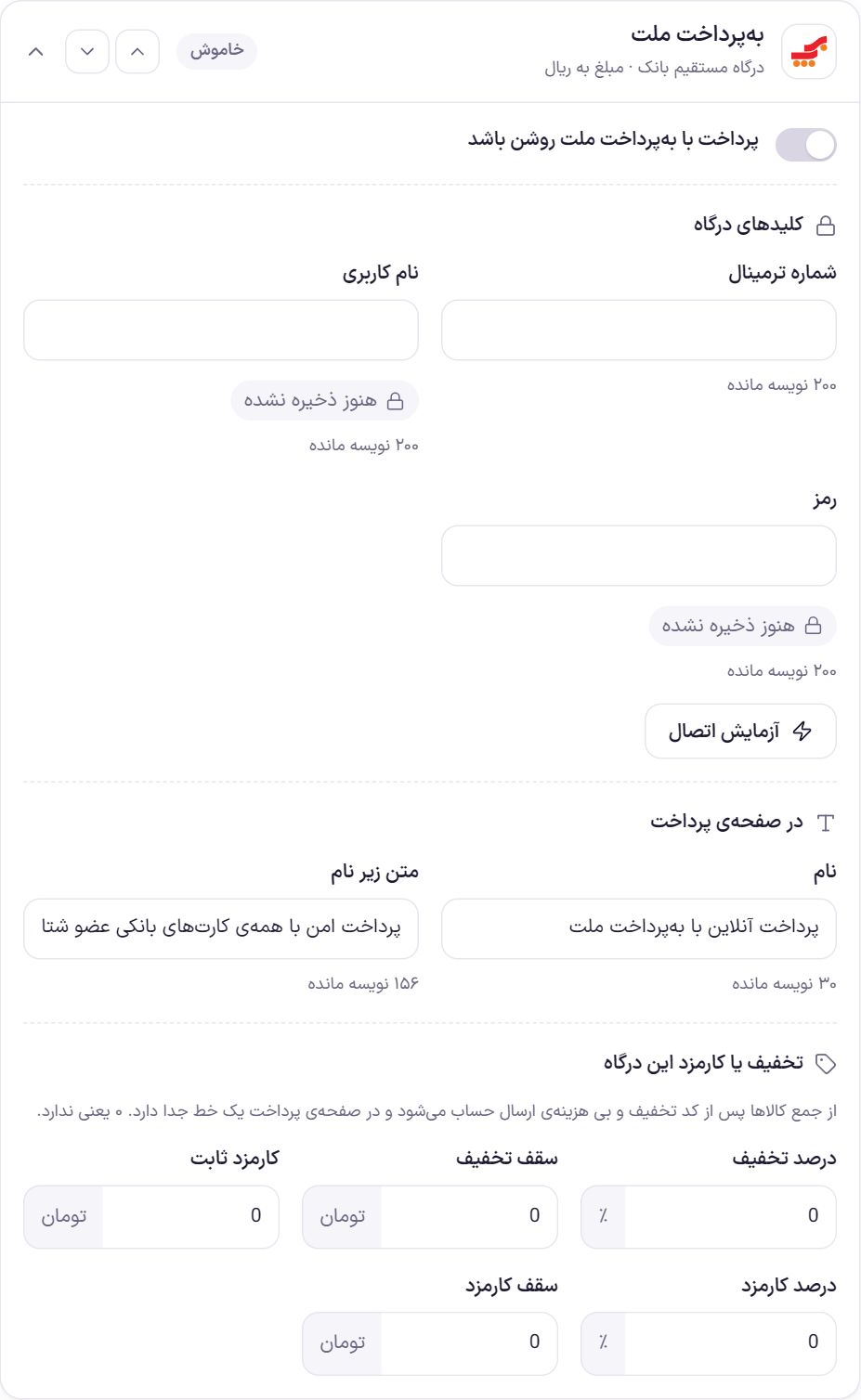
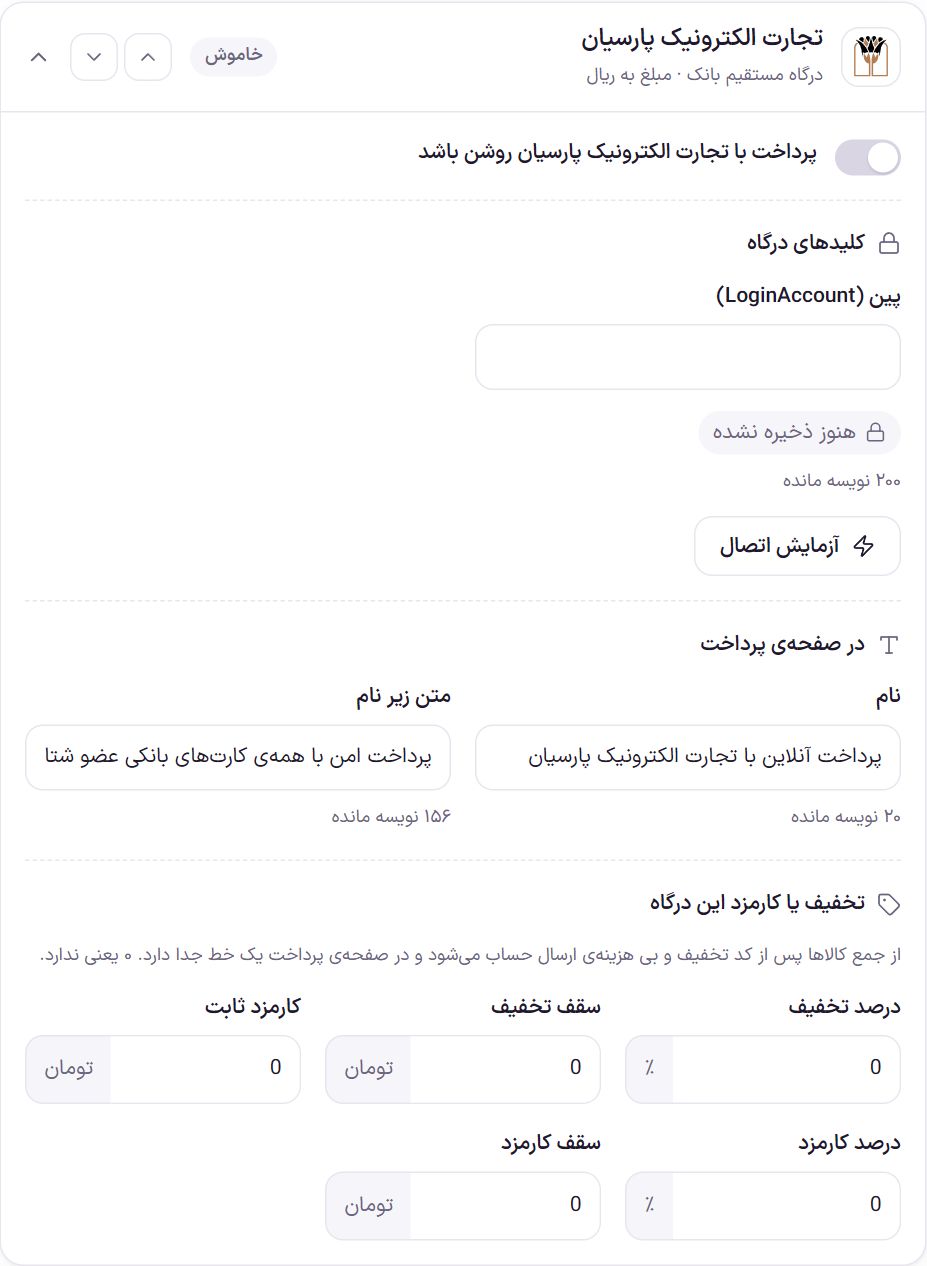
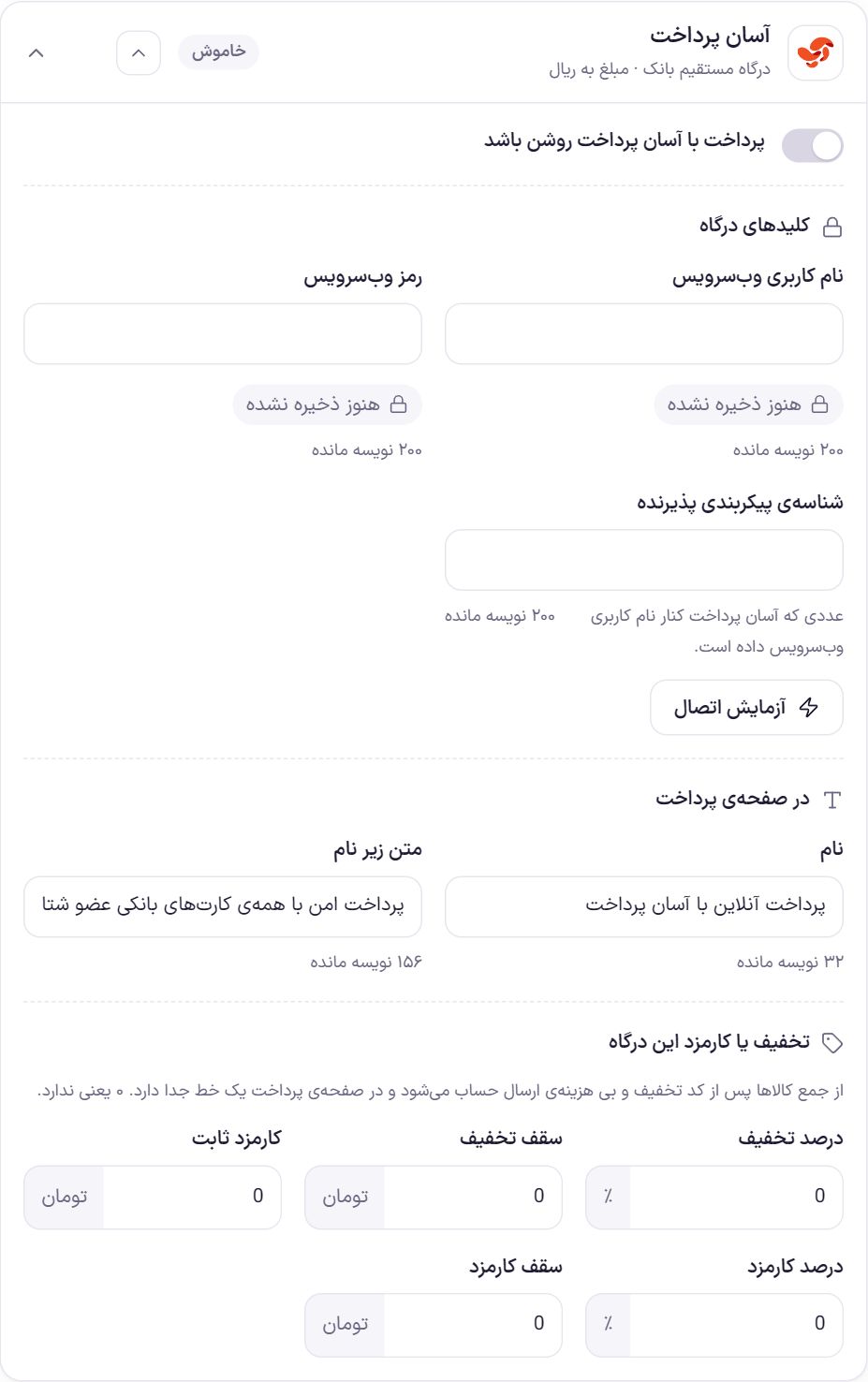
| پرداخت با … روشن باشد | درگاه را به صفحهی پرداخت میآورد، به شرط آنکه کلیدهایش کامل باشد. | خاموش |
| کلیدهای درگاه | خانههایی که هر درگاه برای شناختن فروشگاه میخواهد. فهرستشان را پایینتر میبینید. | خالی |
| آزمایش اتصال | با همان مقادیری که الان در خانههاست، حتی اگر هنوز ذخیره نشده باشند، از درگاه یک پرداخت ۱۰٬۰۰۰ تومانی میخواهد. اگر درگاه شناسهی پرداخت بدهد، پیام میگوید اتصال برقرار است و خریدار به کدام نشانی فرستاده میشود؛ وگرنه پیام خطای خود درگاه را نشان میدهد. از کسی پولی گرفته نمیشود و چیزی ذخیره نمیشود. | |
| نام | نامی که خریدار در فهرست روشهای پرداخت میبیند. تا ۶۰ نویسه. | پرداخت آنلاین با نام درگاه |
| متن زیر نام | یک جملهی کوتاه زیر نام درگاه. تا ۲۰۰ نویسه. | پرداخت امن با همهی کارتهای بانکی عضو شتاب. |
| درصد تخفیف | درصدی که با انتخاب این درگاه از مبلغ کم میشود. از ۰ تا ۱۰۰. | ۰ |
| سقف تخفیف | بیشترین تخفیف، به واحد پول فروشگاه. ۰ یعنی سقف ندارد. | ۰ |
| کارمزد ثابت | مبلغی که با انتخاب این درگاه به سفارش اضافه میشود. | ۰ |
| درصد کارمزد | درصدی که روی کارمزد ثابت اضافه میشود. از ۰ تا ۱۰۰. | ۰ |
| سقف کارمزد | بیشترین کارمزد، با هم ثابت و درصدی. ۰ یعنی سقف ندارد. | ۰ |
تخفیف و کارمزد درگاه
تخفیف و کارمزد هر دو مبلغی را که خریدار میپردازد عوض میکنند. هر دو از جمع کالاها پس از کد تخفیف و بدون هزینهی ارسال حساب میشوند و در صفحهی پرداخت هر کدام یک خط جدا دارند: «تخفیف پرداخت با …» و «کارمزد پرداخت با …». با عوض کردن درگاه، این خطها هم عوض میشوند.
مثال: جمع کالاها ۲٬۰۰۰٬۰۰۰ تومان است، «درصد تخفیف» ۵ و «سقف تخفیف» ۵۰٬۰۰۰ تومان. پنج درصد میشود ۱۰۰٬۰۰۰ تومان، ولی سقف آن را به ۵۰٬۰۰۰ تومان میرساند.
کلیدهای هر درگاه
فرین این ده درگاه را دارد. خانههایی که با «رمز» مشخص شدهاند پس از ذخیره پنهان میشوند (پایینتر توضیح داده شده است).
| درگاه | خانهها | نکته |
|---|---|---|
| زرینپال | مرچنتکد (رمز) | کد ۳۶ نویسهای که زرینپال پس از تأیید درگاه میدهد. در حالت آزمایشی هر مرچنتکد ۳۶ نویسهای پذیرفته میشود. |
| زیبال | کلید مرچنت (رمز) | از پنل زیبال، صفحهی درگاه. در حالت آزمایشی کلید لازم نیست. |
| آیدیپی | کلید API (رمز) | از بخش «وبسرویس» پنل آیدیپی. |
| پیپینگ | توکن API (رمز) | از بخش «توسعهدهندگان» پنل پیپینگ. مبلغ به تومان. |
| بیتپی | کلید API (رمز) | از پنل بیتپی، بخش وبسرویس. حالت آزمایشی کلید آزمایشی خود بیتپی را میخواهد. |
| آقای پرداخت | پین درگاه (رمز) | از پنل آقای پرداخت، صفحهی درگاه. در حالت آزمایشی پین sandbox فرستاده میشود و پین شما لازم نیست. |
| بانک سامان (سپ) | شماره ترمینال | درگاه مستقیم بانک. |
| بهپرداخت ملت | شماره ترمینال، نام کاربری (رمز)، رمز (رمز) | درگاه مستقیم بانک. |
| تجارت الکترونیک پارسیان | پین (LoginAccount) (رمز) | درگاه مستقیم بانک. |
| آسان پرداخت | نام کاربری وبسرویس (رمز)، رمز وبسرویس (رمز)، شناسهی پیکربندی پذیرنده | شناسه عددی است که آسان پرداخت کنار نام کاربری وبسرویس داده است. |
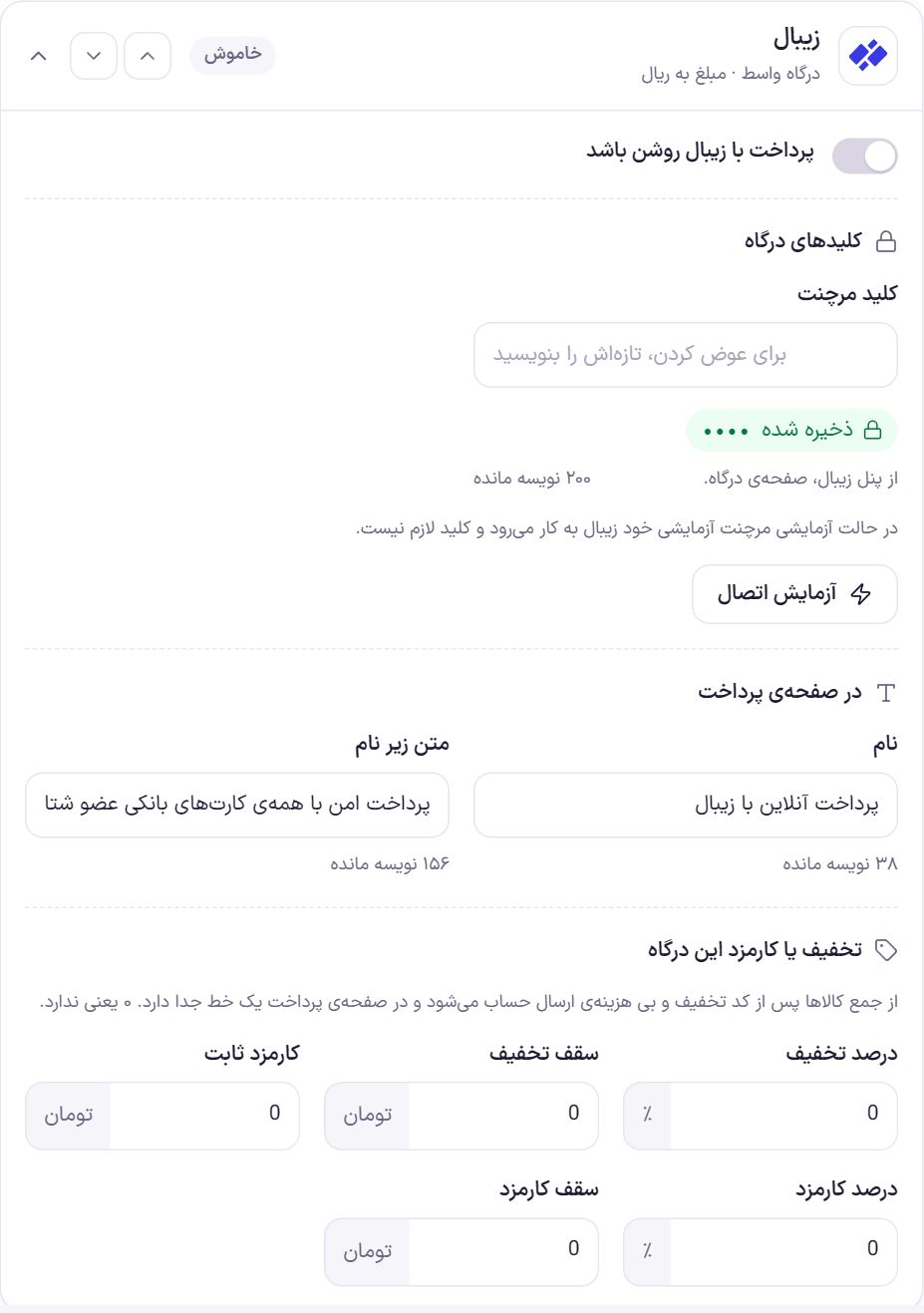
هنگام ذخیره، فاصلههای دو طرف و نویسههای نامرئی که گاهی با کپی کردن همراه کلید میآیند پاک میشوند و رقمهای فارسی به لاتین برمیگردند (جز در خانههای رمز که همانطور که نوشتهاید میمانند).
درگاههای افزونهها
اگر افزونهی درگاه دیگری نصب کرده باشید (مثلا افزونهی دیجیپی یا زرینپال)، کادری با این نام پیش از «نشانی بازگشت» میآید. این درگاهها در صفحهی پرداخت فرین با نام، لوگو و فیلدهای خودشان کنار درگاههای بالا دیده میشوند. کادر فقط روشن یا خاموش بودنشان را نشان میدهد و پیوند «تنظیمات» شما را به صفحهی همان درگاه در ووکامرس میبرد.
نشانی بازگشت
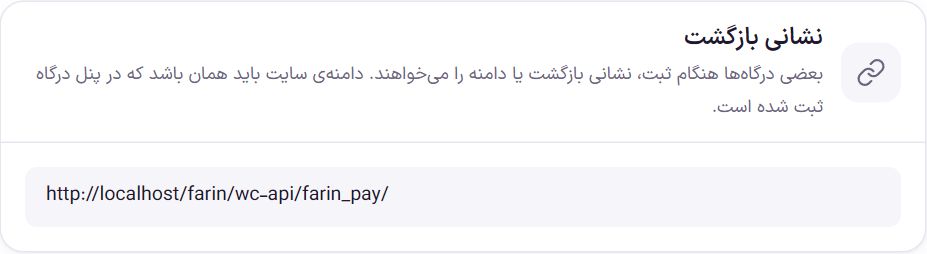
خریدار پس از پرداخت به این نشانی برمیگردد و فرین پرداخت را از درگاه میپرسد. بعضی درگاهها هنگام ثبت، نشانی بازگشت یا دامنه را میخواهند. دامنهی سایت باید همان باشد که در پنل درگاه ثبت شده است؛ اگر دامنه را عوض کردید یا از http به https رفتید، در پنل درگاه هم بهروزش کنید.
پرداختها
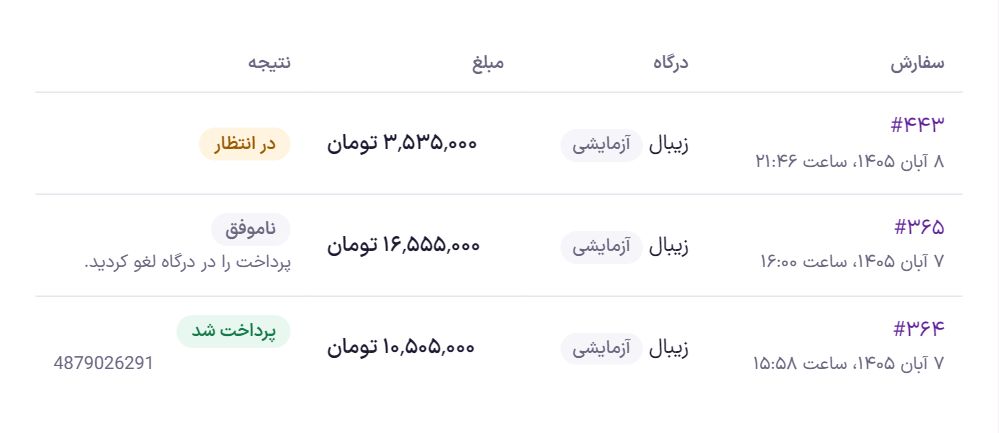
این زبانه فقط برای دیدن است. سفارشهایی که با یکی از درگاههای فرین پرداخت شدهاند یا قرار بوده پرداخت شوند، از تازه به کهنه و ۳۰ تا در هر صفحه آمدهاند.
| ستون | چه نشان میدهد |
|---|---|
| سفارش | شمارهی سفارش و تاریخ ثبت آن. روی شماره بزنید تا صفحهی سفارش با همهی یادداشتهایش باز شود. |
| درگاه | درگاه آخرین تلاش پرداخت. اگر آن تلاش در حالت آزمایشی بوده، برچسب «آزمایشی» کنارش میآید. |
| مبلغ | جمع سفارش. |
| نتیجه | «پرداخت شد» با کد پیگیری بانک، «ناموفق» با دلیلی که درگاه داده است، یا «در انتظار». |
«در انتظار» یعنی خریدار به درگاه رفته ولی هنوز پرداخت تأیید نشده است. وقتی درگاه در دسترس نباشد هم سفارش در انتظار میماند، چون ممکن است بانک پول را برداشته باشد. اگر خریدار کمتر از مبلغ کنونی سفارش پرداخته باشد (مثلا سفارش پس از رفتن او به درگاه تغییر کرده)، سفارش پرداختشده ثبت نمیشود و برای بررسی شما در وضعیت «در انتظار بررسی» ووکامرس میماند؛ پیش از ارسال، یادداشت سفارش را بخوانید.
کارت به کارت
خریدار مبلغ سفارش را به کارت فروشگاه واریز میکند و رسید را از صفحهی سفارش میفرستد. سفارش تا بررسی شما در وضعیت «در انتظار بررسی» ووکامرس میماند و موجودی کالاهایش برای او نگه داشته میشود. پرداختشدن سفارش فقط با تأیید شما انجام میشود.
پیشنمایش
آنچه خریدار پس از ثبت سفارش میبیند، با کارتهای روشن شما. با هر ذخیره تازه میشود. فرم این پیشنمایش چیزی نمیفرستد.
رسیدهای منتظر بررسی
هر رسید با کارت مقصد و کارت خریدار (با لوگوی بانک)، نام صاحب کارت، شمارهی پیگیری، زمان واریز، مبلغ سفارش در لحظهی فرستادن و تصویر رسید میآید. روی تصویر بزنید تا بزرگ باز شود. دو کار میتوانید بکنید:
- «تأیید و پرداختشده»: پیش از تأیید، پنل میپرسد «واریز را در حساب دیدید؟». با تأیید، سفارش پرداختشده ثبت میشود و روند معمول ووکامرس (ایمیلها، پیامکها، آمادهسازی) شروع میشود. نام کسی که تأیید کرده در یادداشت سفارش میماند.
- «رد رسید»: یکی از دلیلهای آماده را انتخاب کنید یا دلیل را خودتان بنویسید و «رد و خبر دادن به خریدار» را بزنید. دلیل به صورت یادداشت برای خریدار ثبت میشود؛ ووکامرس آن را ایمیل میکند و اگر پیامک «یادداشت برای خریدار» در پنل پیامکی روشن باشد، پیامک هم میشود. خریدار میتواند رسید تازه بفرستد و مهلتش دستکم به اندازهی مهلت اول تمدید میشود.
همین کادر در صفحهی ویرایش هر سفارش کارت به کارت هم هست. مدیر فروشگاه ووکامرس که به بخش «درگاه پرداخت» دسترسی ندارد، رسیدها را از همانجا بررسی میکند. تا رسیدی منتظر بررسی باشد، در نوار بالای پیشخوان «رسید کارت به کارت» با تعداد رسیدها دیده میشود.
کارت به کارت
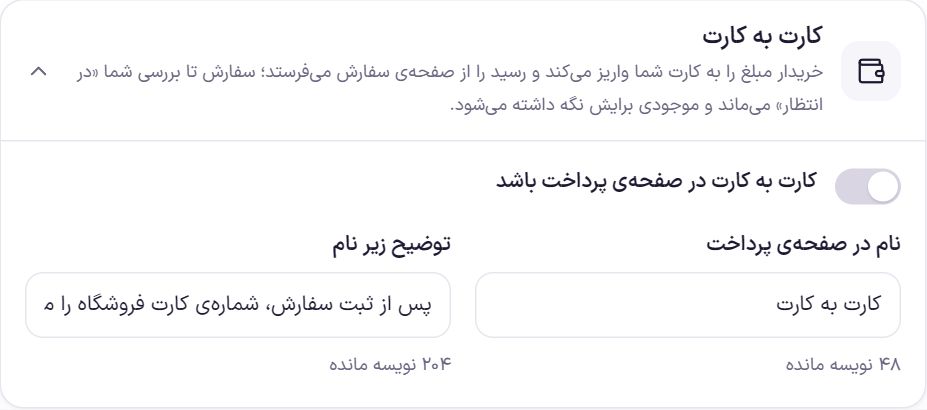
| گزینه | چه میکند | پیشفرض |
|---|---|---|
| کارت به کارت در صفحهی پرداخت باشد | این روش را به صفحهی پرداخت میآورد. تا دستکم یک کارت روشن نداشته باشید، خریدار آن را نمیبیند. | خاموش |
| نام در صفحهی پرداخت | تا ۶۰ نویسه. | کارت به کارت |
| توضیح زیر نام | تا ۳۰۰ نویسه. | پس از ثبت سفارش، شمارهی کارت فروشگاه را میبینید؛ مبلغ را واریز کنید و رسید را همانجا بفرستید. |
کارتهای فروشگاه
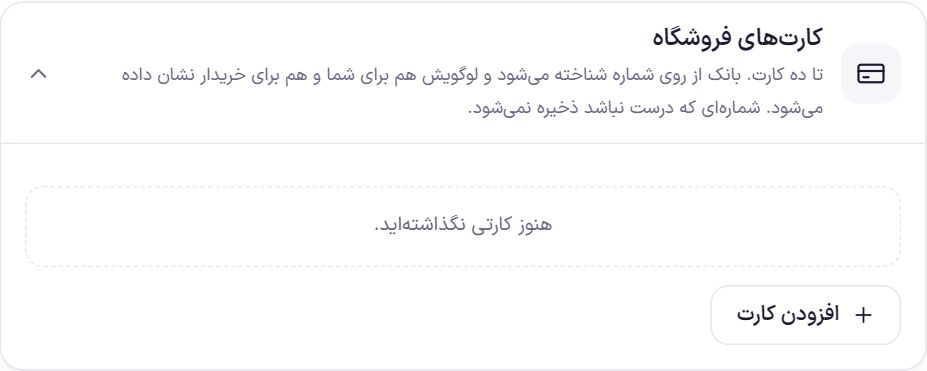
تا ده کارت میتوانید بگذارید. هر کارت این خانهها را دارد: «شمارهی کارت»، «نام صاحب حساب»، «شمارهی شبا (اختیاری)»، «یادداشت برای خریدار (اختیاری)» و کلید «روشن». خریدار فقط کارتهای روشن را میبیند؛ با پیکان «بالاتر» ترتیبشان را عوض کنید.
- بانک از روی شمارهی کارت شناخته میشود و لوگویش هم برای شما و هم برای خریدار نشان داده میشود.
- شمارهی کارتی که درست نباشد ذخیره نمیشود و پنل پیش از ذخیره میگوید. نام صاحب حساب هم لازم است تا خریدار مطمئن شود به حساب درست واریز میکند.
- شبای نادرست ذخیره نمیشود، ولی خود کارت ذخیره میشود.
- اگر کارتی را حذف کنید، سفارشهایی که به آن واریز شدهاند همچنان آن را نشان میدهند.
قاعدهها
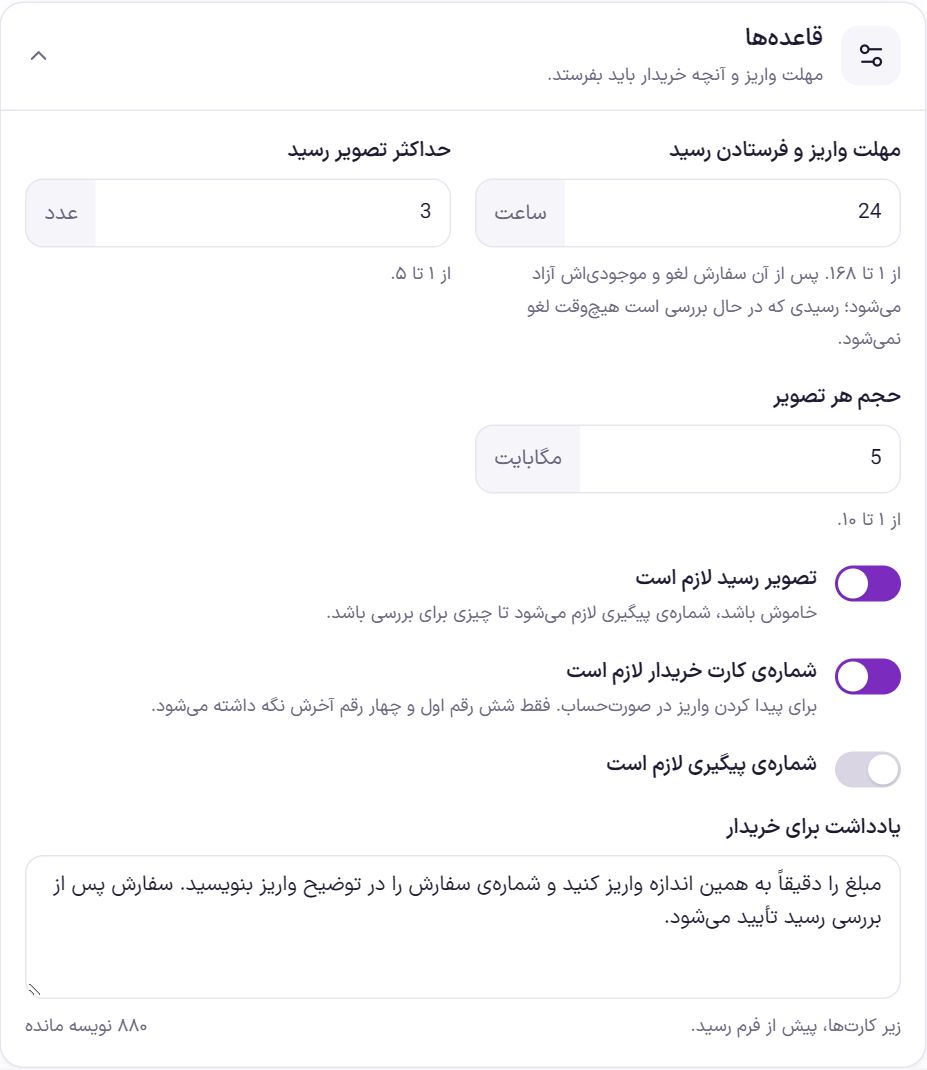
| گزینه | چه میکند | پیشفرض |
|---|---|---|
| مهلت واریز و فرستادن رسید | از ۱ تا ۱۶۸ ساعت. اگر تا پایان مهلت رسیدی نرسد، سفارش لغو و موجودی کالاهایش آزاد میشود. سفارشی که رسیدش در حال بررسی است هیچوقت خودبهخود لغو نمیشود. | ۲۴ ساعت |
| حداکثر تصویر رسید | چند تصویر خریدار میتواند با هر رسید بفرستد. از ۱ تا ۵. | ۳ |
| حجم هر تصویر | از ۱ تا ۱۰ مگابایت. | ۵ مگابایت |
| تصویر رسید لازم است | بدون تصویر، رسید فرستاده نمیشود. اگر خاموشش کنید، «شمارهی پیگیری لازم است» خودبهخود روشن میشود تا چیزی برای بررسی باشد. | روشن |
| شمارهی کارت خریدار لازم است | برای پیدا کردن واریز در صورتحساب. فقط شش رقم اول و چهار رقم آخر کارت خریدار نگه داشته میشود. | روشن |
| شمارهی پیگیری لازم است | خریدار باید شمارهی پیگیری واریز را بنویسد. | خاموش |
| یادداشت برای خریدار | متنی که زیر کارتها، پیش از فرم رسید میآید. تا ۱۰۰۰ نویسه. | مبلغ را دقیقاً به همین اندازه واریز کنید و شمارهی سفارش را در توضیح واریز بنویسید. سفارش پس از بررسی رسید تأیید میشود. |
پرسشهای رایج
درگاه را روشن کردهام ولی خریدار آن را نمیبیند.
سه چیز را ببینید: برچسب سر کادر درگاه «کلید ناقص» نباشد، «حالت آزمایشی» خاموش باشد (در این حالت فقط مدیران درگاهها را میبینند) و واحد پول فروشگاه تومان یا ریال باشد.
کلیدی که ذخیره کردهام را دیگر نمیبینم. چطور بفهمم درست است؟
کلیدها برای امنیت پس از ذخیره نشان داده نمیشوند. «آزمایش اتصال» را بزنید؛ با خانهی خالی همان کلید ذخیرهشده آزموده میشود. اگر کلید بلند باشد، چهار نویسهی آخرش کنار «ذخیره شده» هم کمک میکند.
مدیر فروشگاه ما بخش درگاه پرداخت را نمیبیند.
این عمدی است. کلید درگاه تعیین میکند پول به کدام حساب برود، پس این بخش فقط برای مدیر کل سایت است و از «دسترسی» هم باز نمیشود. مدیر فروشگاه رسیدهای کارت به کارت را از صفحهی خود سفارش بررسی میکند.
خریداری میگوید با VPN نمیتواند پرداخت کند.
درگاههای بانکی ایران آیپی خارج را نمیپذیرند و فرین هم با گزینهی «پیش از رفتن به درگاه، VPN بررسی شود» همین را به او میگوید. باید VPN را خاموش کند و دوباره «پرداخت» را بزند.
قالب فرین · ۱۴۰۵