

رسانه
این بخش دو کار میکند: از عکسهای JPEG و PNG نسخهی WebP کمحجمتر میسازد تا صفحهها زودتر باز شوند، و کنار کتابخانهی رسانه ستونی از پوشهها میگذارد تا فایلها مرتب بمانند.
کجاست؟ پیشخوان وردپرس ← رسانه ← WebP و پوشهها
این بخش در پنل فرین نیست. آن را از منوی خود وردپرس باز کنید: «رسانه ← WebP و پوشهها». دو زبانه دارد: «WebP» و «پوشهها». تغییرها همان لحظه ذخیره میشوند.
WebP
بهطور پیشفرض فایل اصلی هیچوقت پاک یا عوض نمیشود. فرین کنار هر عکس یک نسخهی WebP میسازد، مثلا کنار shoe.jpg فایل shoe.jpg.webp، و همان را به بازدیدکننده نشان میدهد. این کار برای خود عکس و همهی اندازههای آن انجام میشود. نسخهی WebP فقط وقتی نگه داشته میشود که از اصلی کوچکتر باشد.

| گزینه | چه میکند | پیشفرض |
|---|---|---|
| WebP روشن باشد | نسخههای WebP ساخته و به بازدیدکننده داده میشوند. اگر خاموش کنید، همان لحظه دوباره عکسهای اصلی نشان داده میشوند. | خاموش |
| عکسهای تازه | «خودکار»: هر عکسی که بارگذاری شود همان لحظه WebP هم میگیرد. «دستی»: فقط با دکمهی «تبدیل تصاویر باقیمانده» یا کار گروهی «ساخت WebP» در کتابخانهی رسانه. | خودکار |
| کیفیت | «معمولی» (کیفیت ۸۲): تفاوتی دیده نمیشود و بیشترین صرفه را دارد. «کمحجمتر» (۷۰): حدود یکچهارم سبکتر و برای عکس محصول هنوز خوب. «بیافت»: برای عکسهای طراحیشده؛ روی عکس واقعی اغلب از اصلی بزرگتر میشود و در این صورت نگه داشته نمیشود. | معمولی |
| کدام عکسها | «JPEG و PNG» یا «فقط JPEG». اگر PNGهای شما متن یا طرح ریز دارند و پس از WebP لبههایشان نرم شد، «فقط JPEG» را بزنید. | JPEG و PNG |
| عکس اصلی (JPEG و PNG) | «نگه داشتن اصلی»: WebP کنار اصلی ساخته میشود و با یک دکمه برمیگردد. «پاک کردن اصلی»: خود تصویر WebP میشود و اصلی پاک میشود تا فضای هاست آزاد شود. | نگه داشتن اصلی |
نسخهی WebP فقط به بازدیدکنندهی سایت داده میشود. پیشخوان وردپرس، ویرایشگر نوشته، خوراکها و ایمیلهای ووکامرس همان عکس اصلی را دارند. عکسهای داخل متن نوشتهها هم WebP میگیرند. به تنظیم سرور یا تغییر مسیر نیازی نیست و روی Apache و nginx یکسان کار میکند.
پاک کردن اصلی
در این حالت فرین برای ایمن ماندن سایت این کارها را میکند:
- هر اندازهی WebP یک بار از روی عکس اصلی بریده میشود، با همان پهنا و ارتفاعی که سایت به کار میبرد. چیدمان صفحهها عوض نمیشود.
- پیش از پاک کردن هر چیز، همهی WebPها بررسی میشوند. اگر یکی درست ساخته نشده باشد، هیچ فایلی پاک نمیشود.
- اگر WebPها روی هم از اصلی کوچکتر نباشند، عکس دست نمیخورد.
- هر جای سایت که نشانی قبلی عکس را داشت، نشانی تازه را میگیرد: متن نوشتهها، صفحهها و قالبهای المنتور، تنظیمات فرین و ووکامرس، ابزارکها، و تصویر دستهها و کاربران.
تصاویر موجود
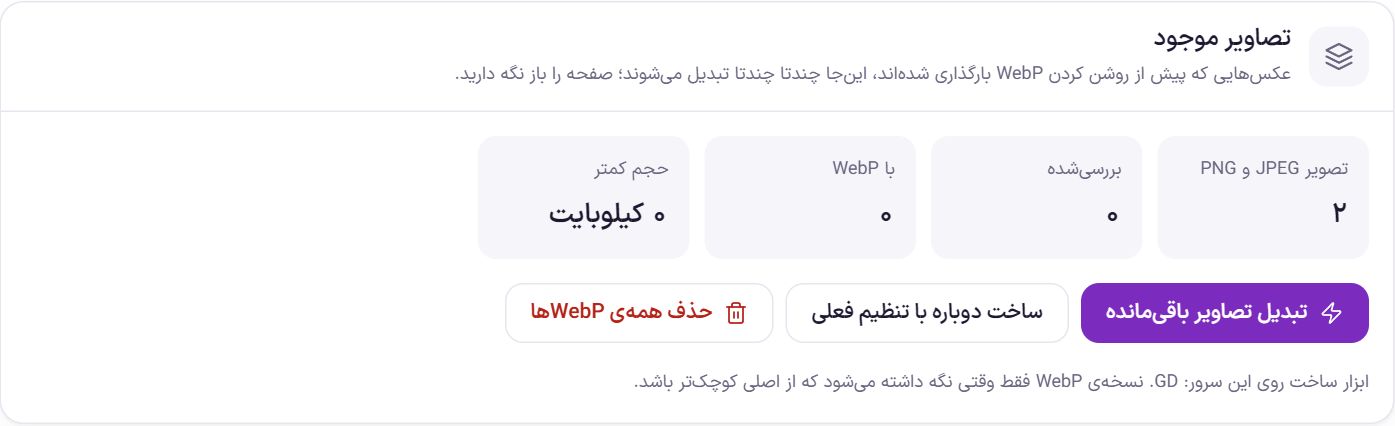
عکسهایی که پیش از روشن کردن WebP بارگذاری شدهاند، اینجا تبدیل میشوند. کار چندتا چندتا جلو میرود و نوار پیشرفت نشان داده میشود؛ تا تمام نشده صفحه را باز نگه دارید.
| دکمه | چه میکند |
|---|---|
| تبدیل تصاویر باقیمانده | عکسهایی را که هنوز بررسی نشدهاند به WebP تبدیل میکند. |
| ساخت دوباره با تنظیم فعلی | همه را دوباره با کیفیت و تنظیم فعلی میسازد. پس از عوض کردن «کیفیت» به کار میآید. |
| حذف همهی WebPها | همهی نسخههای WebP کنار عکسها را پاک میکند و سایت دوباره اصلیها را نشان میدهد. پیش از اجرا میپرسد. عکسهایی که با «پاک کردن اصلی» خودشان WebP شدهاند همانطور میمانند. |
در «رسانه ← کتابخانه» با نمای فهرستی، ستون «WebP» وضعیت هر عکس را میگوید: چند فایل ساخته شد و چقدر کمتر، «در انتظار»، «اصلی کوچکتر بود» یا «لوگو و نشان سایت؛ اصلی میماند». از فهرست «کارهای دستهجمعی» هم «ساخت WebP» را برای عکسهای تیکخورده دارید؛ هر بار حداکثر بیست عکس.
پوشهها
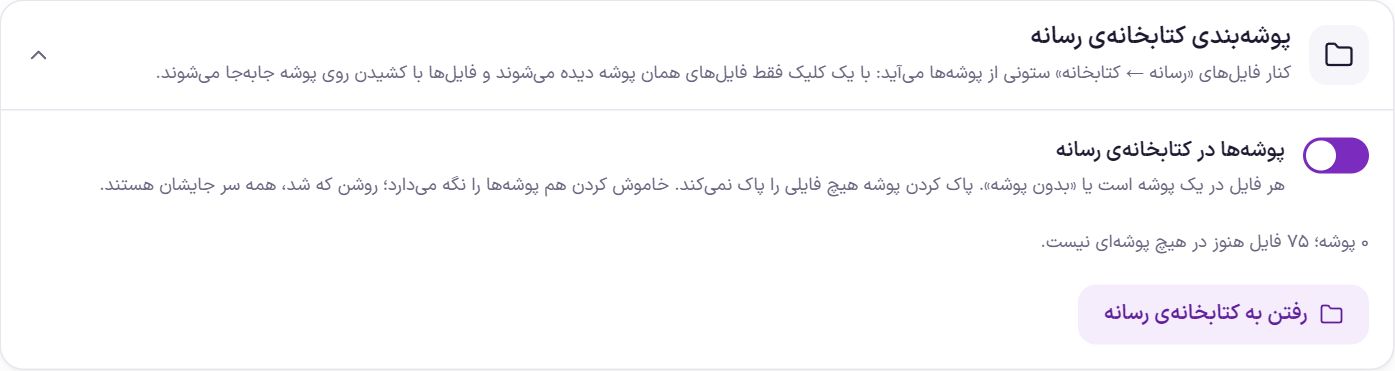
| گزینه | چه میکند | پیشفرض |
|---|---|---|
| پوشهها در کتابخانهی رسانه | کنار فایلهای «رسانه ← کتابخانه» ستونی از پوشهها میآید. خاموش کردن پوشهها را پاک نمیکند؛ دوباره که روشن کنید، همه سر جایشاناند. | روشن، مگر افزونهی پوشهبندی دیگری فعال باشد |
«رفتن به کتابخانهی رسانه» شما را به خود کتابخانه میبرد. پوشهها همانجا، در ستون کنار فایلها، ساخته و استفاده میشوند؛ هم در نمای شبکهای و هم در نمای فهرستی.
کار با پوشهها در کتابخانه
- دیدن یک پوشه: روی نام پوشه بزنید تا فقط فایلهای آن دیده شوند. «همهی فایلها» و «بدون پوشه» هم در همین ستوناند.
- ساختن پوشه: دکمهی + پوشهی تازه میسازد، داخل پوشهای که باز است. پس پوشهها میتوانند زیرپوشه داشته باشند.
- جابهجا کردن فایل: فایل را روی پوشه بکشید، یا چند فایل را انتخاب کنید و با «انتقال انتخابشدهها به» به پوشهی مقصد بفرستید. هر فایل حداکثر در یک پوشه است.
- تغییر نام و حذف: کنار هر پوشه دو دکمهی مداد و سطل هست. حذف پوشه هیچ فایلی را پاک نمیکند: فایلهایش «بدون پوشه» میشوند و زیرپوشههایش یک پله بالاتر میروند.
- استفادهنشده: این پوشهی ویژه عکسهایی را نشان میدهد که در هیچ محصول، صفحهی المنتور، نوشته، دسته یا تنظیمات سایت پیدا نشدند. جایی برای نگاه کردن پیش از پاک کردن است و از آنجا چیزی خودکار پاک نمیشود.
پرسشهای رایج
WebP را روشن کردم و از نتیجه راضی نیستم. چطور برگردم؟
اگر «نگه داشتن اصلی» را انتخاب کرده بودید، کلید «WebP روشن باشد» را خاموش کنید؛ همان لحظه اصلیها نشان داده میشوند. برای پاک کردن فایلهای WebP از هاست، «حذف همهی WebPها» را بزنید.
لوگوی PNG من پس از WebP تار شد.
لوگوی سایت هیچوقت WebP نمیشود. اگر منظورتان PNGهای دیگری با متن ریز است، «کدام عکسها» را روی «فقط JPEG» بگذارید و «ساخت دوباره با تنظیم فعلی» را بزنید.
WebP روشن است، ولی در سایت هنوز jpg میبینم.
اگر افزونهی کش یا CDN دارید، کش را پاک کنید. اگر در پیشخوان نگاه میکنید، آنجا همیشه اصلی نشان داده میشود؛ صفحه را بیرون از پیشخوان باز کنید. عکسی هم که WebP آن از اصلی بزرگتر شده، همان اصلی میماند.
عکسهای «استفادهنشده» را میشود پاک کرد؟
این فهرست با احتیاط ساخته میشود: هر نشانی از استفاده کافی است تا عکس در آن نیاید. با این حال پیش از پاک کردن نگاهی بیندازید، و پاک کردن را خودتان از کتابخانه انجام دهید.
قالب فرین · ۱۴۰۵