

تنظیمات ارز
این بخش میگوید قیمتهای فروشگاه به چه واحدیاند و چطور کنار عدد نوشته شوند. اگر محصولهایی دارید که قیمتشان با نرخ روز دلار، طلا یا سکه بالا و پایین میرود، نرخها را هم از همینجا میگیرید و قیمت آن محصولها خودکار ساخته میشود.
کجاست؟ فرین ← پرداخت، پیامک و ارسال ← تنظیمات ارز
واحد پول و نمایش
در این تب هر انتخاب همان لحظه ذخیره میشود و نمونهی مبلغ روی هر کارت نشان میدهد قیمت با آن انتخاب چه شکلی میشود.
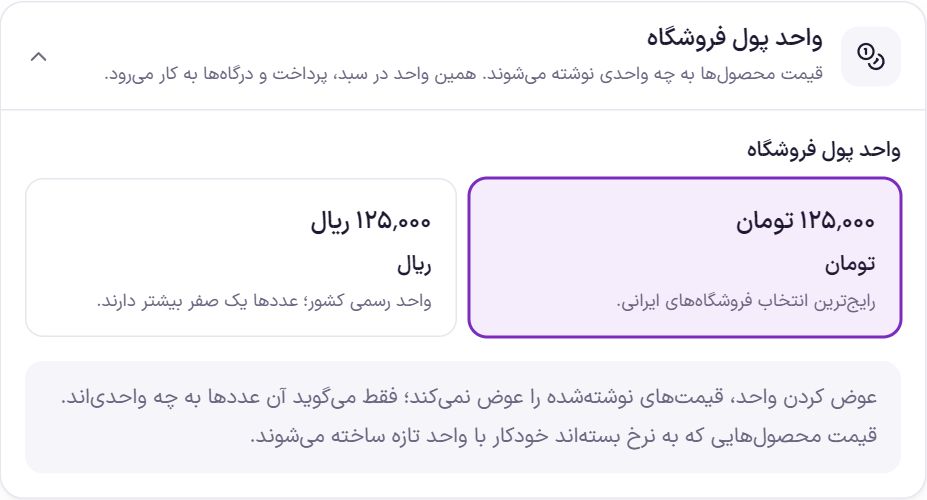
واحد پول فروشگاه
این گزینه میگوید عددهایی که در قیمت محصولها نوشتهاید به چه واحدیاند. همین واحد در سبد خرید، صفحهی پرداخت، درگاههای پرداخت و گزارشها به کار میرود. فرین تنظیم واحد پول خود ووکامرس را هم با همین انتخاب یکی میکند.
| گزینه | چه میکند | پیشفرض |
|---|---|---|
| تومان | قیمتها به تومان نوشته و نشان داده میشوند. رایجترین انتخاب فروشگاههای ایرانی است. | انتخابشده |
| ریال | قیمتها به ریالاند؛ عددها یک صفر بیشتر دارند. |
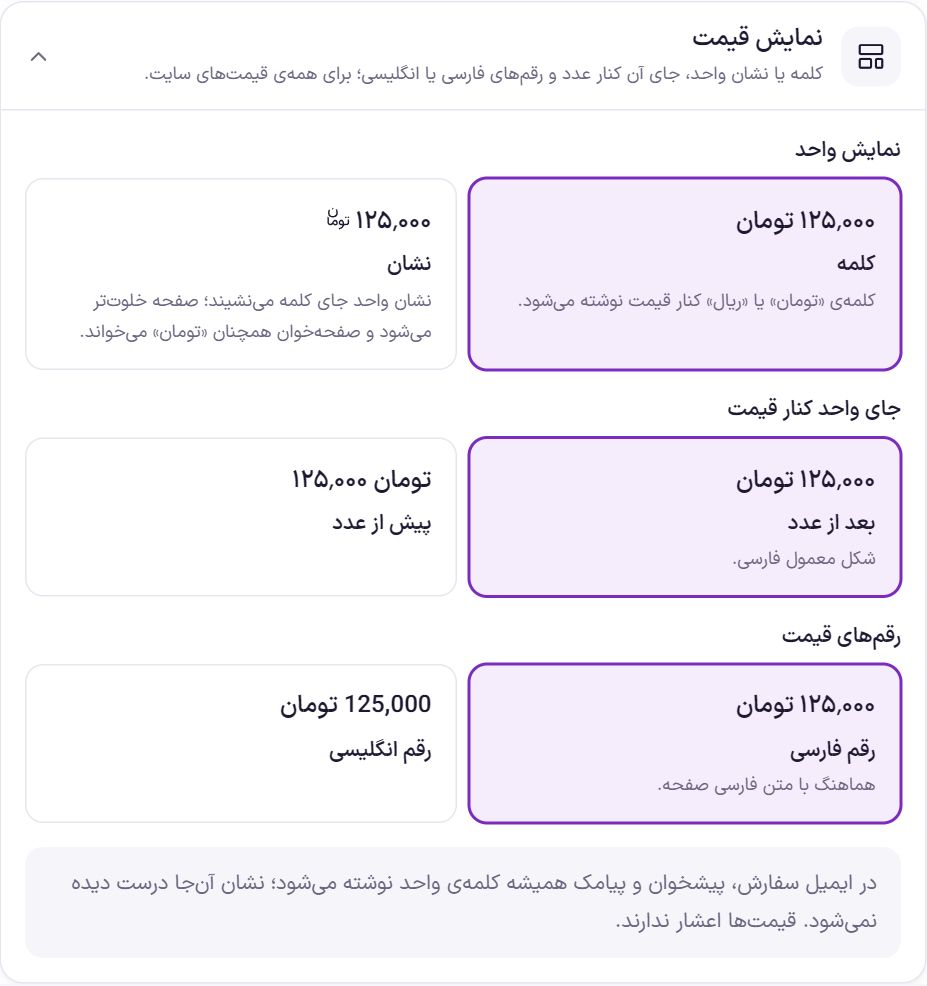
نمایش قیمت
این کادر فقط شکل نوشتن قیمت را عوض میکند و به خود مبلغ کاری ندارد. انتخابها روی همهی قیمتهای سایت اثر دارند: کارت محصول، صفحهی محصول، سبد، پرداخت و قیمتهایی که اسکریپتهای صفحه مینویسند.
| گزینه | چه میکند | پیشفرض |
|---|---|---|
| نمایش واحد | «کلمه»: کلمهی «تومان» یا «ریال» کنار قیمت نوشته میشود. «نشان»: یک نشانهی کوچک جای کلمه مینشیند و صفحه خلوتتر میشود؛ صفحهخوان نابینایان همچنان «تومان» میخواند. | کلمه |
| اندازهی نشان | فقط وقتی «نشان» را انتخاب کردهاید دیده میشود. از «اندازه ۱ (هماندازهی متن)» تا «اندازه ۵». اندازه نسبت به متن کنار قیمت است؛ جایی که قیمت درشتتر نوشته شده، نشان هم بزرگتر میشود. | اندازه ۱ |
| جای واحد کنار قیمت | «بعد از عدد» (۱۲۵٬۰۰۰ تومان، شکل معمول فارسی) یا «پیش از عدد» (تومان ۱۲۵٬۰۰۰). | بعد از عدد |
| رقمهای قیمت | «رقم فارسی» (۱۲۵٬۰۰۰) هماهنگ با متن صفحه، یا «رقم انگلیسی» (125,000). درصد تخفیف کنار قیمت هم از همین انتخاب پیروی میکند. | رقم فارسی |
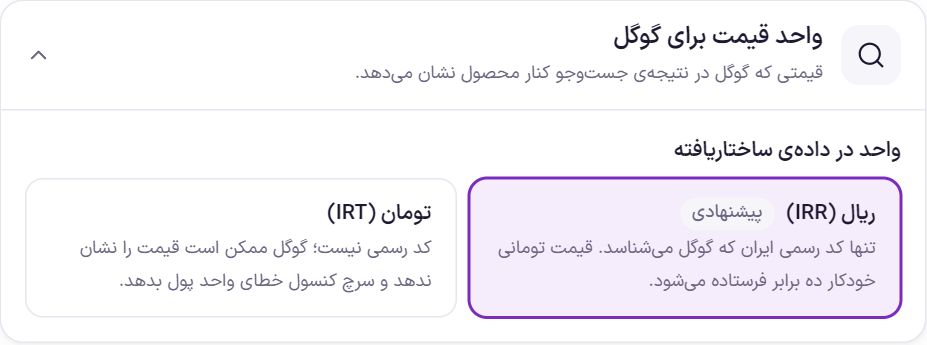
واحد قیمت برای گوگل
گوگل قیمت محصول را از دادهی ساختاریافتهی صفحه میخواند و گاهی در نتیجهی جستوجو کنار نام محصول نشان میدهد. این گزینه فقط همان داده را عوض میکند و خریدار در سایت چیزی از آن نمیبیند.
| گزینه | چه میکند | پیشفرض |
|---|---|---|
| ریال (IRR) | تنها کد رسمی پول ایران که گوگل میشناسد. اگر فروشگاه تومانی است، قیمت خودکار ده برابر و به ریال فرستاده میشود؛ برای نمونه محصول ۱۲۵٬۰۰۰ تومانی به گوگل ۱٬۲۵۰٬۰۰۰ ریال گزارش میشود. | انتخابشده |
| تومان (IRT) | کد رسمی نیست. گوگل ممکن است قیمت را نشان ندهد و سرچ کنسول خطای واحد پول بدهد. |
نرخها
فرین نرخ ارز، طلا، سکه، فلزات و چند دستهی دیگر را از سرویس نرخ میگیرد. این نرخها دو کار میکنند: در نوار نرخ بالای سایت به بازدیدکننده نشان داده میشوند، و مبنای قیمت محصولهایی میشوند که به نرخ بستهاند. نرخها در پسزمینه گرفته میشوند؛ بازدیدکننده هیچوقت منتظر سرویس نرخ نمیماند.
راهاندازی
- «گرفتن نرخها» را بزنید. تا یک بار نرخ گرفته نشود، جدول نرخها خالی است.
- «بهروزرسانی خودکار نرخها» را روشن کنید. فاصلهی گرفتن نرخ را هم انتخاب کنید.
- در جدول «نرخها» ستونها را تیک بزنید. «مبنای محصول» برای نرخهایی که قیمت محصول بر پایهی آنها ساخته میشود، «نوار نرخ» برای نرخهایی که بالای سایت دیده میشوند.
- محصول را به نرخ ببندید. این کار در صفحهی ویرایش هر محصول انجام میشود (پایین همین صفحه، قیمت محصولهای نرخی).
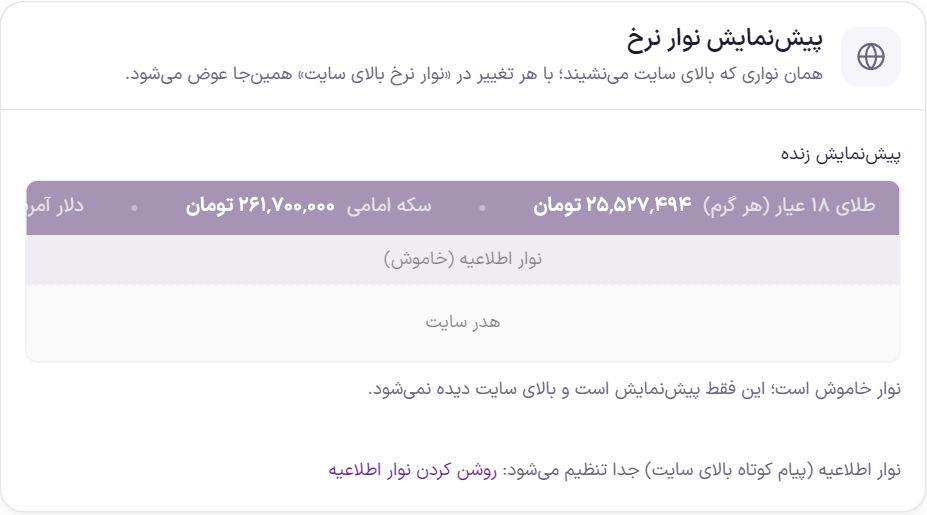
«پیشنمایش نوار نرخ» بالای تب است و با هر تغییر در کادر «نوار نرخ بالای سایت» همان لحظه عوض میشود. نوار اطلاعیه (پیام کوتاه بالای سایت) جداگانه در نوار بالای سایت تنظیم میشود و پیوند آن زیر پیشنمایش آمده است.
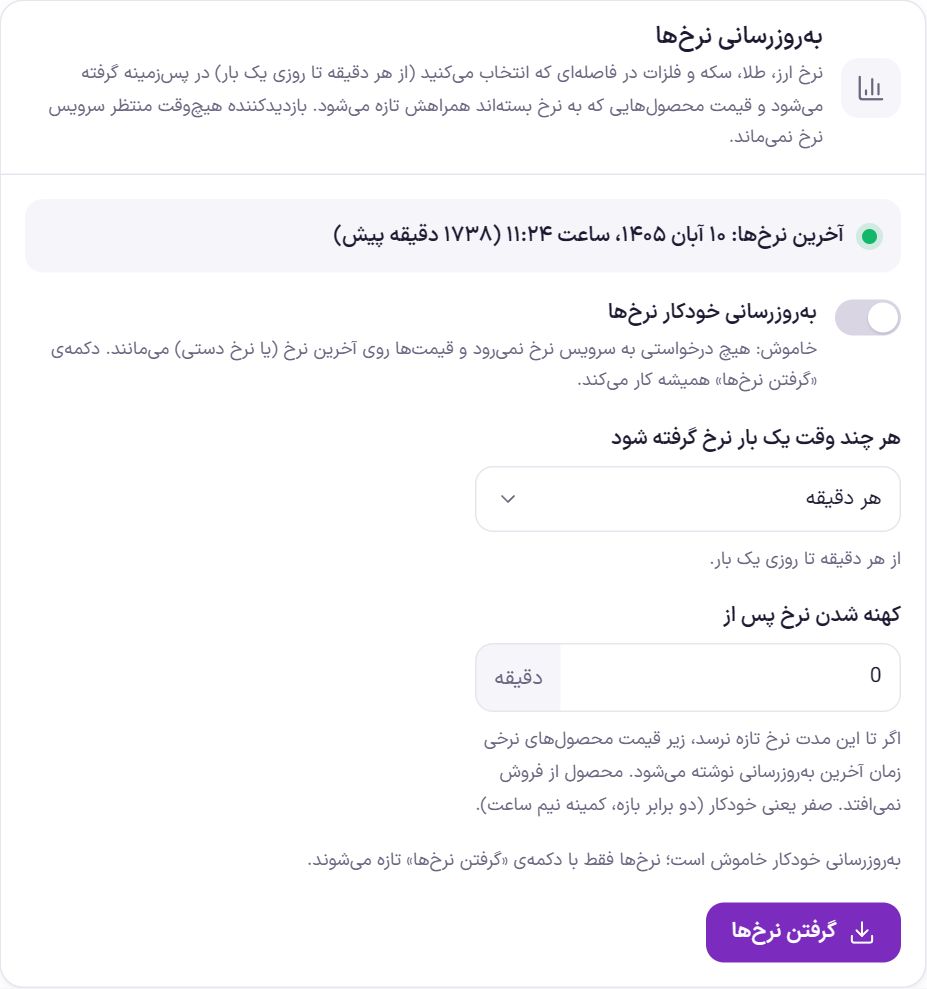
بهروزرسانی نرخها
| گزینه | چه میکند | پیشفرض |
|---|---|---|
| بهروزرسانی خودکار نرخها | روشن: نرخها در فاصلهای که انتخاب کردهاید در پسزمینه گرفته میشوند و قیمت محصولهای نرخی همراهشان تازه میشود. خاموش: هیچ درخواستی به سرویس نرخ نمیرود و قیمتها روی آخرین نرخ (یا نرخ دستی) میمانند. | خاموش |
| هر چند وقت یک بار نرخ گرفته شود | از هر دقیقه تا روزی یک بار. زیر کادر نوشته میشود نوبت بعدی حدود چند دقیقهی دیگر است. | هر ۱۵ دقیقه |
| کهنه شدن نرخ پس از | اگر تا این چند دقیقه نرخ تازه نرسد، زیر قیمت محصولهای نرخی نوشته میشود «قیمت بهروزشده در» و تاریخ و ساعت آخرین نرخ. محصول از فروش نمیافتد. صفر یعنی خودکار: دو برابر فاصلهی گرفتن نرخ، و دستکم نیم ساعت. این یادداشت فقط وقتی بهروزرسانی خودکار روشن است نشان داده میشود. | ۰ (خودکار) |
| «گرفتن نرخها» | همان لحظه نرخها را میگیرد، حتی وقتی بهروزرسانی خودکار خاموش است. قیمت محصولهای نرخی هم با آن از نو ساخته میشود. |
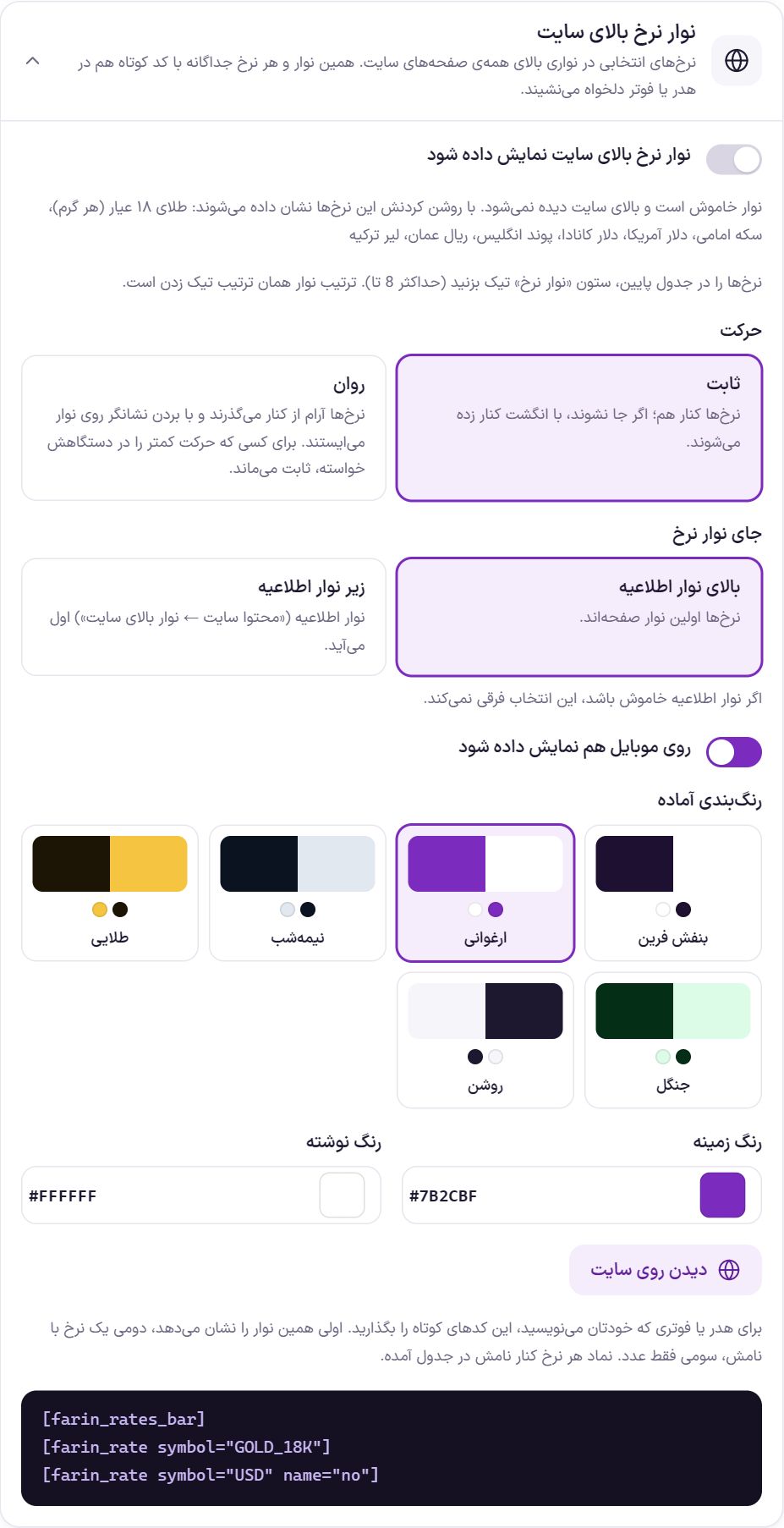
نوار نرخ بالای سایت
نواری باریک بالای همهی صفحههای سایت که نرخهای انتخابی را نشان میدهد. نرخهای نوار را در جدول پایین، ستون «نوار نرخ» تیک میزنید؛ حداکثر ۸ نرخ، به همان ترتیبی که تیک زدهاید. اگر نوار خاموش باشد و نرخی را برای آن تیک بزنید، نوار خودش روشن میشود. اگر بعدا آن را عمدا خاموش کنید، خاموش میماند.
| گزینه | چه میکند | پیشفرض |
|---|---|---|
| نوار نرخ بالای سایت نمایش داده شود | نوار را روی سایت روشن یا خاموش میکند. زیر آن فهرست نرخهای نوار نوشته میشود. | خاموش |
| حرکت | «ثابت»: نرخها کنار هم مینشینند و اگر جا نشوند با انگشت کنار زده میشوند. «روان»: نرخها آرام از کنار میگذرند و با بردن نشانگر روی نوار میایستند. برای کسی که در تنظیمات دستگاهش حرکت کمتر خواسته، نوار ثابت میماند. | ثابت |
| سرعت حرکت | فقط برای حرکت «روان»: از «خیلی آرام» تا «خیلی تند». | معمولی |
| جای نوار نرخ | «بالای نوار اطلاعیه» (نرخها اولین نوار صفحهاند) یا «زیر نوار اطلاعیه». اگر نوار اطلاعیه خاموش باشد، این انتخاب فرقی نمیکند. | زیر نوار اطلاعیه |
| روی موبایل هم نمایش داده شود | خاموش کنید تا نوار فقط روی کامپیوتر دیده شود و روی گوشی جای صفحه را نگیرد. | روشن |
| رنگبندی آماده | شش جفت رنگ زمینه و نوشته (بنفش فرین، ارغوانی، نیمهشب، طلایی، جنگل، روشن). با زدن هر کدام، دو رنگ پایین پر میشوند. | بنفش فرین |
| رنگ زمینه / رنگ نوشته | رنگ دلخواه نوار؛ کد رنگ را هم میتوانید بنویسید. | |
| «دیدن روی سایت» | صفحهی اول سایت را در زبانهی تازه باز میکند. |
اگر هدر یا فوتر را خودتان میسازید (مثلا با المنتور)، نوار یا یک نرخ تنها را با این کدهای کوتاه هر جا بگذارید. نماد هر نرخ کنار نامش در جدول نرخها آمده است.
[farin_rates_bar]همین نوار نرخ را نشان میدهد.[farin_rate symbol="GOLD_18K"]یک نرخ را با نامش نشان میدهد.[farin_rate symbol="USD" name="no"]فقط عدد نرخ را نشان میدهد.

جدول نرخها
نرخها بر اساس دسته در زبانههای بالای جدول آمدهاند و عدد کنار هر دسته تعداد نرخهای آن است. با کادر جستوجو میتوانید نرخی را با نام یا نماد پیدا کنید. بعضی نرخها در بازار برای چند واحد اعلام میشوند (مثلا ین ژاپن برای هر ۱۰ واحد)؛ جدول اینها را برای یک واحد نشان میدهد و زیر نامشان هم نوشته است.
| ستون | چه میکند | پیشفرض |
|---|---|---|
| نام | نام نرخ و نماد لاتین آن، که در کدهای کوتاه به کار میرود. | |
| نرخ زنده | آخرین نرخی که از سرویس رسیده است. | |
| نرخ دستی | عدد را بنویسید و «ثبت» را بزنید تا جای نرخ زنده بنشیند. تا وقتی «پاک» را نزنید، همین عدد میماند و نرخهای تازهی سرویس جای آن را نمیگیرند. | خالی |
| واحد | واحدی که نرخ به آن نوشته شده است. نرخ دستی را هم به ازای یک واحد و به همین واحد بنویسید. | |
| مبنای محصول | تیکخورده یعنی این نرخ در فهرست «مبنای قیمت» صفحهی ویرایش محصول میآید. تیک را بردارید تا فهرست کوتاهتر شود. | ارز، طلا، سکه و فلزات تیکخورده |
| نوار نرخ | این نرخ روی نوار نرخ بالای سایت بیاید. حداکثر ۸ نرخ. | دلار، یورو، طلای ۱۸ عیار، سکه امامی |
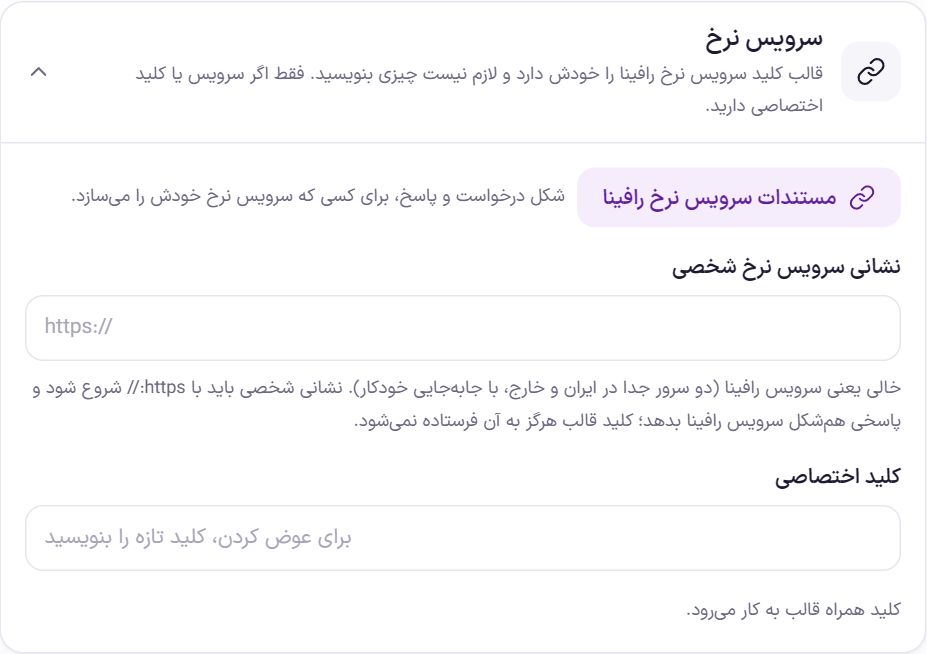
سرویس نرخ
کلید سرویس نرخ رافینا همراه قالب است. این کادر فقط برای وقتی است که سرویس نرخ خودتان یا کلید اختصاصی دارید. فیلدهای آن را فقط مدیر کل سایت میبیند؛ برای مدیر فروشگاه یا نقشهای دیگر به جای فیلدها پیامی نشان داده میشود و تغییرشان پذیرفته نمیشود.
| گزینه | چه میکند | پیشفرض |
|---|---|---|
| «مستندات سرویس نرخ رافینا» | شکل درخواست و پاسخ سرویس را نشان میدهد، برای کسی که سرویس نرخ خودش را میسازد. | |
| نشانی سرویس نرخ شخصی | خالی یعنی سرویس رافینا (دو سرور جدا در ایران و خارج که اگر یکی پاسخ ندهد، دیگری جایش را میگیرد). نشانی شخصی باید کامل باشد، با https:// شروع شود و پاسخی همشکل سرویس رافینا بدهد. کلید قالب هرگز به نشانی شخصی فرستاده نمیشود. | خالی |
| کلید اختصاصی | کلید را بنویسید تا جای کلید قالب به کار رود. پس از ذخیره فیلد خالی میشود و کلید دیگر نشان داده نمیشود؛ فقط یک خط زیر فیلد میگوید کدام کلید به کار میرود. برای عوض کردن، کلید تازه را بنویسید. | خالی (کلید قالب) |
| «پاک کردن کلید و برگشت به کلید قالب» | فقط وقتی کلید اختصاصی ذخیره شده باشد دیده میشود. |
قیمتگذاری
این تب برای محصولهایی است که قیمتشان به نرخ بسته شده است، مثلا «۲ سکه امامی»، «۳٫۴ گرم طلای ۱۸ عیار» یا «۱۲۰ دلار». قیمت این محصولها چنین ساخته میشود: مقدار × نرخ روز، بهاضافهی سود محصول، و در آخر گرد کردن. برای طلا میتوانید به جای این حساب ساده، فرمول طلافروشی را به کار ببرید. قیمت ساختهشده در خود محصول نوشته میشود، پس صفحههای فروشگاه یک قیمت معمولی ووکامرس میخوانند و منتظر سرویس نرخ نمیمانند.
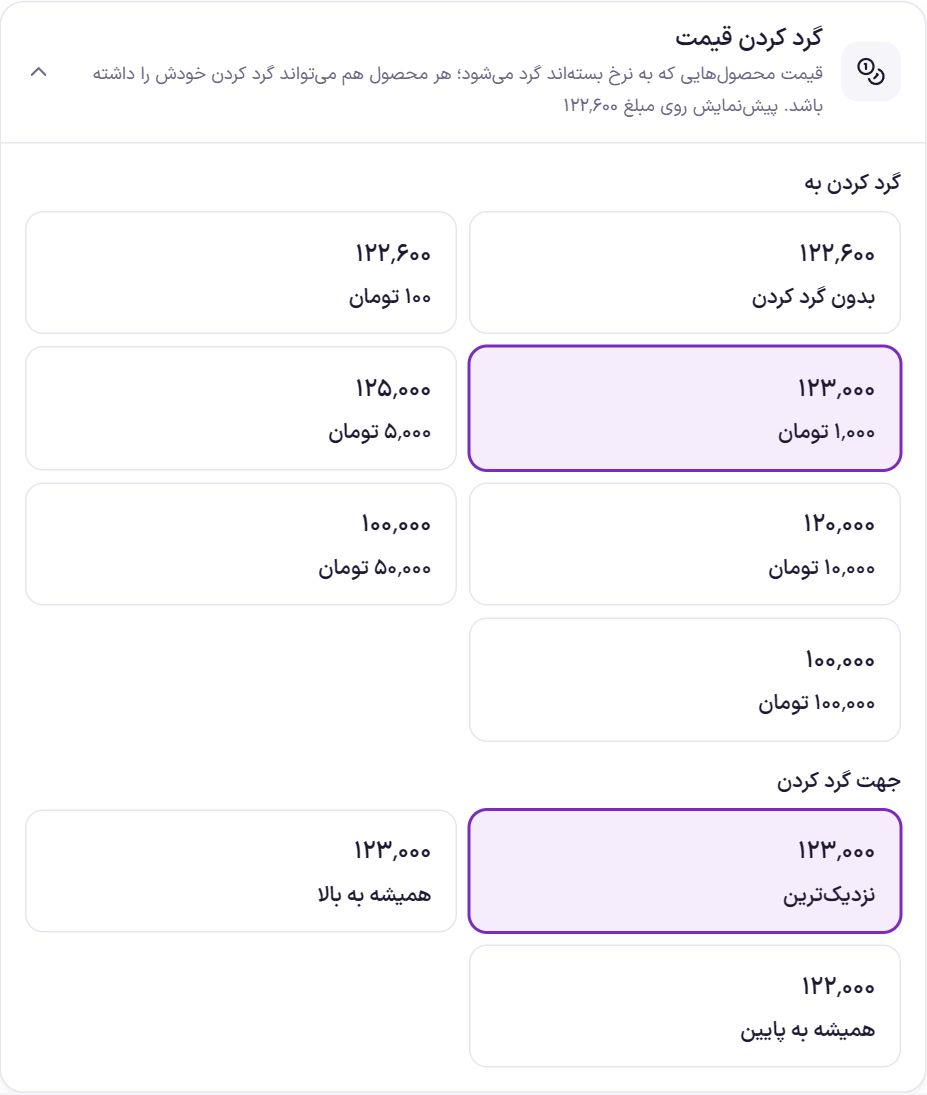
گرد کردن قیمت
قیمت محصولهای نرخی معمولا عددی مثل ۱۲۲٬۶۳۷ درمیآید. گرد کردن آن را به عددی خواناتر میرساند. این تنظیم پیشفرض فروشگاه است؛ هر محصول میتواند در صفحهی ویرایش خودش گرد کردن جداگانه داشته باشد. قیمت با تخفیف هم به همین شکل گرد میشود. این تنظیم روی قیمت محصولهایی که دستی قیمتگذاری شدهاند اثری ندارد.
| گزینه | چه میکند | پیشفرض |
|---|---|---|
| گرد کردن به | «بدون گرد کردن»، یا گرد کردن به ۱۰۰، ۱٬۰۰۰، ۵٬۰۰۰، ۱۰٬۰۰۰، ۵۰٬۰۰۰ یا ۱۰۰٬۰۰۰ به واحد فروشگاه. | ۱٬۰۰۰ |
| جهت گرد کردن | «نزدیکترین» (۱۲۲٬۶۰۰ میشود ۱۲۳٬۰۰۰)، «همیشه به بالا» (۱۲۳٬۰۰۰) یا «همیشه به پایین» (۱۲۲٬۰۰۰). | نزدیکترین |
با عوض کردن گام یا جهت، قیمت همهی محصولهای نرخی همان لحظه از نو ساخته میشود.
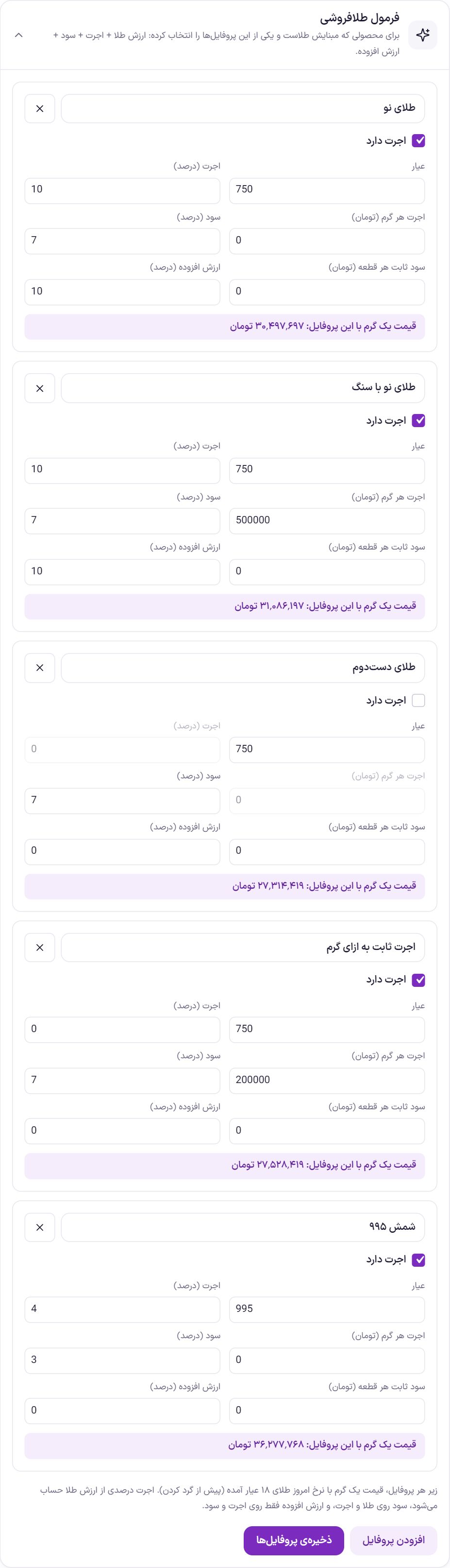
فرمول طلافروشی
برای محصولی که مبنایش یکی از نرخهای طلاست و در صفحهی ویرایشش یکی از این پروفایلها انتخاب شده، قیمت اینطور ساخته میشود: ارزش طلا + اجرت + سود + ارزش افزوده. هر پروفایل را یک بار اینجا پر میکنید و محصولها فقط آن را انتخاب میکنند.
| گزینه | چه میکند | پیشفرض |
|---|---|---|
| نام پروفایل | نامی که در صفحهی ویرایش محصول، در فهرست «فرمول طلافروشی» دیده میشود. | |
| اجرت دارد | برداشتن تیک یعنی این پروفایل اجرت ندارد (مثلا طلای دستدوم) و دو فیلد اجرت نادیده گرفته میشوند. | |
| عیار | عیار طلا در هزار: ۷۵۰ برای ۱۸ عیار، ۹۹۵ برای شمش. وزن محصول بر این پایه به وزن طلای ۱۸ عیار برگردانده میشود. | ۷۵۰ |
| اجرت (درصد) | درصدی از ارزش طلا. | |
| اجرت هر گرم | مبلغ ثابت برای هر گرم، به واحد فروشگاه. با اجرت درصدی جمع میشود. | |
| سود (درصد) | درصدی از جمع ارزش طلا و اجرت. | |
| سود ثابت هر قطعه | مبلغی که یک بار به قیمت هر قطعه اضافه میشود، به واحد فروشگاه. | |
| ارزش افزوده (درصد) | فقط روی اجرت و سود حساب میشود، نه روی ارزش طلا. | |
| «افزودن پروفایل» / «ذخیرهی پروفایلها» | کارت تازه میسازد؛ تغییرها تا زدن «ذخیرهی پروفایلها» ثبت نمیشوند. دکمهی ✕ کنار نام، پروفایل را حذف میکند. |
نمونه با پروفایل «طلای نو» (عیار ۷۵۰، اجرت ۱۰٪، سود ۷٪، ارزش افزوده ۱۰٪) برای یک گرم طلا که نرخش ۱۰٬۰۰۰٬۰۰۰ تومان باشد: ارزش طلا ۱۰٬۰۰۰٬۰۰۰، اجرت ۱٬۰۰۰٬۰۰۰، سود ۷٪ از ۱۱٬۰۰۰٬۰۰۰ یعنی ۷۷۰٬۰۰۰، و ارزش افزوده ۱۰٪ از اجرت و سود یعنی ۱۷۷٬۰۰۰. جمع: ۱۱٬۹۴۷٬۰۰۰ تومان، که بعد گرد میشود.
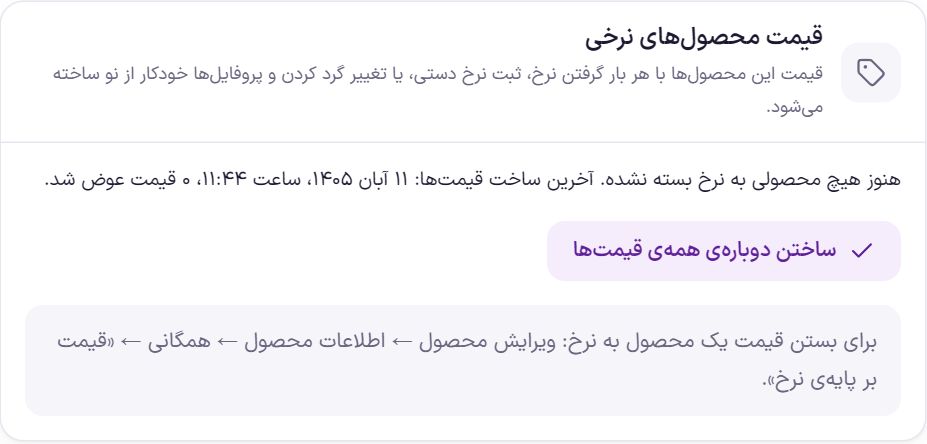
قیمت محصولهای نرخی
قیمت این محصولها خودکار از نو ساخته میشود: با هر بار گرفتن نرخ، ثبت یا پاک کردن نرخ دستی، عوض کردن واحد پول، تغییر گرد کردن و ذخیرهی پروفایلها. «ساختن دوبارهی همهی قیمتها» همین کار را همان لحظه انجام میدهد. در فروشگاه بزرگ اگر کار طول بکشد، بقیهی محصولها در پسزمینه ادامه پیدا میکنند.
برای بستن قیمت یک محصول به نرخ: ویرایش محصول ← اطلاعات محصول ← همگانی ← «قیمت بر پایهی نرخ». آنجا اینها را پر میکنید:
- مبنای قیمت: نرخی که قیمت از آن ساخته میشود. فقط نرخهایی که در جدول نرخها ستون «مبنای محصول» آنها تیک دارد اینجا میآیند.
- مقدار: چند واحد از آن نرخ، مثلا ۳٫۴ گرم یا ۲ سکه. در محصول متغیر، هر متغیر میتواند مقدار خودش را داشته باشد.
- فرمول طلافروشی: برای مبنای طلا، یکی از پروفایلهای بالا.
- سود: به درصد یا مبلغ ثابت به واحد فروشگاه.
- تخفیف (درصد): قیمت فروش ویژه از همین درصد ساخته میشود و با نرخ جابهجا میشود.
- گرد کردن: «همان پیشفرض فروشگاه» یا گامی جداگانه برای همین محصول.
پرسشهای رایج
واحد را از تومان به ریال بردم و قیمتها یکدهم شدند.
عوض کردن واحد عددها را تبدیل نمیکند؛ فقط میگوید عددها به چه واحدیاند. قیمتهایی را که دستی نوشتهاید ده برابر کنید، یا واحد را به تومان برگردانید. قیمت محصولهای نرخی خودش درست ساخته میشود.
زیر قیمت بعضی محصولها نوشته شده «قیمت بهروزشده در …».
نرخ تازهای از آستانهی «کهنه شدن نرخ پس از» گذشته نرسیده است. وضعیت بالای کادر «بهروزرسانی نرخها» را ببینید و «گرفتن نرخها» را بزنید. محصول در این مدت با آخرین قیمتش فروخته میشود.
میخواهم امروز قیمت دلار را خودم تعیین کنم.
در جدول نرخها، ردیف دلار آمریکا، نرخ دستی را بنویسید و «ثبت» را بزنید. قیمت محصولهای وابسته همان لحظه از آن ساخته میشود و تا «پاک» را نزنید همین نرخ میماند.
نرخی که میخواهم در «مبنای قیمت» محصول نیست.
در جدول نرخها ستون «مبنای محصول» آن نرخ را تیک بزنید. اگر جدول خالی است، اول یک بار «گرفتن نرخها» را بزنید.
قالب فرین · ۱۴۰۵