

صفحه محصول
این بخش شکل صفحهی همهی محصولات را میسازد: جای گالری، نام، قیمت و دکمهی خرید، خدمات فروشگاه، برگههای توضیحات و نظرها، و محصولات مشابه. تغییرها روی همهی محصولات با هم اعمال میشوند.
کجاست؟ فرین ← محتوا سایت ← فروشگاه و محصول ← صفحه محصول
پیشنمایش و ویرایش چیدمان
بالای برگه، پیشنمایش صفحهی محصول است. پیشنمایش با تازهترین محصول فروشگاه نشان داده میشود؛ اگر هنوز محصولی نباشد، با یک محصول نمونه. با «دسکتاپ» و «موبایل» هر دو اندازه را ببینید.
دکمهی «ویرایش چیدمان» پنجرهای باز میکند که صفحه را در چهار ردیف نشان میدهد:
- بالای صفحه: یک ستون پهن.
- سه ستون اصلی: «ستون راست»، «ستون وسط» و «ستون چپ».
- پایین صفحه: دو ستون «راست» و «چپ».
- ته صفحه: یک ستون پهن.
بخشها را بکشید و هر جا خواستید رها کنید، یا یکی را بزنید و با کلیدهای جهت جابهجا کنید. روی پیشنمایش هم میتوانید هر بخش را بزنید. با زدن هر بخش، تنظیمات همان بخش کنار پنجره میآید. توضیح هر بخش در بخشهای صفحه است.
طرح صفحه محصول
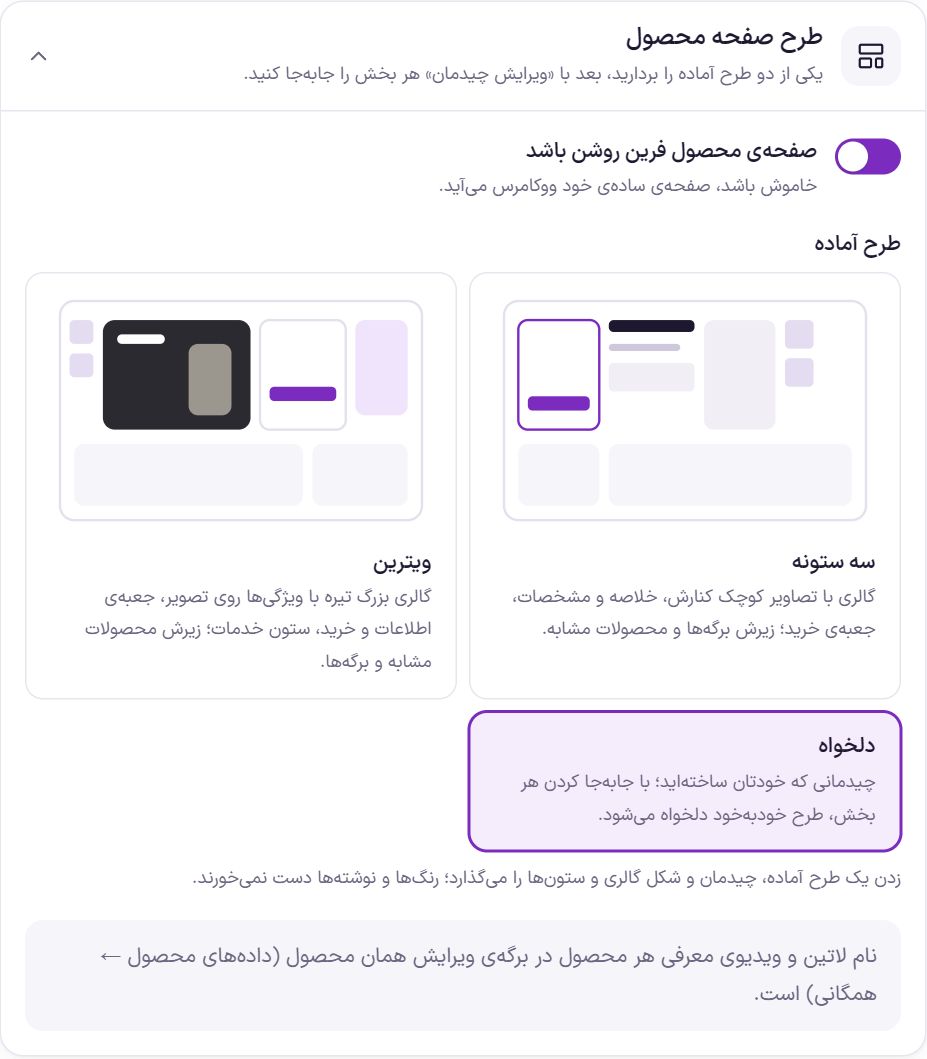
| گزینه | چه میکند | پیشفرض |
|---|---|---|
| صفحهی محصول فرین روشن باشد | خاموش باشد، صفحهی سادهی خود ووکامرس میآید. | روشن |
| طرح آماده | «سه ستونه»: گالری با تصاویر کوچک کنارش، خلاصه و مشخصات، جعبهی خرید؛ زیرش برگهها و محصولات مشابه. «ویترین»: گالری بزرگ تیره با ویژگیها روی تصویر، جعبهی اطلاعات و خرید، ستون خدمات؛ زیرش محصولات مشابه و برگهها. «دلخواه»: چیدمانی که خودتان ساختهاید. زدن یک طرح آماده چیدمان، شکل گالری و پهنای ستونها را میگذارد؛ رنگها و نوشتهها دست نمیخورند. | سه ستونه |
طرح آمادهی «بیوتی» عکس و تصاویر کوچک را راست میگذارد و نام، قیمت و خرید را چپ. زیر آن نوار خدمات میآید و کنارش کارت «مشخصات محصول» با برگهها. در این طرح مشخصات کارت خود را دارد و برگهی جدا نمیگیرد.
«خط کوتاه زیر نام» را هم در همان برگهی ویرایش محصول، در بخش «فرین» پر کنید. این خط در کارت محصول زیر نام میآید، مثل «مناسب پوست خشک». خالی بماند، کارت همان شکل قبل را دارد.
طرح «طلا و جواهر» عکس را تمامقاب نشان میدهد و خدمات را چهارستونه زیر دکمهی خرید میچیند. روی رایانه ارتفاع عکس با ستون کنارش یکی میشود و پایین عکس با ردیف خدمات همتراز است؛ پس عکس با قاب مربع یا کمی افقی بهتر مینشیند. در تنظیمات بخش «برگهها» میتوانید عنوان و عکس کنار توضیحات و برگهی «سوالات متداول» را بگذارید. عکس کنار توضیحات آخرین عکس گالری هر محصول است. در بخش «بنر پایین صفحه» هم با کلید «فرم عضویت خبرنامه به جای دکمه» فرم خبرنامه میآید؛ نوشتهی دکمه روی دکمهی فرم مینشیند و پیوند به کار نمیرود. در این طرح عکس بنر پهن است و همهی بنر را میپوشاند، پس جای نوشته سمت راست عکس خالی باشد.
صفحه محصول فرین یا قالب المنتور
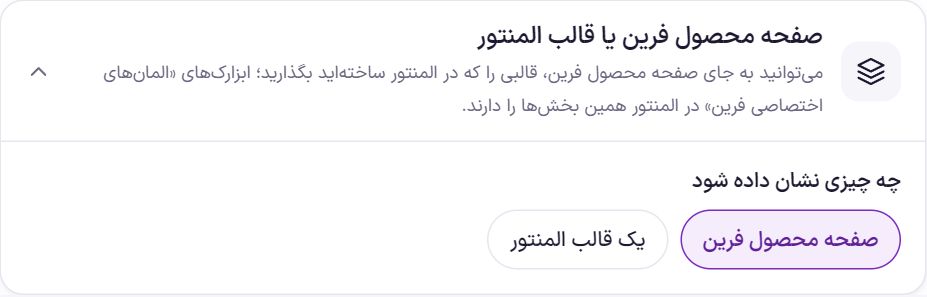
اگر بخواهید صفحهی محصول را کامل در المنتور بچینید، یک قالب بسازید، ابزارکهای «المانهای اختصاصی فرین» را در آن بگذارید و اینجا انتخابش کنید. این ابزارکها همین بخشهای صفحهی محصول را دارند و دادهی محصولی را نشان میدهند که خریدار باز کرده است.
| گزینه | چه میکند | پیشفرض |
|---|---|---|
| چه چیزی نشان داده شود | «صفحه محصول فرین» یا «یک قالب المنتور». | صفحه محصول فرین |
| قالب المنتور | با انتخاب «یک قالب المنتور» میآید. قالبی از «قالبها ← قالبهای ذخیرهشده» در المنتور. تا قالبی انتخاب نشود، همان صفحه محصول فرین میماند. |
پهنا و ستونها
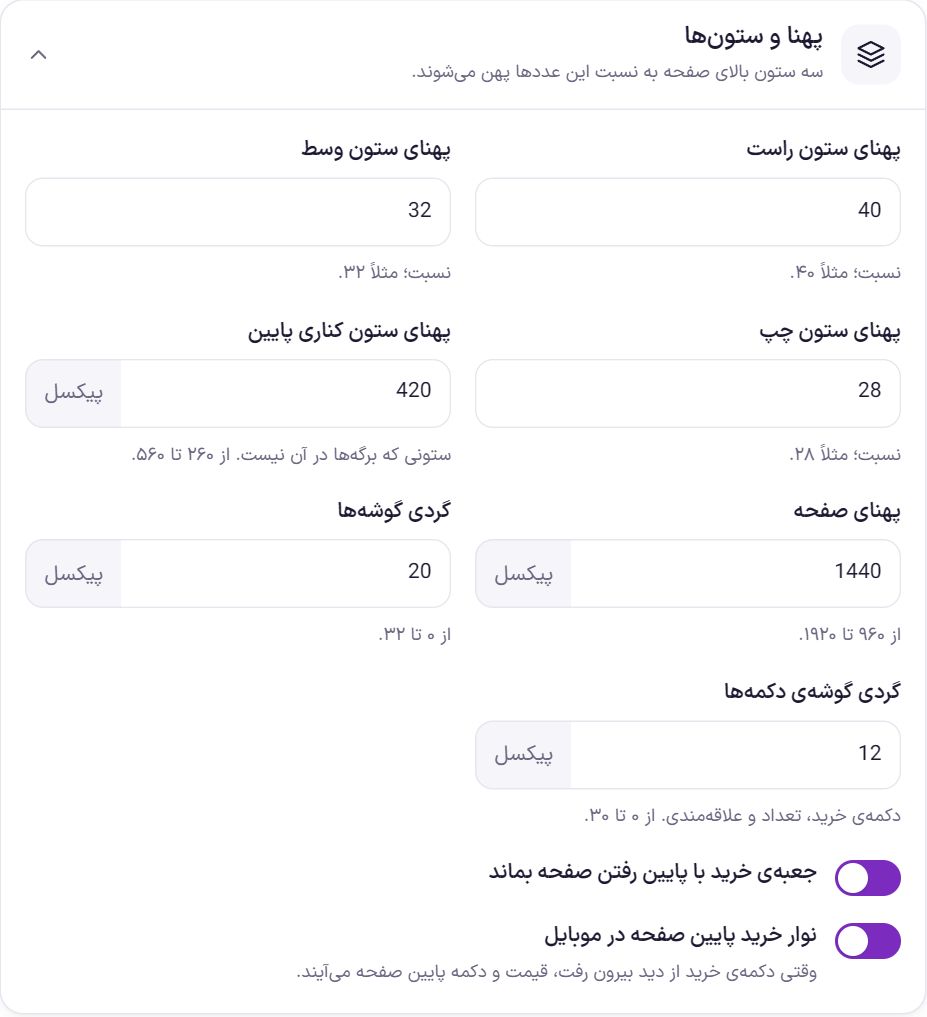
| گزینه | چه میکند | پیشفرض |
|---|---|---|
| پهنای ستون راست | نسبت پهنای ستون راست در سه ستون اصلی. | ۴۰ |
| پهنای ستون وسط | نسبت پهنای ستون وسط. | ۳۲ |
| پهنای ستون چپ | نسبت پهنای ستون چپ. | ۲۸ |
| پهنای ستون کناری پایین | در ردیف پایین صفحه، پهنای ستونی که برگهها در آن نیست؛ از ۲۶۰ تا ۵۶۰ پیکسل. | ۴۲۰ |
| پهنای صفحه | بیشترین پهنای محتوا، از ۹۶۰ تا ۱۹۲۰ پیکسل. | ۱۴۴۰ |
| گردی گوشهها | گردی گوشهی کارتها و کادرها، از ۰ تا ۳۲ پیکسل. | ۲۰ |
| گردی گوشهی دکمهها | دکمهی خرید، تعداد و علاقهمندی؛ از ۰ تا ۳۰ پیکسل. | ۱۲ |
| جعبهی خرید با پایین رفتن صفحه بماند | با پایین رفتن خریدار، جعبهی خرید در دید میماند. | روشن |
| نوار خرید پایین صفحه در موبایل | روی گوشی، وقتی دکمهی خرید از دید بیرون رفت، قیمت و دکمهی خرید در نواری پایین صفحه میآیند. | روشن |
طرح «ویترین» نسبت ستونها را ۱۶، ۳۰ و ۵۴ میگذارد تا گالری بزرگتر شود.
رنگبندی
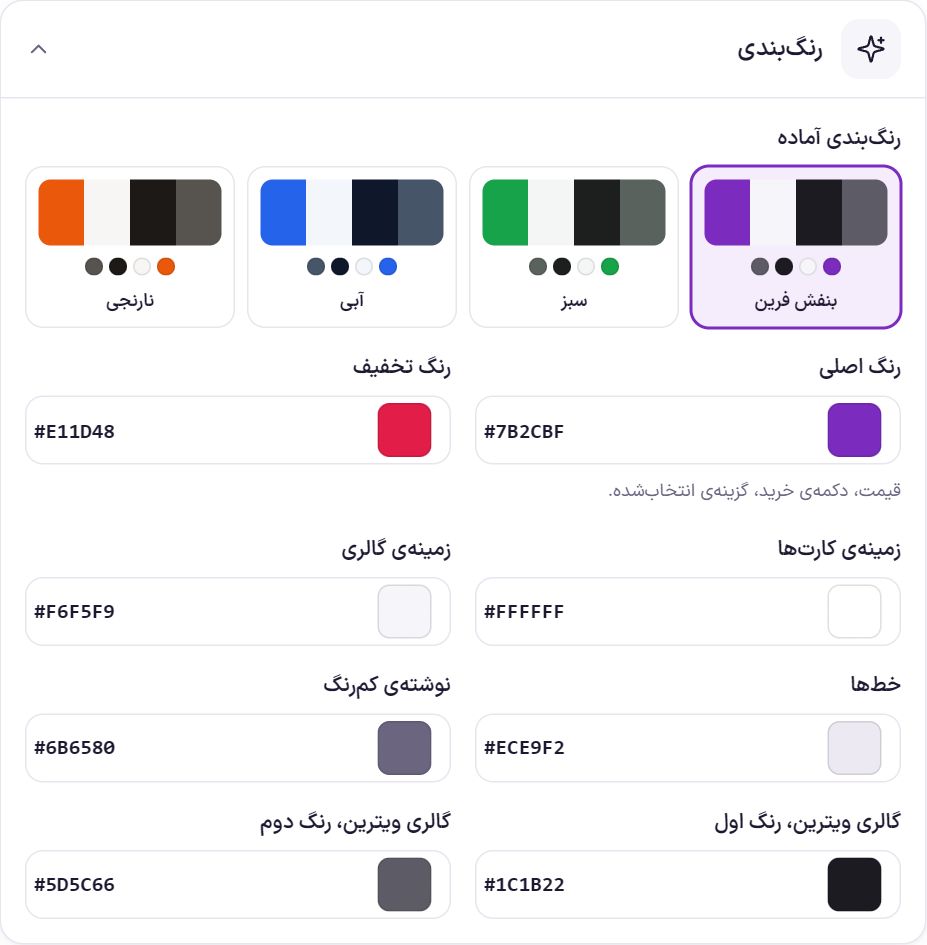
| گزینه | چه میکند | پیشفرض |
|---|---|---|
| رنگبندی آماده | بنفش فرین، سبز، آبی و نارنجی. | بنفش فرین |
| رنگ اصلی | قیمت، دکمهی خرید و گزینهی انتخابشده. | #7b2cbf |
| رنگ تخفیف | درصد و برچسب تخفیف. | #e11d48 |
| زمینهی کارتها | رنگ زمینهی کادرها. | #ffffff |
| زمینهی گالری | زمینهی پشت تصویر محصول در گالری ساده. | #f6f5f9 |
| خطها | لبهها و جداکنندهها. | #ece9f2 |
| نوشتهی کمرنگ | نوشتههای فرعی. | #6b6580 |
| گالری ویترین، رنگ اول | رنگ زمینهی گالری «ویترین تیره». | #1c1b22 |
| گالری ویترین، رنگ دوم | رنگ دوم زمینهی گالری «ویترین تیره». | #5d5c66 |
رنگها و نمونهها
گزینههایی که شکلشان رنگ، تصویر یا پرچم است (مثل «رنگ» یا «کشور سازنده») دو جور نشان داده میشوند:
- با نام: کنار هر دایره یا پرچم نامش هم میآید، مثل «زیتونی» یا «زرد». گزینهی انتخابشده تیک میخورد و گزینهای که با انتخابهای دیگر ناموجود است خطچین و کمرنگ میشود، ولی دیده میماند.
- فقط دایره: فقط دایره یا پرچم. نامش با نگه داشتن نشانگر روی آن، یا در گوشی با نگه داشتن انگشت، دیده میشود؛ گزینهی انتخابشده هم کنار عنوان ویژگی میآید، مثل «رنگ: زیتونی».
| گزینه | چه میکند | پیشفرض |
|---|---|---|
| پیشفرض همهجا | یکی از دو شکل بالا، برای هر جایی که جدا تعیین نشده است. | فقط دایره |
| صفحهی محصول | همهی طرحهای صفحه محصول، قالب المنتور و ابزارکهای «انتخاب و خرید» و «صفحهی محصول کامل». در هر ابزارک المنتور هم میتوانید «نام کنار رنگها» را جدا بگذارید. | مثل پیشفرض |
| انتخاب سریع | پنجرهای که دکمهی خرید کارت محصول برای انتخاب رنگ و گونه باز میکند. | مثل پیشفرض |
| کارت محصول | رنگهای روی کارت در فروشگاه و ابزارکها. با نام، زیر نام محصول میآیند (سه تا و شمار بقیه). | مثل پیشفرض |
| فیلترها | فیلتر رنگ یا تصویر در صفحهی فروشگاه. | مثل پیشفرض |
هر ویژگی هم میتواند انتخاب خودش را داشته باشد، مثلا رنگ با نام و کشور فقط پرچم: در ویژگیها، «نام کنار نمونه» را برای همان ویژگی بگذارید. انتخاب ویژگی بر تنظیم اینجا مقدم است. در نسخهی انگلیسی سایت نام انگلیسی هر مقدار نشان داده میشود.
بخشهای صفحه
اینها بخشهاییاند که در «ویرایش چیدمان» جابهجا میشوند. هر بخشی را که در چیدمان نگذارید، روی صفحه نمیآید.
| بخش | چه نشان میدهد |
|---|---|
| مسیر صفحه | خانه › دسته › محصول. از خود ووکامرس میآید. |
| گالری تصاویر | تصویر اصلی، تصاویر کوچک، بزرگنمایی و ویدیوی معرفی. |
| نام و امتیاز | برند، نام، نام لاتین، برچسبها و امتیاز. |
| توضیح کوتاه | همان «توضیح کوتاه محصول» در برگهی ویرایش محصول. |
| ویژگیهای کلیدی | چند ویژگی اول محصول، با آیکن. |
| خلاصهی مشخصات | چند ردیف اول مشخصات و پیوند «مشاهده همه». |
| قیمت | قیمت، قیمت پیش از تخفیف و درصد تخفیف. با انتخاب رنگ یا گونه، قیمت همان گونه نشان داده میشود. |
| رنگ و گونهها | انتخاب رنگ، حافظه، سایز و مانند آن، جدا از جعبهی خرید. رنگها دایرهی رنگی میشوند و بقیه دکمه؛ با انتخاب هر گونه، قیمت، تصویر و مبلغ اقساط همان گونه میآید. اگر این بخش در چیدمان نباشد، گزینهها در «انتخاب و خرید» میآیند و اگر باشد، آنجا تکرار نمیشوند. |
| انتخاب و خرید | تعداد و دکمهی افزودن به سبد. |
| راهنمای سایز | بلوکی که پنجرهی جدولها و راهنمای سایز همین کالا را باز میکند. جدولها در ویژگیها و برندها ← جدول سایز ساخته میشوند. اگر در چیدمان نباشد، زیر انتخاب رنگ و سایز میآید؛ کالای بدون جدول این بلوک را ندارد. |
| خرید اقساطی | سرویسهای اقساطی، با شمار و مبلغ هر قسط از روی قیمت همین کالا. |
| علاقهمندی، مقایسه و اقساط | دکمههای علاقهمندی، مقایسه، اشتراکگذاری و خرید اقساطی. |
| خدمات فروشگاه | ارسال، ضمانت، بازگشت و مشاوره. در ستون باریک فهرست است و در جای پهن (مثل «ته صفحه») یک ردیف افقی میشود. |
| فروشنده | «فروشنده: نام فروشگاه» زیر دکمهی خرید. |
| افزونهها | هر چیزی که افزونهها کنار دکمهی خرید میگذارند، مثل اقساط، مقایسه یا پیام موجودی. |
| برگهها | توضیحات، مشخصات فنی، نظرها و برگههایی که افزونهها اضافه میکنند. |
| محصولات مشابه | محصولاتی از همان دسته و برچسبها. |
| اسلاید محصولات | یک ردیف کشویی از کالاهای همان دسته، پرفروشها اول. |
| قالب المنتور | یک قالب ساختهشده در المنتور، داخل صفحهی همهی محصولات. |
| بخش دلخواه ۱ و ۲ | متن، HTML یا کد کوتاه. |
تنظیمات گالری تصاویر
| گزینه | چه میکند | پیشفرض |
|---|---|---|
| شکل گالری | «ساده و روشن» یا «ویترین تیره». در ویترین تیره، نام لاتین و ویژگیهای کلیدی روی تصویر میآیند. | ساده و روشن |
| جای تصویرهای کوچک | «راست»، «چپ»، «پایین» یا «بی تصویر کوچک». | راست |
| نمایش بزرگ با زدن روی تصویر | با زدن روی تصویر، تصویر بزرگتر باز میشود. | روشن |
| فلشهای جابهجایی تصویر | «شیشهای»، «سفید»، «تیره» یا «بی فلش». دکمهی بزرگنمایی هم همین شکل را میگیرد. در «بی فلش»، تصویرها با کشیدن یا زدن تصویرهای کوچک عوض میشوند. | شیشهای |
| فلشها فقط وقتی نشانگر روی تصویر است بیایند | روی کامپیوتر فلشها تا رفتن نشانگر روی تصویر پنهاناند. روی موبایل و تبلت همیشه دیده میشوند. | خاموش |
| اندازهی فلشها | از ۳۲ تا ۶۴ پیکسل. | ۴۴ |
تنظیمات نام و امتیاز
| گزینه | چه میکند | پیشفرض |
|---|---|---|
| شکل نام | «فقط نام» یا «نام لاتین درشت، نام فارسی زیرش». | فقط نام |
| برند بالای نام | برند محصول از برندهای ووکامرس (محصولات ← برندها). | روشن |
| امتیاز و شمار نظرها | ستارهها و شمار نظرهای ثبتشده. | روشن |
| برچسب «جدید» تا چند روز | محصول تا این چند روز پس از انتشار برچسب «جدید» میگیرد. صفر یعنی هیچوقت. | ۳۰ روز |
تنظیمات ویژگیهای کلیدی و خلاصهی مشخصات
| گزینه | چه میکند | پیشفرض |
|---|---|---|
| چند ویژگی | در «ویژگیهای کلیدی»: چند ویژگی اول محصول، از ۰ تا ۸. ویژگیهایی مثل دوربین، تراشه، صفحه و باتری آیکن خودشان را دارند. | ۴ |
| چند ردیف | در «خلاصهی مشخصات»: از ۰ تا ۱۲. همهی مشخصات در برگهی «مشخصات فنی» است. | ۵ |
تنظیمات انتخاب و خرید
| گزینه | چه میکند | پیشفرض |
|---|---|---|
| انتخاب تعداد | خریدار پیش از افزودن به سبد تعداد را انتخاب میکند. | روشن |
| تعداد فروختهشده | از شمار فروش خود ووکامرس. | روشن |
| تعداد باقیمانده در انبار | برای کالاهایی که «مدیریت موجودی» دارند. | روشن |
| باقیمانده فقط وقتی کمتر از | باقیمانده فقط وقتی دیده میشود که موجودی کمتر از این عدد باشد. ۰ یعنی همیشه. | ۱۰ |
| تاریخ تولید و انقضا | تاریخی که در ویرایش هر کالا، «دادههای محصول ← همگانی»، به شمسی نوشتهاید. | روشن |
| گونهی پیشفرض محصول متغیر | «همان که روی محصول گذاشته شده» (در ویرایش محصول ← متغیرها ← «پیشفرضهای فرم»)، «هیچ؛ خریدار انتخاب کند» یا «ارزانترین گونهی موجود». قیمتی که روی کارت و بالای صفحه نوشته میشود قیمت همین گونه است؛ بی گونهی پیشفرض، «از» ارزانترین قیمت نوشته میشود. | همان که روی محصول گذاشته شده |
| پیام «به سبد اضافه شد» | پس از افزودن کالا (از صفحهی محصول یا کارتهای فروشگاه)، کارتی کوچک با تصویر کالا پایین صفحه میآید و خودش میرود. صفحه عوض نمیشود. | روشن |
| چند ثانیه بماند | با روشن بودن پیام میآید. از ۲ تا ۱۰ ثانیه. | ۴ |
| دکمهی «دیدن سبد» در پیام | دکمهای در همان پیام که به سبد خرید میرود. | روشن |
| قیمت کنار دکمهی خرید | وقتی بخش «قیمت» جدا در چیدمان گذاشته نشده باشد، قیمت کنار دکمه میآید. | خاموش (در طرح ویترین روشن) |
گزینهای از گونهها که با انتخابهای دیگر موجود نیست، کمرنگ و غیرفعال میشود.
تنظیمات خرید اقساطی
| گزینه | چه میکند | پیشفرض |
|---|---|---|
| عنوان | عنوان کادر، تا ۶۰ نویسه. | خرید اقساطی این کالا |
| سرویسهای اقساطی | تا هشت ردیف. هر ردیف: «لوگو» (اسنپپی، تربپی، دیجیپی، بلوبانک یا بی لوگو)، «نام سرویس»، «شمار قسط»، «پیشپرداخت ٪»، «از قیمت» و «تا قیمت». | سه ردیف نمونه |
| یادداشت زیر فهرست | تا ۲۰۰ نویسه، زیر فهرست سرویسها. | متن نمونه دربارهی شرایط نهایی |
مبلغ هر قسط = (قیمت کالا منهای پیشپرداخت) تقسیم بر شمار قسط، رو به بالا. مثلا برای کالای ۱۲٬۰۰۰٬۰۰۰ تومانی با پیشپرداخت ۰ و ۴ قسط، هر قسط ۳٬۰۰۰٬۰۰۰ تومان نوشته میشود. «از قیمت» و «تا قیمت» خالی یعنی بیحد؛ کالایی که بیرون این بازه باشد، آن سرویس را نشان نمیدهد.
تنظیمات علاقهمندی، مقایسه و اقساط
| گزینه | چه میکند | پیشفرض |
|---|---|---|
| دکمهی علاقهمندی | خریدار کالا را به فهرست علاقهمندیهایش میافزاید. برای خریداری که وارد نشده، فهرست در همان مرورگر نگه داشته میشود. | روشن |
| دکمهی مقایسه | کالا را به فهرست مقایسه میبرد؛ تا چهار کالا کنار هم میآیند. | روشن |
| دکمهی اشتراکگذاری | روی موبایل فهرست اشتراکگذاری خود گوشی باز میشود. روی دسکتاپ تلگرام، واتساپ، ایکس و کپی لینک میآید. | روشن |
| نوشتهی دکمهی اقساط | تا ۳۰ نویسه. | خرید اقساطی |
| نشانی صفحهی اقساط | صفحهای که شرایط اقساط را توضیح میدهد. بی نشانی، دکمهی اقساط نمیآید. | خالی |
تنظیمات خدمات فروشگاه
| گزینه | چه میکند | پیشفرض |
|---|---|---|
| خدمات | تا هشت ردیف، هر کدام با «آیکن»، «عنوان» و «متن کوتاه». ردیف بی عنوان ذخیره نمیشود. | ارسال سریع، ضمانت اصالت، ۷ روز ضمانت بازگشت، پشتیبانی |
| نوشتهی مشاوره | تا ۳۰ نویسه. | مشاوره خرید |
| تلفن مشاوره | شمارهی تماس برای مشاورهی خرید، کنار «نوشتهی مشاوره». بی شماره، این ردیف نمیآید. | تلفن ثبتشده در هویت سایت |
| کارت رنگی وقتی تنها در یک ستون است | وقتی خدمات تنها بخش یک ستون باشد، در کارتی رنگی نشان داده میشود. | خاموش (در طرح ویترین روشن) |
تنظیمات فروشنده
| گزینه | چه میکند | پیشفرض |
|---|---|---|
| «فروشنده: نام فروشگاه» | نام فروشگاه زیر دکمهی خرید. در بازارچه با افزونهی دکان، نام و پیوند فروشندهی همان کالا میآید. | روشن |
تنظیمات برگهها
| گزینه | چه میکند | پیشفرض |
|---|---|---|
| نام برگهی توضیحات | تا ۳۰ نویسه. | توضیحات |
| نام برگهی مشخصات | تا ۳۰ نویسه. | مشخصات فنی |
| نام برگهی نظرها | تا ۳۰ نویسه. | نظرات کاربران |
| عنوان بالای توضیحات | مثلا «درباره این محصول». خالی بماند، عنوانی نمیآید. | خالی |
| عکس کنار توضیحات | آخرین عکس گالری هر محصول را کنار توضیحات میگذارد، و اگر گالری نداشته باشد عکس اصلی را. | خاموش |
| نام برگهی سوالات | تا ۳۰ نویسه. | سوالات متداول |
| سوالات متداول | پرسش و پاسخهایی که روی همهی محصولات میآیند؛ تا دوازده ردیف. خالی بماند، برگه نمیآید. | خالی |
برگههایی که افزونهها اضافه میکنند هم با همین شکل میآیند. توضیحات هر محصول را میتوانید با المنتور هم بسازید.
تنظیمات محصولات مشابه و اسلاید محصولات
| گزینه | چه میکند | پیشفرض |
|---|---|---|
| عنوان (محصولات مشابه) | تا ۴۰ نویسه. | محصولات مشابه |
| چند محصول (محصولات مشابه) | از همان دسته و برچسبها، از ۰ تا ۱۲. | ۳ |
| عنوان (اسلاید محصولات) | تا ۴۰ نویسه. خالی بماند، اسلاید نمیآید. | کالاهای مرتبط |
| چند محصول (اسلاید محصولات) | از همان دسته، پرفروشها اول؛ اگر کم بود، از پرفروشهای فروشگاه. از ۴ تا ۲۰. | ۱۰ |
تنظیمات قالب المنتور و بخشهای دلخواه
در بخش «قالب المنتور»، یکی از «قالبها ← قالبهای ذخیرهشده»ی المنتور را انتخاب کنید تا در صفحهی همهی محصولات، همان جایی که بخش را گذاشتهاید، نشان داده شود. اگر هنوز قالبی ذخیره نشده باشد، اول در المنتور یکی بسازید.
«بخش دلخواه ۱» و «بخش دلخواه ۲» هر کدام تا ۴٬۰۰۰ نویسه متن، HTML یا کد کوتاه میگیرند و با «اعمال» ذخیره میشوند. بخش خالی دیده نمیشود. اگر حساب شما اجازهی نوشتن HTML آزاد را نداشته باشد، برچسبهای ناامن پیش از ذخیره برداشته میشوند.
پرسشهای رایج
میخواهم فقط یک محصول شکل دیگری داشته باشد.
شکل این بخش برای همهی محصولات یکی است. چیزهایی که برای هر محصول فرق میکند از خود محصول خوانده میشود: تصاویر، توضیح کوتاه، ویژگیها، نام لاتین، ویدیو و تاریخها. برای محتوای ویژهی یک محصول، توضیحات آن را با المنتور بسازید.
چرا روی کارت محصول متغیر «از …» نوشته شده است؟
وقتی «گونهی پیشفرض محصول متغیر» روی «هیچ؛ خریدار انتخاب کند» باشد، یا محصول گونهی پیشفرض نداشته باشد، ارزانترین قیمت با «از» نوشته میشود. برای نشان دادن یک قیمت مشخص، «ارزانترین گونهی موجود» را بردارید یا برای محصول «پیشفرضهای فرم» بگذارید.
تعداد باقیمانده برای بعضی کالاها نمیآید.
این شمار فقط برای کالایی میآید که در ویرایش محصول ← «موجودی» مدیریت موجودیاش روشن باشد، و فقط وقتی موجودی کمتر از «باقیمانده فقط وقتی کمتر از» باشد.
قالب فرین · ۱۴۰۵