

هدر
هدر نوار بالای همهی صفحههای فروشگاه است: لوگو، منو، جستوجو، سبد خرید و حساب کاربری. در این زبانه یکی از دو طرح آماده را برمیدارید، جای هر المان را با «ویرایش چیدمان» عوض میکنید و رنگ و قاب آن را تنظیم میکنید. هر تغییر همان لحظه ذخیره میشود.
کجاست؟ فرین ← محتوا سایت ← ظاهر سایت ← هدر
طرح هدر
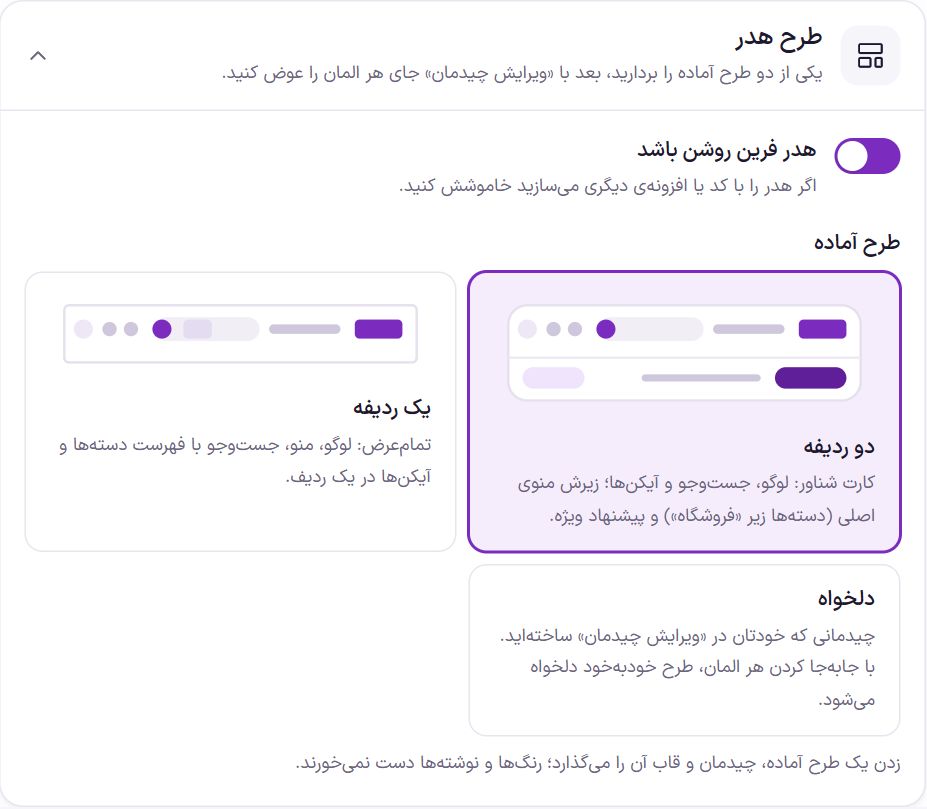
| گزینه | چه میکند | پیشفرض |
|---|---|---|
| هدر فرین روشن باشد | اگر هدر را با کد یا افزونهی دیگری میسازید خاموشش کنید. خاموش که باشد، هدر روی سایت چاپ نمیشود و پیشنمایش فقط برای دیدن میماند. | روشن |
| طرح آماده: دو ردیفه | کارت شناور. در ردیف اصلی لوگو، جستوجو و آیکنهای سبد، علاقهمندی و حساب؛ در ردیف پایین منوی اصلی (دستهها زیر «فروشگاه») و دکمهی پیشنهاد ویژه. | انتخابشده |
| طرح آماده: فروشگاهی - طلا و جواهر | یک ردیف تمامعرض و تیره: لوگو و منو با خط زیر خانهی فعال، جستوجوی آرام و آیکنها. | - |
| طرح آماده: یک ردیفه | تمامعرض. لوگو، منو، جستوجو با فهرست دستهها و آیکنها در یک ردیف. | |
| دلخواه | چیدمانی که خودتان در «ویرایش چیدمان» ساختهاید. با جابهجا کردن هر المان، طرح خودبهخود دلخواه میشود. |
زدن یک طرح آماده چیدمان و قاب آن را میگذارد (پهنا، گردی گوشهها، سایه، خط میان ردیفها، فهرست دستهها در جستوجو و شکل حساب کاربری). رنگها و نوشتههایی که نوشتهاید دست نمیخورند.
ویرایش چیدمان
دکمهی «ویرایش چیدمان» بالای زبانه پنجرهای باز میکند که هدر را در دو ردیف نشان میدهد: «ردیف اصلی» و «ردیف پایین»، هر کدام با سه بخش «راست»، «وسط» و «چپ». المانهایی که در هدر نیستند در ردیف «استفادهنشده» میمانند.
- المان را جابهجا کنید. آن را بکشید و در هر بخش رها کنید. یا یکی را بزنید و با کلیدهای جهت جابهجا کنید. روی پیشنمایش هم میتوانید هر المان را بزنید.
- اندازهی خود هدر را عوض کنید. روی یک جای خالی هدر در پیشنمایش بزنید، یا دکمهی «قاب هدر» بالای پنجره را. کنار پنجره همان گزینههای «پهنا و قاب» (پایینتر) میآید: تمامعرض یا باکس، پهنای محتوا و بلندی ردیفها. هر چه اینجا عوض کنید، در کادر «پهنا و قاب» هم عوض میشود.
- جای دقیق را بدهید. وقتی المانی را بزنید، کنار پنجره «ردیف» و «بخش» آن و دو دکمهی «یکی جلوتر» و «یکی عقبتر» میآید.
- تنظیمات خود المان را عوض کنید. بیشتر المانها تنظیمات خودشان را در همین پنجره دارند (جدول پایین).
- برای حذف، المان را به «استفادهنشده» ببرید. روی سایت دیگر دیده نمیشود.
«برگرداندن» آخرین جابهجایی را پس میگیرد و «بازگشت به تنظیم اولیه» چیدمان را به حالت اول قالب برمیگرداند.
| المان | تنظیمات در پنجرهی چیدمان |
|---|---|
| لوگو | تصویر و اندازهی لوگو در هویت سایت است. بی لوگو، نام سایت نوشته میشود. |
| منوی اصلی | «نشان صفحهی فعلی»: خط زیر (پیشفرض)، زمینهی رنگی یا فقط رنگ. پیوندهای منو در کادر «منوی اصلی و زیرمنوها» همین زبانه است. |
| جستوجو | «فهرست «همه دستهها» در جعبه بیاید»: خریدار میتواند جستوجو را به یک دسته و زیرشاخههایش محدود کند. «بیشترین پهنای جعبه» از ۲۴۰ تا ۷۶۰ پیکسل (پیشفرض ۵۲۰). متن داخل جعبه، پیشنهادها و نتیجهها از جستوجو میآیند. |
| سبد خرید | تنظیمی ندارد. شمار کالاهای سبد بی بارگذاری دوبارهی صفحه بهروز میشود. وقتی خرید در فروشگاه خاموش است (حالت ویترین)، سبد نشان داده نمیشود. |
| علاقهمندیها | «نشانی صفحهی علاقهمندیها». خالی بماند، به حساب کاربری میرود. |
| حساب کاربری | «شکل»: آیکن و دو خط (پیشفرض)، آیکن و یک خط، یا فقط آیکن. «نوشته برای مهمان» (پیشفرض «ورود / ثبتنام») و «خط دوم» (پیشفرض «حساب کاربری شما»، فقط در شکل دو خط). کسی که وارد شده نام خودش را میبیند و با زدن، منوی حسابش باز میشود. |
| دکمهی دستهبندی | دکمهای که منوی بزرگ دستههای فروشگاه را باز میکند. «نوشتهی دکمه» (پیشفرض «دستهبندی محصولات») و «شکل دکمه»: پررنگ، کمرنگ یا ساده. منوی بزرگ همهی دستهها را با زیرشاخهها و تصویر هر دستهی اصلی نشان میدهد. |
| نوار دستهها | چند دستهی اصلی کنار هم. «پیوندها از کجا»: دستههای اصلی، یا فهرست «نوار دستههای هدر» در نمایش ← فهرستها. «چند پیوند» از ۲ تا ۱۲ (پیشفرض ۷)؛ اگر جا نشد، نوار کنار کشیده میشود. «تصویر کوچک هر دسته بیاید» تصویری را نشان میدهد که در محصولات ← دستهها روی خود دسته گذاشتهاید. |
| پیشنهاد ویژه | یک دکمهی پیوند با آیکن. «نوشته» (پیشفرض «پیشنهادات ویژه»)، «نشانی» (خالی بماند، به فروشگاه میرود) و «شکل»: کمرنگ، پررنگ یا ساده. |
| تلفن پشتیبانی | «نوشتهی بالای شماره» (پیشفرض «پشتیبانی») و «شماره». بی شماره، این المان دیده نمیشود. |
| انتخاب زبان | همین صفحه را به زبان دیگر باز میکند. سه شکل دارد: «فارسی / English»، «FA / EN» و «آیکن کره». نام هر زبان به خط خودش نوشته میشود و پرچم ندارد، چون زبان کشور نیست. فقط وقتی «نسخهی انگلیسی» در زبانها روشن باشد دیده میشود. روی گوشی در منوی کشویی میآید. |
| بخش دلخواه ۱ و ۲ | متن، HTML یا کد کوتاه، تا ۴٬۰۰۰ نویسه، مثلا [farin_rate symbol="usd"]. با «اعمال» ذخیره میشود. خالی بماند، دیده نمیشود. |
منوی اصلی و زیرمنوها
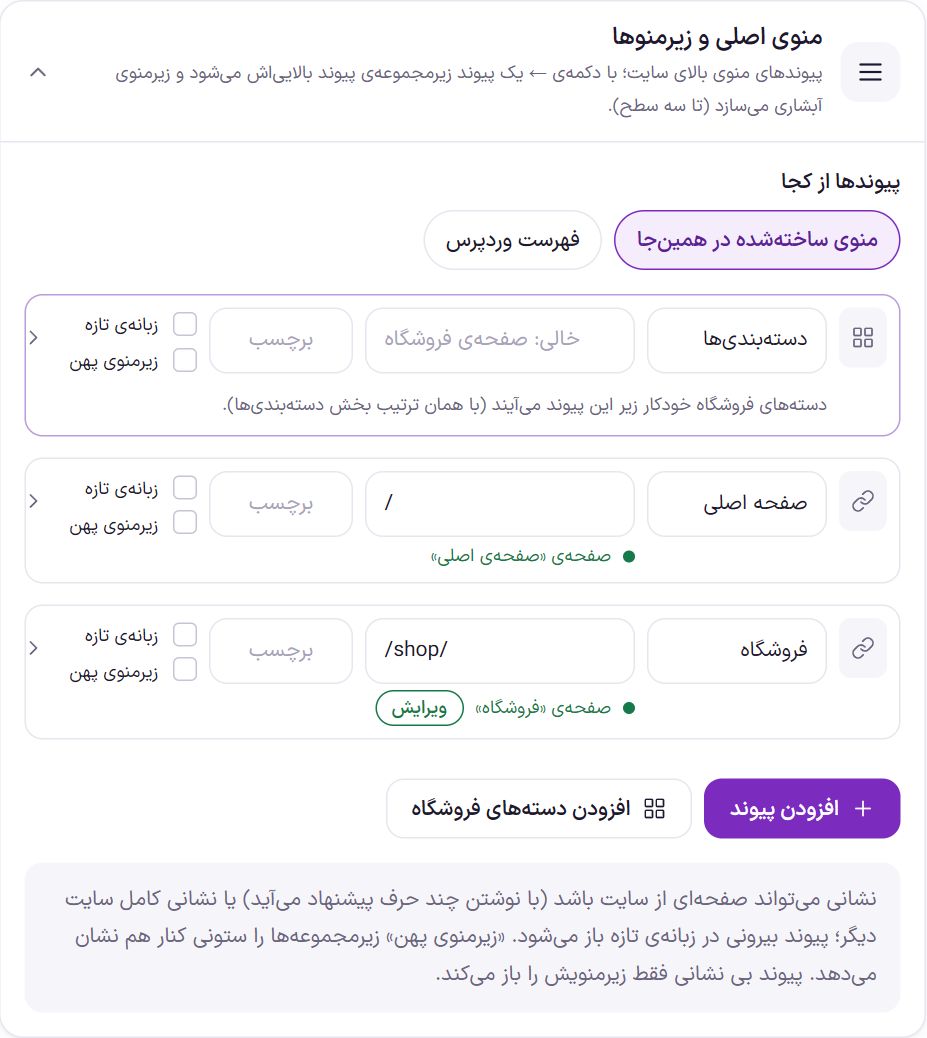
«پیوندها از کجا» دو حالت دارد:
- منوی ساختهشده در همینجا (پیشفرض): پیوندها را در همین کادر میسازید.
- فهرست وردپرس: پیوندها از فهرستی میآیند که در نمایش ← فهرستها در جای «منوی اصلی هدر» گذاشتهاید. تا فهرستی آنجا گذاشته نشود، همان منوی ساختهشده در فرین نشان داده میشود. دکمهی «رفتن به فهرستها» شما را به آن صفحه میبرد.
هر پیوند این بخشها را دارد:
| بخش | چه میکند |
|---|---|
| نوشتهی پیوند | آنچه خریدار در منو میبیند. |
| نشانی | صفحهای از سایت (با نوشتن چند حرف پیشنهاد میآید) یا نشانی کامل سایت دیگر. پیوند بیرونی در زبانهی تازه باز میشود. پیوند بی نشانی فقط زیرمنویش را باز میکند. |
| برچسب | نوشتهی کوتاه کنار پیوند، مثل «جدید»، تا ۱۶ نویسه. |
| زبانهی تازه | پیوند در زبانهی تازهی مرورگر باز میشود. |
| زیرمنوی پهن | زیرمجموعهها ستونی کنار هم نشان داده میشوند، نه در یک فهرست باریک. |
با فلشهای بالا و پایین ترتیب پیوندها عوض میشود. دکمهی ← یک پیوند را زیرمجموعهی پیوند بالاییاش میکند و زیرمنوی آبشاری میسازد، تا سه سطح. دکمهی → آن را یک سطح بالاتر میبرد.
«افزودن پیوند» یک پیوند ساده میسازد. «افزودن دستههای فروشگاه» ردیفی به نام «دستهبندیها» میسازد که دستههای فروشگاه خودکار زیرش میآیند، با همان ترتیب بخش دستهبندیها. نشانی این ردیف اگر خالی بماند، صفحهی فروشگاه است. اینکه این دستهها به شکل مگامنو باز شوند یا منوی آبشاری معمولی، در بخش دستهبندیها تنظیم میشود.
هدر فرین یا قالب المنتور
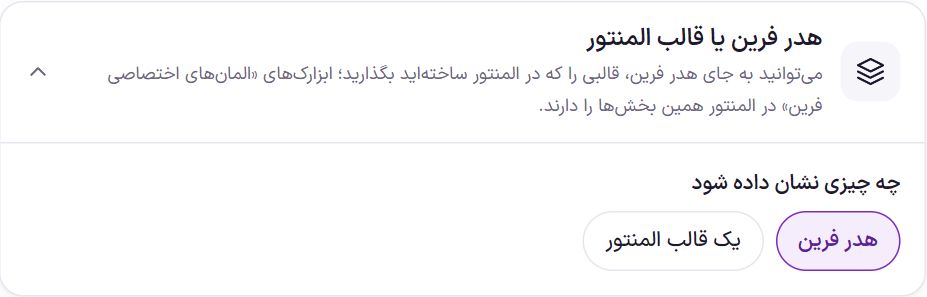
«چه چیزی نشان داده شود» دو حالت دارد: «هدر فرین» (پیشفرض) یا «یک قالب المنتور». در حالت دوم، قالب را از فهرست «قالب المنتور» انتخاب کنید. این فهرست قالبهای «قالبها ← قالبهای ذخیرهشده» در المنتور است. تا قالبی انتخاب نشود، همان هدر فرین میماند.
اگر هنوز قالبی ندارید، در المنتور از قالبها ← افزودن قالب یکی بسازید و ابزارکهای «المانهای اختصاصی فرین» را در آن بچینید. این ابزارکها همان بخشهای هدر را دارند. بیشتر در ابزارکهای المنتور.
پهنا و قاب
| گزینه | چه میکند | پیشفرض |
|---|---|---|
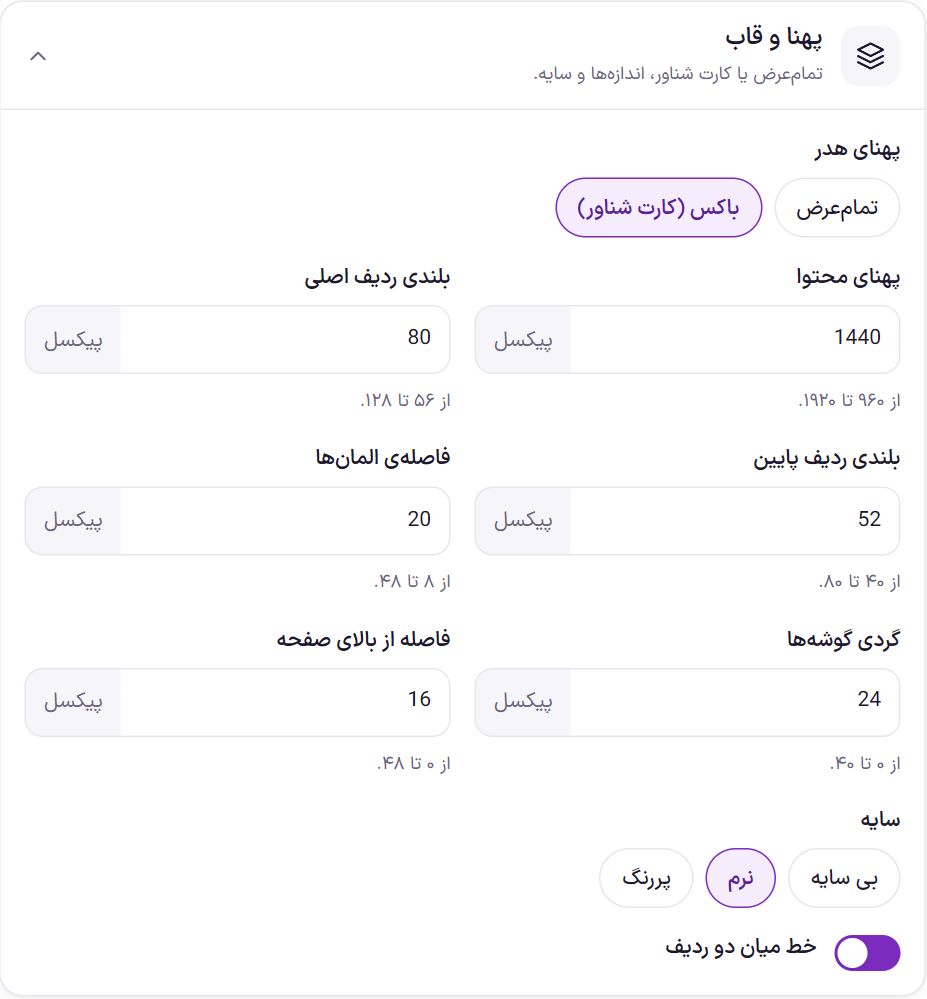
| پهنای هدر | «تمامعرض» از لبه تا لبهی صفحه است. «باکس (کارت شناور)» کارتی با فاصله از لبهها است. | باکس |
| پهنای محتوا | بیشترین پهنای چیدمان داخل هدر، از ۹۶۰ تا ۱۹۲۰ پیکسل. | ۱۴۴۰ |
| بلندی ردیف اصلی | از ۵۶ تا ۱۲۸ پیکسل. | ۸۰ |
| بلندی ردیف پایین | از ۴۰ تا ۸۰ پیکسل. | ۵۲ |
| فاصلهی المانها | فاصلهی میان المانهای کنار هم، از ۸ تا ۴۸ پیکسل. | ۲۰ |
| گردی گوشهها | فقط در حالت باکس. از ۰ تا ۴۰ پیکسل. | ۲۴ |
| فاصله از بالای صفحه | فقط در حالت باکس. فاصلهی کارت از لبهی بالا، از ۰ تا ۴۸ پیکسل. | ۱۶ |
| سایه | بی سایه، نرم یا پررنگ. | نرم |
| خط میان دو ردیف | یک خط باریک میان ردیف اصلی و ردیف پایین. | روشن |
رنگبندی
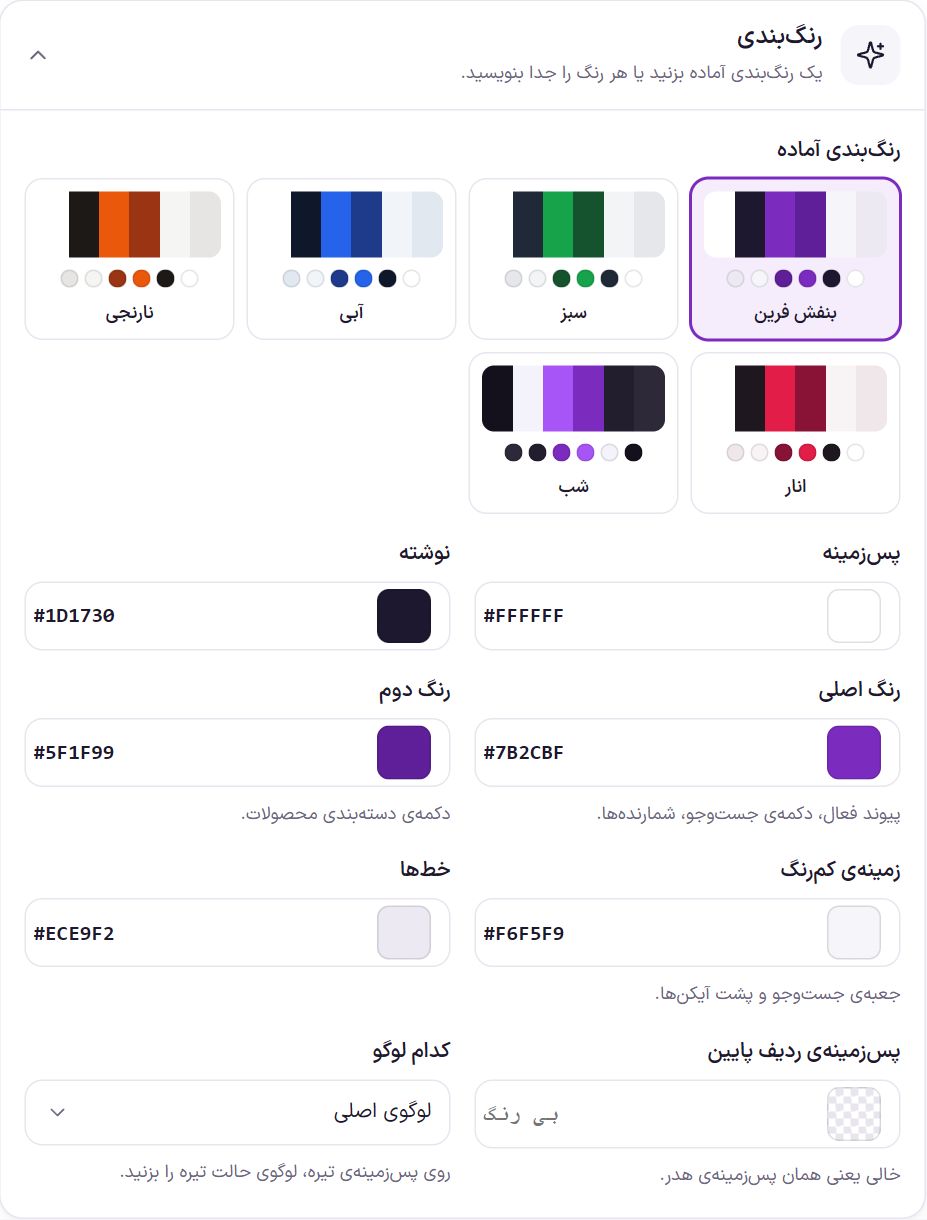
رنگبندیهای آماده: بنفش فرین، سبز، آبی، نارنجی، انار و شب (زمینهی تیره). زدن یکی، شش رنگ اول جدول پایین را با هم عوض میکند. هر رنگ را میتوانید با انتخابگر رنگ یا با نوشتن کد آن (مثل #7B2CBF) بدهید.
| گزینه | چه میکند | پیشفرض |
|---|---|---|
| پسزمینه | رنگ زمینهی هدر. | #FFFFFF |
| نوشته | رنگ نوشتهها و آیکنها. | #1D1730 |
| رنگ اصلی | پیوند فعال، دکمهی جستوجو، شمارندهها. | #7B2CBF |
| رنگ دوم | دکمهی دستهبندی محصولات. | #5F1F99 |
| زمینهی کمرنگ | جعبهی جستوجو و پشت آیکنها. | #F6F5F9 |
| خطها | خطهای جداکننده. | #ECE9F2 |
| پسزمینهی ردیف پایین | رنگ جدا برای ردیف پایین. خالی یعنی همان پسزمینهی هدر. | خالی |
| کدام لوگو | «لوگوی اصلی» یا «لوگوی حالت تیره». روی پسزمینهی تیره، لوگوی حالت تیره را بزنید. هر دو لوگو در هویت سایت بارگذاری میشوند. | لوگوی اصلی |
پسزمینه و نقش
| گزینه | چه میکند | پیشفرض |
|---|---|---|
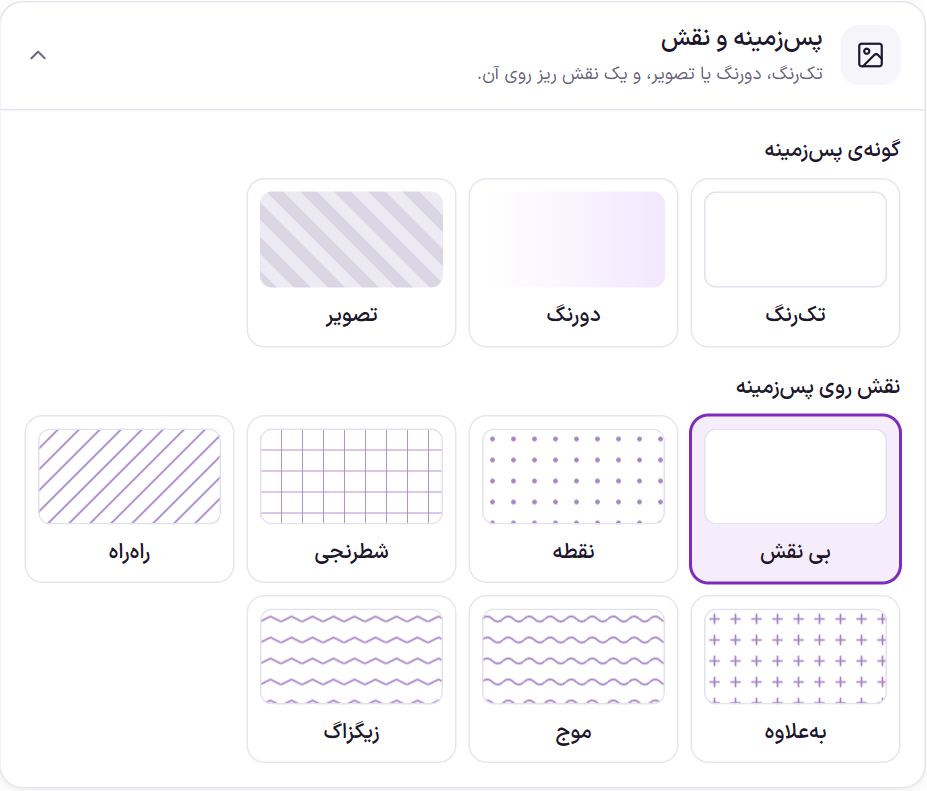
| گونهی پسزمینه | تکرنگ، دورنگ یا تصویر. | تکرنگ |
| رنگ دوم پسزمینه | فقط در حالت دورنگ. رنگ اول همان «پسزمینه» در رنگبندی است. | #F3E8FF |
| زاویه | فقط در حالت دورنگ. جهت رفتن از رنگ اول به رنگ دوم، از ۰ تا ۳۶۰ درجه. | ۹۰ درجه |
| تصویر پسزمینه | فقط در حالت تصویر. اندازهی پیشنهادی ۱۹۲۰ × ۱۶۰. | |
| نحوهی چیدن تصویر | «پر کردن کل هدر» یا «تکرار (کاشی)». | پر کردن کل هدر |
| پوشش رنگ روی تصویر | رنگ پسزمینه با این غلظت (درصد) روی تصویر مینشیند تا نوشته خوانا بماند. | ۰٪ |
| نقش روی پسزمینه | بی نقش، نقطه، شطرنجی، راهراه، بهعلاوه، موج یا زیگزاگ. | بی نقش |
| رنگ نقش | وقتی نقشی انتخاب شده باشد. | #7B2CBF |
| پررنگی نقش | از ۲ تا ۴۰ درصد. نقش باید آرام باشد تا نوشتهها خوانا بمانند. | ۸٪ |
| اندازهی نقش | از ۸ تا ۶۴ پیکسل. | ۲۰ |
شیشهای و چسبیدن
| گزینه | چه میکند | پیشفرض |
|---|---|---|
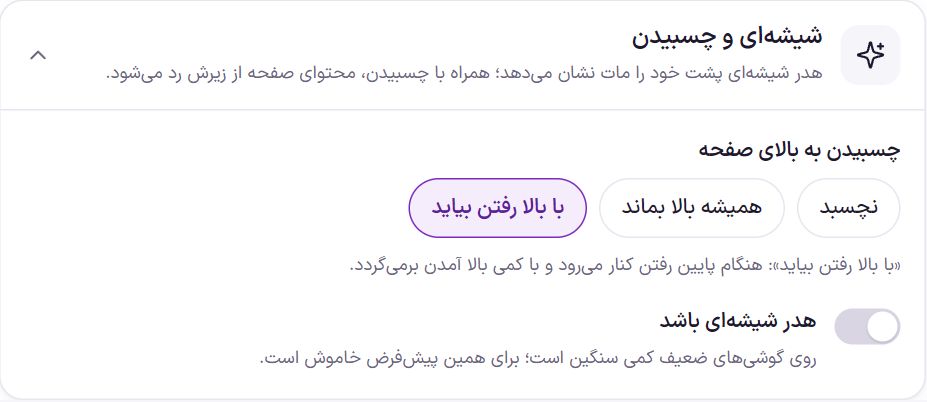
| چسبیدن به بالای صفحه | «نچسبد»: هدر با صفحه بالا میرود. «همیشه بالا بماند»: هدر همیشه بالای صفحه دیده میشود. «با بالا رفتن بیاید»: هنگام پایین رفتن کنار میرود و با کمی بالا آمدن برمیگردد. | با بالا رفتن بیاید |
| هدر شیشهای باشد | پشت هدر مات دیده میشود. همراه با چسبیدن، محتوای صفحه از زیرش رد میشود. روی گوشیهای ضعیف کمی سنگین است. | خاموش |
| میزان مات شدن | فقط با هدر شیشهای. از ۲ تا ۳۰ پیکسل. | ۱۴ |
| پررنگی پسزمینه | فقط با هدر شیشهای. از ۳۰ تا ۹۵ درصد؛ هر چه کمتر، شفافتر. | ۷۲٪ |
پرسشهای رایج
طرح آماده را عوض کنم، رنگهایم از بین میرود؟
نه. طرح آماده فقط چیدمان و قاب را میگذارد. رنگها، نوشتهها و پیوندهای منو همان میمانند.
تغییرهایم روی گوشی دیده نمیشود.
هدر گوشی و تبلت (زیر ۱۰۲۴ پیکسل) جداست و در تنظیمات موبایل تنظیم میشود.
زیرمنوها روی تبلت چطور باز میشوند؟
آیپد افقی و تبلتهای بزرگ هدر دسکتاپ را نشان میدهند ولی موس ندارند. در آنها اولین لمس روی موردی که زیرمنو دارد (یا روی «دستهبندیها» و هر دستهی منوی بزرگ) زیرمنو را باز میکند و لمس دوم به صفحهی آن میرود. با لمس هر جای دیگر صفحه، زیرمنو بسته میشود. با موس مثل همیشه با نگه داشتن نشانگر باز میشود و با کلید Tab هم میشود بازش کرد.
چطور جستوجو یا علاقهمندی را از هدر بردارم؟
«ویرایش چیدمان» را باز کنید و آن المان را به ردیف «استفادهنشده» بکشید.
تلفن پشتیبانی را در هدر گذاشتهام ولی دیده نمیشود.
این المان بی شماره نشان داده نمیشود. در پنجرهی چیدمان روی آن بزنید و «شماره» را بنویسید.
قالب فرین · ۱۴۰۵