

پشتیبان و انتقال
این زبانه از همهی تنظیمات فرین یک فایل میسازد و همان فایل را دوباره وارد میکند. با آن پیش از تغییرهای بزرگ پشتیبان میگیرید، یا تنظیمات و تصویرهای سایت را به هاست یا دامنهی تازه میبرید.
کجاست؟ فرین ← تنظیمات ← پشتیبان و انتقال
انتقال سایت به هاست تازه
اگر کل سایت را جابهجا میکنید، این ترتیب را بروید:
- در سایت تازه وردپرس، ووکامرس، المنتور و فرین را نصب کنید. راهنما در نصب قالب است.
- در سایت قدیم فایل تنظیمات بگیرید. در «خروجی تنظیمات فرین» اگر کلیدها را هم میخواهید، «کلیدهای مخفی هم در فایل بیایند» را بزنید و «دانلود فایل تنظیمات» را بزنید.
- رسانه را منتقل کنید. اگر سایت قدیم تا پایان کار بالا میماند، از کادر «رسانه» فهرست رسانه بگیرید و در سایت تازه وارد کنید. اگر نمیماند، از «زیپ کل رسانه» استفاده کنید.
- محصولها و برگهها را منتقل کنید. با دکمههای کادر «محصولات و برگهها».
- در سایت تازه تنظیمات را وارد کنید. در «وارد کردن تنظیمات» فایل را انتخاب کنید و «وارد کن» را بزنید.
خروجی تنظیمات فرین
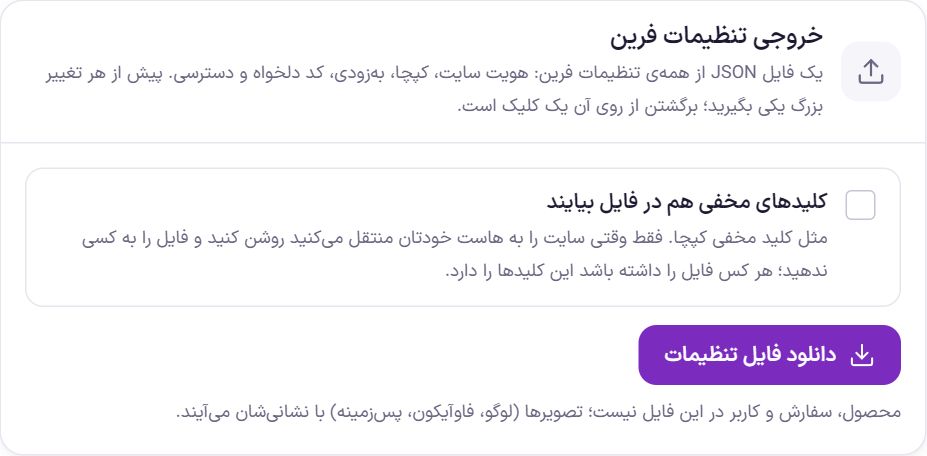
فایل شامل هویت سایت، کپچا، بهزودی، کد دلخواه، دسترسی، تنظیمات ارز و تنظیمات بخش محتوا سایت است. پیش از هر تغییر بزرگ یکی بگیرید؛ برگشتن از روی آن ساده است.
- محصول، سفارش و کاربر در این فایل نیست.
- تصویرها، مثل لوگو، فاوآیکون و پسزمینهها، با نشانیشان در فایل میآیند و هنگام ورود از همان نشانی دانلود میشوند.
- نرخهایی که دستی برای ارز گذاشتهاید و فایلهای فونتی که بارگذاری کردهاید در همین سایت میمانند؛ اگر فونتی در سایت تازه نباشد، IRANSansX جایش میآید.
| گزینه | چه میکند | پیشفرض |
|---|---|---|
| کلیدهای مخفی هم در فایل بیایند | کلیدهای مخفی، مثل کلید مخفی کپچا و کلید سرویس نرخ ارز، هم در فایل نوشته میشوند. خاموش باشد، این کلیدها خالی میمانند. | خاموش |
وارد کردن تنظیمات
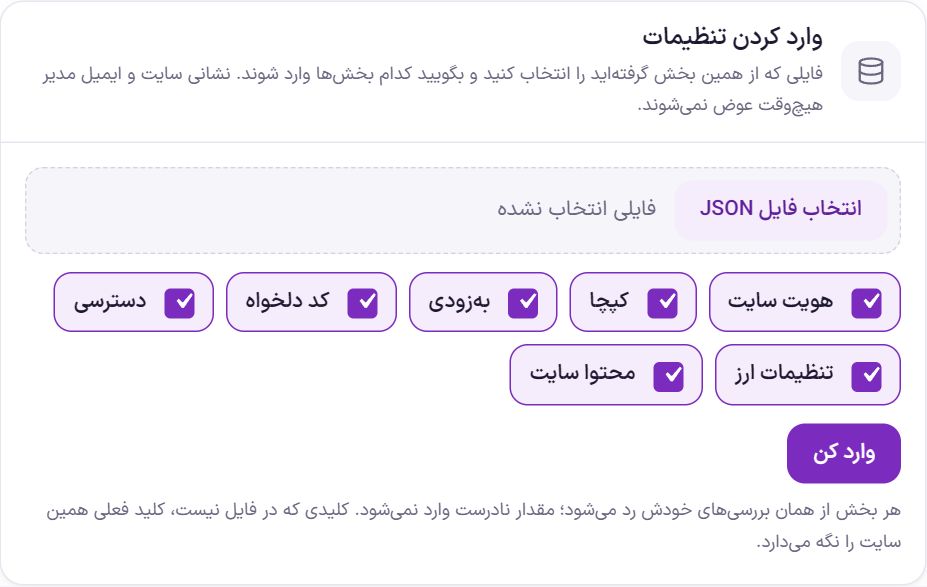
فقط فایلی پذیرفته میشود که از همین بخش فرین گرفته شده باشد. بخشها: «هویت سایت»، «کپچا»، «بهزودی»، «کد دلخواه»، «دسترسی»، «تنظیمات ارز» و «محتوا سایت». همه از پیش تیک خوردهاند.
- پیش از وارد شدن یک پیام تایید میآید: تنظیمات بخشهای انتخابشده با محتوای فایل جایگزین میشوند.
- نشانی سایت، نشانی وردپرس و ایمیل مدیر هیچوقت از روی فایل عوض نمیشوند.
- هر مقدار از همان بررسیهایی رد میشود که در پنل دارد؛ مقدار نادرست وارد نمیشود.
- کلیدی که در فایل نیست، کلید فعلی همین سایت را نگه میدارد.
- پس از ورود، پیامی میگوید کدام بخشها وارد شدند و اگر تصویری دانلود نشد، کدام بود.
رسانه
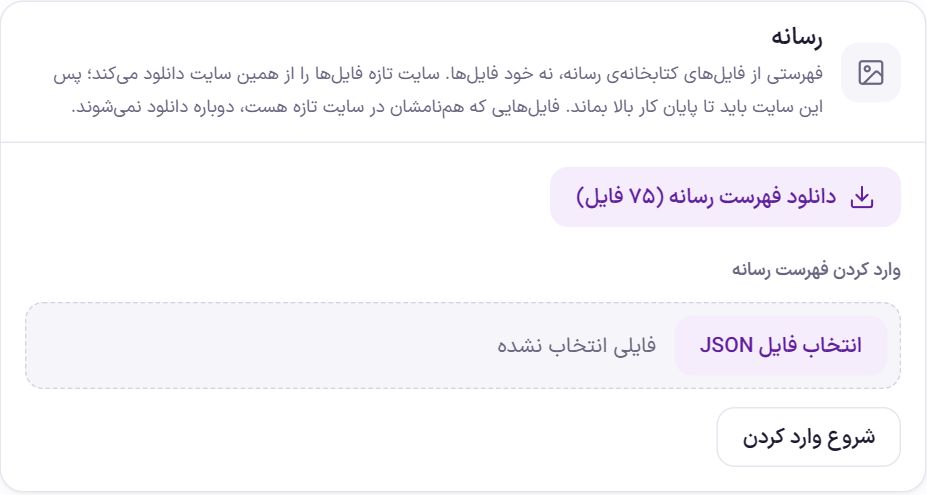
«دانلود فهرست رسانه» فهرستی از فایلهای کتابخانهی رسانه میدهد، نه خود فایلها را. در سایت تازه، همین فهرست را در «وارد کردن فهرست رسانه» بدهید و «شروع وارد کردن» را بزنید. سایت تازه فایلها را یکییکی از سایت قدیم دانلود میکند و یک نوار پیشرفت نشان میدهد.
- سایت قدیم باید تا پایان کار بالا و در دسترس بماند.
- فایلی که همنامش در سایت تازه هست، دوباره دانلود نمیشود.
- با «توقف و پاک کردن صف» کار را نیمهراه متوقف میکنید.
زیپ کل رسانه
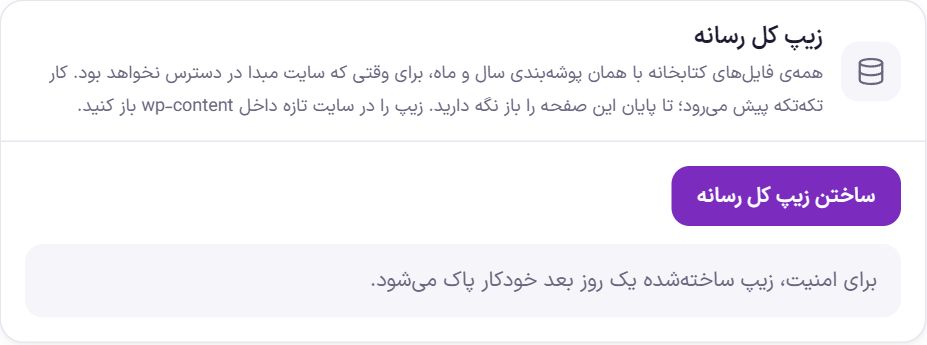
«ساختن زیپ کل رسانه» همهی فایلهای کتابخانه را با همان پوشهبندی سال و ماه در یک فایل زیپ میگذارد. کار تکهتکه پیش میرود و نوار پیشرفت دارد؛ تا پایان، این صفحه را باز نگه دارید. پس از ساخته شدن، «دانلود زیپ رسانه» میآید. زیپ را در سایت تازه داخل پوشهی wp-content باز کنید.
برای امنیت، زیپ ساختهشده یک روز بعد خودکار پاک میشود. با «پاک کردن زیپ» هم میتوانید زودتر پاکش کنید.
محصولات و برگهها
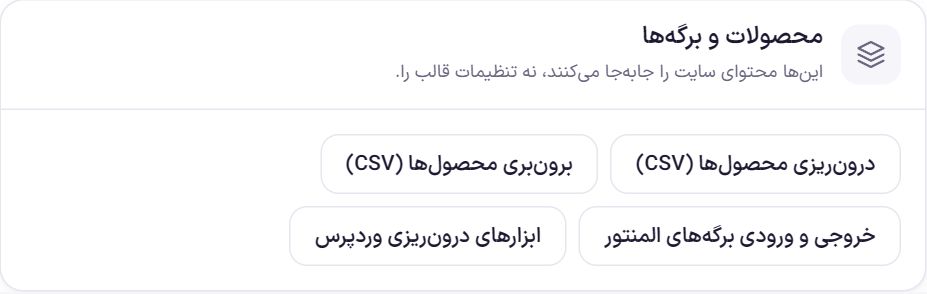
این دکمهها محتوای سایت را جابهجا میکنند، نه تنظیمات قالب را:
| دکمه | کجا میرود |
|---|---|
| درونریزی محصولها (CSV) | ابزار درونریزی محصول ووکامرس. |
| برونبری محصولها (CSV) | ابزار برونبری محصول ووکامرس. |
| خروجی و ورودی برگههای المنتور | بخش خروجی و ورودی کیت در ابزارهای المنتور. |
| ابزارهای درونریزی وردپرس | صفحهی «ابزارها ← درونریزی» وردپرس. |
پرسشهای رایج
این بخش جای پشتیبان کامل سایت است؟
نه. اینجا فقط از تنظیمات فرین و رسانه پشتیبان میگیرد. برای پشتیبان کامل، شامل پایگاه داده، سفارشها و کاربران، از پشتیبانگیری هاست یا یک افزونهی پشتیبانگیری استفاده کنید.
پس از ورود تنظیمات، کپچا کار نمیکند.
احتمالا فایل بدون کلیدهای مخفی گرفته شده و این سایت هم کلیدی نداشته است. کلید مخفی را در کپچا دوباره بنویسید.
بعضی تصویرها پس از ورود نیامدند.
تصویرها از نشانی سایت قدیم دانلود میشوند. اگر سایت قدیم در دسترس نبود، پیام ورود نام تصویرهایی را که دانلود نشدند میگوید. آنها را دستی در همان تنظیمات بارگذاری کنید، یا وقتی سایت قدیم دوباره در دسترس بود، تنظیمات را دوباره وارد کنید.
قالب فرین · ۱۴۰۵