

فوتر
فوتر پایین همهی صفحههای فروشگاه است: خبرنامه، لوگو و درباره، ستونهای پیوند، راههای تماس، نماد اعتماد و نشان درگاهها. در این زبانه طرح آماده را برمیدارید، هر بخش را با «ویرایش چیدمان فوتر» جابهجا میکنید و متنها و رنگها را مینویسید. هر تغییر همان لحظه ذخیره میشود.
کجاست؟ فرین ← محتوا سایت ← ظاهر سایت ← فوتر
طرح فوتر
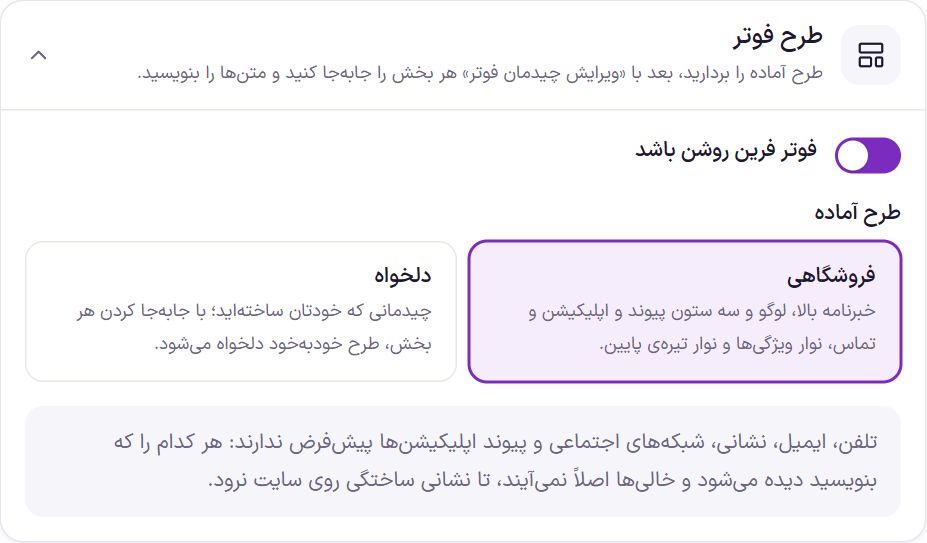
| گزینه | چه میکند | پیشفرض |
|---|---|---|
| فوتر فرین روشن باشد | خاموش که باشد، فوتر روی سایت چاپ نمیشود و پیشنمایش فقط برای دیدن میماند. | روشن |
| طرح آماده: فروشگاهی | خبرنامه بالا؛ لوگو، سه ستون پیوند، اپلیکیشن و تماس در ستونها؛ نوار ویژگیها با نماد اعتماد؛ و نوار تیرهی پایین با نشان درگاهها، پیوندها و کپیرایت. | انتخابشده |
| دلخواه | چیدمانی که خودتان ساختهاید. با جابهجا کردن هر بخش، طرح خودبهخود دلخواه میشود. |
ویرایش چیدمان فوتر
دکمهی «ویرایش چیدمان فوتر» بالای زبانه پنجرهای با چهار ردیف باز میکند. روی یک جای خالی فوتر در پیشنمایش بزنید، یا دکمهی «قاب فوتر» بالای پنجره را، تا پهنا و بلندی خود فوتر کنار پنجره بیاید (همان کادر «پهنا و اندازه»):
| ردیف | جا |
|---|---|
| بالای فوتر | پهنای کامل؛ در طرح فروشگاهی، خبرنامه. |
| ستونها | بخشها از راست به چپ کنار هم مینشینند. |
| نوار ویژگیها | دو بخش راست و چپ. |
| نوار پایین | دو بخش راست و چپ. |
بخشها را بکشید و در هر ردیف رها کنید، یا یکی را بزنید و با کلیدهای جهت یا دکمههای «یکی جلوتر» و «یکی عقبتر» جابهجا کنید. بخشی که نمیخواهید را به «استفادهنشده» ببرید. «برگرداندن» آخرین جابهجایی را پس میگیرد و «بازگشت به تنظیم اولیه» چیدمان اول قالب را برمیگرداند. با زدن هر بخش، تنظیمات خودش در همین پنجره باز میشود:
| بخش | تنظیمات |
|---|---|
| خبرنامه | «عنوان»، «متن»، «متن داخل جعبه» (پیشفرض «ایمیل یا شماره موبایل»)، «نوشتهی دکمه» (پیشفرض «عضویت») و «تصویر پاکت و نامه کنار کارت» (روشن). خریدار ایمیل یا شماره موبایل میدهد. |
| لوگو و درباره | «شعار زیر لوگو»، «متن درباره» (تا ۴۰۰ نویسه) و نشانی صفحهی شما در شبکههای اجتماعی: اینستاگرام، تلگرام، واتساپ، ایکس، یوتیوب، لینکدین، آپارات، روبیکا، ایتا و بله. لوگوی فوتر در هویت سایت است؛ اگر جدا نگذارید، لوگوی هدر میآید. |
| ستون پیوند ۱ تا ۴ | عنوان و پیوندهای هر ستون در کادر «پیوندهای فوتر» نوشته میشوند (پایینتر). |
| دانلود اپلیکیشن | «عنوان»، «متن کوتاه» و نشانی اپ در Google Play، App Store، کافهبازار و مایکت. هر دکمه با نشانی خودش دیده میشود؛ بی هیچ نشانی، این ستون نمیآید. |
| تماس با ما | «عنوان»، «تلفن» (چند شماره را با ویرگول جدا کنید)، «ساعت پاسخگویی»، «ایمیل» و «نشانی». هر خط فقط وقتی پر باشد دیده میشود. |
| ویژگیهای فروشگاه | تا شش کارت کوتاه، هر کدام با آیکن، عنوان و متن کوتاه؛ مثل «ارسال سریع». کارت بی عنوان ذخیره نمیشود. چهار کارت پیشفرض: ضمانت بازگشت، ضمانت اصالت، ارسال سریع و پشتیبانی. |
| نماد اعتماد | «نمایش نماد در فوتر» (جدول بعدی) و «کد نماد فوتر» (اینماد، پیپینگ یا هر نماد دیگر). نمادهای دیگر، مثل ساماندهی و پیپینگ، در نماد اعتماد گذاشته میشوند و در صفحهی همهی نمادها دیده میشوند. |
| نشان درگاهها | سه کلید: «شتاب»، «شاپرک» و «درگاههای پرداخت روشن» (لوگوی هر درگاهی که در درگاه پرداخت روشن است، به همان ترتیب). هر سه پیشفرض روشناند. |
| پیوندهای پایین | در کادر «پیوندهای فوتر» نوشته میشوند. |
| متن کپیرایت | تا ۳۰۰ نویسه. {site} نام سایت و {year} سال شمسی امسال میشود. پیوند و درشتنویسی ساده مجاز است. |
| بخش دلخواه ۱ و ۲ | متن، HTML یا کد کوتاه، تا ۴٬۰۰۰ نویسه. با «اعمال» ذخیره میشود. خالی بماند، دیده نمیشود. |
«نمایش نماد در فوتر» سه روش دارد (توضیح کامل در نماد اعتماد):
| روش | چه میکند |
|---|---|
| تصویر قالب، پیوند نماد | تصویر قالب؛ کلیکش صفحهی استعلام فروشگاه را باز میکند و تصویر سایت سرویسدهنده بار نمیشود. کدی که پیوند ندارد (مثل پیپینگ)، کلیک را به صفحهی همهی نمادها میبرد. |
| تصویر قالب، صفحهی همهی نمادها | تصویر قالب؛ کلیکش صفحهی /enamad/ را باز میکند که همهی نمادها کنار هم در آن است. |
| خود کد نماد | کد نماد (هر نمادی) خودش در فوتر مینشیند و تصویر قالب کنار میرود. تا کد نیست، بسته به کلید «تا کد نماد نیست، تصویر قالب دیده شود»، تصویر قالب یا هیچ. |
کد اینماد را همانطور که سایت اینماد پس از گرفتن نماد میدهد، کامل و بیتغییر بگذارید.
پیوندهای فوتر

همهی پیوندهای ستونها و نوار پایین در این کادر است. برای هر ستون:
| گزینه | چه میکند |
|---|---|
| عنوان ستون | تا ۳۰ نویسه. پیشفرضها: «خدمات مشتریان»، «راهنمای خرید»، «دسترسی سریع» و «پیوندهای دیگر». |
| پیوندها از کجا | «فهرست همینجا»: پیوندها را در همین کادر مینویسید. «فهرست وردپرس»: پیوندها از فهرستی میآیند که در نمایش ← فهرستها به جای «ستون اول فوتر» (یا دوم، سوم، چهارم) گذاشته شود. «دستههای فروشگاه»: دستههای اصلی که کالا دارند، به ترتیب خود دستهها. |
| پیوندها | هر ردیف یک «نوشته» و یک «نشانی». نشانی میتواند مسیر سایت باشد (/faq/) یا کامل (https://…). ردیف بی نشانی ذخیره نمیشود. |
| چند دسته | فقط در حالت دستههای فروشگاه. از ۲ تا ۱۲؛ پیشفرض ۶. |
زیر هر نشانی دیده میشود که به کدام صفحه میرود. اگر صفحهای با آن نشانی هنوز ساخته نشده، میتوانید همانجا بسازیدش. دکمهی «ساخت همهی صفحههای نساخته» بالای کادر، برای همهی پیوندهایی که صفحه ندارند یکجا صفحه میسازد. این صفحهها خالی و منتشرشدهاند و عنوانشان همان نوشتهی پیوند است؛ بعد متنشان را بنویسید.
طرح «فروشگاهی - طلا و جواهر» تیره است: لوگو با شعار، سه ستون پیوند و خبرنامه با شبکههای اجتماعی زیرش، و پایینش خط کپیرایت. کلید «شبکههای اجتماعی زیر فرم» در تنظیمات خبرنامه آیکنها را زیر فرم میآورد و دیگر کنار لوگو تکرار نمیشوند.
طرح «فروشگاهی - بیوتی» یک ردیف روشن دارد: خبرنامهی ستونی، ستون «شبکههای اجتماعی»، دو ستون پیوند و لوگو با شعار. نشانی شبکهها در کادر «لوگو و درباره» نوشته میشود و وقتی ستون شبکهها در چیدمان باشد، آیکنها زیر لوگو تکرار نمیشوند.
صفحههای پیوندهای پیشفرض فوتر، مثل درباره ما، قوانین و تماس، با نصب قالب خودکار و با متن آماده ساخته میشوند. متن آنها را با المنتور با فروشگاه خود هماهنگ کنید. صفحهای که خودتان ساختهاید یا پاک کردهاید دوباره ساخته نمیشود.
ستون پیوند ۴ در طرح فروشگاهی در فوتر نیست. برای نشان دادنش، در «ویرایش چیدمان فوتر» آن را از «استفادهنشده» به ردیف ستونها بکشید.
فوتر فرین یا قالب المنتور
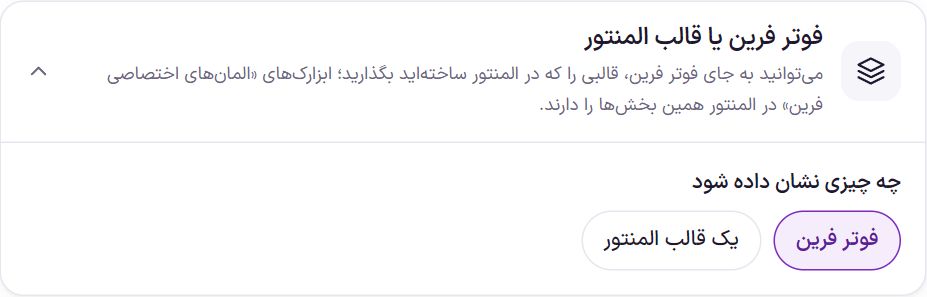
«چه چیزی نشان داده شود»: «فوتر فرین» (پیشفرض) یا «یک قالب المنتور». در حالت دوم قالب را از فهرست «قالب المنتور» انتخاب کنید؛ این فهرست قالبهای «قالبها ← قالبهای ذخیرهشده» در المنتور است. تا قالبی انتخاب نشود، همان فوتر فرین میماند. ابزارکهای «المانهای اختصاصی فرین» همین بخشهای فوتر را در المنتور دارند؛ بیشتر در ابزارکهای المنتور.
رنگبندی فوتر
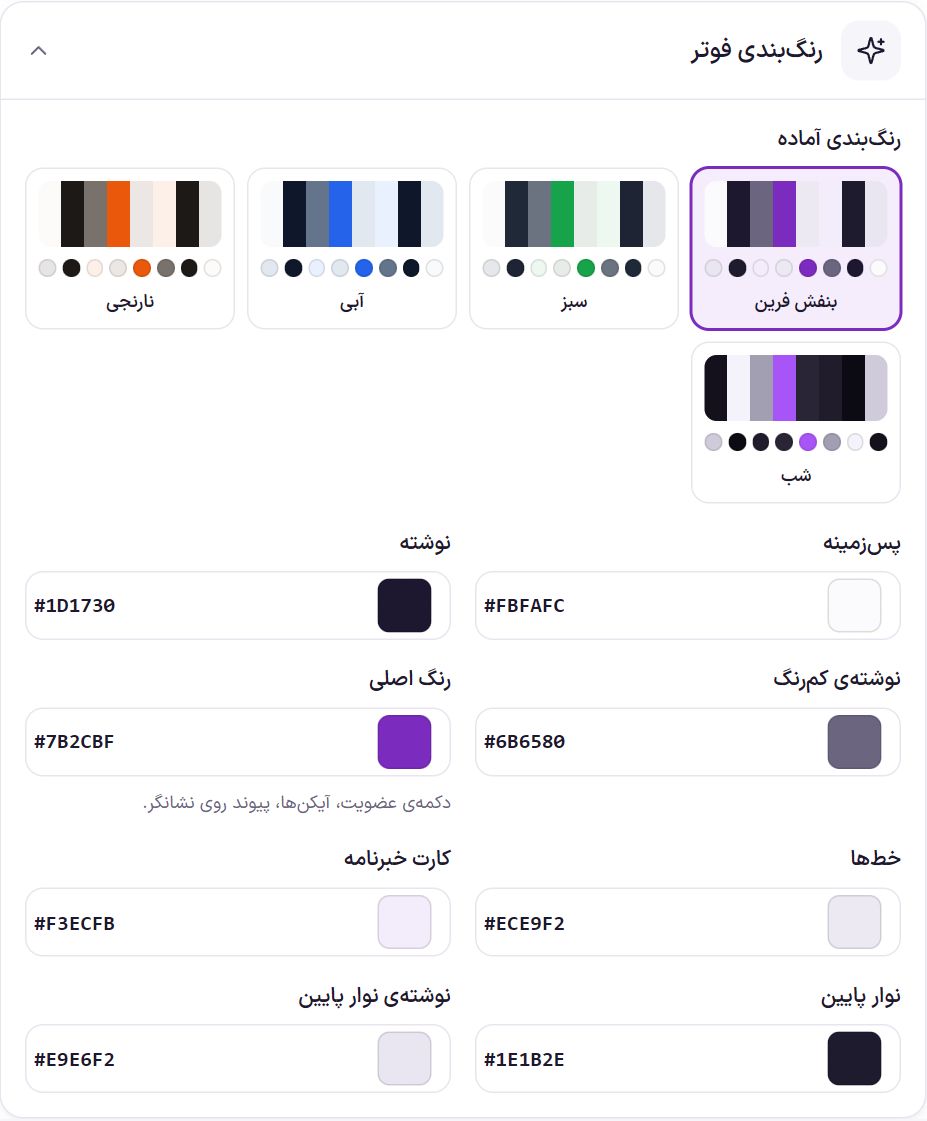
رنگبندیهای آماده: بنفش فرین، سبز، آبی، نارنجی و شب (زمینهی تیره).
| گزینه | چه میکند | پیشفرض |
|---|---|---|
| پسزمینه | زمینهی فوتر. | #FBFAFC |
| نوشته | عنوانها و نوشتههای اصلی. | #1D1730 |
| نوشتهی کمرنگ | متنهای فرعی. | #6B6580 |
| رنگ اصلی | دکمهی عضویت، آیکنها، پیوند روی نشانگر. | #7B2CBF |
| خطها | خطهای جداکننده. | #ECE9F2 |
| کارت خبرنامه | زمینهی کارت خبرنامه. | #F3ECFB |
| نوار پایین | زمینهی نوار پایین فوتر. | #1E1B2E |
| نوشتهی نوار پایین | نوشتههای همان نوار. | #E9E6F2 |
پسزمینه، نقش و پهنا
| گزینه | چه میکند | پیشفرض |
|---|---|---|
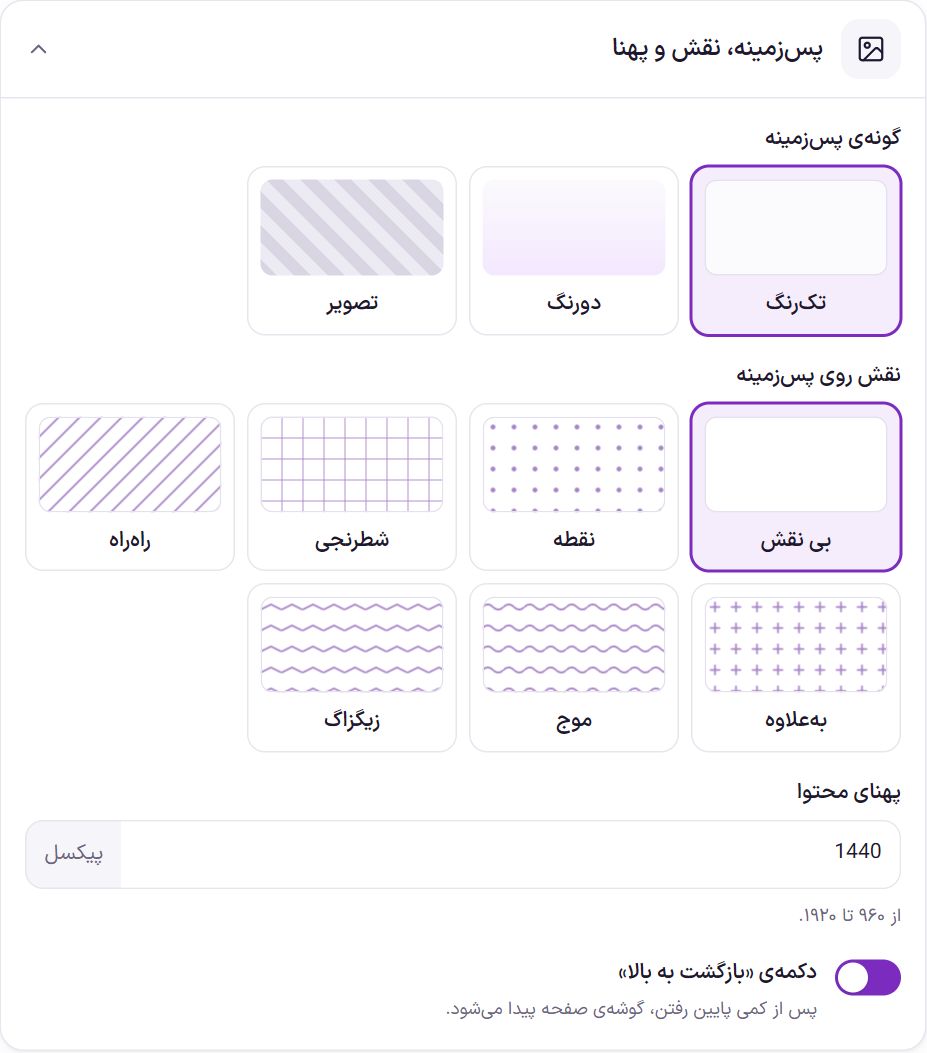
| گونهی پسزمینه | تکرنگ، دورنگ یا تصویر. | تکرنگ |
| رنگ دوم پسزمینه | فقط در حالت دورنگ. رنگ اول همان «پسزمینه» است. | #F3E8FF |
| زاویه | فقط در حالت دورنگ. جهت رفتن از رنگ اول به دوم. | ۱۸۰ درجه |
| تصویر پسزمینه | فقط در حالت تصویر. اندازهی پیشنهادی ۱۹۲۰ × ۶۰۰. | |
| پوشش رنگ روی تصویر | از ۰ تا ۹۵ درصد. رنگ پسزمینه روی تصویر مینشیند تا نوشتهها خوانا بمانند. | ۷۰٪ |
| نقش روی پسزمینه | بی نقش، نقطه، شطرنجی، راهراه، بهعلاوه، موج یا زیگزاگ. | بی نقش |
| رنگ نقش | وقتی نقشی انتخاب شده باشد. | #7B2CBF |
| پررنگی نقش | از ۲ تا ۴۰ درصد. | ۶٪ |
| اندازهی نقش | از ۸ تا ۶۴ پیکسل. | ۲۲ |
| دکمهی «بازگشت به بالا» | پس از کمی پایین رفتن، گوشهی صفحه پیدا میشود. | روشن |
پهنا و اندازه
| گزینه | چه میکند | پیشفرض |
|---|---|---|
| پهنای فوتر | «تمامعرض» از لبه تا لبهی صفحه است. «باکس (کارت)» کارتی به پهنای محتوا با گوشههای گرد است که از لبههای صفحه فاصله دارد. | تمامعرض |
| پهنای محتوا | بیشترین پهنای چیدمان فوتر، از ۹۶۰ تا ۱۹۲۰ پیکسل. | ۱۴۴۰ |
| فاصلهی بالا و پایین ستونها | بلندی بخش اصلی فوتر با این عوض میشود، از ۱۶ تا ۱۲۰ پیکسل. | ۴۸ |
| بلندی نوار پایین (کپیرایت) | از ۴۰ تا ۱۴۰ پیکسل. | ۷۲ |
| گردی گوشهها | فقط در حالت باکس. از ۰ تا ۴۰ پیکسل؛ در موبایل حداکثر ۱۶. | ۲۴ |
| فاصله از لبههای صفحه | فقط در حالت باکس. از ۰ تا ۴۸ پیکسل؛ در موبایل حداکثر ۸. | ۱۶ |
پرسشهای رایج
شماره تلفن یا اینستاگرام در فوتر دیده نمیشود.
اینها پیشفرض ندارند و تا ننویسیدشان نمیآیند. در «ویرایش چیدمان فوتر» بخش «تماس با ما» یا «لوگو و درباره» را بزنید و پرشان کنید.
کد اینماد را کجا بگذارم؟
در «ویرایش چیدمان فوتر» روی «نماد اعتماد» بزنید و کد را در «کد نماد فوتر» بگذارید، یا در برگهی «نماد اعتماد»؛ هر دو یک تنظیماند. تا کد نیست، تصویر قالب بی پیوند دیده میشود (در روش سوم، بسته به کلیدش، تصویر قالب یا هیچ).
سال کپیرایت را هر سال باید عوض کنم؟
نه. در متن کپیرایت به جای عدد {year} بنویسید؛ همیشه سال شمسی امسال میشود.
قالب فرین · ۱۴۰۵