

سبد خرید
این بخش صفحهی سبد خرید را میسازد: فهرست کالاها، خلاصهی سفارش با مبلغ نهایی، نوار ارسال رایگان، «خرید بعدی» و محصولات پیشنهادی. نام مراحل خرید و رنگهای اینجا در صفحهی پرداخت هم به کار میروند.
کجاست؟ فرین ← محتوا سایت ← فروشگاه و محصول ← سبد خرید
پیشنمایش و ویرایش چیدمان
بالای برگه، پیشنمایش سبد خرید است. اگر سبد خود شما خالی باشد، پیشنمایش با یک سبد نمونه نشان داده میشود. با «دسکتاپ» و «موبایل» هر دو اندازه را ببینید.
دکمهی «ویرایش چیدمان» پنجرهای باز میکند که صفحه را در سه ردیف نشان میدهد: «بالای صفحه»، «دو ستون» (با «ستون پهن (راست)» و «ستون کناری (چپ)») و «پایین صفحه». بخشها را بکشید و هر جا خواستید رها کنید، یا یکی را بزنید و با کلیدهای جهت جابهجا کنید. با زدن هر بخش، تنظیمات همان بخش کنار پنجره میآید.
سبد خرید فرین
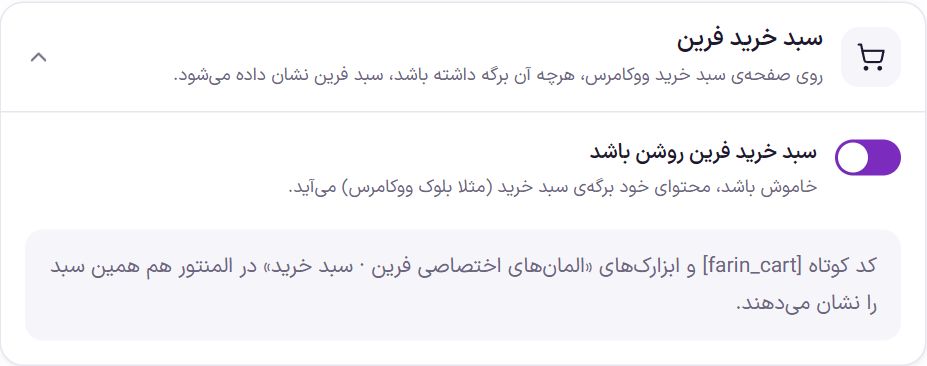
| گزینه | چه میکند | پیشفرض |
|---|---|---|
| سبد خرید فرین روشن باشد | روشن باشد، روی صفحهی سبد خرید ووکامرس، هرچه آن برگه داشته باشد، سبد فرین نشان داده میشود. خاموش باشد، محتوای خود برگه (مثلا بلوک سبد خرید ووکامرس) میآید. | روشن |
کد کوتاه [farin_cart] و ابزارکهای «المانهای اختصاصی فرین · سبد خرید» در المنتور هم همین سبد را نشان میدهند. راهنمای ابزارکها در ابزارکهای المنتور است.
خلاصه و هزینهی ارسال
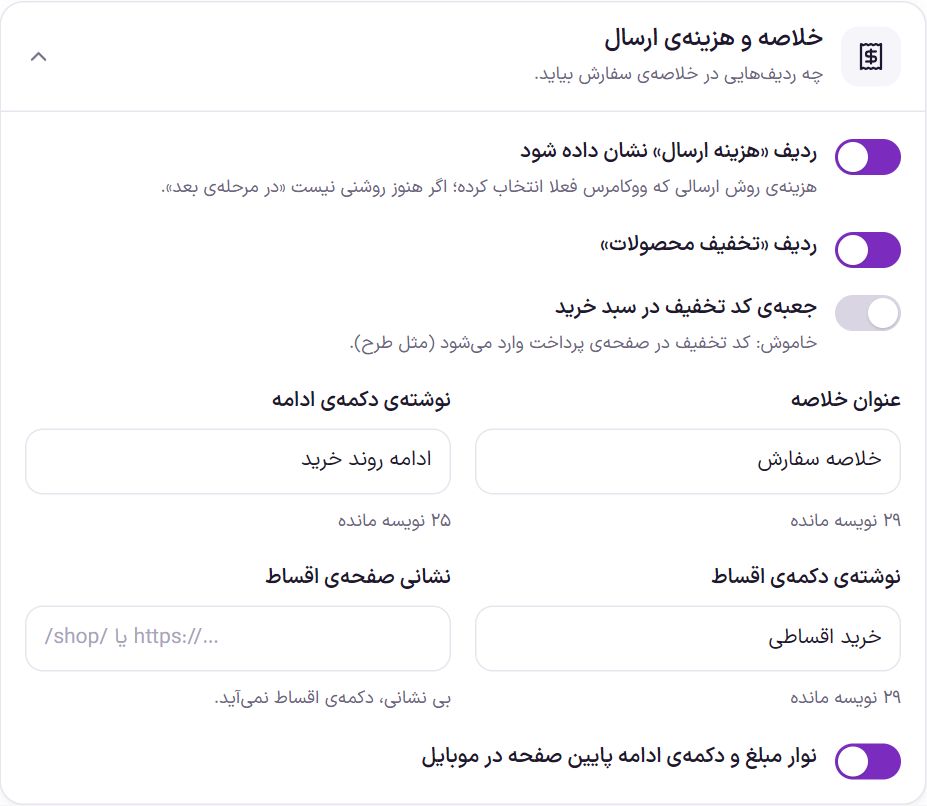
| گزینه | چه میکند | پیشفرض |
|---|---|---|
| ردیف «هزینه ارسال» نشان داده شود | هزینهی روش ارسالی که ووکامرس فعلا برای سبد انتخاب کرده است. اگر هنوز روشن نباشد (مثلا آدرس خریدار معلوم نیست)، «در مرحلهی بعد» نوشته میشود. | روشن |
| ردیف «تخفیف محصولات» | جمع تخفیف کالاهای سبد در یک ردیف جدا. | روشن |
| جعبهی کد تخفیف در سبد خرید | خریدار کد تخفیف را همینجا وارد میکند. خاموش باشد، کد تخفیف در صفحهی پرداخت وارد میشود. | خاموش |
| عنوان خلاصه | تا ۴۰ نویسه. | خلاصه سفارش |
| نوشتهی دکمهی ادامه | دکمهای که به صفحهی پرداخت میرود، تا ۴۰ نویسه. | ادامه روند خرید |
| نوشتهی دکمهی اقساط | تا ۴۰ نویسه. | خرید اقساطی |
| نشانی صفحهی اقساط | صفحهای که دکمهی اقساط به آن میرود، یک نشانی درون سایت یا نشانی کامل. بی نشانی، دکمهی اقساط نمیآید. | خالی |
| نوار مبلغ و دکمهی ادامه پایین صفحه در موبایل | روی گوشی، مبلغ نهایی و دکمهی ادامه در نواری پایین صفحه میمانند. | روشن |
کدهای تخفیف خودشان در بخش کد تخفیف ساخته میشوند.
نوار ارسال رایگان
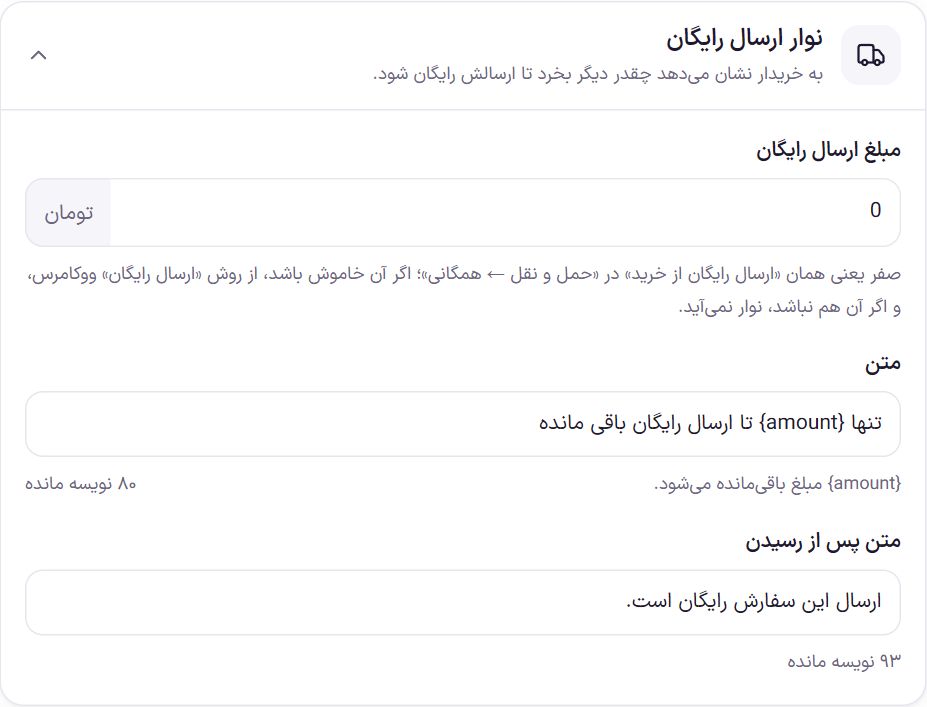
این نوار به خریدار نشان میدهد چقدر دیگر بخرد تا ارسالش رایگان شود. وقتی جمع سبد به آن مبلغ برسد، «متن پس از رسیدن» جایش میآید.
| گزینه | چه میکند | پیشفرض |
|---|---|---|
| مبلغ ارسال رایگان | مبلغی که از آن به بالا ارسال رایگان است، به واحد پول فروشگاه. صفر یعنی همان «ارسال رایگان از خرید» در حمل و نقل ← همگانی؛ اگر آن خاموش باشد، از روش «ارسال رایگان» ووکامرس خوانده میشود، و اگر آن هم نباشد، نوار نمیآید. | ۰ |
| متن | تا ۱۲۰ نویسه. {amount} جای مبلغ باقیمانده مینشیند. | تنها {amount} تا ارسال رایگان باقی مانده |
| متن پس از رسیدن | تا ۱۲۰ نویسه. | ارسال این سفارش رایگان است. |
مراحل، عنوان و پهنا
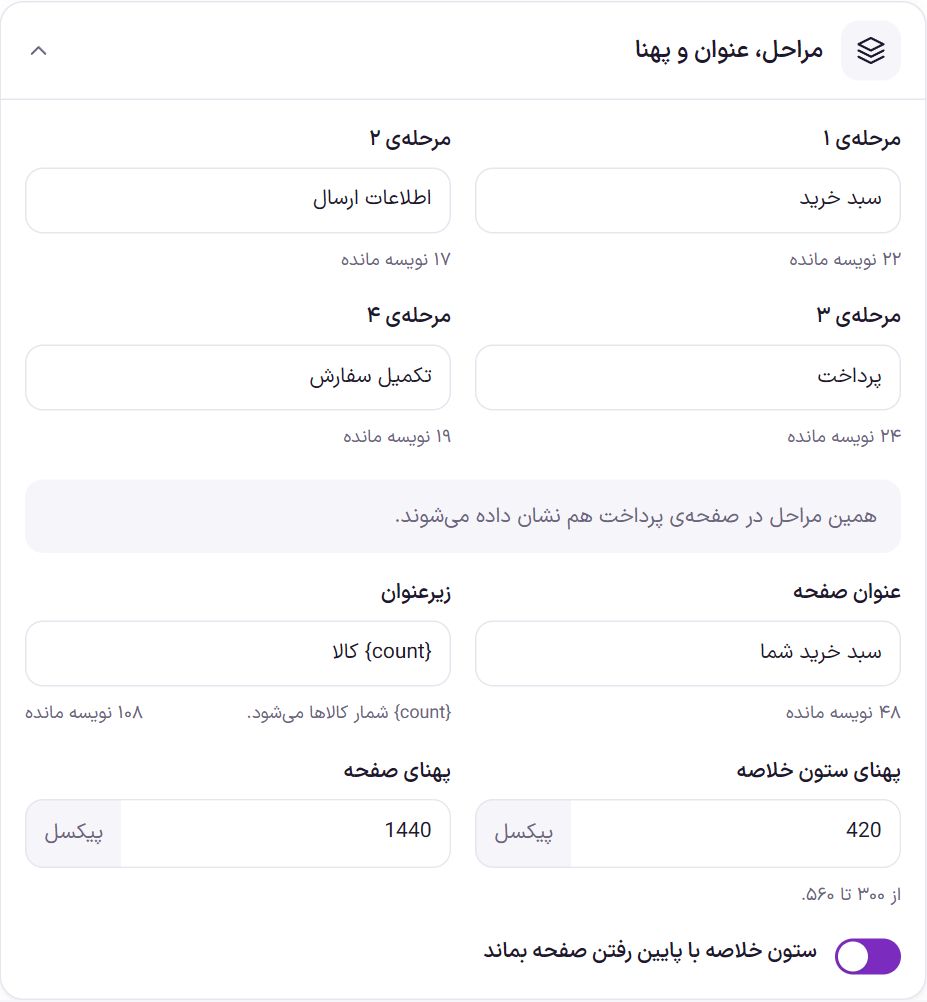
| گزینه | چه میکند | پیشفرض |
|---|---|---|
| مرحلهی ۱ | تا ۳۰ نویسه. | سبد خرید |
| مرحلهی ۲ | تا ۳۰ نویسه. | اطلاعات ارسال |
| مرحلهی ۳ | تا ۳۰ نویسه. | پرداخت |
| مرحلهی ۴ | تا ۳۰ نویسه. | تکمیل سفارش |
| عنوان صفحه | تا ۶۰ نویسه. | سبد خرید شما |
| زیرعنوان | تا ۱۲۰ نویسه. {count} جای شمار کالاها مینشیند. | {count} کالا |
| پهنای ستون خلاصه | از ۳۰۰ تا ۵۶۰ پیکسل. | ۴۲۰ |
| پهنای صفحه | بیشترین پهنای محتوا، از ۹۶۰ تا ۱۹۲۰ پیکسل. | ۱۴۴۰ |
| ستون خلاصه با پایین رفتن صفحه بماند | وقتی سبد بلند است، خلاصه و دکمهی ادامه در دید میمانند. | روشن |
رنگبندی
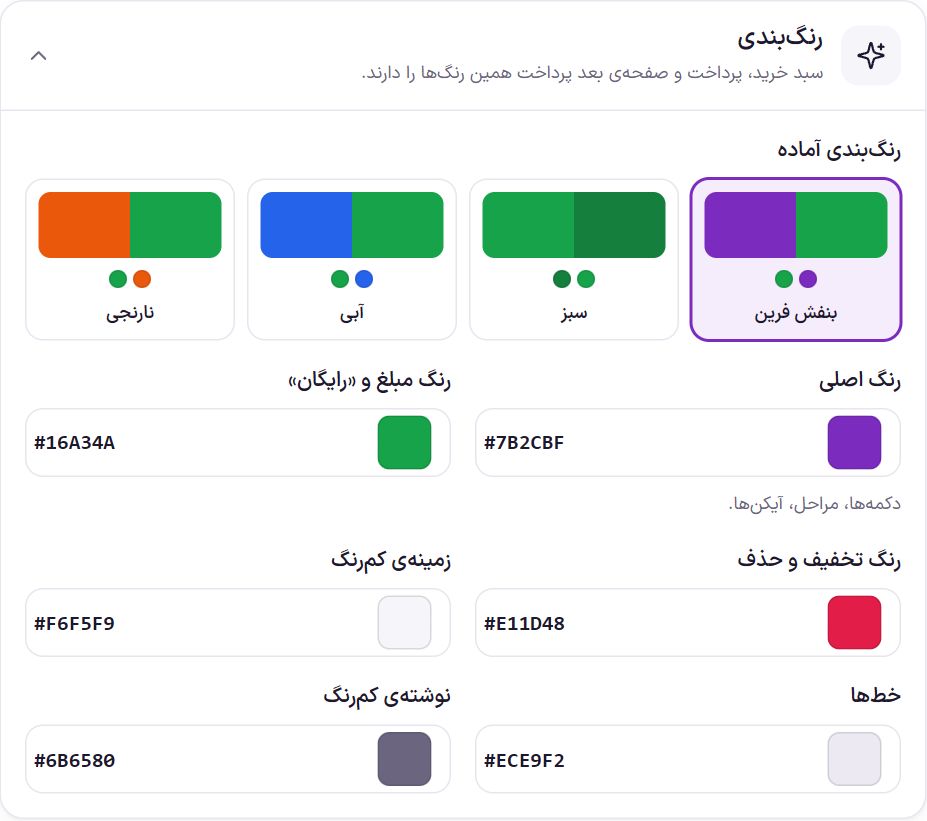
سبد خرید، صفحهی پرداخت و صفحهی بعد پرداخت همین رنگها را دارند.
| گزینه | چه میکند | پیشفرض |
|---|---|---|
| رنگبندی آماده | بنفش فرین، سبز، آبی و نارنجی. | بنفش فرین |
| رنگ اصلی | دکمهها، مراحل و آیکنها. | #7b2cbf |
| رنگ مبلغ و «رایگان» | مبلغ نهایی و نوشتهی «رایگان». | #16a34a |
| رنگ تخفیف و حذف | مبلغ تخفیف و دکمههای حذف. | #e11d48 |
| زمینهی کمرنگ | زمینهی کادرهای کماهمیتتر. | #f6f5f9 |
| خطها | لبهها و جداکنندهها. | #ece9f2 |
| نوشتهی کمرنگ | نوشتههای فرعی. | #6b6580 |
بخشهای صفحه
اینها بخشهاییاند که در «ویرایش چیدمان» جابهجا میشوند. هر بخشی را که در چیدمان نگذارید، روی صفحه نمیآید.
| بخش | چه نشان میدهد |
|---|---|
| مراحل خرید | سبد خرید › اطلاعات ارسال › پرداخت › تکمیل سفارش. نام مرحلهها در جعبهی «مراحل، عنوان و پهنا» است. |
| عنوان سبد | «سبد خرید شما» و شمار کالاها. |
| نوار ارسال رایگان | چقدر دیگر تا ارسال رایگان مانده است. |
| کالاهای سبد | تعداد، حذف، انتخاب چندتایی و «خرید بعدی». |
| خرید بعدی | کالاهایی که خریدار برای بعد کنار گذاشته است. |
| بنر | بنر کوچک بالای خلاصه، مثل «کد تخفیف دارید؟». |
| خلاصهی سفارش | جمع، تخفیف، هزینهی ارسال، مبلغ نهایی و دکمهها. |
| خدمات فروشگاه | چند ردیف کوتاه مثل پشتیبانی، ضمانت اصالت و ارسال سریع. |
| محصولات پیشنهادی | کالاهای مکمل، با یک کارت تبلیغی. |
| قالب المنتور | یک قالب ذخیرهشدهی المنتور، همان جایی که بخش را گذاشتهاید. |
| بخش دلخواه ۱ و ۲ | متن، HTML یا کد کوتاه. |
تنظیمات کالاهای سبد
| گزینه | چه میکند | پیشفرض |
|---|---|---|
| انتخاب چندتایی و «حذف انتخابشده» | خریدار چند کالا را علامت میزند و با یک دکمه از سبد برمیدارد. | روشن |
| دکمهی «انتقال به خرید بعدی» | کالا از سبد بیرون میرود و در فهرست «خرید بعدی» میماند. برای مهمان در همان مرورگر و برای کاربر واردشده در حسابش نگه داشته میشود. | روشن |
تنظیمات خرید بعدی
| گزینه | چه میکند | پیشفرض |
|---|---|---|
| عنوان | تا ۴۰ نویسه. | خرید بعدی |
تنظیمات بنر
| گزینه | چه میکند | پیشفرض |
|---|---|---|
| عنوان | تا ۶۰ نویسه. | کد تخفیف دارید؟ |
| متن | تا ۱۲۰ نویسه. | در مرحله پرداخت وارد کنید |
| نشانی | با نشانی، کل بنر پیوند میشود. | خالی |
| تصویر | اندازهی پیشنهادی ۲۰۰ × ۲۰۰. بی تصویر، یک کیسهی خرید با علامت درصد کشیده میشود. |
تنظیمات خدمات فروشگاه
تا شش ردیف، هر کدام با «آیکن» (کامیون، سپر، بازگشت، هدست، هدیه، کارت، ساعت، ستاره، کیف پول، نشان تایید یا فروشگاه)، «عنوان» و «متن کوتاه». ردیفهای اول متن نمونهاند؛ آنها را با شرایط فروشگاه خود یکی کنید.
تنظیمات محصولات پیشنهادی
| گزینه | چه میکند | پیشفرض |
|---|---|---|
| عنوان | تا ۱۰۰ نویسه. | با این محصولات، خرید کاملتری داشته باشید |
| متن | تا ۱۴۰ نویسه. | محصولاتی که معمولاً به همراه این کالاها خریداری میشوند |
| چند محصول | از ۰ تا ۱۶. اول «محصولات مکمل» خود کالاهای سبد میآیند، بعد کالاهای مرتبط، بعد کالاهای تخفیفدار. | ۸ |
| عنوان کارت تبلیغی | تا ۶۰ نویسه. خالی بماند، کارت تبلیغی نمیآید. | پیشنهاد ویژه برای شما |
| متن کارت تبلیغی | تا ۱۰۰ نویسه. | محصولات مکمل با تخفیف ویژه |
| نشانی کارت تبلیغی | جایی که کارت به آن میرود. | خالی |
محصولات مکمل هر کالا (Cross-sells) را در ویرایش همان محصول، در قسمت محصولات پیوندیِ «دادههای محصول»، بگذارید.
قالب المنتور و بخشهای دلخواه
در بخش «قالب المنتور» یکی از قالبهای ذخیرهشدهی المنتور را انتخاب کنید. «بخش دلخواه ۱» و «۲» هر کدام تا ۴٬۰۰۰ نویسه متن، HTML یا کد کوتاه میگیرند و با «اعمال» ذخیره میشوند.
پرسشهای رایج
چرا در خلاصه «هزینه ارسال: در مرحلهی بعد» نوشته شده است؟
ووکامرس هنوز روش ارسالی برای این سبد انتخاب نکرده است، معمولا چون آدرس خریدار معلوم نیست. هزینه پس از وارد کردن آدرس در صفحهی پرداخت حساب میشود. اگر نمیخواهید این ردیف در سبد باشد، «ردیف هزینه ارسال نشان داده شود» را خاموش کنید.
نوار ارسال رایگان دیده نمیشود.
یا بخش «نوار ارسال رایگان» در چیدمان نیست، یا مبلغی برای ارسال رایگان پیدا نشده است. یک مبلغ اینجا بنویسید، یا «ارسال رایگان از خرید» را در حمل و نقل روشن کنید.
برگهی سبد خرید را با المنتور ساختهام، ولی سبد فرین میآید.
وقتی «سبد خرید فرین روشن باشد» روشن است، هرچه برگهی سبد داشته باشد، سبد فرین نشان داده میشود. اگر طرح المنتوری خود را میخواهید، این کلید را خاموش کنید و در برگه از ابزارکهای «المانهای اختصاصی فرین · سبد خرید» یا کد کوتاه [farin_cart] استفاده کنید.
قالب فرین · ۱۴۰۵