

دستهبندیها
این بخش دو کار میکند: در «دستهها» دستههای کالا را میسازید، میچینید و برایشان تصویر و توضیح میگذارید. در «منوی هدر» تعیین میکنید دستهها از منوی بالای سایت چطور باز شوند. هر دو بخش با ووکامرس کار میکنند و بی آن پیامی برای فعال کردنش میبینید.
کجاست؟ فرین ← دستهبندیها
دستهها

همهی دستههای کالا اینجا به شکل درخت دیده میشوند؛ زیردستهها زیر دستهی اصلیشان با فاصله میآیند. کنار نام فارسی، نام لاتین (اگر داده باشید) و تعداد کالاهای هر دسته نوشته شده است.
دکمههای کنار هر ردیف:
- زیردستهی تازه: پنجرهی ساختن دسته را باز میکند و «زیرمجموعهی» از قبل روی همین دسته است.
- ویرایش: همهی اطلاعات دسته را عوض میکند.
- دیدن صفحهی دسته: صفحهی همین دسته را در سایت، در برگهی تازه، باز میکند.
- حذف: پیش از حذف میپرسد و میگوید چند کالا بی این دسته میمانند و چند زیردسته یک سطح بالاتر میروند. خود کالاها پاک نمیشوند.
ترتیب دستهها
دستگیرهی کنار هر دسته را بگیرید و بکشید. جابهجایی فقط میان دستههای همسطح (با یک دستهی بالایی) است. همین ترتیب در منوی دستهها، فهرست دستههای فروشگاه و همهجای سایت به کار میرود.
ساختن یا ویرایش دسته
- «دستهی تازه» را بزنید. برای زیردسته، دکمهی «زیردستهی تازه» کنار دستهی اصلی را بزنید.
- نام و جای دسته را بدهید. «نام» را بنویسید و در «زیرمجموعهی» دستهی بالایی را انتخاب کنید.
- تصویر و توضیح بگذارید. اختیاریاند، ولی صفحهی دسته با آنها کاملتر است.
- «ذخیره» را بزنید. فهرست همانجا تازه میشود.
| گزینه | چه میکند |
|---|---|
| نام | نام دسته که همهجای سایت دیده میشود. لازم است. |
| نام لاتین | اختیاری، مثل Mobile Phones. زیر عنوان بنر صفحهی دسته و کنار نام در همین فهرست میآید. |
| نامک (در نشانی) | بخشی از نشانی صفحهی دسته. خالی بماند، از روی نام ساخته میشود. نام یا نامک تکراری پذیرفته نمیشود. |
| زیرمجموعهی | دستهی بالایی. یک دسته نمیتواند زیرمجموعهی خودش یا زیردستههایش باشد. |
| تصویر یا آیکن | اندازهی پیشنهادی ۲۰۰ × ۲۰۰. در منوی دستهها، فهرست دستههای فروشگاه و بنر دسته دیده میشود. |
| توضیح | دو حالت دارد: «یک خط زیر عنوان (بالای صفحه)» یا «مقاله پایین صفحه (برای سئو)». در حالت مقاله، «عنوان مقاله» هم میآید. |
| متن | متن توضیح. برای مقاله میتوانید HTML ساده بنویسید (h2، p، ul، strong، a). مقالهی بلند تاشده نشان داده میشود و دکمهی «ادامه» دارد. |
/en/) به جای فارسی دیده میشود و کادر خالی یعنی همان فارسی. دکمهی «همان نام لاتین» کنار کادر نام، نام لاتین را با یک کلیک در آن میگذارد. زیر «نامک (در نشانی)» هم «نامک انگلیسی» هست: واژهای با حرف کوچک انگلیسی، رقم و خط تیره که در نشانی انگلیسی دسته به جای نامک فارسی میآید (نامک انگلیسی). وقتی انگلیسی خاموش است این کادرها دیده نمیشوند و چیزی که نوشتهاید پاک نمیشود.منوی هدر
این بخش شکل منوی دستهها در هدر را تعیین میکند؛ هم برای گزینهی «دستههای فروشگاه» در منوی اصلی و هم برای «دکمهی دستهبندی». اگر هیچکدام در هدر نباشد، بالای این بخش هشدار میآید. برای افزودنش به هدر بروید و در «منوی اصلی» روی «افزودن دستههای فروشگاه» بزنید، یا «دکمهی دستهبندی» را در چیدمان هدر بگذارید.
شکل منو
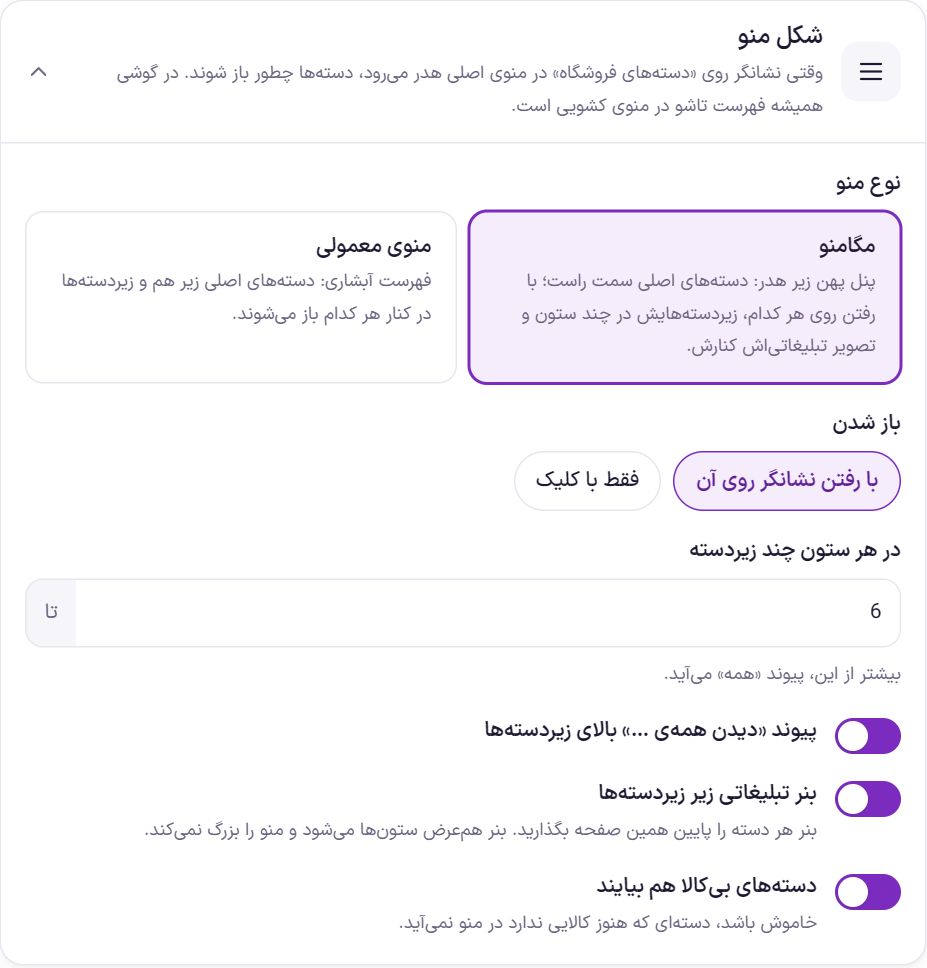
| گزینه | چه میکند | پیشفرض |
|---|---|---|
| نوع منو | «مگامنو»: پنل پهن زیر هدر؛ دستههای اصلی سمت راست، و با رفتن روی هر کدام زیردستههایش در چند ستون و بنر تبلیغاتیاش کنارش. «منوی معمولی»: فهرست آبشاری؛ دستههای اصلی زیر هم و زیردستهها کنار هر کدام. | مگامنو |
| باز شدن | فقط برای مگامنو. «با رفتن نشانگر روی آن» یا «فقط با کلیک». | با رفتن نشانگر روی آن |
| در هر ستون چند زیردسته | فقط برای مگامنو، از ۲ تا ۳۰. اگر زیردستهها بیشتر باشند، پیوند «همه» میآید. | ۶ |
| پیوند «دیدن همهی …» بالای زیردستهها | فقط برای مگامنو. پیوندی به صفحهی همان دستهی اصلی بالای ستونها. | روشن |
| بنر تبلیغاتی زیر زیردستهها | فقط برای مگامنو. بنر هر دسته را در کادر پایین همین صفحه میگذارید. بنر همعرض ستونها میشود و منو را بزرگ نمیکند. | روشن |
| چه چیزهایی در منو | فقط برای منوی معمولی. «فقط دستههای اصلی» یا «دستههای اصلی و زیردستهها»؛ زیردستهها کنار دستهی اصلیشان باز میشوند. | دستههای اصلی و زیردستهها |
| دستههای بیکالا هم بیایند | خاموش باشد، دستهای که هنوز کالایی ندارد در منو نمیآید. | روشن |
در گوشی، شکل منو هر چه باشد، دستهها همیشه فهرستی تاشو در منوی کشوییاند.
دستههای اصلی در منو

ترتیب این فهرست همان ترتیب «دستهها» است. برای هر دستهی اصلی دو گزینه دارید:
| گزینه | چه میکند | پیشفرض |
|---|---|---|
| «نام دسته» از منو برداشته شود | دسته را از منوی هدر برمیدارد؛ زیردستههایش هم با آن میروند. خود دسته و صفحهاش سر جایشاناند. | خاموش |
| بنر تبلیغاتی «نام دسته» | فقط در مگامنو. عکس افقی، مثل ۱۰۸۰ در ۲۶۰. بلندی بنر در منو ثابت است و عکس آن را پر میکند. با «حذف» بنر برداشته میشود. | خالی |
پرسشهای رایج
اگر دستهای را حذف کنم، کالاهایش چه میشوند؟
کالاها پاک نمیشوند؛ فقط دیگر در این دسته نیستند. پیش از حذف، پنجرهی تایید میگوید چند کالا بی این دسته میمانند. زیردستههای آن هم پاک نمیشوند و یک سطح بالاتر میروند.
دستهها در هدر دیده نمیشوند.
اگر بالای «منوی هدر» هشدار میبینید، هنوز جایی برای دستهها در هدر نگذاشتهاید. «دستههای فروشگاه» را به منوی اصلی اضافه کنید یا «دکمهی دستهبندی» را در چیدمان هدر بگذارید. اگر «دستههای بیکالا هم بیایند» خاموش است، دستهی بیکالا در منو نمیآید.
آیکن کنار دستهها در منو از کجا میآید؟
از «تصویر یا آیکن» همان دسته. در «دستهها» دکمهی ویرایش را بزنید و تصویر بگذارید.
قالب فرین · ۱۴۰۵