

هوش مصنوعی
این بخش فرین را به یک سرویس هوش مصنوعی وصل میکند تا چهار کار انجام شود: دستیار گفتوگو در گوشهی سایت به خریداران پاسخ میدهد، در ویرایشگر محصول و نوشته متن نوشته میشود، برای محصول تصویر ساخته میشود و در تب «ساخت بنر» بنر هماندازهی جای خودش ساخته میشود. هزینهی هر کار را سرویس از حساب خود شما برمیدارد، نه فرین.
کجاست؟ فرین ← ابزارها ← هوش مصنوعی
اتصال
کلید اصلی همهی ابزارها و کلید API سرویسها اینجاست. این تب را فقط مدیر کل سایت میبیند. اگر مدیر فروشگاه از راه دسترسی به این بخش راه داشته باشد، بهجای کلیدها فقط پیامی میبیند که ابزارهای ساخت متن و تصویر در ویرایشگر محصول و تب «ساخت بنر» در اختیار اوست.
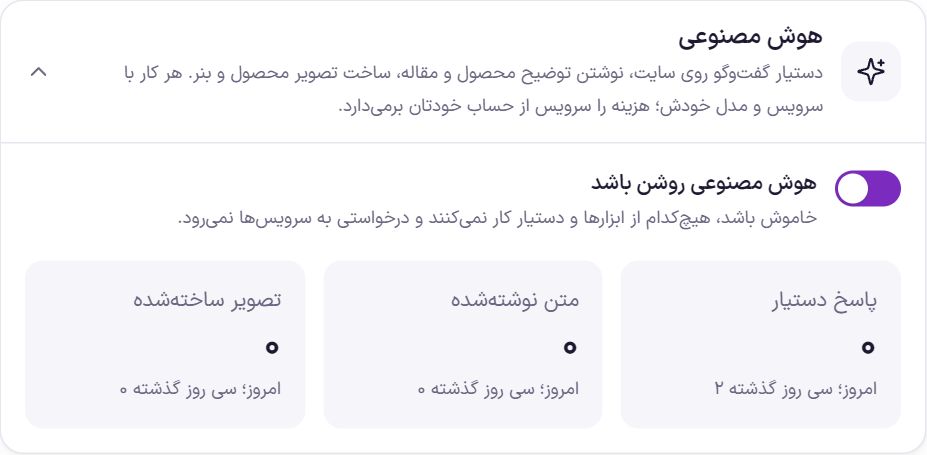
| گزینه | چه میکند | پیشفرض |
|---|---|---|
| هوش مصنوعی روشن باشد | کلید اصلی. خاموش باشد، دستیار روی سایت نمیآید، ابزارهای ویرایشگر و ساخت بنر کار نمیکنند و هیچ درخواستی به سرویسها نمیرود. | خاموش |
| پاسخ دستیار، متن نوشتهشده، تصویر ساختهشده | شمار کارهایی که امروز انجام شده و جمع سی روز گذشته. کاری که سرویس در آن خطا داده شمرده نمیشود. این عددها فقط برای دیدن است و چیزی را محدود نمیکند. |
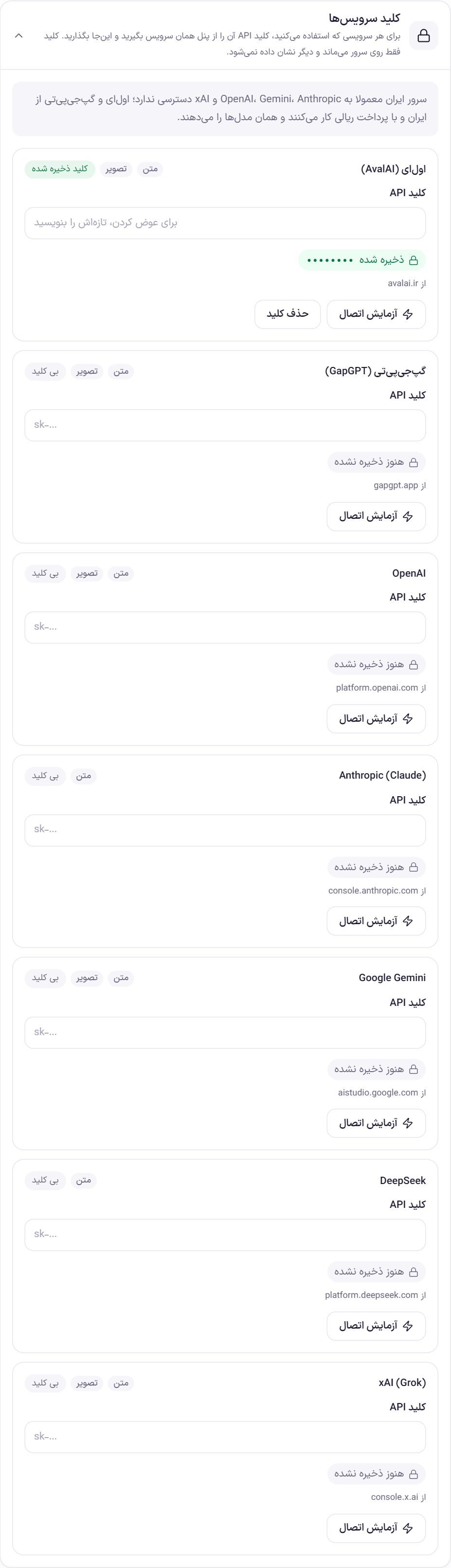
در کادر «کلید سرویسها» هفت سرویس هست: اولای (AvalAI)، گپجیپیتی (GapGPT)، OpenAI، Anthropic (Claude)، Google Gemini، DeepSeek و xAI (Grok). لازم نیست برای همه کلید بگذارید؛ فقط سرویسی که استفاده میکنید. Anthropic و DeepSeek فقط متن مینویسند و در فهرست سرویسهای تصویر نمیآیند.
- کلید را از پنل سرویس بگیرید. زیر هر کادر نشانی سایت همان سرویس نوشته شده است؛ مثلا
avalai.ir. در حساب خود آنجا یک کلید API بسازید و اعتبار حساب را شارژ کنید. - کلید را در کادر «کلید API» بچسبانید. کلید را کامل و بیفاصله کپی کنید. اگر شکلش درست نباشد، پیام «این کلید درست به نظر نمیرسد» میآید و ذخیره نمیشود.
- «آزمایش اتصال» را بزنید. فرین از سرویس فهرست مدلهایش را میپرسد. اگر کلید درست باشد، پیام «اتصال برقرار است» همراه با شمار مدلهای در دسترس میآید. در این آزمایش متن یا تصویری ساخته نمیشود.
دستیار گفتوگو
یک دکمه در گوشهی سایت که پنجرهی گفتوگو را باز میکند. خریدار میپرسد «این محصول موجود است؟» یا «هزینهی ارسال چقدر است؟» و دستیار از روی اطلاعات خود فروشگاه پاسخ میدهد. پیوند محصولها و صفحههای سایت در پاسخ به شکل دکمه میآید.
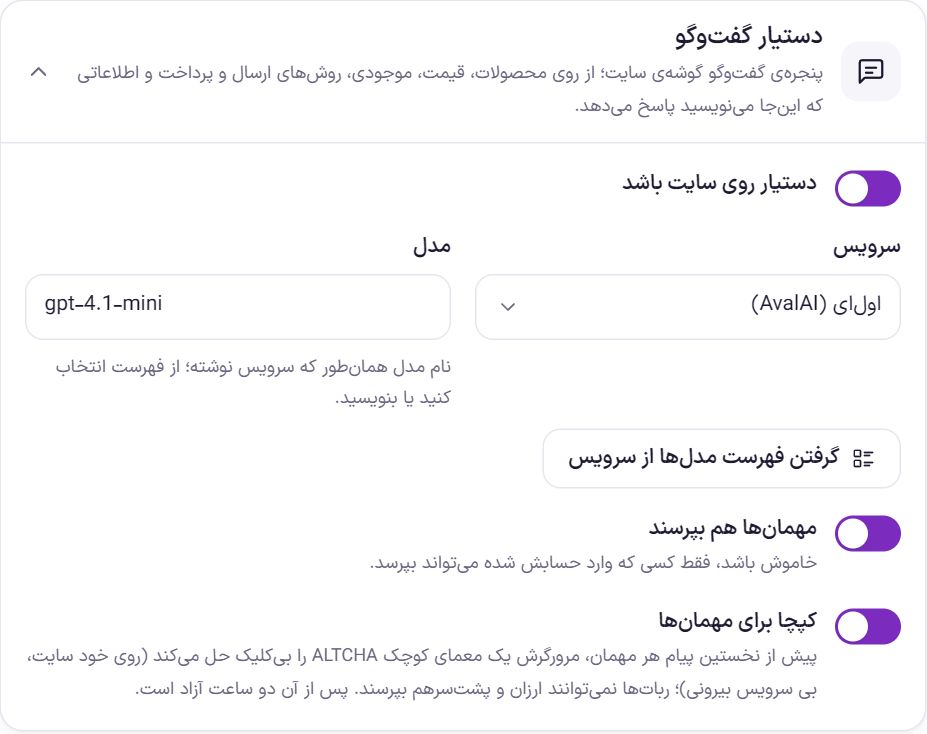
| گزینه | چه میکند | پیشفرض |
|---|---|---|
| دستیار روی سایت باشد | دکمهی دستیار را روی سایت میآورد. تا وقتی هوش مصنوعی در تب «اتصال» خاموش باشد یا سرویس دستیار کلید نداشته باشد، دستیار نمیآید. | خاموش |
| سرویس | سرویسی که پاسخها را مینویسد. باید در تب «اتصال» کلیدش را گذاشته باشید. | اولای (AvalAI) |
| مدل | نام مدل همانطور که سرویس نوشته است. از فهرست پیشنهادی انتخاب کنید یا خودتان بنویسید. | gpt-4.1-mini |
| گرفتن فهرست مدلها از سرویس | نام مدلهایی را که سرویس با کلید شما میدهد میگیرد تا از میانشان انتخاب کنید. این دکمه را فقط مدیر کل میبیند. | |
| مهمانها هم بپرسند | خاموش باشد، فقط کسی که وارد حسابش شده میتواند بپرسد. | روشن |
| کپچا برای مهمانها | پیش از نخستین پیام هر مهمان، مرورگرش بیآنکه کاری از او بخواهد یک معمای کوچک ALTCHA را حل میکند. این کار روی خود سایت انجام میشود و سرویس بیرونی ندارد. رباتها دیگر نمیتوانند ارزان و پشتسرهم بپرسند. پس از آن، تا دو ساعت دوباره لازم نیست. | روشن |
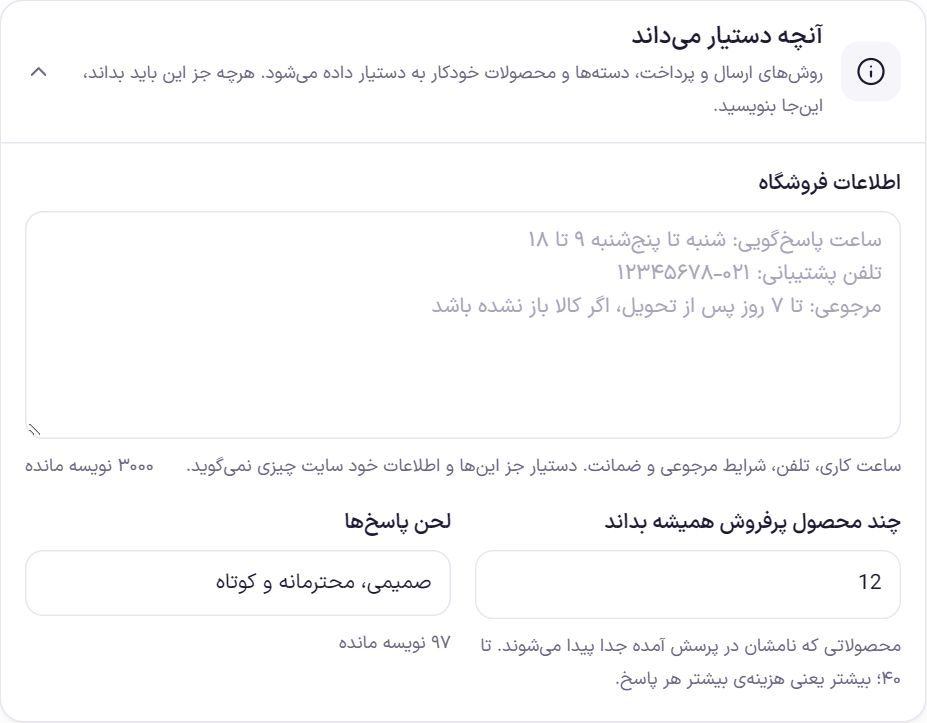
| گزینه | چه میکند | پیشفرض |
|---|---|---|
| اطلاعات فروشگاه | ساعت کاری، تلفن، شرایط مرجوعی و ضمانت، تا ۳٬۰۰۰ نویسه. دستیار جز اینها و اطلاعات خود سایت چیزی نمیگوید؛ پس اگر پرسشی بیپاسخ ماند، پاسخش را اینجا اضافه کنید. | خالی |
| چند محصول پرفروش همیشه بداند | شمار پرفروشهایی که در هر پاسخ همراه دستیار است. محصولاتی که نامشان در پرسش آمده جدا پیدا میشوند. از ۰ تا ۴۰؛ عدد بیشتر یعنی هزینهی بیشتر هر پاسخ. | ۱۲ |
| لحن پاسخها | چند کلمه دربارهی لحن، تا ۱۲۰ نویسه. | صمیمی، محترمانه و کوتاه |
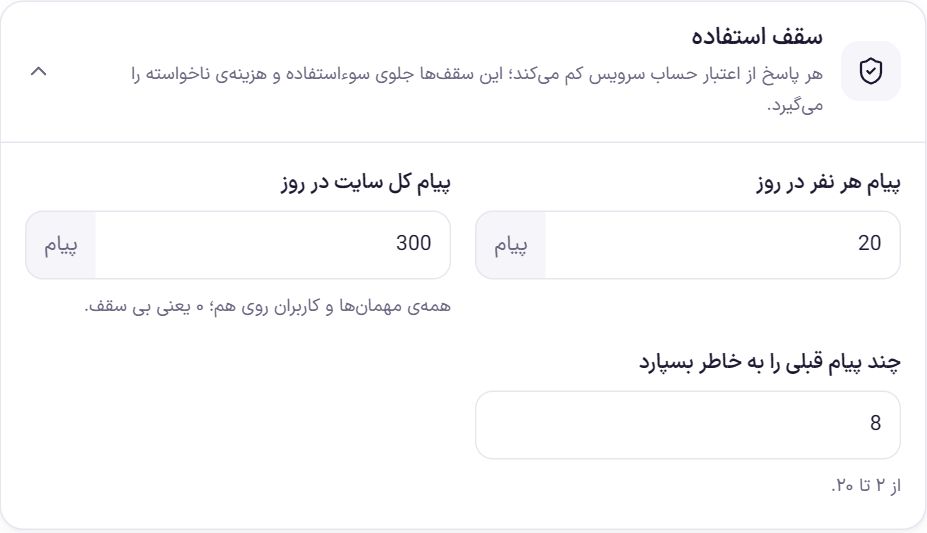
| گزینه | چه میکند | پیشفرض |
|---|---|---|
| پیام هر نفر در روز | هر کاربر، یا هر مهمان از روی نشانی اینترنتش، در یک روز بیش از این نمیتواند بپرسد. از ۱ تا ۵۰۰. | ۲۰ پیام |
| پیام کل سایت در روز | همهی مهمانها و کاربران روی هم. به سقف که برسد، دستیار تا فردا پاسخ نمیدهد. ۰ یعنی بی سقف؛ تا ۲۰٬۰۰۰. | ۳۰۰ پیام |
| چند پیام قبلی را به خاطر بسپارد | شمار پیامهای پیشین گفتوگو که همراه هر پرسش تازه فرستاده میشود تا دستیار رشتهی گفتوگو را گم نکند. از ۲ تا ۲۰؛ عدد بیشتر هر پاسخ را گرانتر میکند. | ۸ |
پیامی که سرویس به آن پاسخ نداده از سقف کم نمیشود. هر نفر در هر لحظه فقط یک پیام در جریان دارد، پس دو بار زدن دکمه دو بار هزینه نمیشود.
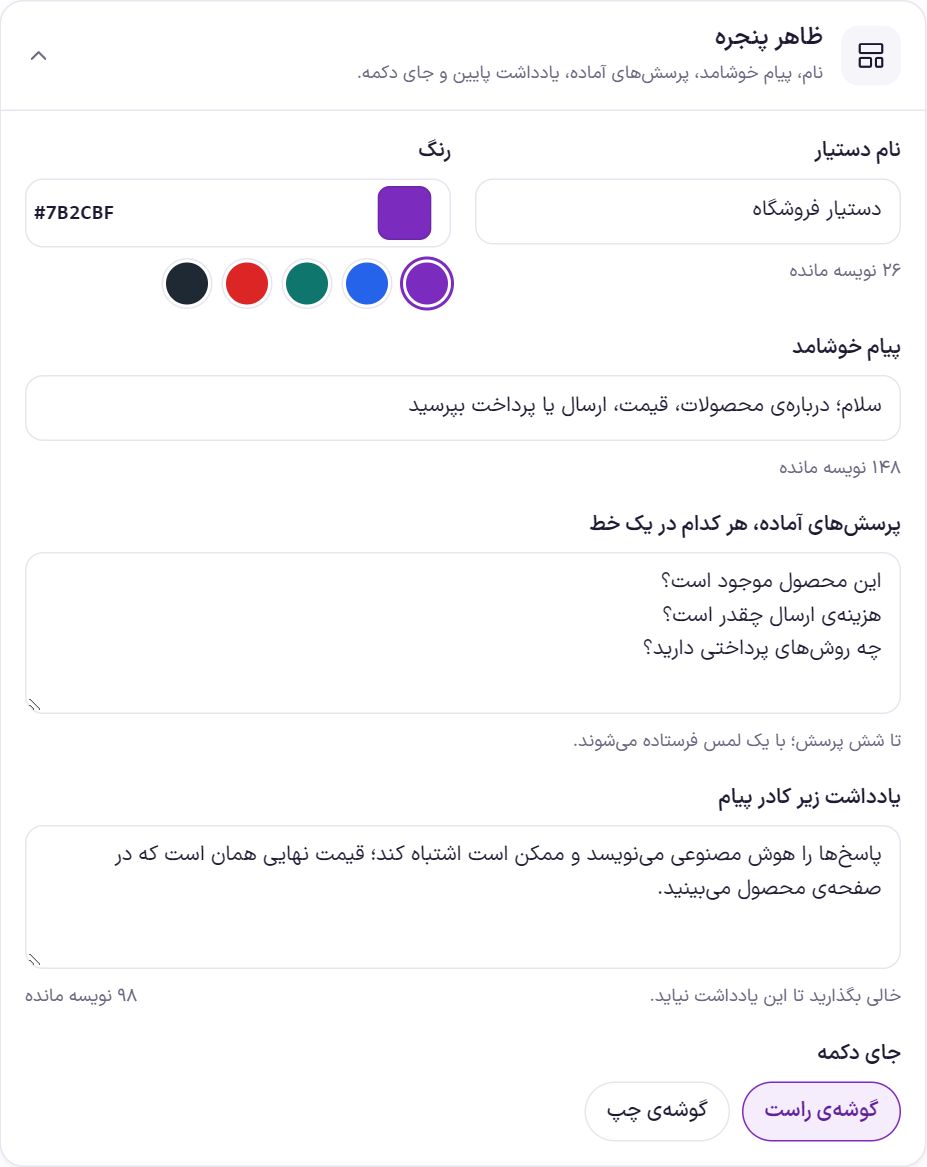
| گزینه | چه میکند | پیشفرض |
|---|---|---|
| نام دستیار | عنوان بالای پنجره، تا ۴۰ نویسه. دستیار خودش را هم با همین نام معرفی میکند. | دستیار فروشگاه |
| رنگ | رنگ دکمه و پنجره. از پنج رنگ آماده انتخاب کنید یا کد رنگ را بنویسید. | #7B2CBF |
| پیام خوشامد | نخستین جملهای که خریدار در پنجره میبیند، تا ۲۰۰ نویسه. | سلام؛ دربارهی محصولات، قیمت، ارسال یا پرداخت بپرسید |
| پرسشهای آماده، هر کدام در یک خط | دکمههایی زیر پیام خوشامد که با یک لمس فرستاده میشوند. تا شش پرسش. | سه پرسش دربارهی موجودی، هزینهی ارسال و روشهای پرداخت |
| یادداشت زیر کادر پیام | یک خط کوچک زیر جای نوشتن، تا ۲۰۰ نویسه. خالی بگذارید تا نیاید. | پاسخها را هوش مصنوعی مینویسد و ممکن است اشتباه کند؛ قیمت نهایی همان است که در صفحهی محصول میبینید. |
| جای دکمه | «گوشهی راست» یا «گوشهی چپ» پایین صفحه. | گوشهی چپ |
نوشتن متن
این ابزار در ویرایشگر هر محصول و نوشته، در کادر «هوش مصنوعی فرین» کنار صفحه است. برای محصول «توضیح کامل محصول» و «توضیح کوتاه محصول» مینویسد و برای نوشته «متن مقاله» و «خلاصهی مقاله». متن از روی عنوان، دستهها، ویژگیها و قیمت محصول و نکتههایی که شما در کادر مینویسید ساخته میشود. به مدل گفته شده اندازه، جنس، ضمانت یا عددی از خودش نسازد.
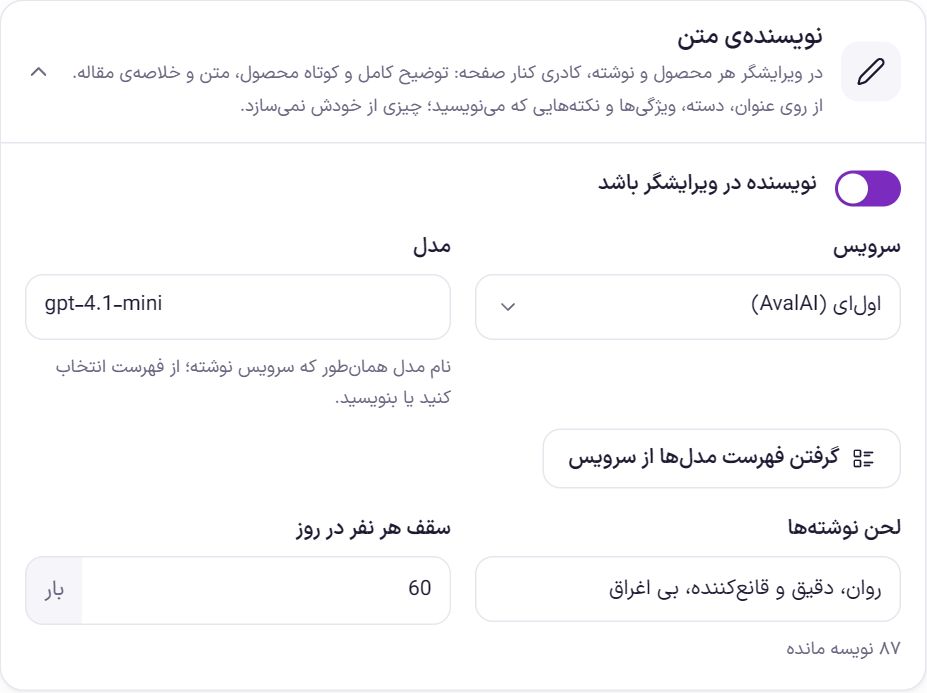
| گزینه | چه میکند | پیشفرض |
|---|---|---|
| نویسنده در ویرایشگر باشد | بخش «نوشتن» را در کادر ویرایشگر میآورد. | روشن |
| سرویس | سرویسی که متن را مینویسد. | اولای (AvalAI) |
| مدل | نام مدل همانطور که سرویس نوشته است. | gpt-4.1-mini |
| گرفتن فهرست مدلها از سرویس | مثل تب دستیار؛ فهرست واقعی مدلهای سرویس را میگیرد. | |
| لحن نوشتهها | چند کلمه دربارهی لحن متنها، تا ۱۲۰ نویسه. | روان، دقیق و قانعکننده، بی اغراق |
| سقف هر نفر در روز | هر کس در یک روز بیش از این بار نمیتواند متن بخواهد. از ۱ تا ۱٬۰۰۰. | ۶۰ بار |
- محصول یا نوشته را باز کنید. کادر «هوش مصنوعی فرین» کنار صفحه است.
- در «چه بنویسد» نوع متن را انتخاب کنید. اگر چیزی هست که در عنوان و ویژگیها نیامده، در «نکتهها (اختیاری)» بنویسید؛ مثلا «جنس پنبه، مناسب تابستان، سه رنگ». برای متن بلند، در «چند بخش» شمار بخشها را انتخاب کنید.
- «بنویس» را بزنید. پیشنمایش متن در کادر میآید.
- «جایگزین کن» یا «به انتها اضافه کن». متن در جای خودش در ویرایشگر قرار میگیرد. تا محصول یا نوشته را بهروزرسانی نکنید، چیزی ذخیره نمیشود.
تصویر محصول
این ابزار هم در کادر «هوش مصنوعی فرین» ویرایشگر محصول است. تصویر را از روی عنوان محصول یا از روی تصویر شاخص فعلی میسازد؛ مثلا عکسی که با گوشی گرفتهاید روی زمینهی سفید میرود. تصویر ساختهشده در کتابخانهی رسانه ذخیره میشود. تب «ساخت بنر» هم همین سرویس و مدل را به کار میبرد.
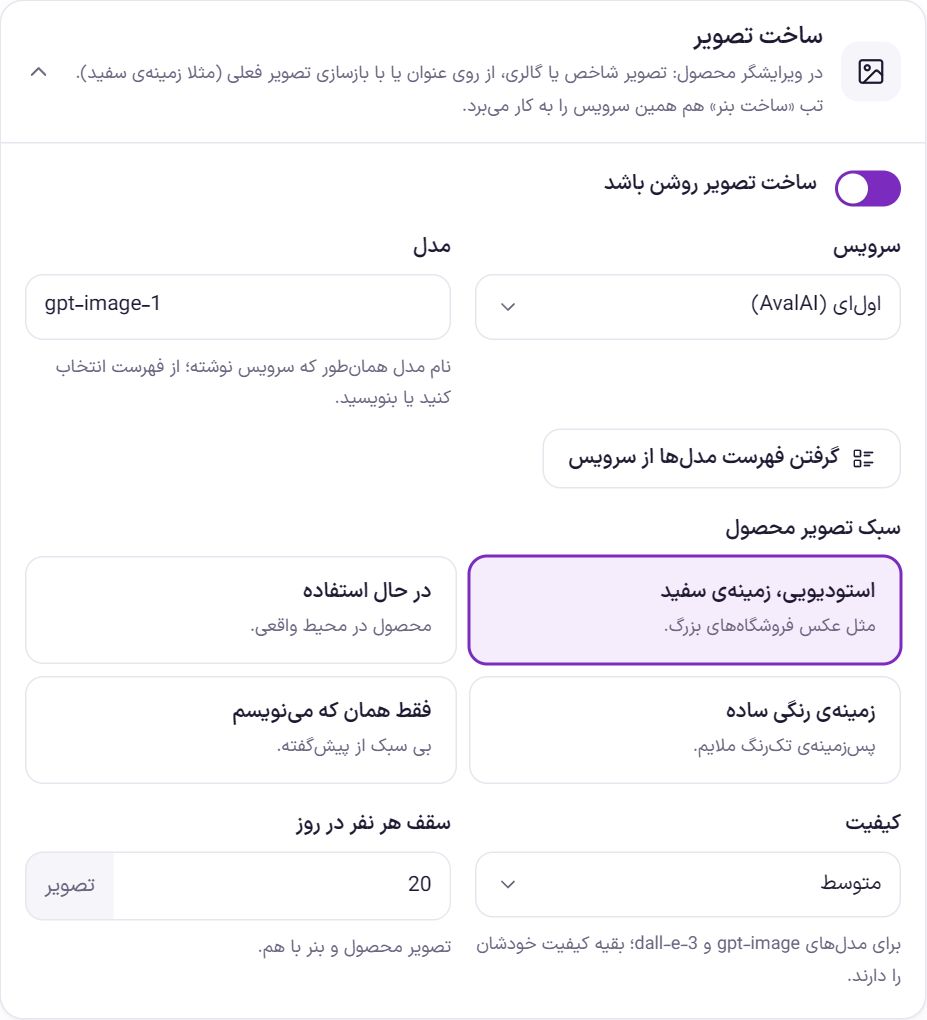
| گزینه | چه میکند | پیشفرض |
|---|---|---|
| ساخت تصویر روشن باشد | بخش «ساخت تصویر» را در ویرایشگر و تب «ساخت بنر» را فعال میکند. | روشن |
| سرویس | فقط سرویسهایی که تصویر میسازند در فهرستاند: اولای، گپجیپیتی، OpenAI، Google Gemini و xAI. | اولای (AvalAI) |
| مدل | نام مدل تصویر همانطور که سرویس نوشته است. | gpt-image-1 |
| گرفتن فهرست مدلها از سرویس | فهرست واقعی مدلهای سرویس را میگیرد. | |
| سبک تصویر محصول | «استودیویی، زمینهی سفید» مثل عکس فروشگاههای بزرگ؛ «در حال استفاده» محصول در محیط واقعی؛ «زمینهی رنگی ساده» پسزمینهی تکرنگ ملایم؛ «فقط همان که مینویسم» بی سبک از پیشگفته. | استودیویی، زمینهی سفید |
| کیفیت | «کم (ارزانتر و سریعتر)»، «متوسط» یا «بالا (گرانتر)». فقط برای مدلهای gpt-image و dall-e-3 اثر دارد؛ بقیه کیفیت خودشان را دارند. | متوسط |
| سقف هر نفر در روز | تصویر محصول و بنر با هم شمرده میشوند. از ۱ تا ۵۰۰. | ۲۰ تصویر |
- در ویرایشگر محصول، بخش «ساخت تصویر» را پیدا کنید. در «چه تصویری (اختیاری)» بنویسید چه میخواهید، یا خالی بگذارید تا از روی عنوان ساخته شود.
- اگر میخواهید عکس خودتان بازسازی شود، «از روی تصویر شاخص فعلی» را بزنید. شکل، رنگ و نوشتههای روی محصول همان میماند و فقط زمینه و نور عوض میشود. این گزینه فقط با اولای، گپجیپیتی و OpenAI میآید.
- در «کجا برود» تصویر شاخص یا گالری محصول را انتخاب کنید و «بساز» را بزنید. ساختن تصویر ممکن است چند دقیقه طول بکشد. تصویر پس از ساخت در جایش مینشیند و با بهروزرسانی محصول ذخیره میشود.
تصویر با پسوند WebP ذخیره میشود، یا اگر سرور WebP نسازد JPG، و اگر زمینهی شفاف داشته باشد PNG.
ساخت بنر
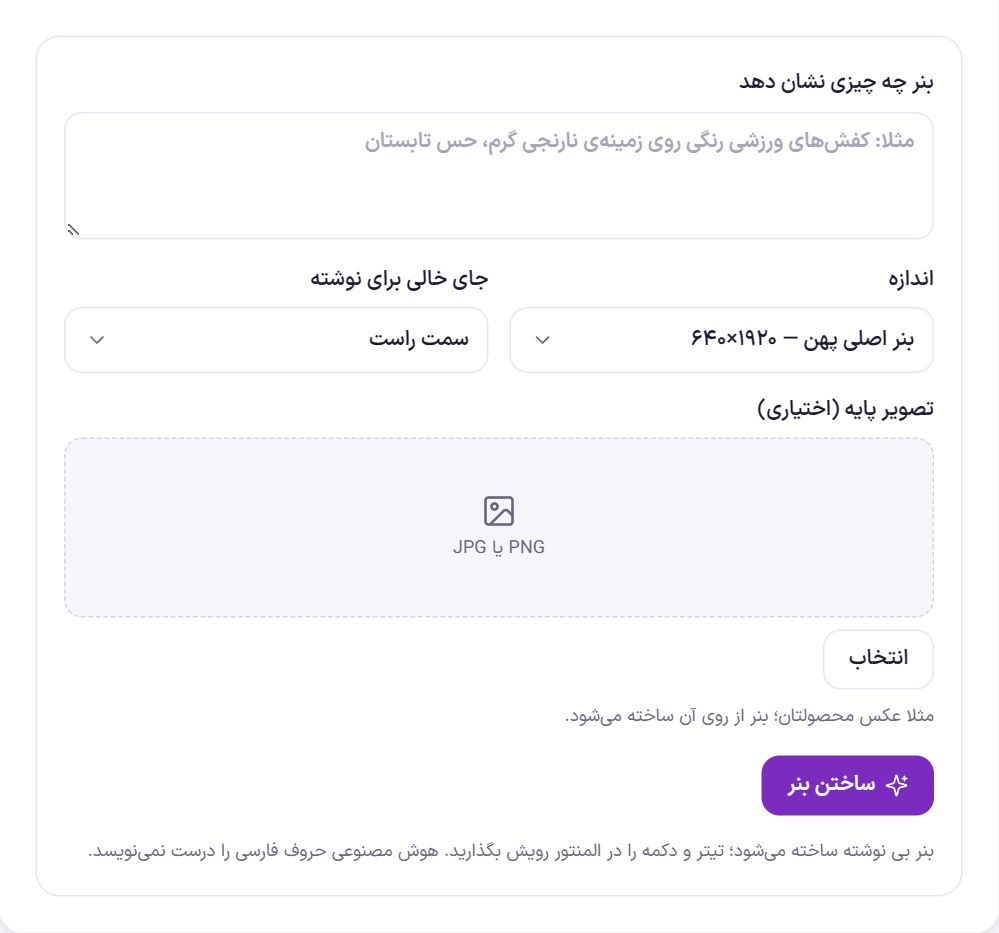
این تب بنری به اندازهی دقیق جای آن در سایت میسازد و یک قسمت آن را برای تیتر خالی میگذارد. بنر بی نوشته ساخته میشود، چون مدلهای تصویر حروف فارسی را درست نمینویسند. تیتر و دکمه را در المنتور روی بنر بگذارید. این تب برای مدیر فروشگاهی که به بخش هوش مصنوعی دسترسی دارد هم باز است. اگر ساخت تصویر خاموش باشد یا سرویسش کلید نداشته باشد، بهجای فرم پیامی میآید که مدیر سایت باید آن را در تبهای «اتصال» و «تصویر محصول» روشن کند.
| گزینه | چه میکند |
|---|---|
| بنر چه چیزی نشان دهد | توصیف بنر، تا ۸۰۰ نویسه. مثلا «کفشهای ورزشی رنگی روی زمینهی نارنجی گرم، حس تابستان». این جعبه نباید خالی باشد. |
| اندازه | بنر اصلی پهن (۱۹۲۰×۶۴۰)، نوار تبلیغ (۱۶۰۰×۵۰۰)، بنر دوتایی (۱۲۰۰×۶۰۰)، مربعی (۱۰۸۰×۱۰۸۰)، بنر موبایل (۸۰۰×۱۰۰۰)، استوری (۱۰۸۰×۱۹۲۰)، یا «اندازهی دلخواه» با پهنا و بلندی بین ۳۰۰ تا ۲۵۶۰ پیکسل. |
| جای خالی برای نوشته | «سمت راست»، «سمت چپ» یا «وسط» بنر آرام و خالی میماند تا تیتر رویش خوانا باشد. «لازم نیست» برای بنری که نوشته ندارد. |
| تصویر پایه (اختیاری) | یک تصویر PNG یا JPG، مثلا عکس محصولتان، که بنر از روی آن ساخته میشود. فقط وقتی سرویس تصویر اولای، گپجیپیتی یا OpenAI باشد دیده میشود. |
- «ساختن بنر» را بزنید. ساختن ممکن است چند دقیقه طول بکشد.
- بنر را ببینید. با «باز کردن» در اندازهی کامل باز میشود و «کپی نشانی» نشانی آن را برای گذاشتن در المنتور کپی میکند. بنر در کتابخانهی رسانه هم هست.
- در المنتور تیتر و دکمه را رویش بگذارید. هشت بنر آخر زیر فرم، در «بنرهای اخیر»، میمانند.
پرسشهای رایج
کلیدی را که گذاشتم دیگر نمیبینم. کجا رفت؟
کلید سر جایش است. فرین برای امنیت کلید را پس از ذخیره دیگر نشان نمیدهد و فقط چهار نویسهی آخرش را میآورد. برای اطمینان «آزمایش اتصال» را بزنید. اگر کلید را گم کردهاید، از پنل سرویس یک کلید تازه بسازید و جایگزین کنید.
«آزمایش اتصال» خطا میدهد.
کلید را دوباره و کامل کپی کنید و ببینید حساب سرویس اعتبار دارد. اگر سایت روی هاست ایرانی است و سرویس خارجی انتخاب کردهاید، سرور به آن دسترسی ندارد؛ اولای یا گپجیپیتی را امتحان کنید.
هزینهی هر پاسخ یا تصویر چقدر است؟
هزینه را سرویس تعیین میکند و از حساب شما در همان سرویس برمیدارد؛ تعرفه را در سایت سرویس ببینید. فرین با سقفهای روزانه جلوی خرج ناخواسته را میگیرد. مدل ارزانتر، کیفیت تصویر کمتر، و عدد کمتر در «چند محصول پرفروش همیشه بداند» و «چند پیام قبلی را به خاطر بسپارد» هزینه را پایین میآورد.
پیام «سقف امروز شما پر شده است» میآید.
آن شخص به سقف روزانهی همان کار رسیده است. مدیر کل سایت میتواند سقف را در تب همان کار بالا ببرد، یا شمارش روز بعد از نو شروع میشود.
قالب فرین · ۱۴۰۵