

هویت سایت
هر چیزی که سایت شما را معرفی میکند اینجاست: لوگو، آیکون تب مرورگر، نام سایت، راههای تماس برای گوگل و نقشهی فروشگاه. چند گزینهی امنیتی ورود به پیشخوان هم در همین زبانه است.
کجاست؟ فرین ← تنظیمات ← هویت سایت
هر تغییر همان لحظه ذخیره میشود. گزینههایی که ممکن است راه ورود شما را ببندند، مثل نشانی ورود یا نشانی سایت، پیش از ذخیره یک پیام تایید نشان میدهند.
لوگوی سایت
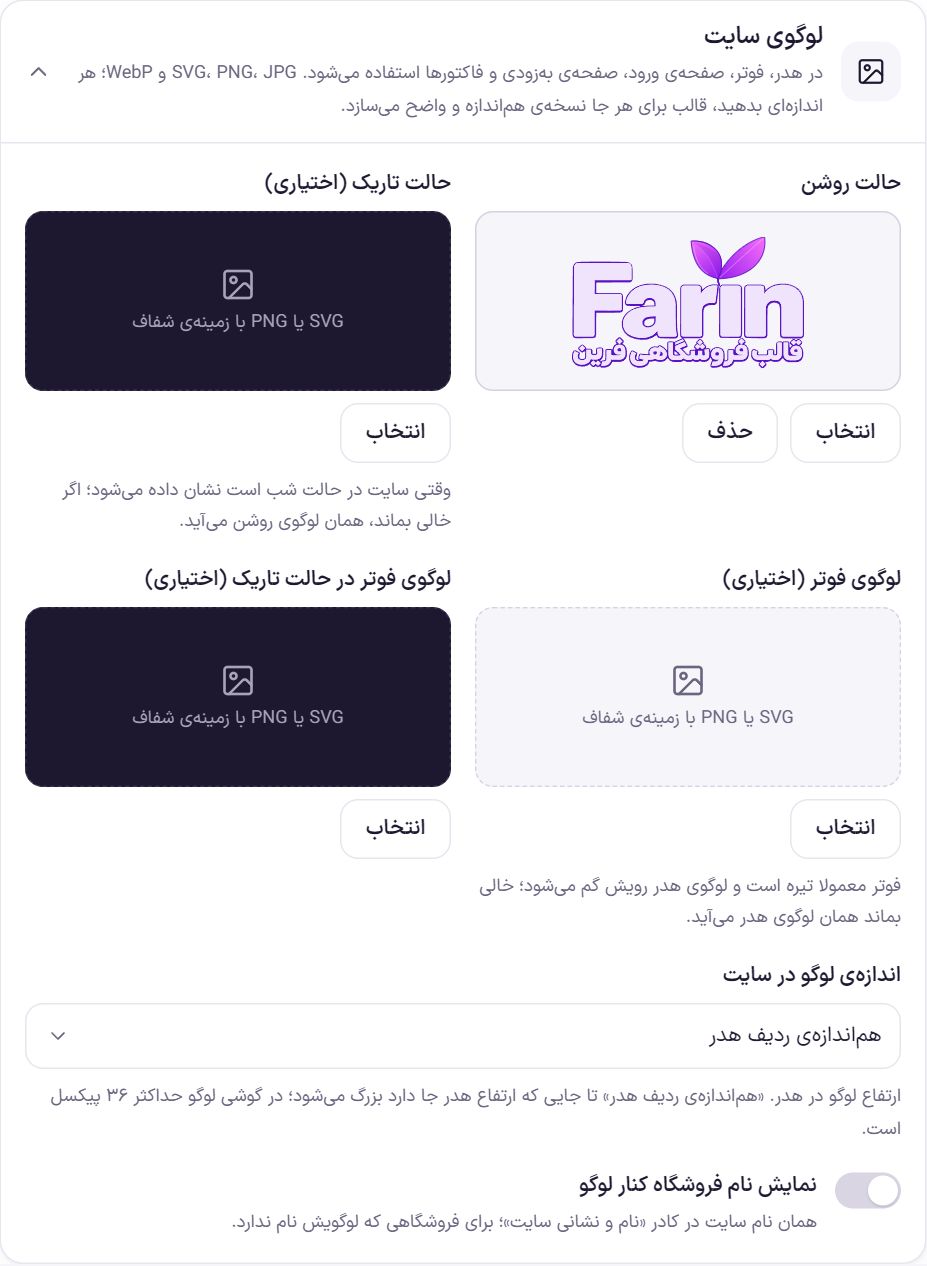
لوگو در هدر، فوتر، صفحهی ورود، صفحهی بهزودی و فاکتورها به کار میرود. فایل میتواند SVG، PNG، JPG یا WebP باشد. اندازهی فایل مهم نیست؛ قالب برای هر جا نسخهی هماندازه میسازد. بهترین نتیجه را یک SVG یا PNG با زمینهی شفاف میدهد.
| گزینه | چه میکند | پیشفرض |
|---|---|---|
| حالت روشن | لوگوی اصلی سایت. | خالی |
| حالت تاریک (اختیاری) | وقتی سایت در حالت شب است نشان داده میشود. خالی بماند، همان لوگوی روشن میآید. | خالی |
| لوگوی فوتر (اختیاری) | فوتر معمولا تیره است و لوگوی هدر رویش دیده نمیشود؛ اینجا یک نسخهی روشنتر بدهید. خالی بماند، لوگوی هدر میآید. | خالی |
| لوگوی فوتر در حالت تاریک (اختیاری) | لوگوی فوتر وقتی سایت در حالت شب است. | خالی |
| اندازهی لوگو در سایت | ارتفاع لوگو در هدر: «خیلی کوچک» (۲۶ پیکسل)، «کوچک» (۳۲)، «متوسط» (۴۰)، «بزرگ» (۵۰)، «خیلی بزرگ» (۶۲)، یا «هماندازهی ردیف هدر» که تا جایی که ارتفاع هدر جا دارد بزرگ میشود. در گوشی لوگو حداکثر ۳۶ پیکسل است. | هماندازهی ردیف هدر |
| نمایش نام فروشگاه کنار لوگو | «نام سایت» را کنار لوگو مینویسد. برای وقتی که لوگوی شما فقط نشانه است و نام ندارد. | خاموش |
فاوآیکون (آیکون تب مرورگر)
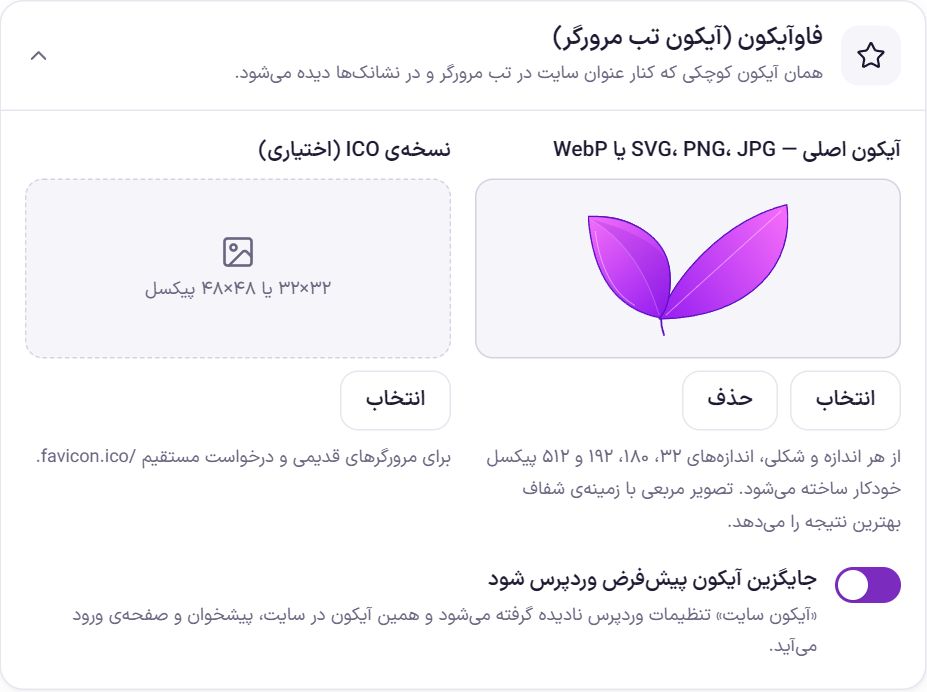
فاوآیکون همان آیکون کوچکی است که کنار عنوان سایت در تب مرورگر و در نشانکها دیده میشود.
| گزینه | چه میکند | پیشفرض |
|---|---|---|
| آیکون اصلی | SVG، PNG، JPG یا WebP. اندازههای ۳۲، ۱۸۰، ۱۹۲ و ۵۱۲ پیکسل از روی آن خودکار ساخته میشود. بهتر است مربعی، دستکم ۵۱۲ پیکسل و با زمینهی شفاف باشد. | خالی |
| نسخهی ICO (اختیاری) | برای مرورگرهای قدیمی و برای درخواست مستقیم /favicon.ico. اندازهی ۳۲×۳۲ یا ۴۸×۴۸ پیکسل. | خالی |
| جایگزین آیکون پیشفرض وردپرس شود | «آیکون سایت» در تنظیمات خود وردپرس نادیده گرفته میشود و همین آیکون در سایت، پیشخوان و صفحهی ورود میآید. | روشن |
نام پنل در پیشخوان
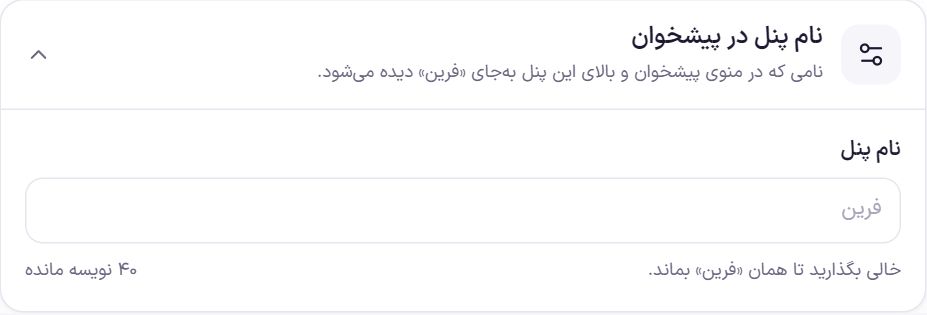
نامی که در منوی پیشخوان و بالای پنل بهجای «فرین» دیده میشود، تا ۴۰ نویسه. مثلا نام فروشگاه خودتان را بنویسید تا کارکنان پنل را با همان نام بشناسند.
صفحهی اول در نتیجهی جستوجو
| گزینه | چه میکند | پیشفرض |
|---|---|---|
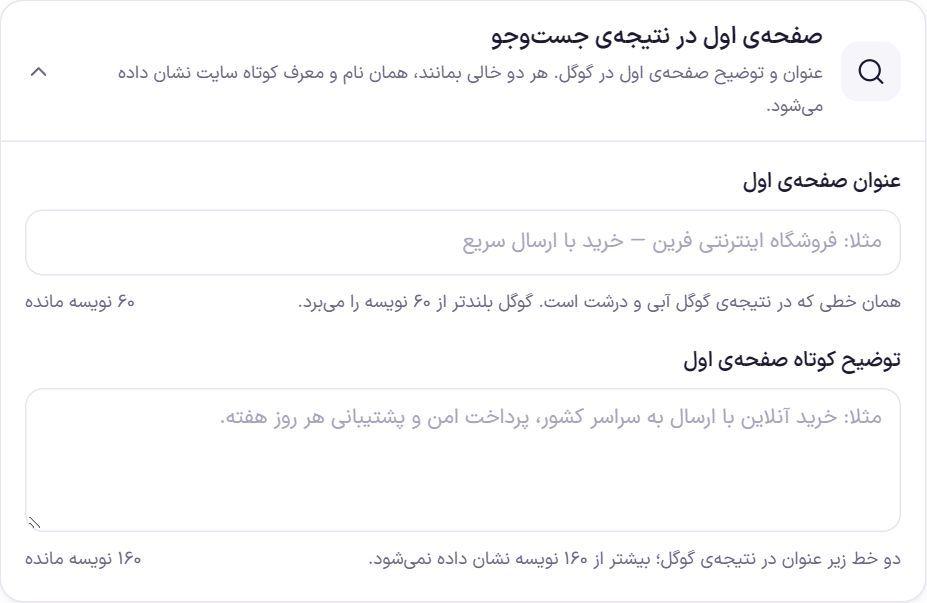
| عنوان صفحهی اول | خط آبی و درشت نتیجهی گوگل، تا ۶۰ نویسه. گوگل عنوان بلندتر را کوتاه میکند. | خالی |
| توضیح کوتاه صفحهی اول | دو خط زیر عنوان در نتیجهی گوگل، تا ۱۶۰ نویسه. | خالی |
اگر هر دو خالی بمانند، «نام سایت» و «معرف کوتاه» از کادر نام و نشانی سایت به کار میروند.
پیشنمایش پیوند در تلگرام و واتساپ
وقتی پیوند سایت را در تلگرام، واتساپ، اینستاگرام یا هر پیامرسان دیگری میفرستید، زیر پیوند یک کارت با تصویر، نام و توضیح صفحه دیده میشود. قالب این کارت را برای همهی صفحهها خودش میسازد.
| گزینه | چه میکند | پیشفرض |
|---|---|---|
| تصویر پیشنمایش (اختیاری) | تصویری که با پیوند صفحهی اول، فروشگاه، دستهها و صفحههای بیتصویر فرستاده میشود. بهترین اندازه ۱۲۰۰×۶۳۰ پیکسل است، JPG یا PNG. تصویر SVG پذیرفته نمیشود. | تصویر اسلاید اول «اسلایدر اصلی» صفحهی اول |
- کالا و نوشتهای که تصویر شاخص دارد، تصویر خودش را نشان میدهد.
- عنوان کارت همان عنوان صفحه است و توضیحش همان توضیح کوتاهی که در نتیجهی جستوجو میآید.
- تصویر سنگینتر از ۳۰۰ کیلوبایت خودکار کوچک میشود، چون واتساپ تصویر سنگین را نشان نمیدهد.
- اگر افزونهی سئو مثل Yoast یا Rank Math روشن باشد، همان افزونه این کارت را میسازد و این گزینه به کار نمیرود.
?v=2 در انتهای آن.نشانی ورود به پیشخوان
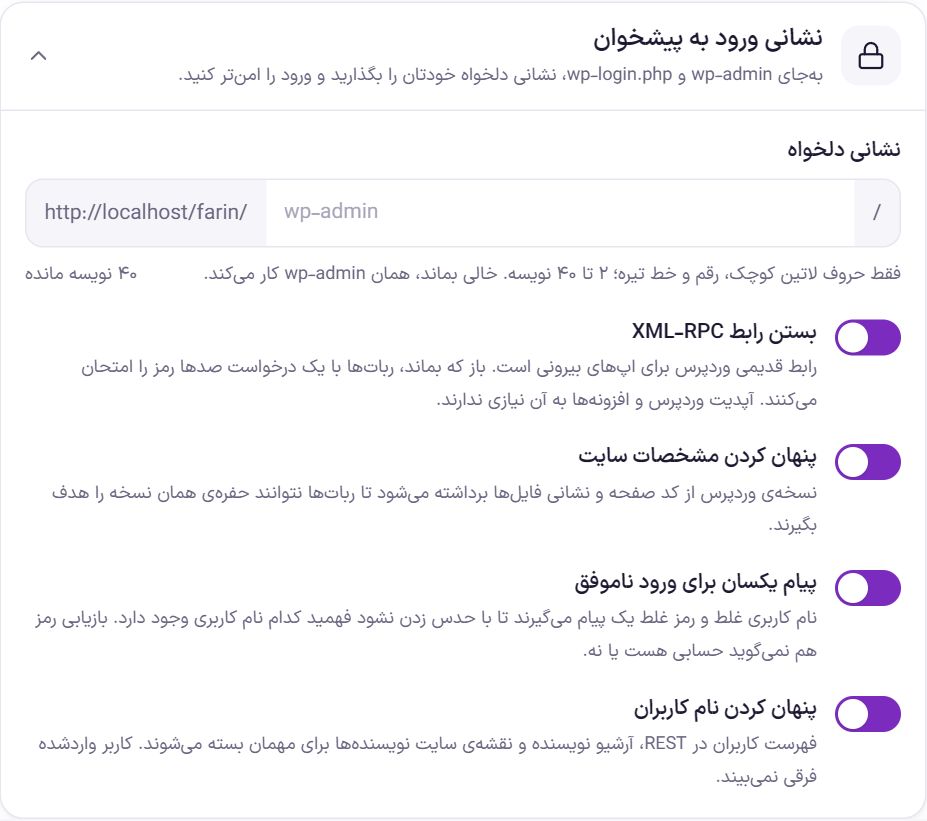
رباتها همیشه نشانیهای wp-admin و wp-login.php را امتحان میکنند. با یک نشانی دلخواه، این درخواستها به صفحهی ورود نمیرسند.
| گزینه | چه میکند | پیشفرض |
|---|---|---|
| نشانی دلخواه | فقط حروف لاتین کوچک، رقم و خط تیره، ۲ تا ۴۰ نویسه؛ مثلا modir-shop. نامهایی که وردپرس، ووکامرس یا یکی از برگههای سایت دارند (مثل login، shop، cart) پذیرفته نمیشوند. خالی بماند، همان wp-admin کار میکند. | خالی |
| بستن رابط XML-RPC | این رابط قدیمی برای اپهای بیرونی است و رباتها از راه آن با یک درخواست صدها رمز را امتحان میکنند. بهروزرسانی وردپرس و افزونهها به آن نیازی ندارد. برای باز کردنش پیام تایید میآید. | روشن |
| پنهان کردن مشخصات سایت | نسخهی وردپرس از کد صفحه و نشانی فایلها برداشته میشود تا نشود حفرههای همان نسخه را هدف گرفت. | روشن |
| پیام یکسان برای ورود ناموفق | نام کاربری غلط و رمز غلط یک پیام میگیرند، و بازیابی رمز هم نمیگوید حسابی با آن نشانی هست یا نه. | روشن |
| پنهان کردن نام کاربران | فهرست کاربران در REST، آرشیو نویسنده و نقشهی سایت نویسندهها برای مهمان بسته میشود. کاربری که وارد شده فرقی نمیبیند. | روشن |
| بستن اجرای PHP در پوشهی آپلود | در پوشهی آپلود فقط عکس و فایل است و هیچ کدی نباید اجرا شود. وردپرس بهخودیخود جلوی این را نمیگیرد. اگر حفرهی افزونهای فایل PHP آنجا بگذارد، با این گزینه اجرا نمیشود. روی هاست Apache و LiteSpeed فرین خودش قانون را در .htaccess پوشهی آپلود میگذارد و قانونهای افزونههای دیگر در همان فایل دست نمیخورند. | روشن |
آزمایش پوشهی آپلود
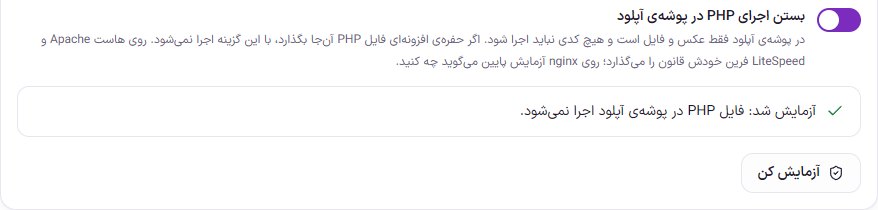
با «آزمایش کن»، یک فایل کوچک و بیخطر در پوشهی آپلود گذاشته میشود، سایت آن را باز میکند و فایل همان لحظه پاک میشود. نتیجه زیر کلید نوشته میشود:
- اجرا نمیشود: پوشهی آپلود بسته است.
- هنوز اجرا میشود: سرور شما (معمولاً nginx) فایل
.htaccessرا نمیخواند. فرین متن آمادهی قانون را نشان میدهد؛ آن را به پشتیبانی هاست بدهید تا در تنظیمات سایت بگذارند. - هاست قانون را نمیپذیرد: بعضی هاستها این قانون را در
.htaccessاجازه نمیدهند و با آن عکسهای سایت خطا میدهند. فرین این را بلافاصله میفهمد و قانون را برمیدارد تا عکسها خراب نشوند، و متن قانون را برای پشتیبانی هاست نشان میدهد.
wp-admin برمیگردد.صفحهی ورود مدیر
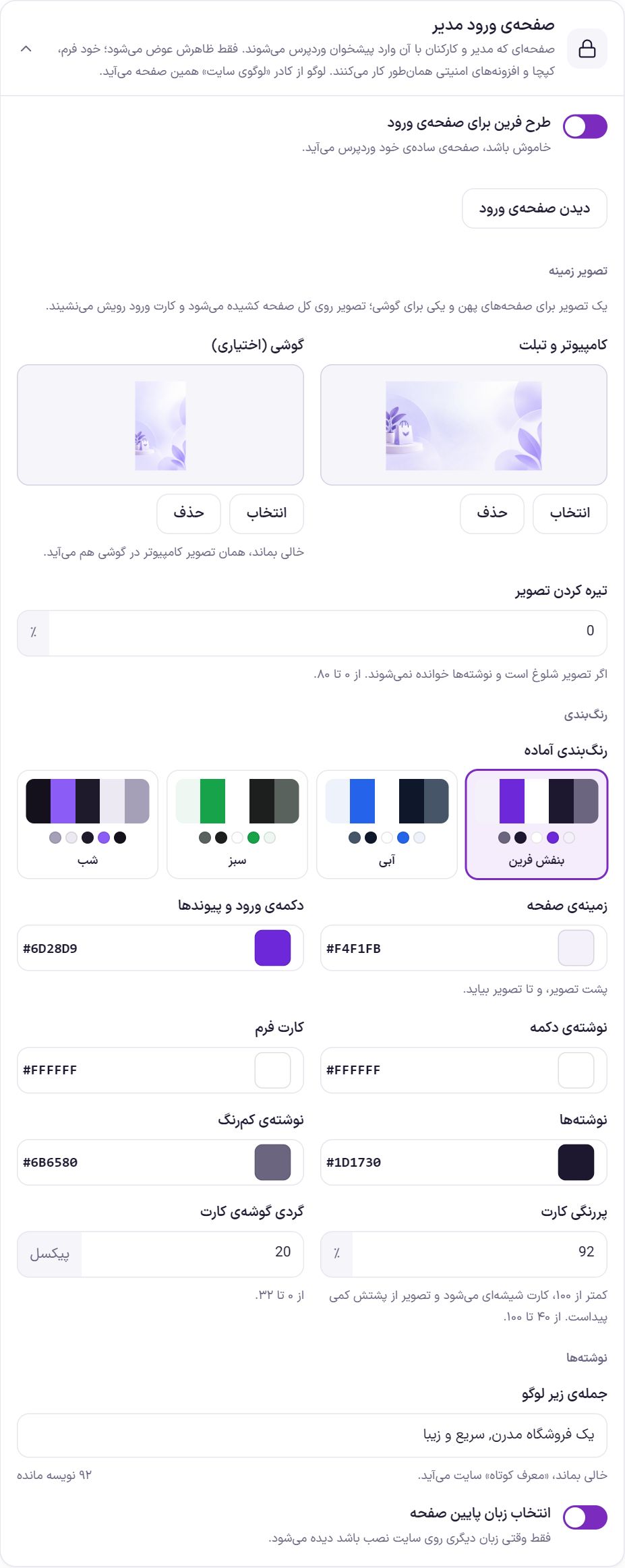
فقط ظاهر صفحهی ورود وردپرس عوض میشود. خود فرم، کپچا و افزونههای امنیتی همانطور کار میکنند. لوگوی این صفحه از کادر «لوگوی سایت» میآید.
| گزینه | چه میکند | پیشفرض |
|---|---|---|
| طرح فرین برای صفحهی ورود | خاموش باشد، صفحهی سادهی خود وردپرس میآید و بقیهی گزینهها پنهان میشوند. | روشن |
| کامپیوتر و تبلت | تصویر زمینهی کل صفحه؛ افقی، مثل ۱۹۲۰ در ۱۰۸۰. کارت ورود روی آن مینشیند. | خالی |
| گوشی (اختیاری) | تصویر عمودی برای گوشی، مثل ۱۰۸۰ در ۱۹۲۰. خالی بماند، تصویر کامپیوتر میآید. | خالی |
| تیره کردن تصویر | از ۰ تا ۸۰ درصد؛ برای تصویر شلوغی که نوشتهها رویش خوانده نمیشوند. | ۰ |
| رنگبندی آماده | چهار ترکیب آماده: «بنفش فرین»، «آبی»، «سبز» و «شب». با انتخاب هر کدام، رنگهای زیر یکجا پر میشوند. | بنفش فرین |
| زمینهی صفحه | رنگ پشت تصویر، که تا بار شدن تصویر دیده میشود. | #F4F1FB |
| دکمهی ورود و پیوندها | رنگ دکمهی ورود و پیوندهای صفحه. | #6D28D9 |
| نوشتهی دکمه | رنگ نوشتهی روی دکمه. | #FFFFFF |
| کارت فرم | رنگ کارتی که فرم ورود در آن است. | #FFFFFF |
| نوشتهها | رنگ نوشتههای اصلی. | #1D1730 |
| نوشتهی کمرنگ | رنگ نوشتههای فرعی. | #6B6580 |
| پررنگی کارت | از ۴۰ تا ۱۰۰ درصد. کمتر از ۱۰۰ که باشد، کارت شیشهای میشود و تصویر کمی از پشتش پیداست. | ۹۲ |
| گردی گوشهی کارت | از ۰ تا ۳۲ پیکسل. | ۲۰ |
| جملهی زیر لوگو | تا ۱۲۰ نویسه. خالی بماند، «معرف کوتاه» سایت میآید. | خالی |
| انتخاب زبان پایین صفحه | فهرست انتخاب زبان وردپرس. فقط وقتی زبان دیگری روی سایت نصب باشد دیده میشود. | روشن |
دیدگاهها
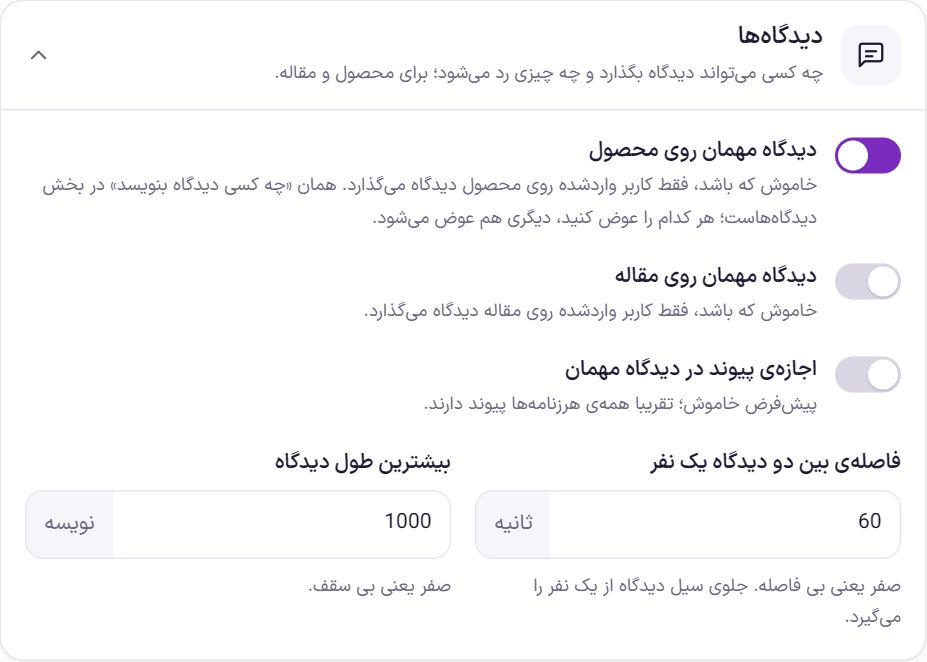
| گزینه | چه میکند | پیشفرض |
|---|---|---|
| دیدگاه مهمان روی محصول | خاموش باشد، فقط کاربری که وارد شده روی محصول دیدگاه میگذارد. این کلید با «چه کسی دیدگاه بنویسد» در بخش دیدگاهها یکی است؛ هر کدام را عوض کنید، دیگری هم عوض میشود. | خاموش |
| دیدگاه مهمان روی مقاله | خاموش باشد، فقط کاربری که وارد شده روی مقاله دیدگاه میگذارد. | خاموش |
| اجازهی پیوند در دیدگاه مهمان | تقریبا همهی هرزنامهها پیوند دارند؛ خاموش که باشد، دیدگاه مهمانِ دارای پیوند پذیرفته نمیشود. | خاموش |
| فاصلهی بین دو دیدگاه یک نفر | به ثانیه، تا ۸۶٬۴۰۰. جلوی سیل دیدگاه از یک نفر را میگیرد. صفر یعنی بیفاصله. | ۶۰ |
| بیشترین طول دیدگاه | به نویسه، تا ۲۰٬۰۰۰. صفر یعنی بیسقف. | ۱٬۰۰۰ |
نقشهی فروشگاه
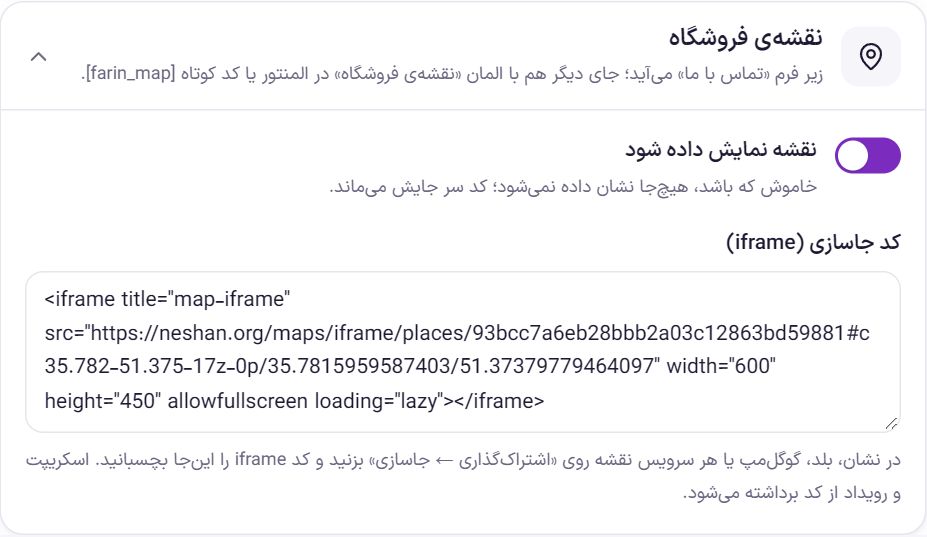
نقشه زیر فرم «تماس با ما» نشان داده میشود. برای گذاشتن آن در صفحهی دیگر، در المنتور ابزارک «نقشهی فروشگاه» را بکشید، یا کد کوتاه [farin_map] را در متن صفحه بنویسید.
- کد نقشه را بگیرید. در نشان، بلد، گوگلمپ یا هر سرویس نقشهی دیگر، جای فروشگاه را پیدا کنید و «اشتراکگذاری ← جاسازی» را بزنید.
- کد را بچسبانید. کد
<iframe …>را در «کد جاسازی (iframe)» بگذارید. - نقشه را روشن کنید. کلید «نقشه نمایش داده شود» را بزنید و صفحهی تماس را ببینید.
| گزینه | چه میکند | پیشفرض |
|---|---|---|
| نقشه نمایش داده شود | خاموش باشد، نقشه هیچجا نشان داده نمیشود، ولی کد آن پاک نمیشود. | خاموش |
| کد جاسازی (iframe) | فقط خود iframe نگه داشته میشود؛ اسکریپت و رویدادها از کد برداشته میشوند. نشانی نقشه باید با https:// شروع شود. | خالی |
حالت روز و شب
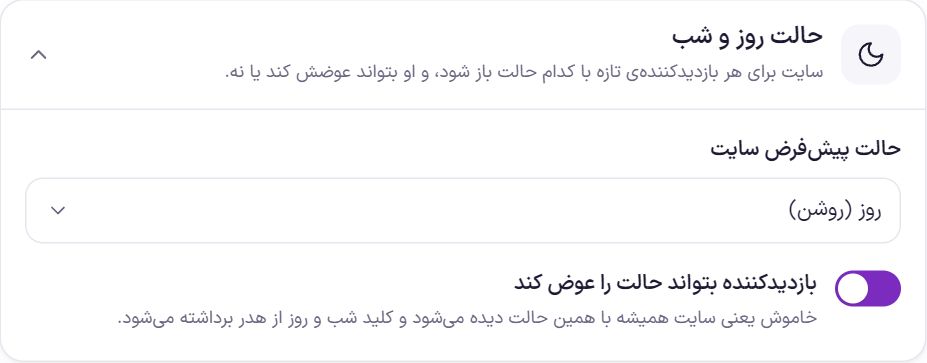
| گزینه | چه میکند | پیشفرض |
|---|---|---|
| حالت پیشفرض سایت | «روز (روشن)» یا «شب (تیره)». | روز (روشن) |
| بازدیدکننده بتواند حالت را عوض کند | خاموش باشد، سایت همیشه با حالت پیشفرض دیده میشود و کلید شب و روز از هدر برداشته میشود. | روشن |
انتخاب متن در سایت
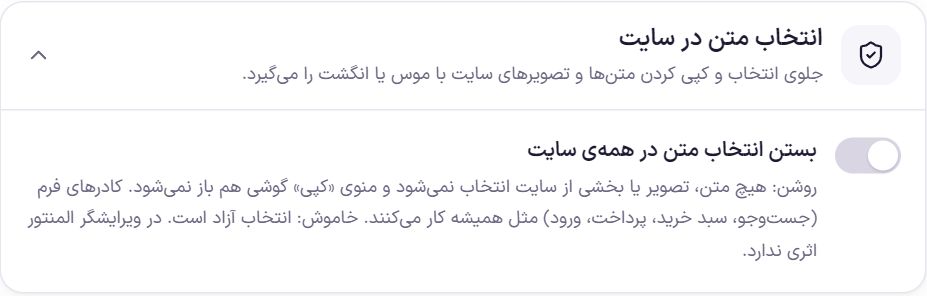
با روشن کردن «بستن انتخاب متن در همهی سایت»، هیچ متن، تصویر یا بخشی از سایت با موس یا انگشت انتخاب نمیشود و منوی «کپی» گوشی هم باز نمیشود. کادرهای فرم، مثل جستوجو، سبد خرید، پرداخت و ورود، مثل همیشه کار میکنند. در ویرایشگر المنتور اثری ندارد. پیشفرض: خاموش.
نمای سایت در گوگل
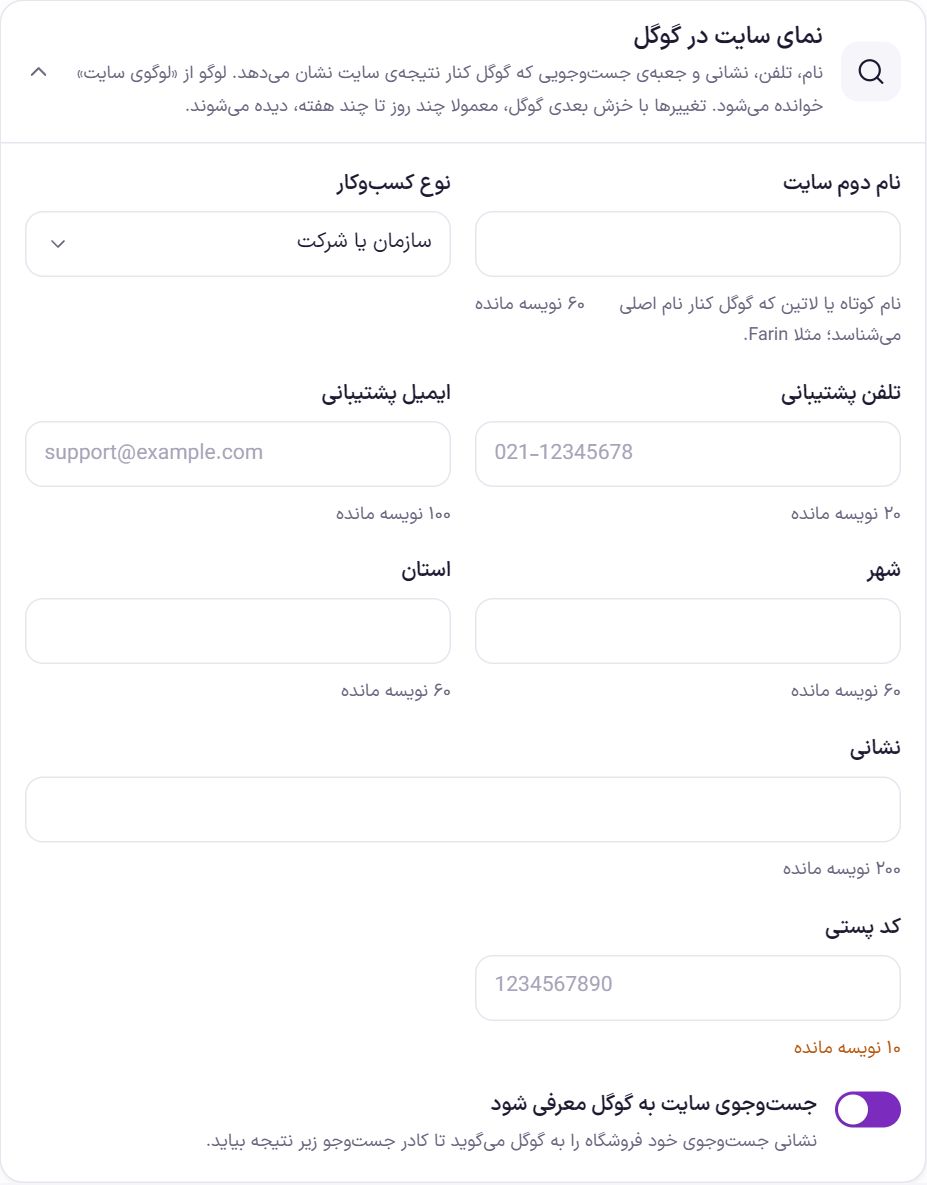
این اطلاعات به زبان گوگل در کد صفحه نوشته میشوند. لوگو از «لوگوی سایت» خوانده میشود. تغییرها با خزش بعدی گوگل دیده میشوند، که معمولا چند روز تا چند هفته طول میکشد.
| گزینه | چه میکند | پیشفرض |
|---|---|---|
| نام دوم سایت | نام کوتاه یا لاتین که گوگل کنار نام اصلی میشناسد؛ مثلا Farin. | خالی |
| نوع کسبوکار | «سازمان یا شرکت»، «فروشگاه اینترنتی»، «فروشگاه حضوری و اینترنتی» یا «کسبوکار محلی». | سازمان یا شرکت |
| تلفن پشتیبانی | مثلا 021-12345678. رقم فارسی هم پذیرفته میشود. | خالی |
| ایمیل پشتیبانی | ایمیلی که خریدار با آن با شما تماس میگیرد. | خالی |
| شهر | شهر فروشگاه. | خالی |
| استان | استان فروشگاه. | خالی |
| نشانی | نشانی کامل، تا ۲۰۰ نویسه. | خالی |
| کد پستی | ۱۰ رقم. | خالی |
| جستوجوی سایت به گوگل معرفی شود | نشانی جستوجوی خود فروشگاه به گوگل گفته میشود تا کادر جستوجو زیر نتیجهی سایت بیاید. | روشن |
نام و نشانی سایت
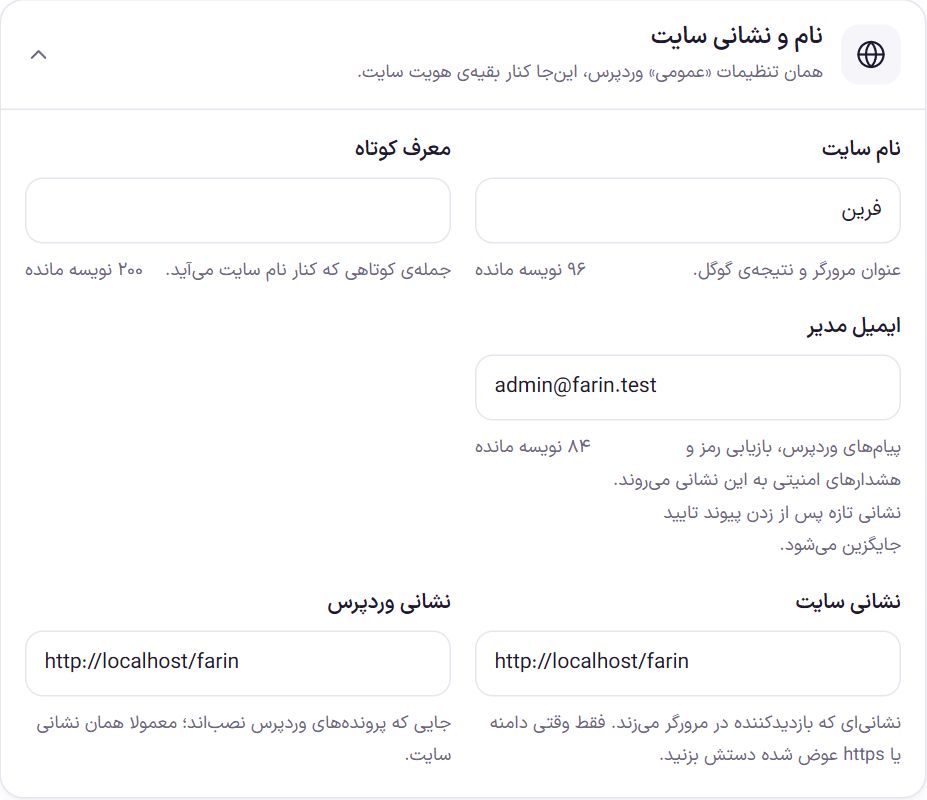
| گزینه | چه میکند |
|---|---|
| نام سایت | در عنوان مرورگر و نتیجهی گوگل دیده میشود. |
| معرف کوتاه | جملهی کوتاهی که کنار نام سایت میآید. |
| ایمیل مدیر | پیامهای وردپرس، بازیابی رمز و هشدارهای امنیتی به این نشانی میروند. با نوشتن نشانی تازه، یک پیوند تایید به همان نشانی فرستاده میشود و تا روی آن نزنید، نشانی قبلی میماند. زیر فیلد نوشته میشود کدام نشانی در انتظار تایید است. |
| نشانی سایت | نشانیای که بازدیدکننده در مرورگر میزند. باید کامل باشد و با http:// یا https:// شروع شود. |
| نشانی وردپرس | جایی که فایلهای وردپرس نصباند؛ معمولا همان نشانی سایت. |
پرسشهای رایج
نشانی ورود را فراموش کردهام. چه کنم؟
از راه افتیپی یا مدیر فایل هاست، قالب فرین را غیرفعال کنید؛ مثلا نام پوشهی wp-content/themes/farin را موقتا عوض کنید. نشانی همیشگی wp-admin برمیگردد. پس از ورود، نام پوشه را برگردانید و نشانی تازه را در همین کادر ببینید.
لوگو در فوتر دیده نمیشود.
احتمالا لوگو تیره است و فوتر هم تیره. یک نسخهی روشن از لوگو را در «لوگوی فوتر (اختیاری)» بگذارید.
ایمیل مدیر را عوض کردم ولی هنوز همان قبلی است.
نشانی تازه فقط پس از زدن پیوند تایید جایگزین میشود. صندوق نشانی تازه، و پوشهی هرزنامه، را ببینید و روی پیوند بزنید.
نقشه را چسباندم ولی نمیآید.
کلید «نقشه نمایش داده شود» را روشن کنید. اگر روشن است، نشانی داخل کد باید با https:// شروع شود؛ کدی که iframe نداشته باشد یا نشانی http داشته باشد ذخیره نمیشود.
قالب فرین · ۱۴۰۵