

ابزارکهای المنتور
همهی بخشهای فرین در المنتور ابزارک دارند: اسلایدر و بنرهای صفحهی اصلی، تکههای هدر و فوتر، صفحهی محصول، سبد خرید و فروشگاه. ابزارکها را مثل ابزارکهای خود المنتور در صفحه میکشید و تنظیم میکنید. المنتور پرو لازم نیست.
کجاست؟ پیشخوان وردپرس ← برگهها ← ویرایش با المنتور
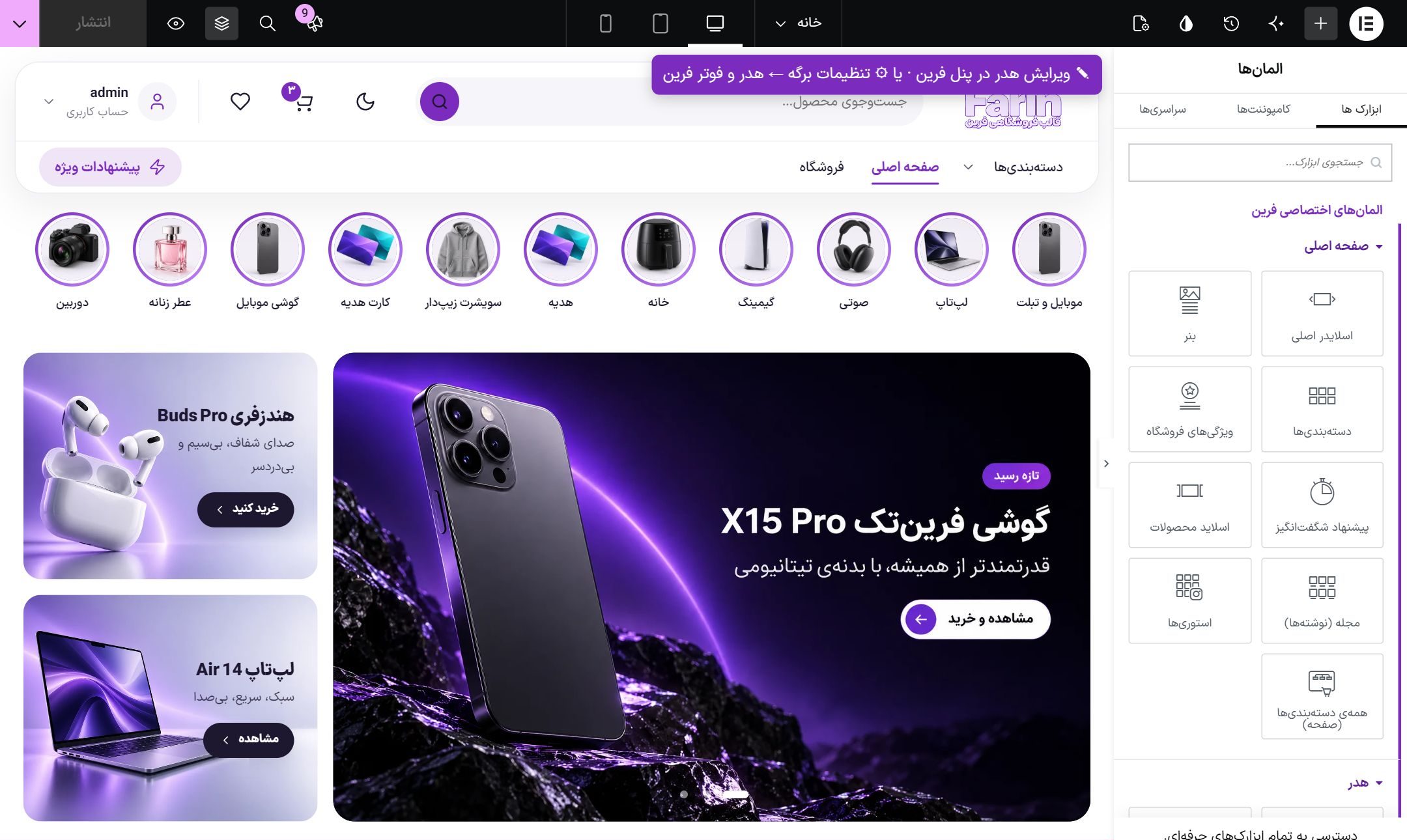
پیدا کردن ابزارکهای فرین
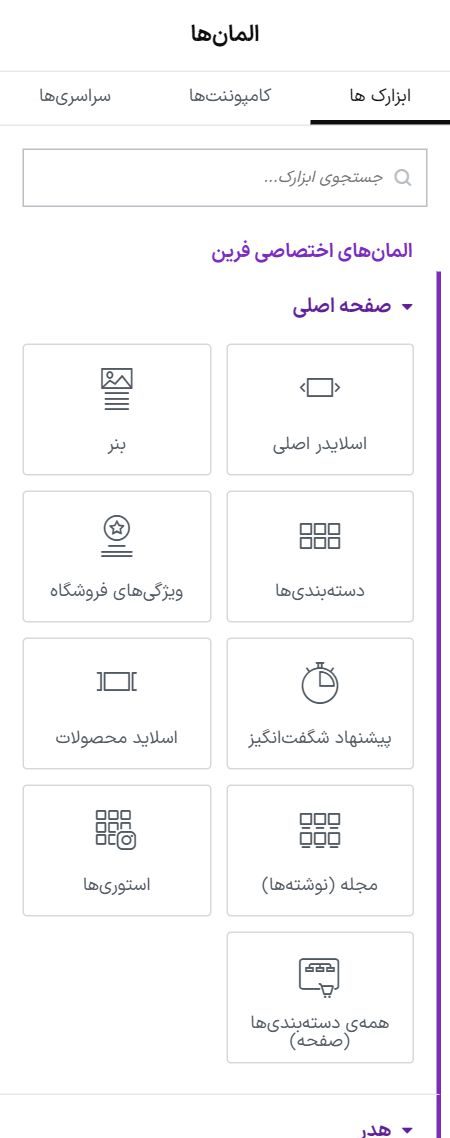
در پنل ابزارکهای المنتور، گروه «المانهای اختصاصی فرین» بالاتر از همه است و هر بخش زیرگروه خودش را دارد:
| گروه | چه ابزارکهایی دارد |
|---|---|
| صفحه اصلی | اسلایدر اصلی، بنر، دستهبندیها، ویژگیهای فروشگاه، پیشنهاد شگفتانگیز، اسلاید محصولات، مجله (نوشتهها)، استوریها، همهی دستهبندیها (صفحه)، معرفی با تصویر، گالری شبکههای اجتماعی |
| هدر | هدر کامل فرین و تکههایش: لوگو، منوی اصلی، جستوجو، آیکن سبد خرید، علاقهمندیها، حساب کاربری، دکمهی دستهبندی، نوار دستهها، پیشنهاد ویژه، تلفن پشتیبانی |
| فوتر | فوتر کامل فرین و تکههایش: خبرنامه، لوگو و درباره، ستونهای پیوند، دانلود اپلیکیشن، تماس، ویژگیها، نماد اعتماد، نشان درگاهها، پیوندهای پایین، کپیرایت |
| صفحه محصول | صفحهی محصول کامل و تکههایش: گالری، نام و امتیاز، قیمت، انتخاب و خرید، مشخصات، خدمات، برگهها، محصولات مشابه و دیگر بخشها |
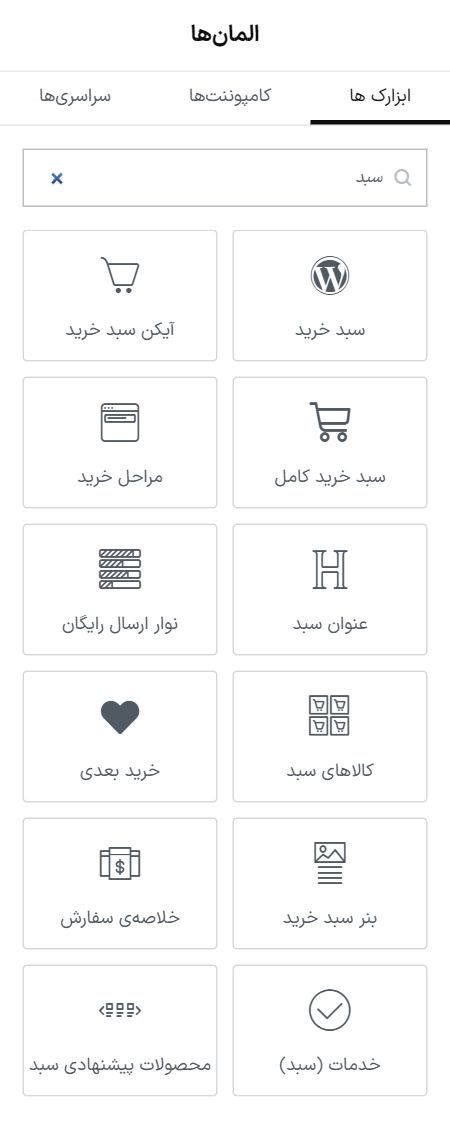
| سبد خرید | سبد خرید کامل و تکههایش: مراحل خرید، کالاهای سبد، خرید بعدی، نوار ارسال رایگان، خلاصهی سفارش، محصولات پیشنهادی |
| پرداخت | صفحهی پرداخت کامل |
| فروشگاه | صفحهی فروشگاه کامل و تکههایش: بنر دسته، دستهها، فیلترها، مرتبسازی، کالاها، شماره صفحهها، مقالهی دسته |
| تماس و دیدگاه | فرم تماس با ما |
| عمومی | جستوجوی زنده، نماد اعتماد، نوار نرخ ارز و طلا، یک نرخ، نوشتههای وبلاگ، نقشهی فروشگاه |
نام ابزارک را هم میتوانید در کادر «جستجوی ابزارک» بنویسید. مثلا با «سبد» همهی تکههای سبد خرید میآیند:
ساختن صفحهی اصلی
- برگه را باز کنید. از «برگهها» برگهای را که صفحهی اصلی است با «ویرایش با المنتور» باز کنید. کدام برگه صفحهی اصلی است، در «تنظیمات ← خواندن» مشخص میشود.
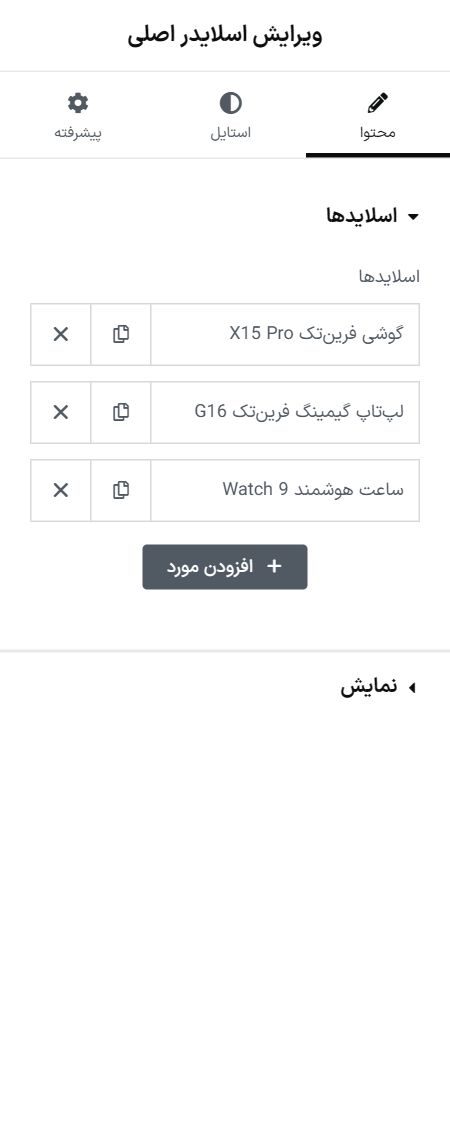
- ابزارک را بکشید. از گروه «صفحه اصلی» مثلا «اسلایدر اصلی» را به صفحه بکشید.
- تنظیمش کنید. روی ابزارک بزنید؛ تنظیمات در پنل سمت راست باز میشود: اسلایدها، تصویر، متن و پیوند هر کدام.
- «انتشار» را بزنید. تا انتشار نزنید، تغییرها روی سایت نمیآیند.
| جا | اندازهی عکس |
|---|---|
| اسلایدر، ارتفاع پیشفرض ۴۶۰ | ۱۹۲۰×۶۴۰ |
| اسلایدر، «همشکل تصویر» | هر عکس پهن بدون برش، مثل ۱۹۲۰×۸۰۰ یا ۱۹۲۰×۹۶۰ |
| اسلایدر، «با نسبت پهنا به ارتفاع» | همان نسبت عکس را بدهید؛ عکس ۱۹۲۰×۹۶۰ یعنی ۲ به ۱. اسلایدر با پهنای صفحه بزرگ و کوچک میشود و عکس در هر صفحهای یکجور دیده میشود. |
| نوشتهی اسلایدر تمامعرض | «جای نوشته در پهنا ← همراستای هدر و محتوای سایت»: نوشته روی صفحهی عریض با لوگو در یک خط میماند. «معرفی با تصویر» هم همین گزینه را دارد. |
| تصویر موبایل اسلایدر | ۸۰۰×۶۸۰، برای اسلایدر بلندتر ۸۰۰×۱۰۰۰ |
| بنر کوچک | ۱۴۰۰×۴۴۰ |
| بنر پهن | ۱۹۲۰×۳۰۰ |
| معرفی با تصویر | ۱۲۰۰×۸۰۰ |
| گالری شبکههای اجتماعی | ۶۰۰×۶۰۰ |
| تصویر موبایل بنر | ۸۰۰×۸۰۰ با ارتفاع موبایل ۳۴۰؛ جایی که نوشته مینشیند خالی باشد |
اسلایدر و بنر برای موبایل تصویر جدا، ارتفاع جدا و «جای نوشته روی موبایل» دارند، پس روی گوشی نوشته روی موضوع عکس نمیافتد.
هر اسلاید میتواند دکمهی دوم هم داشته باشد. «متن دکمهی دوم» و پیوندش را پر کنید تا یک دکمهی خطی کنار دکمهی اصلی بیاید. خالی بماند، آن اسلاید یک دکمه دارد.
گزینههای ابزارکهای صفحهی اصلی
| ابزارک | گزینه |
|---|---|
| اسلایدر اصلی | «شکل فلشها» (دایرهی سفید یا شیشهای برای عکس تیره)، «برچسب بالای عنوان» (برچسب رنگی یا فقط نوشتهی رنگی)، «گوشهها»، «بخش دیدهشدهی عکس»، «جای نوشته در پهنا» و اندازهی «با نسبت پهنا به ارتفاع». |
| بنر | برای بنری که نوشته در خود عکس است: عنوان و دکمه را خالی بگذارید و همان نوشته را در «نوشتهی روی عکس» بنویسید. |
| دستهبندیها | «اندازهی کارت: بزرگ، با عکس درشت». |
| اسلاید محصولات | «جای عنوان» (بالای ردیف یا کنار آن با فلشها زیرش)، «نوشتههای کارت» (راستچین یا وسط)، «عکس کارت» (با فاصله یا تمامقاب)، «خط زیر نام» و «قلب علاقهمندی روی عکس». |
| ویژگیهای فروشگاه | «شکل آیکن» (در کاشی رنگی یا خطی، بی کاشی). آیکن جواهر هم اضافه شده است. |
| عنوان بخشها | «خط کوچک بالای عنوان» در ابزارکهایی که عنوان بخش دارند. |
| معرفی با تصویر | عکس کنار نوشته برای درباره ما یا یک کالکشن: جای تصویر، لبهی منحنی یا صاف، گوشهها، ارتفاع و «جای نوشته در پهنا». |
| گالری شبکههای اجتماعی | عنوان و دکمه کنار تا هشت عکس که خودتان انتخاب میکنید. عکس از اینستاگرام خوانده نمیشود. |
fhm-sheet. رنگش از رنگ بنر صفحهی فروشگاه میآید و با پالت عوض میشود.ابزارکها و پنل فرین
ابزارکهای هدر، فوتر، محصول، سبد، فروشگاه و پرداخت همان بخشهای پنل فریناند و تنظیمشان از همانجا میآید:
- خانهی خالی یعنی «همان پنل». هر کادری که در تنظیمات ابزارک خالی بماند، مقدار پنل فرین را میگیرد. چیزی که اینجا بنویسید فقط برای همین یک ابزارک است.
- «باز کردن همین بخش در پنل فرین». بالای تنظیمات هر ابزارک این پیوند هست و زبانهی همان بخش را در پنل باز میکند.
- ابزارکی که چیزی برای نشان دادن ندارد. مثلا «تلفن پشتیبانی» بیشماره. در ویرایشگر یک کادر راهنما نشان میدهد و روی سایت هیچچیز نمیآید.
هدر و فوتر هر برگه
هدر و فوتر سایت از پنل فرین میآیند، پس در خود ویرایشگر قابل ویرایش نیستند. بالای هدر در ویرایشگر یادآوری «ویرایش هدر در پنل فرین» میآید. برای هر برگه میتوانید جدا انتخاب کنید که چه هدر و فوتری داشته باشد:
- تنظیمات برگه را باز کنید. در ویرایشگر المنتور روی آیکن چرخدنده (تنظیمات برگه) بزنید.
- بخش «هدر و فوتر فرین» را باز کنید.
- برای هدر و برای فوتر یکی را انتخاب کنید.
| گزینه | چه میکند |
|---|---|
| همان سایت (پنل فرین) | هدر یا فوتری که در پنل فرین ساختهاید. پیشفرض همین است. |
| پنهان در این برگه | این برگه هدر یا فوتر ندارد؛ مثلا برای صفحهی فرود یک کمپین. |
| یک قالب المنتور | یک قالب ذخیرهشدهی المنتور بهجای هدر یا فوتر مینشیند. قالب را از «قالبها ← قالبهای ذخیرهشده» بسازید؛ ابزارکهای هدر و فوتر فرین تکهتکه در آن به کار میآیند. |
پرسشهای رایج
المنتور پرو لازم است؟
نه. همهی ابزارکهای فرین بدون المنتور پرو کار میکنند. پیام «ارتقا» در پایین پنل المنتور تبلیغ خود المنتور است و ربطی به فرین ندارد.
فونت ابزارکهای خود المنتور با سایت فرق دارد.
فرین فونتهایش را در المنتور، در گروه «فونتهای فرین» ثبت کرده است. در تنظیمات تایپوگرافی ابزارک یکی از آنها را انتخاب کنید: «Farin Text» همان فونت متن سایت است و «Farin Heading» فونت تیترها. هر دو از تنظیم فونت در پنل پیروی میکنند؛ آنجا که عوض شود، اینجا هم عوض میشود.
ابزارک در ویرایشگر هست، ولی روی سایت دیده نمیشود.
بیشتر وقتها دادهای ندارد: مثلا «نوشتههای وبلاگ» بینوشته، یا «پیشنهاد شگفتانگیز» بیمحصول تخفیفدار. اگر داده دارد، کش سایت را پاک کنید.
قالب فرین · ۱۴۰۵